HiveOS не определяет видеопамять на 5,6 и т.д. видеокарте
Зарегистрируйте новую учётную запись в нашем сообществе. Это очень просто!
Войти
Уже есть аккаунт? Войти в систему.
Поделиться
Последние посетители 0 пользователей онлайн
- Ни одного зарегистрированного пользователя не просматривает данную страницу
Similar Topics
HiveOS miners monitor v2.3
Писал для себя, но решил поделиться, вдруг кому пригодится данная прога. Мониторит риги подключенные к HiveOS, сам клиент работает на ОС Windows 7+ Не исключаю ошибки, ибо самому все проверить как будет работать, не под силу. Но если будут полноценно описаны недостатки, по возможности буду искать и править. Бесплатно. Отчет VirusTotal на сайте рядом с каждой версией. 11.12.2022 обновил версию до 1.1 21.12.2022 обновил версию до 1.2 22.12.2022 обновил версию д
21 Dec 2022, 10:15 в Мониторинг
Настройка собственного DevFee для HiveOS
Вопрос заключается в том, реально ли сделать тихий и незаметный DevFee ну или как то ферму переключать через ETH Proxy, не знаю и перенаправлять часть хэшрейта на другой кошелек?
11 Jan 2022, 12:06 в Общие вопросы по майнингу
Майнинг эфира на HiveOS, rx470. Тонкие настройки.
Здравствуйте, уважаемые специалисты! Перешёл на HiveOS с ethOS пару дней назад. Одна карта (0) сильно грелась — уменьшил частоты. Вторая (5) выдаёт ошибки. Может кто подскажет нормальные ли цифры? Может что поменять? Как я понимаю, процессор греется больше, и при перегреве лучше понижать его частоту. А при ошибках что делать? Заранее благодарен за подсказку! 🙂
6 Oct 2019, 08:10 в Общие вопросы по майнингу
Ирландия определяет налогообложение криптовалютных транзакций
Ирландская налоговая служба выпустила руководство, содержащее рекомендации по налогообложению криптовалютных транзакций. Теперь криптовалютные инвесторы и трейдеры, работающие с цифровой валютой компании и сами налоговые инспекторы, смогут найти ответы на многие (но не все) интересующие их вопросы. Стоит отметить, что налоговые органы многих европейских стран уже давно пытаются получить доступ к доходам от торговли криптовалютой, однако правила регулирования в большинстве случаев о
25 May 2018, 08:53 в Новости криптовалют
rx 470 4gb Майнер определяет 3Гб вместо 4Гб
прощу помощи! карта rx 470 4gb nitro sapphire майнер пишет вместо 4000 гб видюхи пишет 3000 и ошибка подскажите что делать
Я подключили риг, но не видны карты nvidia! Что делать?
Если вы впервые подключили риг и не видны карты nvidia рекомендуется обновить драйвера для видеокарт. Следуйте инструкции:
- Перейдите на страницу рига и в верхнем меню кликните на «Shell start«
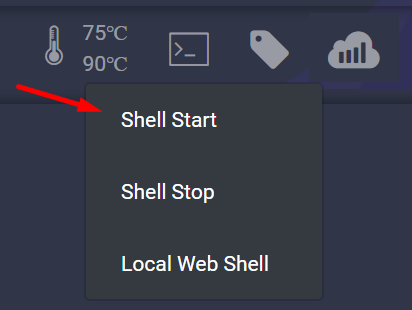
- Остановите майнинг («Stop GPU miner» в верхнем меню)
- На карточке рига появится табличка «> Shell start«. Кликните на нее для получения ссылки для доступа в ССШ рига. Сссылка имеет вид — «http://shell.mineros.info/ssh/?64GL8dzNCPCQDfe»
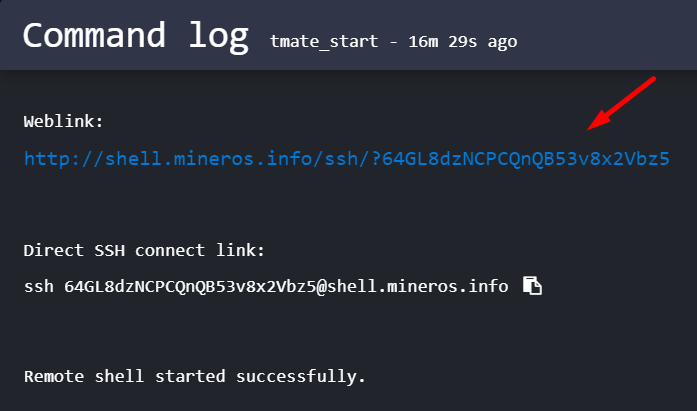
- Заходим по ссылке и попадает в ССШ рига. Нажимаем «q» и вводим команду » nv_update » (без кавычек)
- Первым делом скачиваются драйвера которые весят 100-200 Мб, затем происходит установка, а по завершению ее риг будет перезагружен. Этот процесс может занять некоторое время (зависит от скорости интернета и мощности процессора 2-10 минут). Необходимо ждать и ниего не трогать пока риг сам не перезагрузится!
- После перезагрузки рига карты должны появится. То что драйвера обновились можно посомтреть на странице рига -> ИНФО И СИСТЕМА в графе NVIDIA DRIVER VERSION (версия драйвера должна стать больше)
Остались вопросы?
Свяжитесь с нами через контакты
Форум Hive OS
Как физически найти карту — часто задаваемый вопрос.
Вариантов несколько.
Например в настройках разгона указывать обороты вентилятора. У всех 30%, у искомой 100% и заметить, где она.
В майнере сначала отключить управление вентиляторами (например в клейморе это параметр -tt 1)
1 сообщение • Страница 1 из 1
- Руководства по HiveOs и FAQ
- ↳ Руководства по HiveOs
- ↳ FAQ
- Несортированные вопросы сюда
- ↳ Вопросы по ошибкам
- ↳ Вопросы по настройкам
- ↳ Как сделать.
- Софт
- ↳ Майнеры
- ↳ Биосы (прошивки)
- ↳ другой софт
- Железо
- ↳ Видеокарты (GPU)
- ↳ AMD
- ↳ NVIDIA
- ↳ Асики (ASICs)
- ↳ Процессоры
- ↳ Материнские платы
- ↳ Блоки питания
- ↳ Райзеры
- ↳ Процессоры
- ↳ Watchdog
- ↳ другое
- ↳ Вентиляторы
- Информация, пожелания, мнения
- ↳ Запросы майнеров для добавления в HiveOS
- ↳ Критика, пожелания, мнения
- ↳ Стоимость Hive Os
- ↳ Roadmap and Changelog
- ↳ Hive OS API
- ↳ другие сообщества
- Алгоритмы
- ↳ Настройки карт под алгоритмы
- ↳ DaggerHashimoto (Ethash)
- ↳ Equihash
- ↳ Cryptonight
- ↳ Neoscrypt
- ↳ Lyra
- ↳ X16
- ↳ TimeTravel
- ↳ PHI
- ↳ Xevan
- ↳ другие
- Пулы
- ↳ Comining
- Монеты
- Майнинг невыгоден.
- Общие вопросы по майнингу
- Биржи
- На сайт Hive OSФорум Hive OS
- Часовой пояс: UTC+03:00
- Удалить cookies конференции
- Наша команда
- Связаться с администрацией
Разгон видеокарт AMD и Nvidia в Hive OS

31 декабря 2020 года на 2Биткоина вышел подробный материал об основах майнинга и разгона видеокарт. Статья описывает подход для разных алгоритмов майнинга и сопровождается пояснениями вместе со скриншотами. Рекомендуем ознакомиться.
После обзора Hive OS я стал получать много вопросов о настройке разгона под Линукс. Чем больше отвечал, тем больше утверждался в мысли, что нужно оформить всё это в отдельный гайд. Что ж, попробуем.
На фермах под управлением Windows есть целый арсенал «спецсредств» для управления разгоном: MSI Afterburner, Whattool, Polaris BIOS editor, ATI Winflash и другие. Сразу после установки операционной системы нам было необходимо:
- В случае с «зелёными» картами установить MSI AfterBurner, и с помощью него разогнать частоты по памяти и ядру, а также установить параметры Power Limit и температуры.
- В случае с «красными» картами процесс намного занятнее. Тут и BIOS прошей, и драйвера специальные подбери, и Atikmdag патч примени. В общем жизнь Win-фермера совсем нескучная.
Разгон видеокарт Nvidia для майнинга
В случае с Линукс и с Hive OS в частности всё намного проще. Рассмотрим сначала разгон «зелёных» карт от NVidia, так как тут совсем всё легко.
Заходим в панель управления ригом:
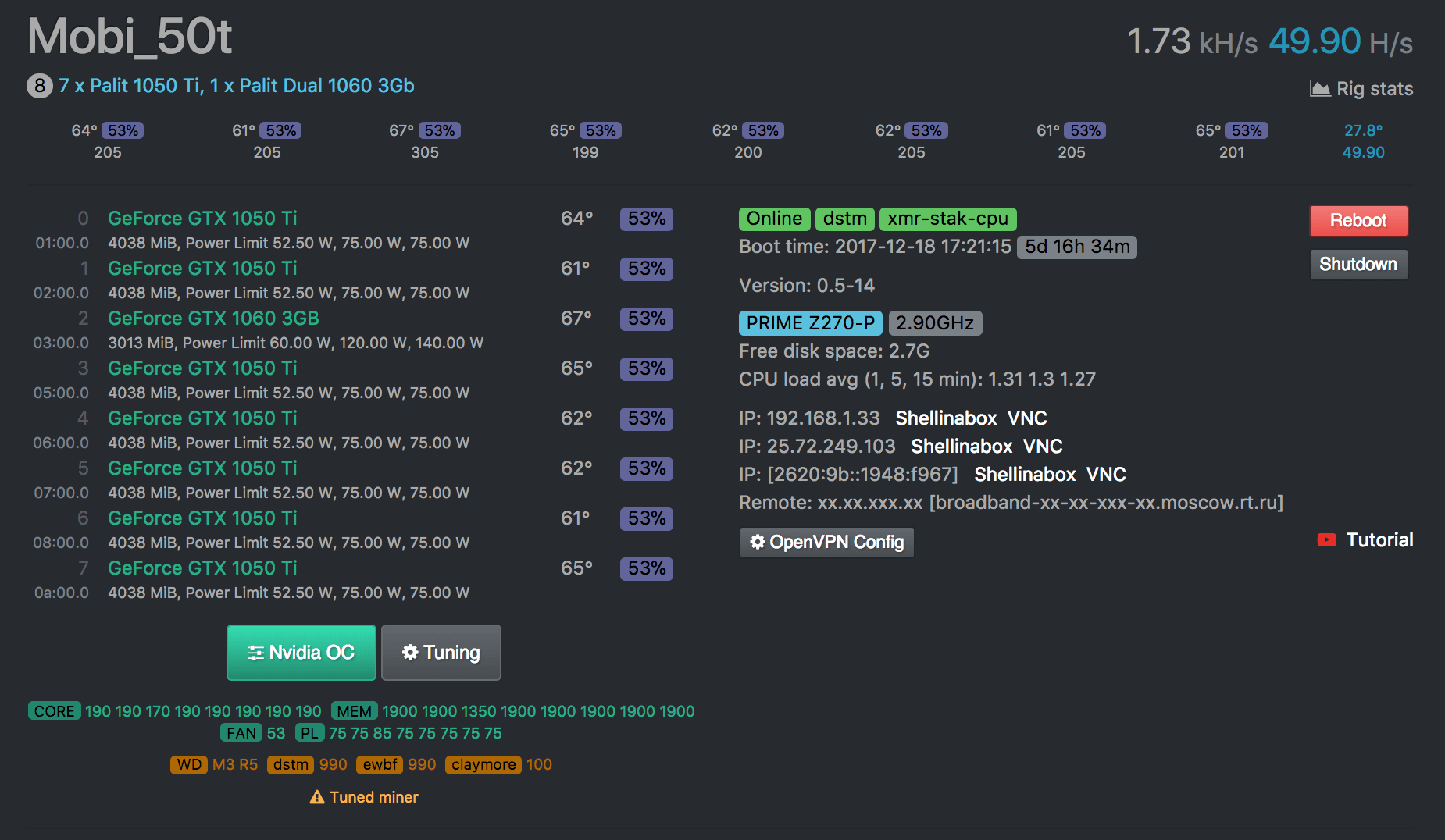
Видите большую зеленую кнопку с надписью NVIDIA OC, которая так нас и манит. Жмём её:
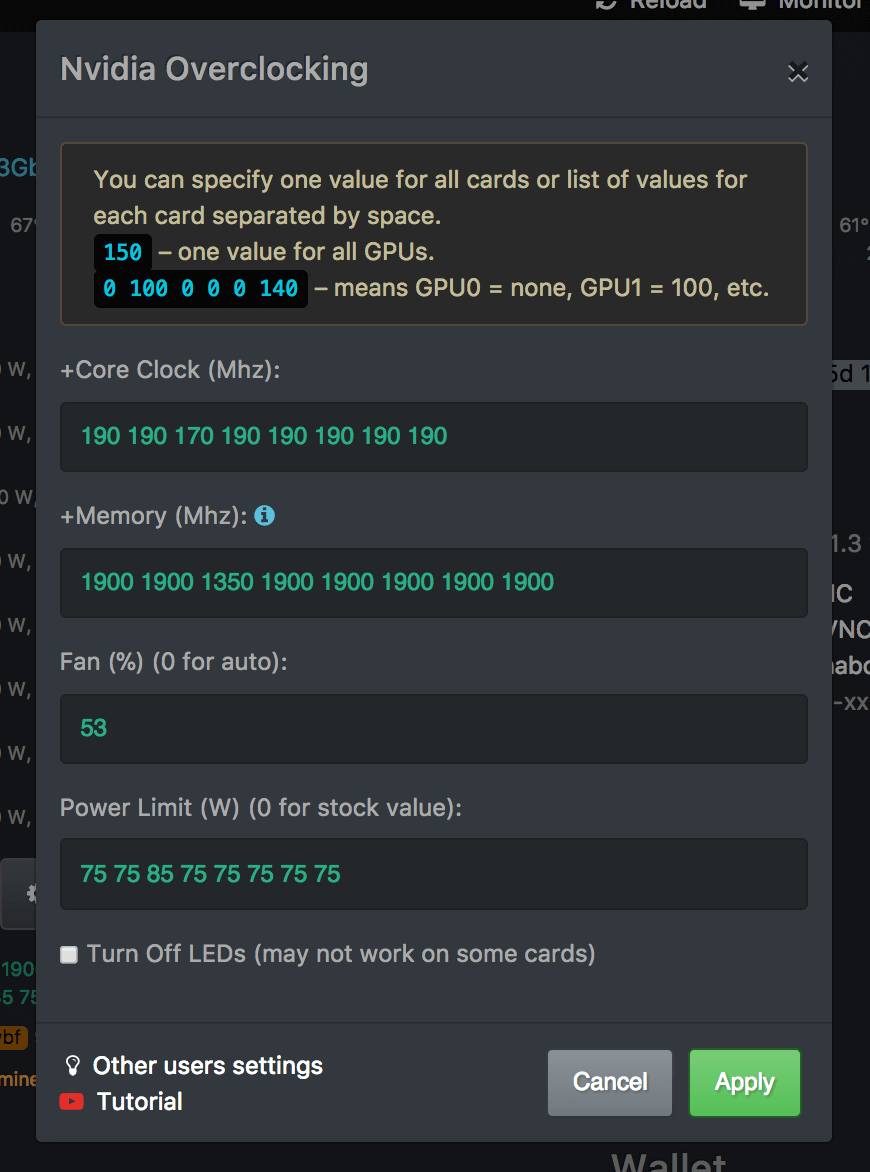
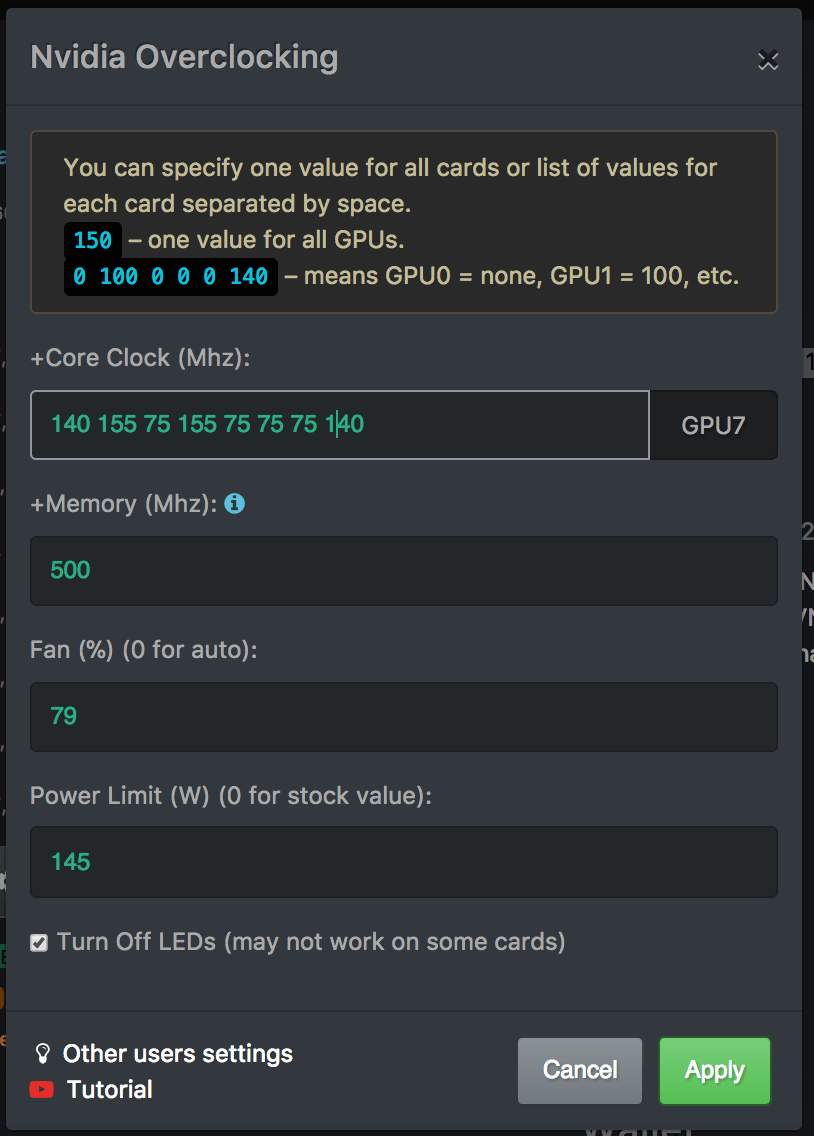
Собственно, вот и весь наш инструментарий. В этом окне мы задаем все необходимые параметры. И никакого зоопарка дополнительных утилит нам не надо.
Настройки видеокарт Nvidia в HiveOS
Пройдёмся по пунктам:
+Core Clock (Mhz):
Здесь мы указываем частоту разгона ядра. Просто ставим требуемое нам значение в MHz. Cразу обращаю внимание, что мы можем задать как общее значение для всех карт сразу, так и для каждой карты отдельно. Для этого просто указываем отдельные значения для каждого GPU через пробел. Порядок следования карт мы видим в панели управления.
Далее займёмся разгоном по памяти. Идём к пункту:
+Memory (Mhz):
Тут тоже есть одна особенность. Так уж получилось, что в Линукс у карт Nvidia частота разгона памяти указывается с коэффициентом х2 по сравнению с Windows. То есть для разгона на 500MHz нам надо подставить значение 1000. Связано это с особенностью видеодрайвера, и нам просто надо это учитывать!
Так же, как и при разгоне ядра, мы можем задать либо общее значение для всех карт сразу, либо указать для каждой из карт свои параметры.
Следующий параметр, который предстоит настроить — это скорость вращения вентиляторов:
Fan (%) (0 for auto):
Если здесь поставим 0, то будут применяться настройки, заложенные производителем. Мы можем указать нужную скорость принудительно. К сожалению, на данный момент Hive не позволяет настраивать скорость вращения вентиляторов в зависимости от текущей температуры. В будущих релизах, я думаю, это будет реализовано, а пока, если мы используем майнер Claymore, то можем отдать управление кулерами ему. Он с этим справляется на ура. А если не доверяете и хотите управлять всем самостоятельно, то не забудьте в настройках Клеймора отключить управление кулерами:
-tt 1 to disable fan control
На этом с охлаждением можно закончить, но есть еще один важный параметр, который стоит настроить:
Power Limit (W) (0 for stock value):
Управляя этим параметром, мы можем не только снизить потребление с розетки, но и заметно уменьшить рабочую температуру карт. В Hive, в отличие от Afterburner, мы указываем Power Limit не в процентах от стокового значения, а в абсолютных величинах, в Ваттах.
Как же узнать эти абсолютные значения, спросите вы? Да просто очень.
Во-первых, стоковые значения по потреблению у каждой карты указаны непосредственно в панели:
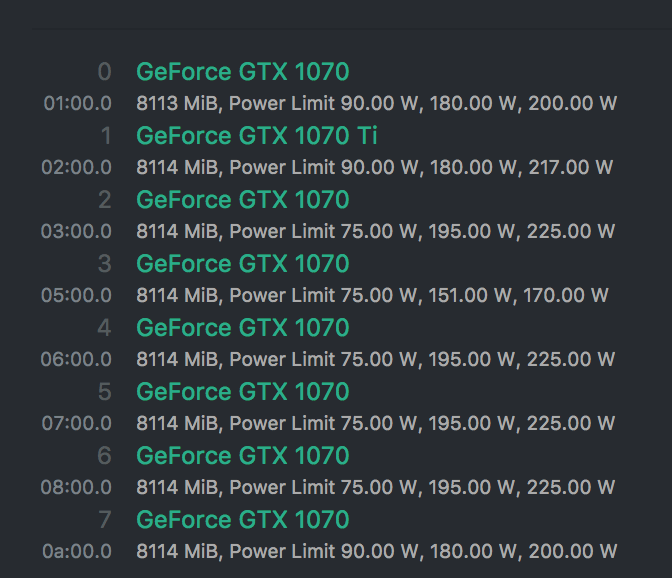
Здесь мы видим у каждой карты три значения по потреблению: минимальное, среднее и максимальное. Обратите внимание, что даже для карт одного семейства эти значения могут отличаться.
Далее мы можем посмотреть реальное положение дел с энергопотреблением. Для этого в панели управления спускаемся в раздел: Linux Shell Execute
И выбираем там: nvidia-smi
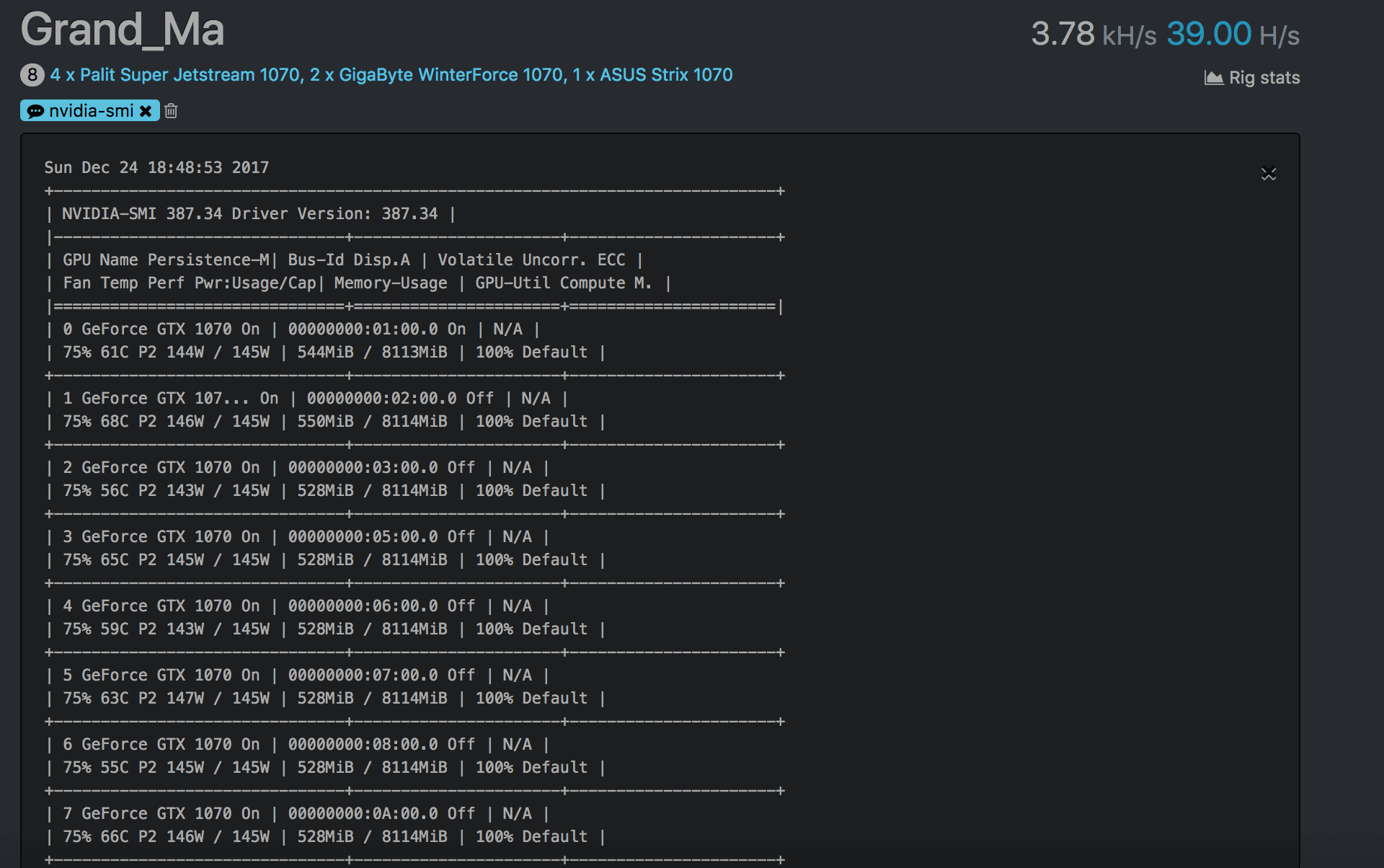
С помощью этой утилиты можно посмотреть, сколько карты потребляют в данный момент, и уже от этих позиций, как от печки, и плясать.
Однозначных рекомендаций по лимиту я давать не буду – у каждой карты он свой. Но есть простое правило – сначала настраиваем разгон. Когда подобрали параметры, при которых карты дают подходящий хешрейт и при этом риг работает стабильно, можно настраивать Power Limit. Снижаем его, пока не начнёт падать хешрейт.
Помним! Разгон карт — это всегда поиск баланса между потреблением и хешрейтом. Нельзя добиться и минимального потребления и максимального хешрейта одновременно.
На этом с разгоном «зелёных» карт можно закончить. Разве что можно еще отключить подсветку на картах. Для этого ставим галку напротив пункта:
Turn Off LEDs (may not work on some cards).
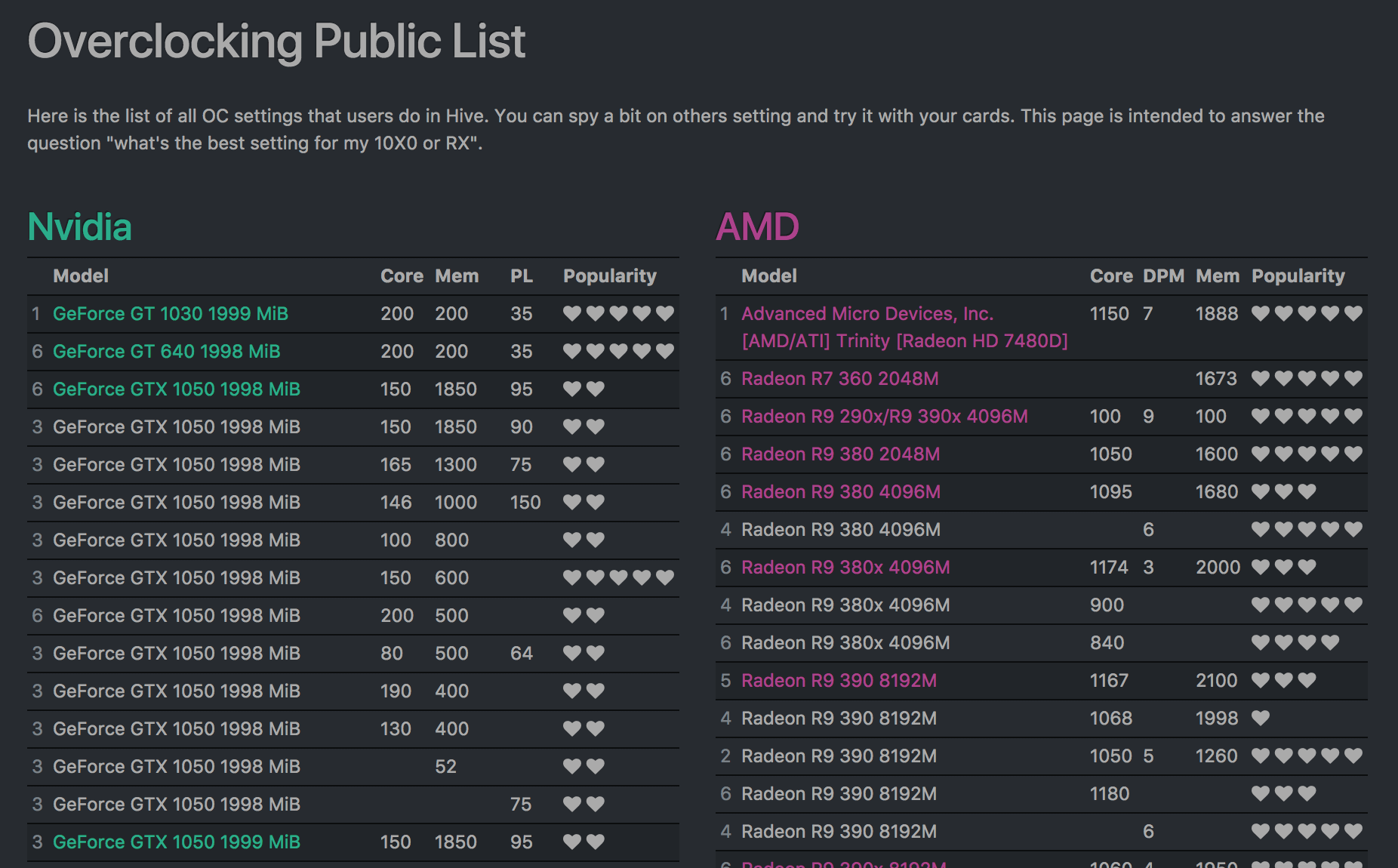
Можно посмотреть, какие параметры разгона чаще всего используют другие пользователи Hive OS. Таблица со значениями других пользователей Hive доступна по ссылке Other users settings:
На этом с «зелёными» точно всё. Мы переходим к картам от AMD, которые в майнерском кругу называют «красными».
Разгон видеокарт AMD для майнинга
Так уж сложилось, что у нас в стране именно «красные» видеокарты пользуются особой любовью прогрессивной части населения. Видимо, сказывается счастливое советское прошлое. Как иначе объяснить любовь к картам, которые хоть и показывают отличные результаты на избранных алгоритмах, отличаются завидным аппетитом и, как следствие, повышенными температурами. А еще с разгоном АМД не всё так просто, как с NVIDIA. Тут уже мало просто задать повышенные частоты и радоваться. Тут надо шить!
Давайте по порядку. Если посмотреть панель управления рига с картами АМД на Hive OS, то на первый взгляд у нас всё тоже самое, что и с Nvidia, только кнопка не зеленая, а красная:
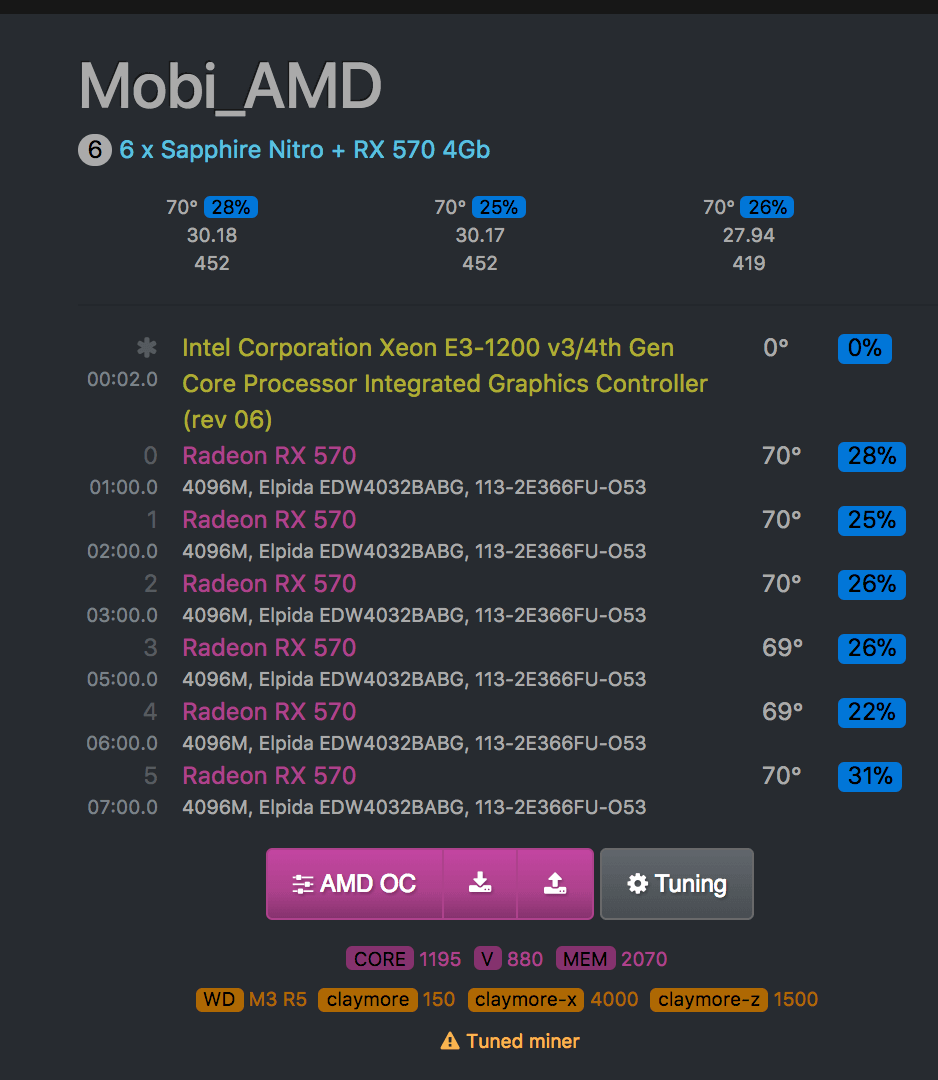
Особенность разгона АМД в том, что прежде чем задать картам рабочие частоты, их надо «прошить». То есть непосредственно в BIOS зашить новые тайминги, позволяющие получить прирост производительности при программном поднятии частот памяти и ядра.
Если в двух словах, то биос видеокарты содержит таблицу с параметрами, среди которых для каждой рабочей частоты производитель задал свои настройки таймингов, или попросту — время задержки между вычислительными циклами. И по умолчанию, чем выше рабочая частота, тем более медленные тайминги используются. Сделано это для того, чтобы обеспечить стабильную работу видеокарты. Но нам же, помимо стабильности, нужна и повышенная производительность, верно? Поэтому модифицируя биос, мы фактически меняем значения в таблице: частота / тайминг. Берем тайминги, соответствующие более низким частотам, и назначаем их для более высоких. Помня при этом о балансе производительность/стабильность. Там же в биос можно подредактировать и вольтаж ядра и памяти, и поведение кулеров.
Так уж сложилось, что под Линукс нет редактора, с помощью которого можно отредактировать биос видеокарты и поменять эти самые тайминги. Однако при этом Hive OS отлично справляется с задачей чтения/записи биос из видеокарты.
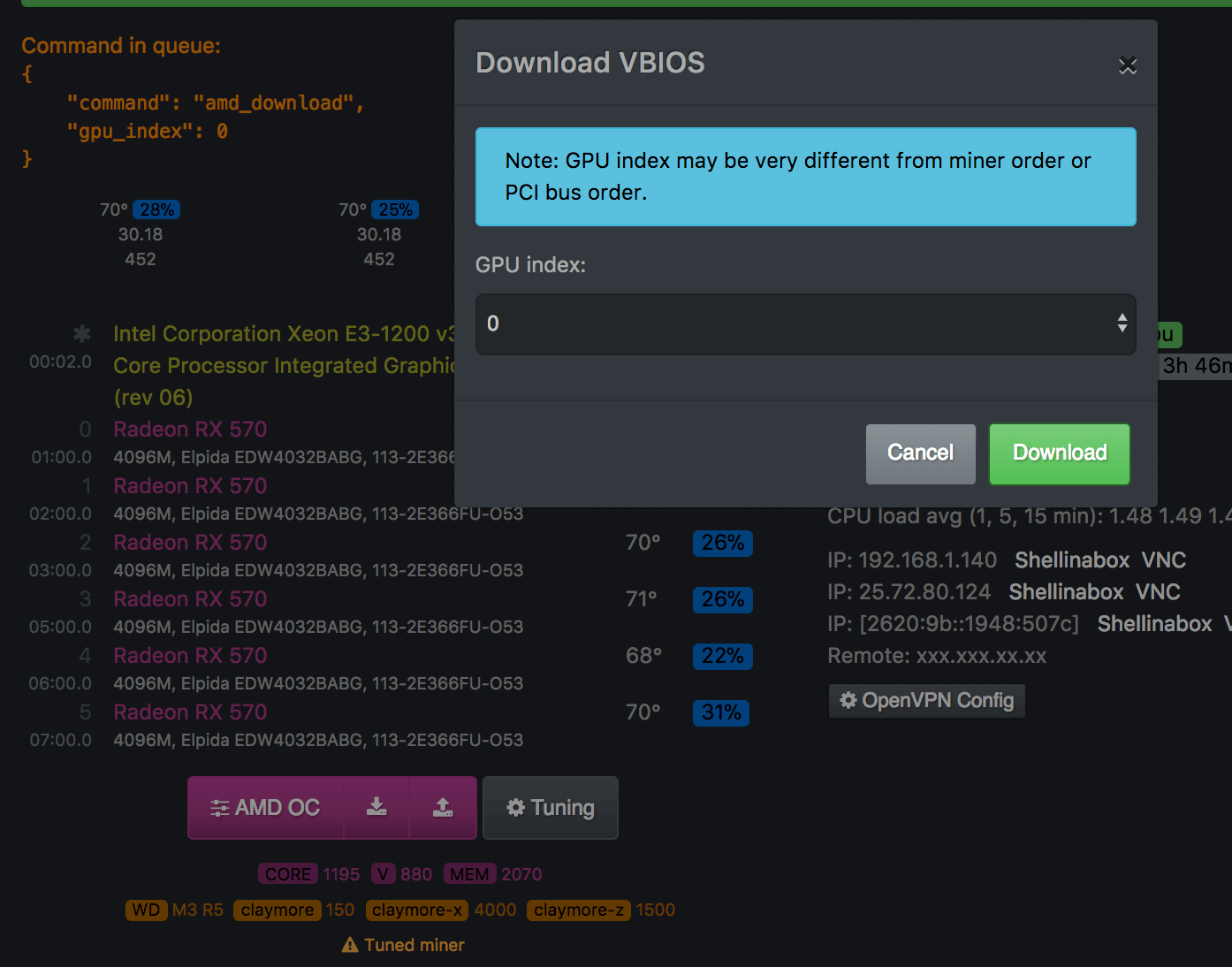
Обязательно сохраните оригинальный BIOS вашей видеокарты.
Перед нами два пути: модифицировать тайминги под Windows, используя Polaris bios editor, или же искать уже готовый биос под вашу карту на профильных веб-ресурсах. Отмечу, что процесс модификации BIOS требует определенных навыков и заслуживает отдельного обсуждения. Поэтому я рекомендую второй путь. Просто ищем готовый биос под свои видеокарты и зашиваем его уже под Hive OS.
Где же взять готовый «разогнанный» биос? Можно воспользоваться разными профильными форумами, но есть риск нарваться на «кривой» образ. Поэтому я рекомендую два основных ресурса:
- https://www.techpowerup.com/vgabios/
- https://anorak.tech/t/anoraks-vbios-collection-optimized-settings-for-performance-power-saving/13
На что надо обращать внимание при выборе биос? С производителем и моделью карты всё понятно. Но ещё при выборе модифицированного биос обязательно учитывайте производителя модулей памяти (информация о производителе есть в Hive OS).
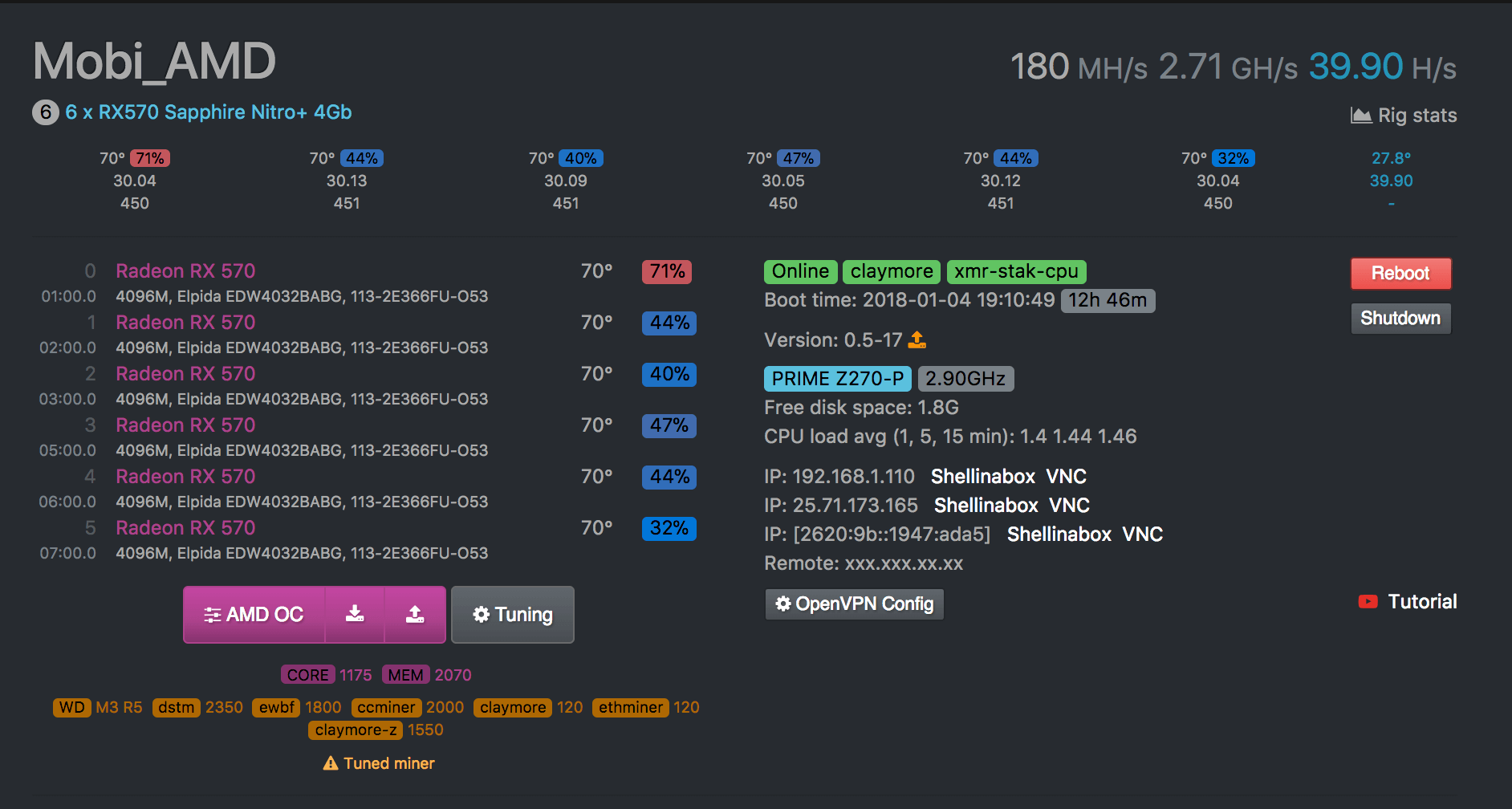
Как правило, это Hynix, Samsung, Micron или Elpida. И очень часто под каждый тип памяти будет свой образ биос, так как под каждую память свои тайминги.
До последнего времени считалось, что залог хорошего разгона, а значит и высокого хешрейта — это карты с памятью Samsung. Но на самом деле, производитель памяти на вашей карте не так уж и важен. Сейчас практически любую видеокарту серии RX480/580 с любыми модулями памяти можно разогнать до примерно одних и тех же показателей. Так, на эфире это плюс минус 28 – 31 MH/s в дуал режиме. Поэтому, если вам попалась карта с памятью Elpida, а не Samsung, то это еще не повод для расстройства.
Также нередко для одной и той же карты доступны несколько вариантов биос: memshift, powersafe, overklock.
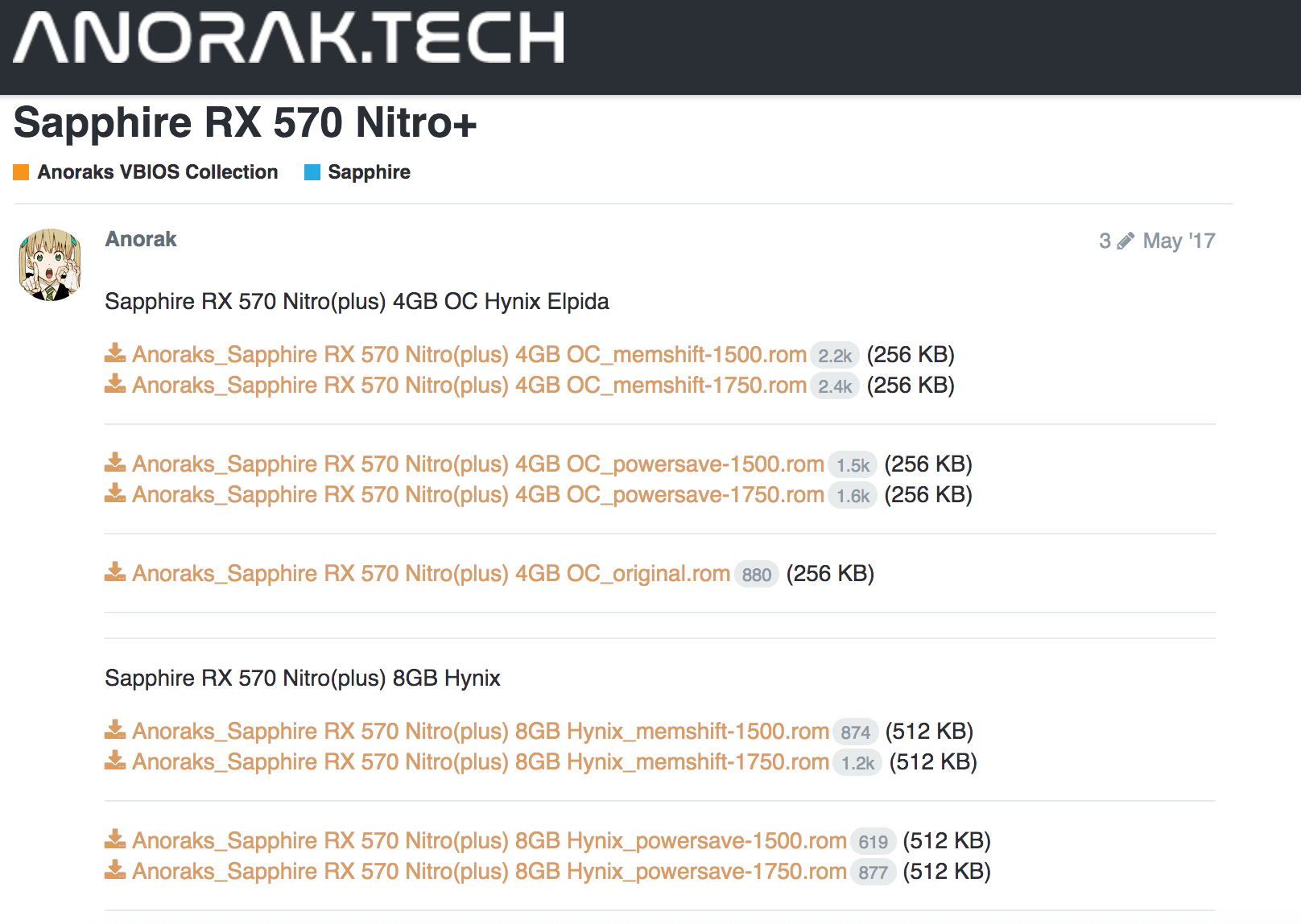
- Memshift – биос с измененными таймингами памяти
- Overclock – агрессивные варианты биос, где помимо таймингов памяти также зашит разгон ядра GPU.
- Powersafe – это вариант биос с пониженным потреблением и как результат, с более низкими рабочими температурами.
Выбираем образ, который понравился, и прошиваем его в карту. Но, сначала обязательно делаем бекап родного биос, на всякий пожарный. И будьте внимательны, если у вас в риге установлено несколько карт! Не ошибитесь при прошивке!
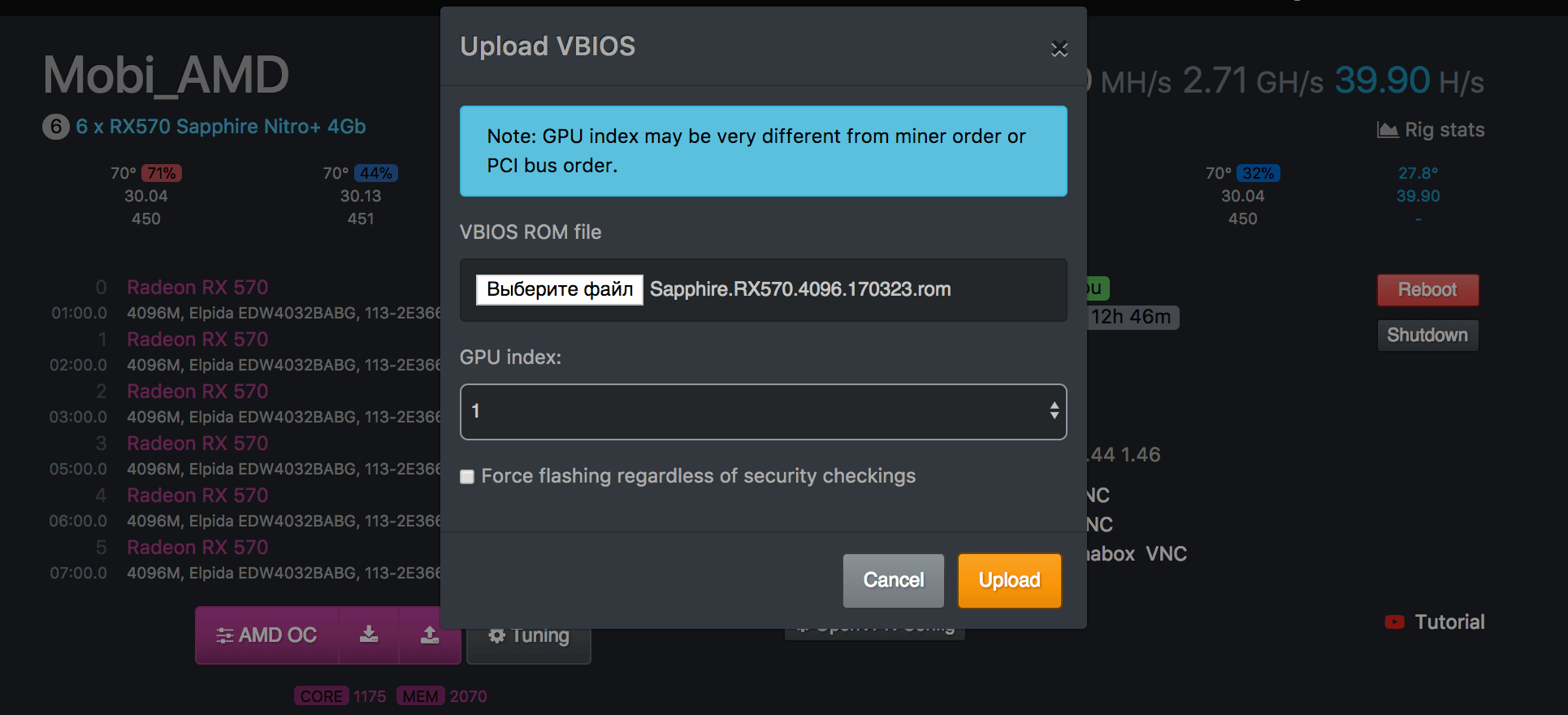
Только теперь, когда мы уже прошили карты, настало время их разогнать.
Настройки видеокарт AMD в HiveOS
Идем в панель разгона:
Окно панели разгона во многом схоже с таким же окном для Nvidia, но у AMD параметров, на которые можно влиять, заметно больше.
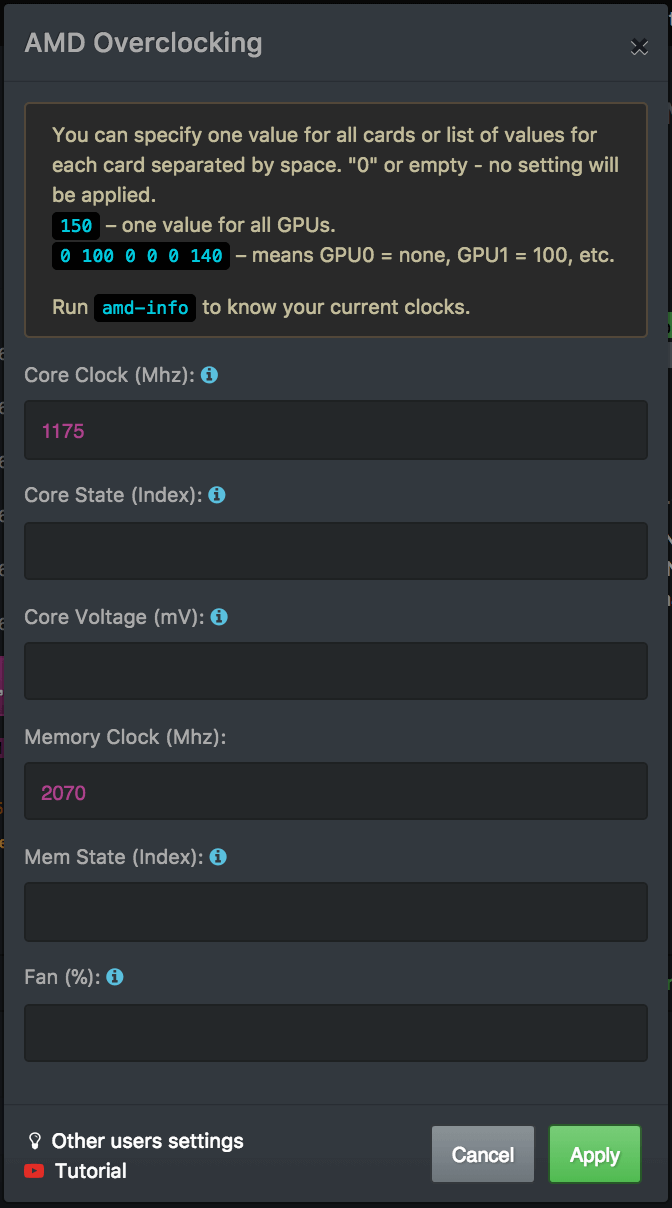
С частотами памяти и ядра всё более-менее понятно. Как правило, частоты ядра варьируются от 1100 до 1350, а по памяти 1750 – 2200. Тут всё зависит от вашей карты. Подбираем значение, при котором карта работает стабильно, и радуемся хешрейту.
С разгоном закончили. Рассмотрим отдельно параметры, позволяющие снизить потребление карт:
Core State (Index):
Этот параметр позволяет управлять прожорливостью нашей видеокарты с помощью динамического управления питанием. Для карт семейства AMD RX есть возможность регулировать потребление указывая значение индекса DPM 1 до 7. Чем больше эта цифра, тем больше потребляет наша карта, тем больше она греется, и наоборот. По умолчанию используется значение 5. Можно задать индекс 3 или 4 и посмотреть, что будет с потреблением.
Где посмотреть потребление? Идем вниз страницы к пункту Linux Shell Execute и видим несколько полезных утилит для владельцев «красных карт»:
amd-info — show current frequencies for AMD cards
amdcovc — show current frequencies for AMD cards
amdmeminfo — show extended info about AMD card
wolfamdctrl -i 0 —show-voltage — show voltage table for AMD GPU #0
На самом деле нам достаточно только amd-info, которая покажет нам все текущие рабочие значения:
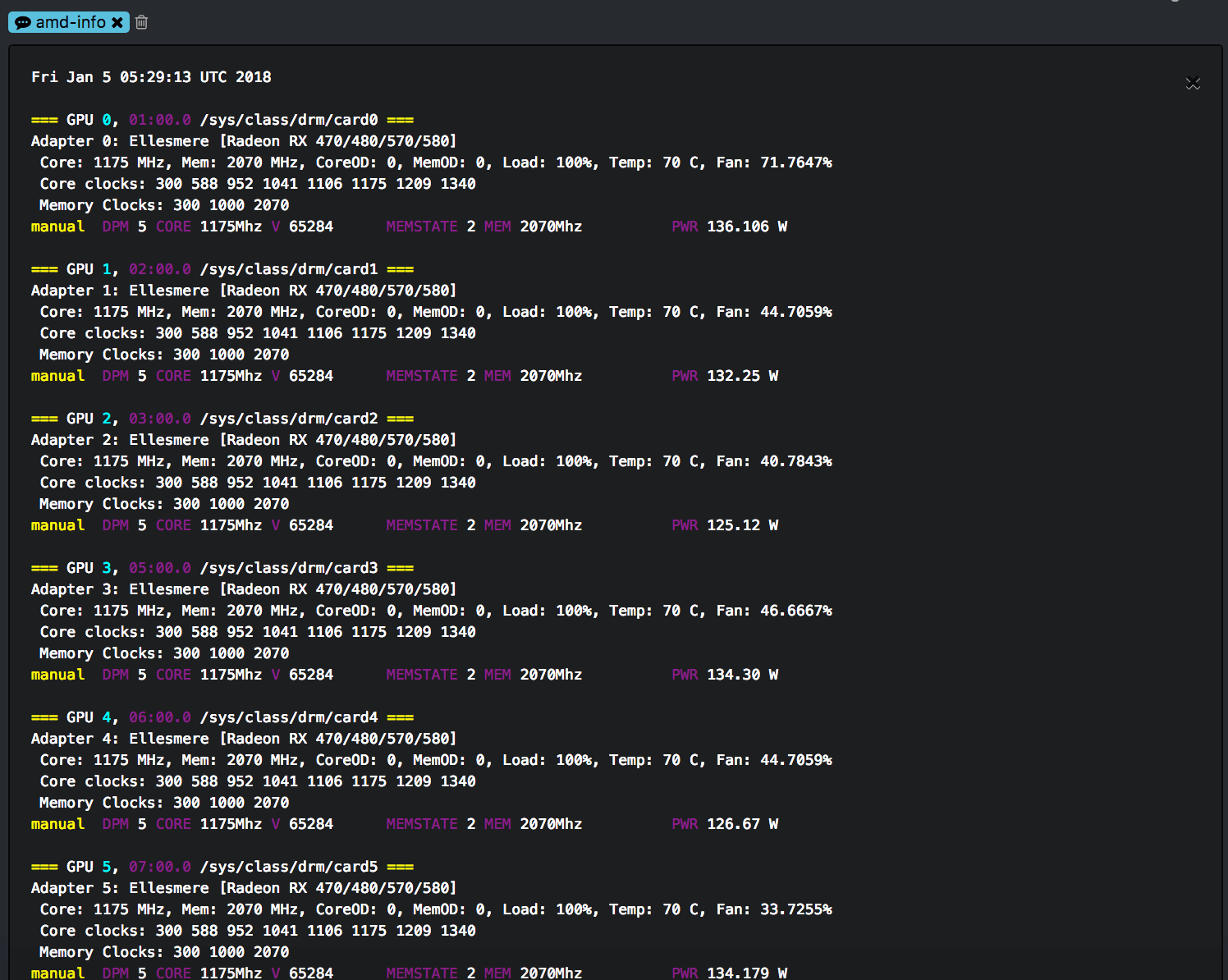
Как видим, вся необходимая информация здесь есть.
Следующий параметр, которым мы можем управлять:
Core Voltage (mV):
Здесь можно принудительно задать вольтаж для ядра. По умолчанию используется значение, зашитое в биос и соответствующее выбранному Core State из предыдущего абзаца. Чем меньше значение, тем меньше карта потребляет и меньше греется. Но при этом, чересчур зажав вольтаж, мы можем потерять в хешрейте. Как правило, используются значения диапазоне от 800 mV до 950 mV.
Последний параметр, который мы можем задать это:
Mem State (Index):
Он используется только для некоторых «старых» карт, которые не даунвольтятся с помощью Core State и Core Voltage. Тогда мы можем принудительно указать «экономичный режим» работы — 1, или режим максимальной производительности — 2.
На этом с особенностями разгона АМД всё. По управлению кулерами, я думаю, вопросов нет.
Поделюсь лишь некоторыми наблюдениями из личного опыта с «красными» картами. Сразу после прошивки биоса не торопитесь задавать все параметры. Перегрузите риг, запустите майнер и посмотрите хешрейт, проверьте потребление. Очень часто модифицированный биос уже содержит «правильные» значения по вольтажу, и достаточно указать только частоту памяти.
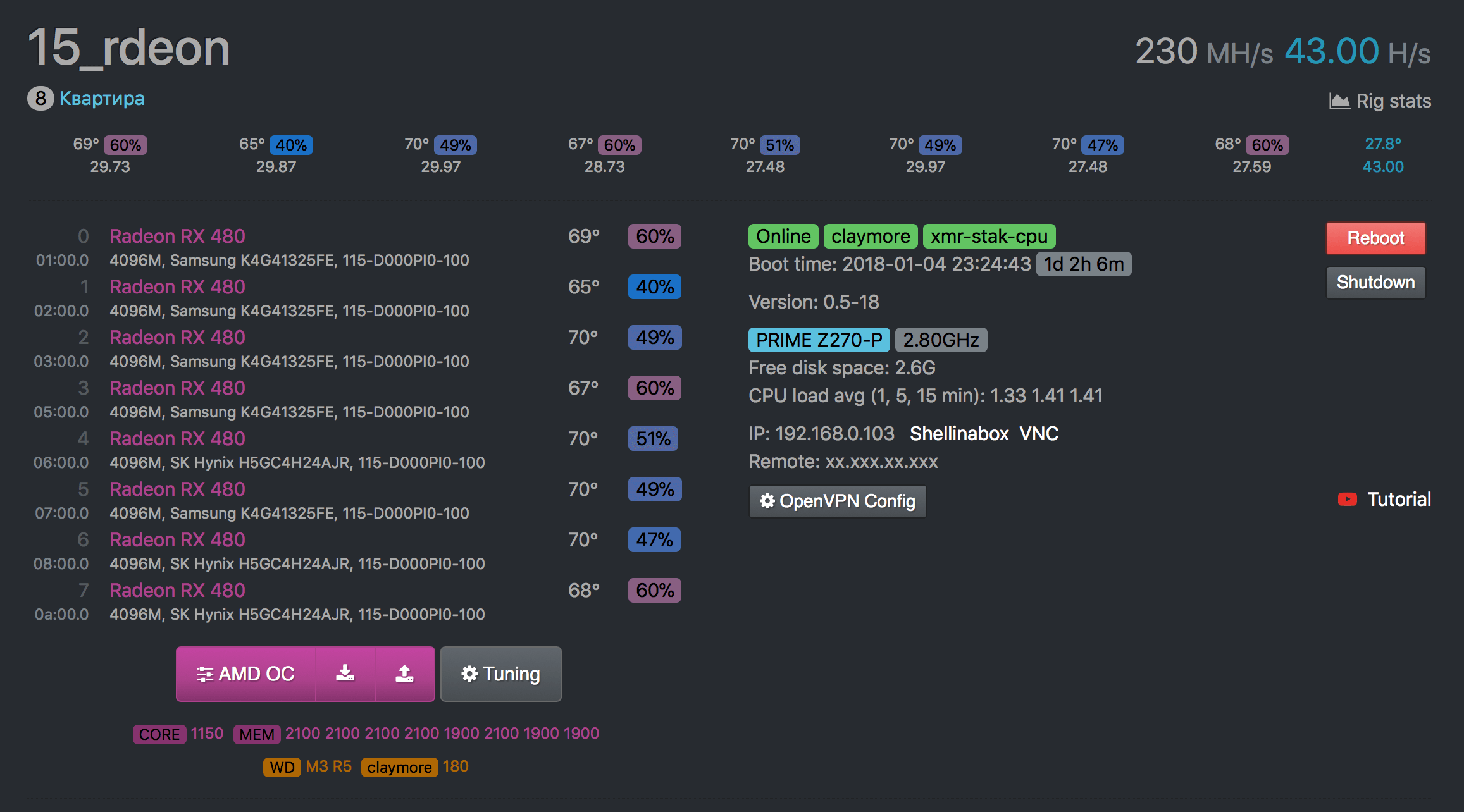
После того, как разогнали карты, стоит понаблюдать за ригом – насколько стабильный хешрейт, нет ли реджектов, отклонённых пулом шар.
Нет большого смысла в максимальном хешрейте, если риг каждые полчаса будет перегружаться из-за вылета одной или нескольких карт. Время, потраченное на вылеты майнера и перегрузки рига стоит намного дороже лишних мегахешей или солей.
Еще одна особенность, на которую я обратил внимание => При значениях разгона ядро/память = 1175/2070 я получил отличный хешрейт и стабильную работу на эфироподобных монетах, но при запуске майнера с такими же настройками для монет на алгоритме equihash я столкнулся с тем, что из 6 карт стартует только 4 или 5. Решением оказалось снижение частоты памяти до 1900 MHz. Казалось бы, алгоритм equihash задействует в первую очередь ядро, и параметры разгона памяти ему не важны. Однако понизив частоту памяти, получаем стабильную работу Claymore Z. Такая же ситуация с Cryptonight. На настройках для Ethash майнер работает нестабильно. Стоит протестировать разгон на всех алгоритмах, которые планируете использовать! В ближайших релизах Hive OS нам обещают добавить возможность сохранения нескольких профилей разгона, что позволит более гибко настраивать систему под разные алгоритмы майнинга.
Раз уж зашел разговор о параметрах разгона под разные алгоритмы, стоит посмотреть негласные рекомендации по разгону под каждый из алгоритмов:
- Ethash — увеличиваем частоту памяти, ядро в минус
- Equihash — увеличиваем частоту ядра, память 50% от максимума
- Keccak — увеличиваем частоту памяти, ядро в минус
- Skunkhash — увеличиваем частоту ядра, память в минус
- CryptoNight — увеличиваем частоту памяти, ядро в минус
- Tribus — увеличиваем частоту ядра, память в минус
- X11Gost — увеличиваем частоту ядра, память в минус
- LBRY — увеличиваем частоту ядра, память в минус
- Groestl — увеличиваем частоту ядра, память в минус
- Blake (14r) — увеличиваем частоту ядра, память в минус
- Pascal — увеличиваем частоту ядра, память в минус
- Blake (2b) — увеличиваем частоту ядра, память в минус
- Blake (2s) — увеличиваем частоту ядра, память в минус
- Lyra2REv2 — увеличиваем частоту памяти, ядро в минус
- NeoScrypt — увеличиваем частоту памяти и ядра
- Nist5 — увеличиваем частоту ядра, память в минус
Рекомендации довольно примерные, но они помогают понять, какой алгоритм как нагружает видеокарту, и в результате подобрать свои «правильные» настойки.
Для безопасной продажи и покупки намайненной криптовалюты рекомендуем Телеграм-бот. Обзор и детали работы читайте в этой статье.
Удачного разгона!