Как разогнать процессор AMD Ryzen: выжимаем максимум из новейших процессоров
Революционная процессорная технология Ryzen от AMD обеспечила высокий уровень производительности при невысокой цене относительно конкурирующей фирмы. И, хотя первые пользователи все еще борются с незначительными сложностями в играх и совместимости памяти, новые процессоры более чем оправдывают свою цену. Модель Ryzen 7 1800Х довольно сильно разочаровывает в качестве процессора для разгона, но 1700 и 1700X, из-за пониженной относительно 1800Х рабочей частоты, демонстрируют разгонный потенциал, аналогичный флагману, при цене почти на 250 долларов ниже.
.jpg)
Это само по себе достаточно впечатляет, а вкупе с тем фактом, что этот чип является конкурентом 6900К от Intel (который стоит около 1300 долларов) при намного более низкой цене – все это приносит понимание того, почему вопрос разгона так привлекателен, особенно в случае с 1700.
Но как именно это сделать? Прочитайте эту статью от Techradar, чтобы узнать как легко и безопасно разогнать процессор Ryzen.
1. Подготовка системы
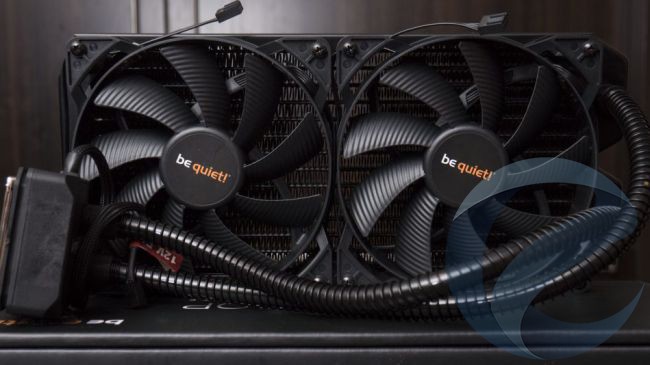
По сути,весь разгонможно свести к двум базовым принципам. Вы берете множитель ядра процессора, повышаете его и увеличиваете рабочее напряжение процессора для стабильной работы. Так продолжается до тех пор, пока вы не достигнете верхней границы допустимой температуры и максимального рекомендованного напряжения Vcore. С Ryzen эти два принципа все еще работают. Итак, для начала, вам стоит убедиться, что у вас есть система, нацеленная на борьбу с врагом номер один – теплом.
И 1700Х и 1800Х имеют два температурных датчика — Tdie и Tctl. Первый датчик показывает текущую температуру процессора, второй — температуру со смещением вверх на 20 ° C . Сделано это для лучшей работы технологии XFR и более агресивной регулировки оборотов вентиляторов. Тем не менее, вам все равно стоит озаботиться и о корпусе с возможностью прокачки подходящего потока воздуха, и о мощном охлаждении, способном рассеять весь избыток тепла. Жидкостное AIO (все в одном)-охлаждение, вроде Kraken X62 от NZXT или Hydro H100i GT от Corsair, вполне подойдет.
Кроме того, вы наверняка захотите озаботиться приобретением материнской платы, позволяющей разгонять ЦП, ведь несмотря на то, что все RYZEN имеют открытый множитель, работать с ним позволяют только платы на чипсетах X370 и B350.
И, наконец, вам понадобится подходящий комплект памяти. Предпочтительно тот, что был сертифицирован для работы на вашей материнской плате. В настоящий момент лучшим образом для разгона подходят комплекты одноранговой оперативной памяти с установленными чипами Samsung B-die (например, Geil Evo X GEX416GB3200C16DC).
В нашем случае все сводится к такой сборке: Ryzen 7 1700X на Asus Crosshair VI Hero, с 16 ГБ( 2х8ГБ) памяти HyperX Fury DDR4 от Kingston, работающей на частоте 3000 МГц.
2. Настройка BIOS
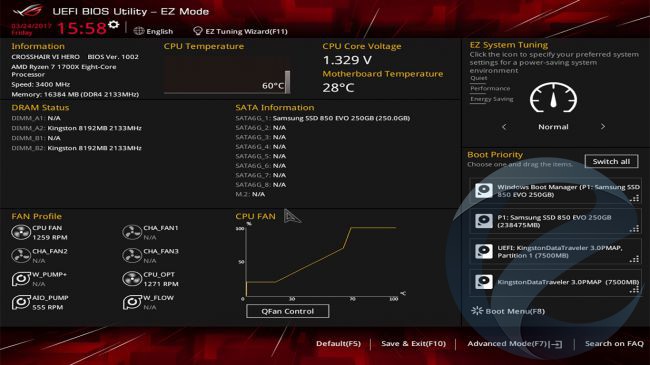
Пришло время войтив BIOS, чтобы начать настраивать систему для предварительного разгона. Перезагрузите ПК и нажмите на клавишу DEL на первом экране, пока не дойдете до экрана, не слишком отличающегося от картинки выше.
По умолчанию, BIOS у многих производителей поставляется с ограниченным рабочим полем, гарантирующим, что непосвященные не начнут возиться с чем-либо излишне критичным. Вам придется обойти это, перейдя в расширенный режим (advandced mode). Здесь мы увидим параметры, которые материнская плата установила по умолчанию.
3. Обновление BIOS
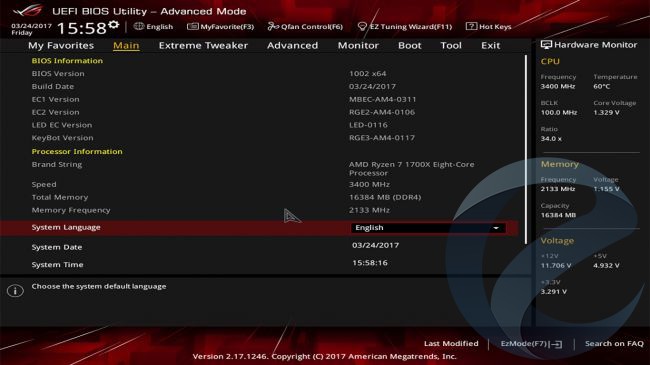
Переход в расширенный режим должен привести вас к экрану, схожему с изображением, приведенным выше (но, опять же, все зависит от производителя), что даст вам более важные статистические данные о вашей системе и том, как все работает.
Первое, что вам стоит сделать – убедиться, что BIOS обновлен. Для этого проверьте используемую версию BIOS и сравните с последней, доступной на веб-странице поддержки материнской платы вашего производителя.
Если ваш BIOS старше, чем последний в сети, то загрузите новейший файл BIOS и извлеките файл с расширением .CAP на USB-накопитель, отформатированный в FAT32. Подключите флешку к задней панели компьютера, перезагрузите его, выберите «Tool», затем «EZ BIOS UPDATE», выберите USB-накопитель из списка доступных дисков и файл .CAP на нем, чтобы обновить BIOS.
Система должна перезапуститься через некоторое время, затем просто вернитесь в BIOS и перейдите в раздел «Extreme Tweaker» вверху.
4. Настройки памяти
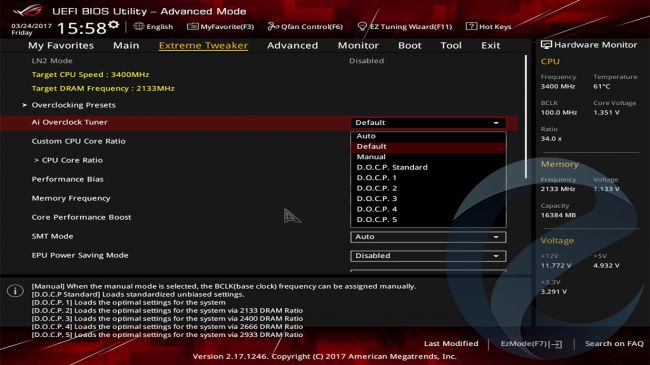
На любой материнской плате производства ASUS, наибольшее число манипуляций по разгону ЦП будет проходить именно на этом экране. И первое, что нужно сделать – назначить стандартные значения D.O.C.P профиля.
Это можно представить как аналог Intel XMP. С его помощью можно выбрать необходимую частоту оперативной памяти с автоматической установкой заводскихтаймингов.
Теперь по умолчанию наш комплект памяти будет пытаться работать с частотой 2933 МГц. Это не совсем то,что нам нужно, т.к. Ryzen по-прежнему несколько чудит, когда дело доходит до поддержки памяти, и хотя обновления BIOS помогут, может пройти некоторое время до того как все наборы памяти не начнут работать на оптимальных частотах.
Нажмите открывающуюся вкладку с надписью «Memory Frequency» и измените показатель на 2400 или 2666, тогда проблем у вас быть не должно.
5. Регулировка множителя и базовой частоты ЦП
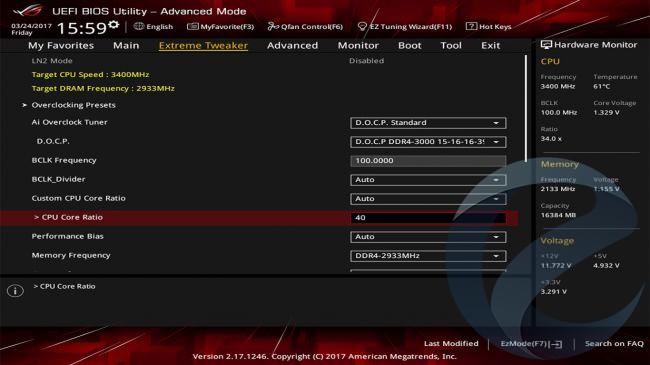
А теперь пришло время ключевого аспекта разгона. Это установка множителя для увеличения частоты ядер процессора.
Если говорить коротко, то представьте, что ваша базовая частота – 100МГц, ккоторые затем умножаются на коэффициент множителя центрального процессора, для получения окончательной цифры. Итак, в нашем примере, несмотря на то, что он настроен на «Аuto», коэффициент равняется 34 при многоядерной нагрузке, т.е. если исключить все фишки XFR и турбо-настройки, то в итоге получится частота 3,4 ГГц для всех 8 ядер. Итак, для начала стоит увеличить значение множителя на 1 или 2, чтобы увидеть, как далеко можно зайти на заводском напряжении. Просто введите нужное число, нажмите F10, чтобы сохранить и выйти, а затем перейдите на рабочий стол для следующего шага.
6. Программы, которые вам понадобятся
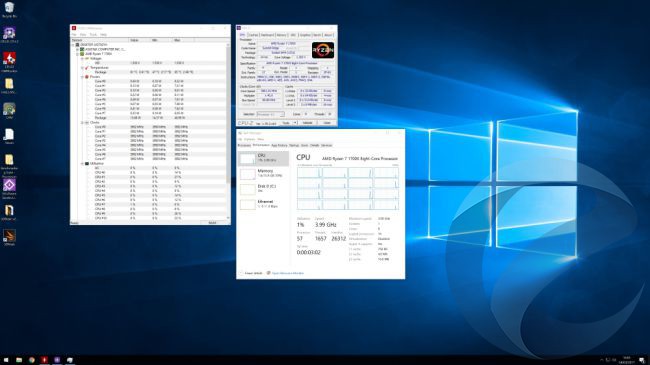
Итак, вы на рабочем столе, у вас установлены новые параметры частот и беспроблемно загружается Windows. Теперь вам понадобятся некоторые программы для проверки разгона.
Есть несколько вариантов, но мы предлагаем использовать комбинацию HWMonitor, CPU-Z и CineBench R15.
Все они бесплатны и доступны в Интернете. HWMonitor сообщит точные температуры, тактовые частоты и процент использования всего оборудования в вашей системе, CPU-Z покажет тактовые частоты, скорость памяти и напряжение VCore и, наконец, CineBench R15 – это мощный многопоточный бенчмарк, использующий возможности всех ядер фактически со 100% нагрузкой.
Еще одно полезное дополнение фактически встроено в Windows – это диспетчер задач. Нажмите Ctrl+Alt+Del, чтобы открыть его, щелкните по выпадающему меню для подробной информации, выберите производительность, нажмите на CPU и щелкните правой кнопкой мыши на график, чтобы выбрать «изменить график для логических процессоров».
7. Запуск CineBench R15
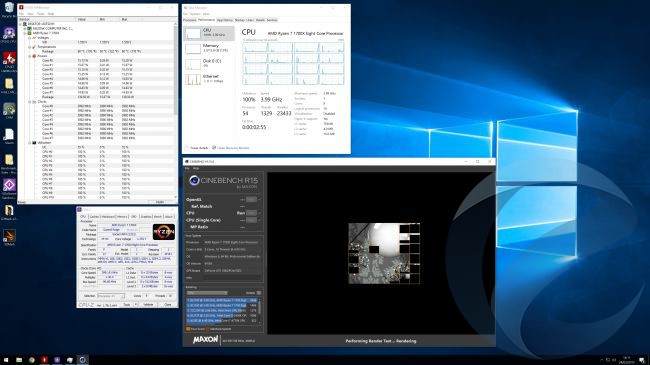
CineBench R15 – это отличное решение для выявления нестабильности разгона процессора.
Чтобы протестировать чип, нажмите «File» и выберите «Advanced». Затем запустите полный процессорный тест, чтобы нагрузить чип.
Если процессор завершит тест без блокировки или сбоев ПК, то можно пойти и увеличить множитель еще на 1-2 единицы. В конце концов, вы достигнете точки, где сбой произойдет на базовом напряжении и затем можно приступать к дополнительным настройкам в BIOS, чтобы увеличить разгон.
8. Назад в BIOS
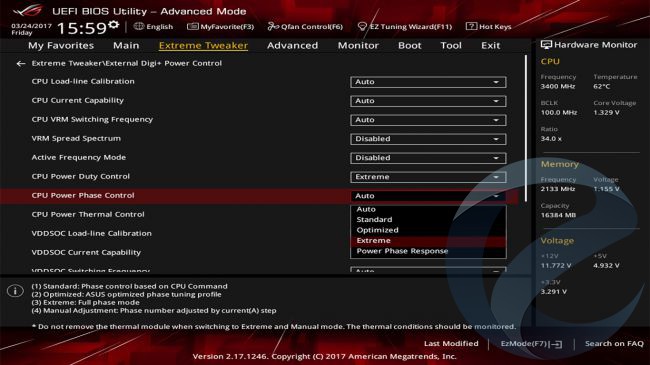
Есть несколько хитростей, позволяющих улучшить общую стабильность. Если говорить в общих чертах, ваш CPU питается от 8-pin EPS, подключенного к верхней части материнской платы и обеспечивающего 12В питания. Затем это преобразовывается в необходимое напряжение за счет VRM, расположенных вокруг сокета ЦП.
По умолчанию, напряжение распределяется по этим VRM на основе температур, причем некоторые фазы отключены, пока нет нужды компенсировать температуры, связанные с другими VRM, а это снижает стабильность процесса. Что можно сделать, используя External Digi+ Power Control от Asus, так это переключить систему на работу в режиме «полной фазы».
Просто зайдите в External Digi+ Power Control, прокрутите до CPU Power Duty Control и установите его на «extreme», а затем перейдите к Power Phase control, чтобы также установить его на «extreme».
Кроме того, вы можете отключить «VRM Spread Spectrum», который пытается остановить колебания в базовых частотах, уменьшая избыточные EMI, генерируемые процессором, что может вызвать помехи радиочувствительным устройств в окружающей области.
9. Регулировка напряжения
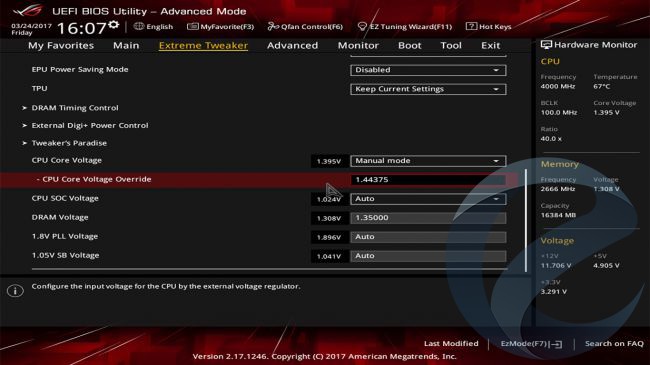
Итак, теперь все фазы настроены на полную, VRM Spread отключен и вы собираетесь повысить множитель еще больше, но на этот раз, при большем напряжении. Вернитесь на главную страницу Extreme Tweaker и прокрутите до значения CPU Core Voltage.
Здесь можно выбрать «Offset mode»либо «Manual mode». Manual полезен для выбора фиксированного напряжения на процессор, в то время как Offset использует автоматическое управление напряжением на материнской плате с возможностью увеличения при необходимости.
Мы предпочитаем использовать Manual, просто потому что его проще запомнить. Что вам нужно сделать – увеличить напряжение ядра процессора на 0,01-0,03В за один шаг.
Номинальное напряжение Ryzen составляет около 1,3625 В, в то время как верхняя граница для высококачественных двухдиапазонных охлаждающих блоков AIO, вероятно, в районе 1,45 В. Поэтому мы не советуем увеличивать его свыше этого показателя, поскольку в долгосрочной перспективе это может вывести процессор из строя.
После того, как в поле «Voltage Override» появится соответствующее напряжение, нажмите Enter, F10, сохранить и выход. Затем перейдите на рабочий стол, где можно повторить проверку стабильности и продолжать уже привычную операцию, до тех пор пока вы не упретесь или втепловую границу (где процессор начинает замедлять сам себя) или процессорный предел(где процессор постоянно сбоит, независимо от напряжения).
10. Тестирование стабильности
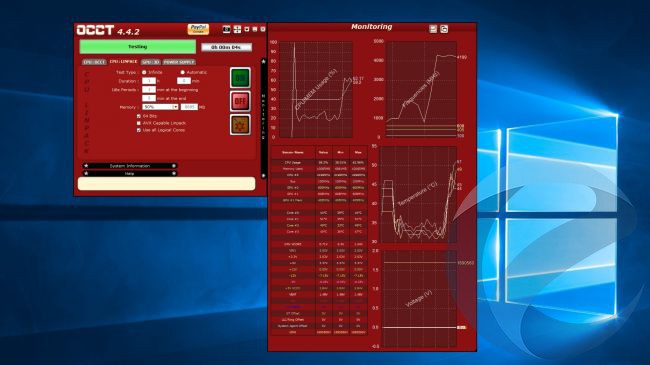
Если с помощью нашего руководства, вы дошли до этого пункта, то у вас должен был получиться солидный разгон. Мы предлагаем вам откатить обратно 50-100 МГц, оставив напряжение как есть, и проверить стабильность процессора, на этот раз, в более длительных и тяжелых тестах. Для этого стоит запустить тест Prime95 (на час или два) илитест Linpack OCCT, каждый из которых максимально нагрузит процессорна любое заданное время.
Если говорить в целом, то независимо AMD это или Intel, вас интересуют температуры около 70-80 градусов по Цельсию. Немного выше и вы, скорее всего, сократите срок службы вашего процессора иуменьшите его потенциал разгона.
Разгон AMD Ryzen 7 2700x
Привет. В биосе хочу разогнать ryzen 7 2700x до 4300 мгц. Сколько вольт мне нужно выставить для разгона?
94731 / 64177 / 26122
Регистрация: 12.04.2006
Сообщений: 116,782
Ответы с готовыми решениями:
Разгон Ryzen 2700x под стрим
Доброго времени суток, проц (Рязань 2700х) захлебывается от стрима, думаю подбустить его. Как.
AMD Ryzen 2700X против всех
Ну что ребятишки. Давайте начнём. С "For Honor", например. QHD, ультра. 2y1KvB9hCN8 По.

Разгон AMD Ryzen 5 1600
Здраствуйте, я хочу спросить смогу ли я разогнать AMD Ryzen 5 1600 и оперативку на материнке.
Разгон AMD Ryzen 7 1700X
Здравствуйте! Есть ли смысл разгонять процессор и оперативную память, если производительность.
Форумчанин
5955 / 4190 / 405
Регистрация: 28.12.2013
Сообщений: 24,134
Смотри как бы пупок не развязался у разина при такой частоте.
 Сообщение от Константин26
Сколько вольт мне нужно выставить для разгона?
не менее чем 1.5

6265 / 3703 / 312
Регистрация: 13.02.2014
Сообщений: 13,669
Константин26, а в чем смысл выжимать все соки? что тебе дадут эти лишние 100-200 Мгц кроме нагрева?
Лучше память разгони
174 / 166 / 28
Регистрация: 20.10.2014
Сообщений: 1,037
Константин26, разгон ничего не даст, всё уже отжато на Х процах. Гони память что есть сил.
Регистрация: 11.01.2019
Сообщений: 12
Спасибо. Тогда гнать не буду, а вот память уже стоит на максимуме — 2666 мгц.
23694 / 13378 / 2321
Регистрация: 23.11.2016
Сообщений: 67,090
Записей в блоге: 33
Сообщение от Константин26
а вот память уже стоит на максимуме — 2666 мгц.
максимум для проца и матери — 3200. если для вашей памяти максимум 2666- значит память так себе у вас
Форумчанин
5955 / 4190 / 405
Регистрация: 28.12.2013
Сообщений: 24,134
Константин26, что за память у тебя?
Регистрация: 11.01.2019
Сообщений: 12
Patriot Signature Line [PSD416G2666K] 16 ГБ
Форумчанин
5955 / 4190 / 405
Регистрация: 28.12.2013
Сообщений: 24,134
Константин26, крайне убогая память, попробуй стартануть ее хотяб на 3000 16-18-18-36
Регистрация: 11.01.2019
Сообщений: 12
Вот, получилось на 3000. Дальше можно поднимать? Мать поддерживает до 3533.
Форумчанин
5955 / 4190 / 405
Регистрация: 28.12.2013
Сообщений: 24,134
Константин26, если 3000 с теми таймингами что были то это не очень. Да и если ты просто запустил систему на 3000 — то это ничего не значит, нестабильность может вылезти в любой момент, джае через пару дней
Регистрация: 11.01.2019
Сообщений: 12
А что подразумевается под нестабильностью? Простите, я просто в компах не прошаренный)
Форумчанин
5955 / 4190 / 405
Регистрация: 28.12.2013
Сообщений: 24,134
Сообщение от Константин26
А что подразумевается под нестабильностью? Простите, я просто в компах не прошаренный)
вылеты/синие экраны/зависания/любые аномалии которых не было до разгона памяти
Регистрация: 11.01.2019
Сообщений: 12
Ладно, спасибо, тогда возьму как-нибудь хорошую память с нормальными таймингами и частотой.
Форумчанин
5955 / 4190 / 405
Регистрация: 28.12.2013
Сообщений: 24,134
Константин26, можно и так, но можно и из этих попробовать что-то выжать
Регистрация: 11.01.2019
Сообщений: 12
А при таймингах 16-18-18-36 на частоте 3000 все будет стабильно? И можно ли будет попробовать 3200 на этих таймингах?
Форумчанин
5955 / 4190 / 405
Регистрация: 28.12.2013
Сообщений: 24,134
Сообщение от Константин26
А при таймингах 16-18-18-36 на частоте 3000 все будет стабильно?
откуда мне знать Каждая память индивидуально работает
Регистрация: 11.01.2019
Сообщений: 12
Мдаа. Буду менять оперативку, т.к. после выставления ваших таймингов сам системник включался, а на мониторе было написано «нет сигнала», помогло только извлечение батарейки из материнки и засовывание обратно. Все равно спасибо, теперь буду знать, как выбрать норм память
6265 / 3703 / 312
Регистрация: 13.02.2014
Сообщений: 13,669
Сообщение от Константин26
сам системник включался, а на мониторе было написано «нет сигнала»
Включался — это когда мать стартует. А подача питания на крутиляторы ничего не означает
87844 / 49110 / 22898
Регистрация: 17.06.2006
Сообщений: 92,604
Помогаю со студенческими работами здесь
Разгон процессора AMD Ryzen 5 1600 Six-Core Proccessor 3.20 GHz
Хочу увеличить производительность своего пк. Процессор: AMD Ryzen 5 1600 Six-Core Proccessor 3.20.
Ryzen 7 1800x или Ryzen 7 2700x?
Возникла дилемма при выборе процессора. Думаю, стоит ли переплачивать за 2700x. Мать на 470 чипсете.
Ryzen 5 2700x частота
Добрый всем. Чуть ранее возник вопрос касательно разной производительности на одинаковых сборках.
Сильно греется Ryzen 7 2700x на водянке
Система: AMD Ryzen 7 2700X Eight-Core Processor Кулер для процессора PCcooler GI-AL240C CORONA B.
Выбор процесора между Ryzen 7 2700X или Core i5 9400F
Добрый день. Жду скидки на комплектующие для сборки пк для игр 60фпс + стрим. Видеокарта KFA2.
Процессор amd ryzen 5 3400g vs ryzen 5 2600
And ryzen 5 3400g лучше ryzen 5 2600 Если да, то чем?
Обзор процессора AMD Ryzen 5 3400G
AMD и Intel – два самых известных бренда на рынке компьютерной индустрии. Соперничество гигантов длится с 1991 года, что является несомненным плюсом для истинных ценителей настольных, мобильных и встроенных систем: конкуренция мотивирует на разработку новых моделей и усовершенствование уже выпущенных. За это время расклад сил неоднократно менялся лидерство поочерёдно захватывала то одна, то другая компания. Так, в 2011 году Intel презентовала процессор на архитектуре Sandy Bridge – по-настоящему уникальный продукт, превосходящий практически по всем характеристикам разработки от AMD.
На тот момент казалось очевидным, что на рынке десктопных процессоров на долгие годы вперёд сложилась безоговорочная монополия Intel. Процессоры AMD просто не могли конкурировать с ними по своей производительности. Однако не прошло и пяти лет, как здоровая конкуренция была восстановлена. Многопоточное решение от AMD под торговой маркой Ryzen способно удовлетворить практически любые запросы пользователей.
Линейка RYZEN
Первые гибридные процессоры собирались на базе ядер Zen и графических ядер Vega. Ещё в далёком 2011 году специалистами была впервые представлена микроархитектура Bulldozer. Это была не просто улучшенная версия моделей предыдущих поколений, а совершенно новый продукт, который позволил AMD очень быстро взять реванш у конкурентов.

Все последующие годы разработчики трудились над созданием новой микроархитектуры Zen. Основное внимание в процессе разработки уделялось увеличению количества операций за такт. Предполагалось, что переход от Bulldozer к полноценным ядрам позволит увеличить производительность на ядро. И эти ожидания вполне оправдались: инженерный образец AMD Zen закончил работу в программе для 3D-моделированияна на 2% быстрее, чем процессор на базе Intel.
В зависимости от производительности все модели делятся на четыре группы:
- Ryzen 3 четырехъядерные процессоры;
- Ryzen 5 четырехъядерные и шестиядерные процессоры;
- Ryzen 7 восьмиядерные процессоры.
В отдельную группу выделяют Threadripper — 8-, 12- или 16-ядерные процессоры. Для различия процессоров по производительности так же, как и у главного конкурента Intel, используются цифры 3, 5 и 7. Внутри каждой серии процессоры имеют своё определённое цифровое обозначение. Цифра – это мощность, чем она выше, тем мощнее процессор.
Если в обозначении модели есть литера X, это означает, что процессор уже разогнан на заводе и может работать на более высокой частоте в режиме TurboBoost. Литера G, стоящая после цифрового кода, обозначает, что процессор поставляется с интегрированной видеокартой. Вы можете пользоваться такой системой без дискретной видеокарты, что избавит пользователей от дополнительных трат.
На данный момент AMD выпустило несколько поколений 14-нанометровых процессоров Ryzen. Для оснащения моделей первого поколения использовались вычислительные ядра на базе ZEN. Сюда входят процессоры двух типов: гибридные и обычные. Для использования в настольных персональных компьютерах выпускались Summit Ridge на базе материнских плат с AM4 сокетом. Для мобильных устройств использовались гибридные процессоры под кодовым названием Raven Ridge, которые имели меньшую мощность, но оснащались встроенным видеоядром Vega.
Второе поколение процессоров, построенных на базе ZEN+, появилось чуть больше года назад. Они имеют большую производительность на ядро и внушительный разгонный потенциал. Десктопные процессоры с графическим ядром Vega значительно превосходят по своим возможностям интегрированные графические решения от Intel. Теперь у пользователей нет необходимости приобретать дискретную видеокарту для систем начального уровня.
И буквально несколько месяцев назад было презентовано третье поколение процессоров Ryzen. На сегодняшний день эти системы по своим характеристикам не уступают, а иногда и превосходят аналоги от главного конкурента Intel.

RYZEN 5
Изначально планировалось, что процессоры Ryzen составят полноценную конкуренцию Intel Core i3. Модели этого поколения лишены встроенной графики. Производитель установил вполне приемлемую стоимость для своей продукции, чем привлёк внимание пользователей. Однако полноценного соперничества между интеловскими системами и Ryzen 3 не получилось. Дело в том, что Ryzen в основном покупали не для игр, а для офисного использования. Для работы на офисном ПК не нужна мощная видеокарта, здесь вполне достаточно интегрированной. Поэтому в этих моделях GPU не предусмотрено. Этот существенный для многих пользователей недостаток мотивировал AMD на разработку процессоров со встроенным графическим чипом.
В линейке AMD Ryzen выпускается несколько версий для персональных компьютеров. Как уже было сказано выше, Ryzen 3 – бюджетный вариант для самых простых компьютеров, на которых не будут использоваться требующие много ресурсов приложения. Если вы ищете процессор для тяжёлых игр и вычислений, обратите внимание на Ryzen 7. При наличии хорошей видеокарты (GTX 1070 или GTX 1080) они демонстрируют высокую производительность. Но есть у них и существенный недостаток: высокая цена. Кроме того, вам понадобится материнская плата с хорошей системой питания и надежное охлаждение.
Самой интересной версией процессоров AMD является Ryzen 5. Они на порядок дешевле популярных Intel Core i5, но ни в чём не уступают им по характеристикам.
Новый флагман
В своё время гибридные процессоры AMDRyzen 5 2400G и AMDRyzen 3 2200G завоевали любовь и признание у пользователей. И вот компания подготовила им достойную замену Ryzen 5 3400GAM4 на микроархитектуре ZEN2. Процессор изначально позиционировался производителем как самый достойный вариант для игровых машин. И пользователи, уже успевшие оценить возможности нового устройства, не были разочарованы: результаты проведённых тестов превзошли любые ожидания. Кстати, специалисты проводили в том числе и сравнительное тестирование относительно «тяжеловеса» Intel Core i9-9900K. Преимущество осталось за Ryzen.
Стоит сразу же заметить, что Ryzen 5 3400G AM4 – это не полная новинка, а качественно улучшенная версия предшественника 2400G. Компания AMD ориентирована на переход от второго поколения к третьему, поэтому все новые разработки оснащаются технологией ZEN+. Устройство оперирует четырьмя ядрами с поддержкой многопоточности. Объём кэш-памяти – 4 МБ, тепловой пакет – 65 Вт. Тактовая частота загрузки восьмипотокового четырёхъядерного процессора в обычном режиме составляет 3,7 ГГц, в турбо-режиме – 4,2 ГГц. За счёт более высокой по сравнению с предшествующими моделями тактовой частоты удаётся добиться большей скорости, при этом энергопотребление сокращается.
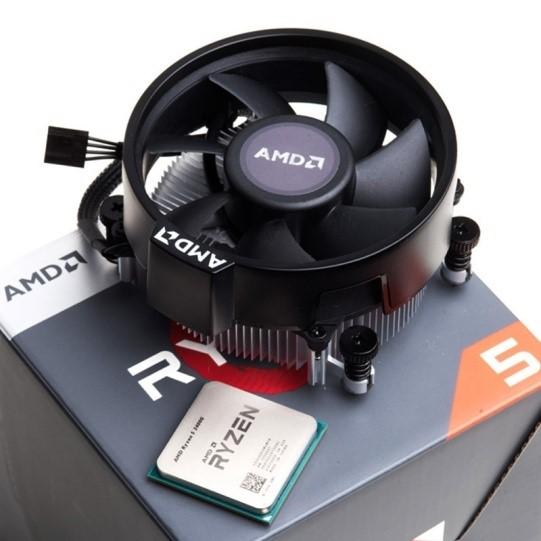
Ryzen 5 3400G поставляется с рассчитанным на 95-ваттные процессоры кулером Wraith Spire. Это первый из линейки гибридных процессоров, получивший припой под крышкой (TIM). Все предшествующие модели имеют лишь пластичный термоинтерфейс. К числу наиболее интересных разработок производителя, внедрённых в Ryzen 5 3400G, относится механизм автоматического разгона Precision Boost Overdrive, выбирающий стабильный разгон в зависимости от системы охлаждения и материнской платы.
Игры без видеокарты, или зачем компьютеру встроенная графика
AMD Ryzen 5 3400G – современный процессор со встроенным графическим чипом. Модель способна обеспечить хорошую производительность и в работе с офисными программами, и в играх. И многопользовательские онлайн-игры, и «CS-GO», «League of Legends», «DotA», «LoL» воспроизводятся без отдельной видеокарты.
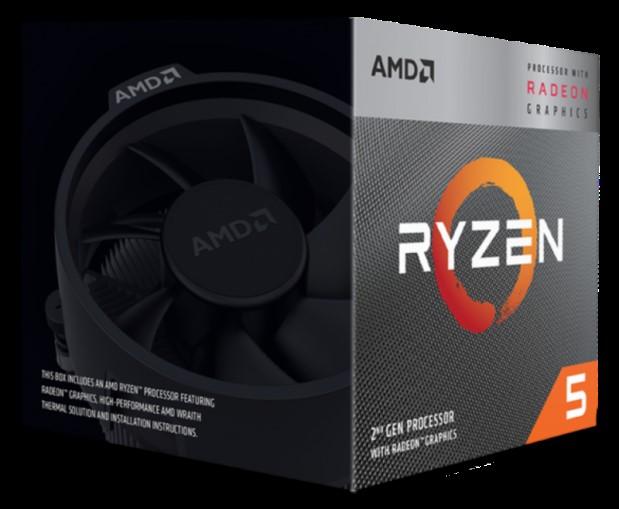
AMD Ryzen 5 3400G так же, как и его предшественник 5 2400G, позволяет играть в компьютерные игры с разрешением 1920×1080 точек на низких настройках качества графики. Большинство пользователей остались довольны возможностями графического модуля RX Vega 11.
Примечательно, что AMD Ryzen 5 3400G стоит значительно дешевле аналогичных моделей от главного конкурента Intel. Наличие встроенного графического чипа избавит пользователей от необходимости тратиться на приобретение отдельной видеокарты. Это оптимальное решение для поклонников компьютерных игр, которые предпочитают обходиться без дополнительных вложений.
Пойдет ли Forza Horizon 4: системные требования
Такое железо советуют разработчики для запуска Forza Horizon 4 с минимальными и рекомендуемыми настройками. Эти требования обычно очень приблизительны, но на них можно ориентироваться чтобы понять, какого уровня компьютер потребуется для игры.
Минимальные
Видеокарта: 2 GB, NVidia 650TI OR AMD R7 250x Процессор: Intel i3-4170 @ 3.7Ghz OR Intel i5 750 @ 2.67Ghz Оперативная память: 8 GB RAM Жесткий диск: 80 GB available space Операционная система: Windows 10 version 15063.0 or higher, x64 DirectX: DirectX 12 API, Hardware Feature Level 11
Рекомендуемые
Видеокарта: 4 GB, NVidia GTX 970 OR NVidia GTX 1060 3GB OR AMD R9 290x OR AMD RX 470 Процессор: Intel i7-3820 @ 3.6Ghz Оперативная память: 12 GB RAM Жесткий диск: 100 GB available space Операционная система: Windows 10 version 15063.0 or higher, x64 DirectX: DirectX 12 API, Hardware Feature Level 11