Как зашифровать устройства на Android и iOS
Когда вы шифруете устройства на Android или iOS, данные хранятся в телефоне в нечитаемом формате. Когда вы вводите PIN-код, пароль или узор на экране блокировки, телефон расшифровывает данные.
В статье мы дадим пошаговую инструкцию о том, как зашифровать устройства на Android или iOS.
О чем нужно знать до того, как активировать шифрование
Сейчас на большинстве новых устройств на Android шифрование включено по умолчанию. Но если у вас устройство, на котором оно еще не включено, обратите внимание на несколько моментов:
-
- Устройство будет работать медленнее. Когда устройство зашифровано, данные должны расшифровываться на лету каждый раз, когда вы в него заходите. Из-за этого оно будет работать чуть медленнее, но обычно это незаметно.
- Шифрование устройства Android необратимо. Отменить шифрование на Android не получится. Если вы включаете шифрование сами, единственный способ отключить его — сбросить настройки до заводских.
- Если у вас рутованное устройство, нужно временно снять рут — права суперпользователя. Чтобы зашифровать телефон, нужно сначала снять права суперпользователя, зашифровать его, и затем вернуть рут обратно.
Как включить шифрование на Android
Android использует функцию шифрования dm-crypt. Это стандартная система шифрования диска в ядре Linux. Технология dm-crypt используется разными дистрибутивами Linux.
Условия для шифрования
- Шифрование устройства может занять час или больше.
- Батарея должна быть заряжена хотя бы на 80%.
- На протяжении шифрования устройство должно заряжаться от сети.
- Если устройство рутовано, временно отключите права суперпользователя.
- Если вы прервете процесс шифрования или как-то в него вмешаетесь, вы, скорее всего, потеряете данные. Поэтому как только шифрование началось, оставьте устройство в покое ��
- Зайдите в Настройки.
- Нажмите на Безопасность. Если ваш телефон зашифрован, вы увидите опцию Зашифровано. Если нет — начинайте шифрование, нажав на опцию Зашифровать телефон.
- На следующем экране вы увидите предупреждение, что ожидать после того, как шифрование закончится. Если вы готовы, нажимайте кнопку Зашифровать телефон.
- Снова увидите предупреждение о том, что не нужно прерывать процесс. Опять нажмите кнопку Зашифровать телефон.
- Ваш телефон перезагрузится и начнет шифрование. Вы будете видеть индикатор выполнения и время окончания шифрования.
- Как только шифрование закончится, телефон снова перезагрузится. Чтобы проверить, что шифрование включено, зайдите в Настройки > Безопасность. Вы увидите подтверждение Зашифровано под опцией Зашифровать телефон.
Как зашифровать карту памяти
Шифрование обычно применяется только к данным, которые хранятся в памяти телефона. Но хакер все равно может получить доступ к карте памяти, если вставит ее в другой телефон или устройство для считывания.
Но не волнуйтесь — карту памяти тоже можно зашифровать:
- Зайдите в Настройки, выберите Безопасность > Зашифровать внешнюю SSD карту и нажмите Включить.
В отличие от шифрования устройства, которое можно отменить только при сбросе настроек до заводских, шифрование карты памяти можно легко отменить в меню Настроек.
Как зашифровать устройства на iOS
Apple внедрила шифрование на iOS 8 еще в 2014 году. Если вы используете пароль или Face ID для разблокировки вашего Apple-устройства и входа в приложения, то шифрование данных, скорее всего, уже включено.
Чтобы точно проверить, защищены ли ваши данные, зайдите в Settings > Face ID & Passcode или Touch ID & Passcode, прокрутите до конца экрана. Если вы увидите сообщение Data protection is enabled, ваши данные зашифрованы.
Включить шифрование в iOS несложно. Для этого нужен код безопасности или отпечаток пальца.
- Откройте меню Settings.
- Пролистайте вниз и выберите Face ID & Passcode.
Опция будет называться «Touch ID & Passcode» на телефонах Apple до модели «X». - Введите пароль, который вы установили, когда впервые активировали устройство.
- Выберите Turn Passcode On и задайте пароль. Рекомендуется использовать длинный пароль из букв и цифр, но 6-значный PIN-код тоже подойдет. В зависимости от версии устройства, вы также можете настроить Touch ID или Face ID.
Проверьте, появилась ли надпись Data protection is enabled.
Как легко и быстро зашифровать Android-смартфон?

Если у телефона есть собственная память, можно ли его зашифровать? Конечно это так! В этой статье мы представим шифрование телефонов Android.
Что делает шифрование?
Этот процесс включает в себя переписывание всех данных, которые обычно являются явными, в строку непонятных символов, которые могут быть прочитаны, только если вы знаете ключ к ним. На самом деле, его можно сравнить с сейфом или укрытием для важных вещей. Только человек, который знает код или имеет ключ, может получить доступ. То же самое происходит с телефоном.
Как обстоят дела в телефонах на базе Android?
Если честно, основным определяющим фактором является его версия. Тем не менее, тенденция заключается в том, чтобы сделать шифрование доступным для всех . Некоторые модели телефонов, такие как Google Nexus 6 или 9, уже имеют зашифрованную память, еще до покупки в коробке. В других случаях это зависит от версии Android, загруженной на телефон.
Android 5.0 и выше
Если вы купили телефон после 2014 года, есть большая вероятность, что на нем будет Android 5.0 Lollipop или выше. В этом случае процесс шифрования очень прост. Зайдите в Настройки , выберите Безопасность из списка .

Теперь нажмите на Зашифровать телефон.

Мы будем в курсе всего процесса, стоит прочитать этот текст. Кроме того, для завершения всего процесса телефон должен быть практически полностью заряжен и всегда подключен к источнику питания. Это важно, потому что, если процесс шифрования прерывается, например, из-за разряженной батареи, данные могут быть необратимо повреждены. Когда мы выполним вышеуказанные требования, кнопка «Зашифровать телефон» будет выделена, и вы сможете нажать ее.

Процесс занимает около часа . Следует помнить, однако, что чем больше памяти у нашего телефона, или насколько новый смартфон сам по себе, это может занять меньше или больше. Надо просто терпеливо ждать.
Android 4.4 и ниже
Если у вас телефон с Android 4.4 KitKat или ниже, нужно установить PIN-код или пароль, чтобы разблокировать телефон для шифрования. Вы можете сделать это в меню «Настройки» , затем « Безопасность» и найти нужный вариант здесь. Далее процесс идентичен.
Как насчет SD-карты?
Если в телефоне есть дополнительная SD-карта для увеличения ее емкости, можно зашифровать ее.
Жизнь после шифрования смартфона
После завершения шифрования можно начать использовать телефон в обычном режиме. Делайте новые фотографии, удаляйте, пишите электронные письма. Весь процесс был направлен на предотвращение чтения данных третьими лицами. С этих пор вы также повысили свою безопасность. Поздравляем!
Покинуть Комментарий Отменить ответ
Для отправки комментария вам необходимо авторизоваться.
Шифрование Андроид

Начиная с Android 4.2, вы можете зашифровать все устройство средствами самой операционной системы Android. При этом вам не нужно покупать или устанавливать какие-либо дополнительные приложения. Все осуществляется средствами самой операционной системы, причем доступ к Интернету для этого не нужен. Вы можете зашифровать данные в любой момент, когда посчитаете это целесообразным.
Шифрование Андроид
Работает шифрование так: после включения шифрования все данные на устройстве и на карте памяти будут зашифрованы. Конечно, если кто-то разблокирует ваше устройство, он все равно получит доступ к данным, однако это спасет ваши данные, если кто-то попытается украсть карту памяти или прочитать данные без включения смартфона с его внутренней памяти. У него ничего не выйдет, так как данные будут зашифрованы.
При включении смартфона вам нужно будет вводить пароль, позволяющий расшифровать данные. Без ввода пароля смартфон дальше не загрузится. Это не просто пин-код, это ключ, которым зашифрованы ваши данные.
О шифровании устройства вы должны знать следующие вещи:
- Шифрование возможно только в одном направлении. После шифрования расшифровать устройство уже будет нельзя. Можно только сбросить его до заводских настроек, но в этом случае вы потеряете все данные.
- Шифрование всего устройства замедляет работу смартфона. В принципе, в эру 8-ядерных процессоров и при объеме оперативной памяти от 1 Гб это не доставит вам хлопот. На более слабых устройствах «торможение» будет ощутимым.
- Шифрование устройства не спасет ваши данные от случая, если кто-то попросил ваш смартфон, чтобы просмотреть, а сам в этот момент или установит троян, или просто вручную отправит некоторые интересующие его данные на свой телефон. От таких случаев позволяет защититься только криптоконтейнер: ведь для доступа к данным внутри контейнера нужно будет ввести еще один пароль, который злоумышленник не знает.
Если вы хотите зашифровать все устройство, перейдите в Настройки, Безопасность, затем нажмите кнопку Зашифровать телефон (или Зашифровать планшет) в разделе Шифрование. Далее следуйте инструкциям.
Примечание. Шифрование невозможно осуществить, пока вы не настроите PIN-код. Для этого перейдите в Настройки, Шифрование, выберите Блокировка экрана, нажмите PIN-код или Пароль.
Похожие статьи

Поиск нежелательных прав доступа к файлам Kali Linux

Просмотр настройка и изменение Iptables Kali Linux

Использование ACL для изменения прав доступа Kali Linux
15 комментариев
А сколько попыток даётся для ввода пароля?
А как отключить шифрованиееВ реалми 5 настройки-безопасность-блокировка приложений. Без пароля конфиденциальности не возможно войти в меню «блокировка приложений».
Не чаено зашифровал устройство,как его разшифровать
А как нибудь его отключить можно? а то ввел какойто пароль не разобравшись что это вообще а теперь не могу разлочить…
Здравствуйте дети зашифровала ватсаб галерею сообщения и вызовы одним паролем. Вспомнить не могут, подскажите пожалуйста как можно снять шифр, не удаляй все с телефона. Помогите умоляю вас, сбросить настройки не могу, т. к вся база в телефоне по работе
Следователь
Взяли торговца оружием, у него телефон с контактами зашифрован. Как отключить шифрование? Пароль его хозяин забыл. Поможет ли паяльник и какой мощности?
Помощники следователя
Можно с регулятором, на маленькую мощность для начала, но положить на стол перед ним паяльник на 60 ватт без регулятора, такой которым ведра паяют.
Мобильный телефон это вещь личного пользования, содержащая зачастую конфиденциальную информацию. Не давайте его детям и посторонним людям во избежание проблем со сном и нервами.
шифрование нужно только для того чтоб кто то извне замаскировавшись под работу сотовой сети не спер ваши данные с криминальными целями. сделать такое как вы понимаете не так то просто- это в теории зачем это нужно. на практике программы которые защищают зашифрованные данные паролем не настолько надежны чтоб защитить от злоумышленника способного подключиться к телефону замаскироаавшись под сигнал вышки сотового оператора. телефон верифицируется у вышки, а вышка нет такой механизм. так что шифрование было актуально когда то. сейчас от серьезного вторжения не спасет.сотовый оператор знает все.а вот тормоза после шифрования устройства обеспеченны. гораздо проще ограничиться простой защитой входа парольной защитой. от деток или чайников спасет .а от серьезного хака не спасет ничего. а уж если мне попал телефон в руки можно залезть в сервисном режиме используя чекроинт он есть в любом телефоне. разблокировать загрузчик установить кастомнле рекавери через него спокойно снести пароли . я так делал. нашел запароленный, залоченный тел. полазил по инету и вуаля.а если этим кто то оытный специально зантмается думаю даже без сервисных программ -а и таковые имеются в сервисных центрах хватит полчаса чтоб получить полный доступ к любому самому навороченному по безопасности телефону.
Для следователя и его помощников.��
Ведра воды и половой грязной тряпки достаточно, чтобы вспомнил преступник всё, даже то чего не знал.��Почему-то на EMUI этой опции не наблюдается, вот такую кнопку у Xperia помню, а на Honor у двух моделей выпотрошил настройки уровня элементарных частиц и не смог найти (((
Как зашифровать компьютер и телефон. Инструкция (перешли родителям)
Что такое шифрование, зачем оно нужно, и как его включить на телефоне или компьютере? Вместе с командой специалистов из «КіберБабра» мы подготовили объяснение — как и зачем шифровать компьютер и телефон. Это инструкция для новичков. Вы, конечно, всё уже знаете, но всегда можно переслать родным и всем тем, кому будет полезно.
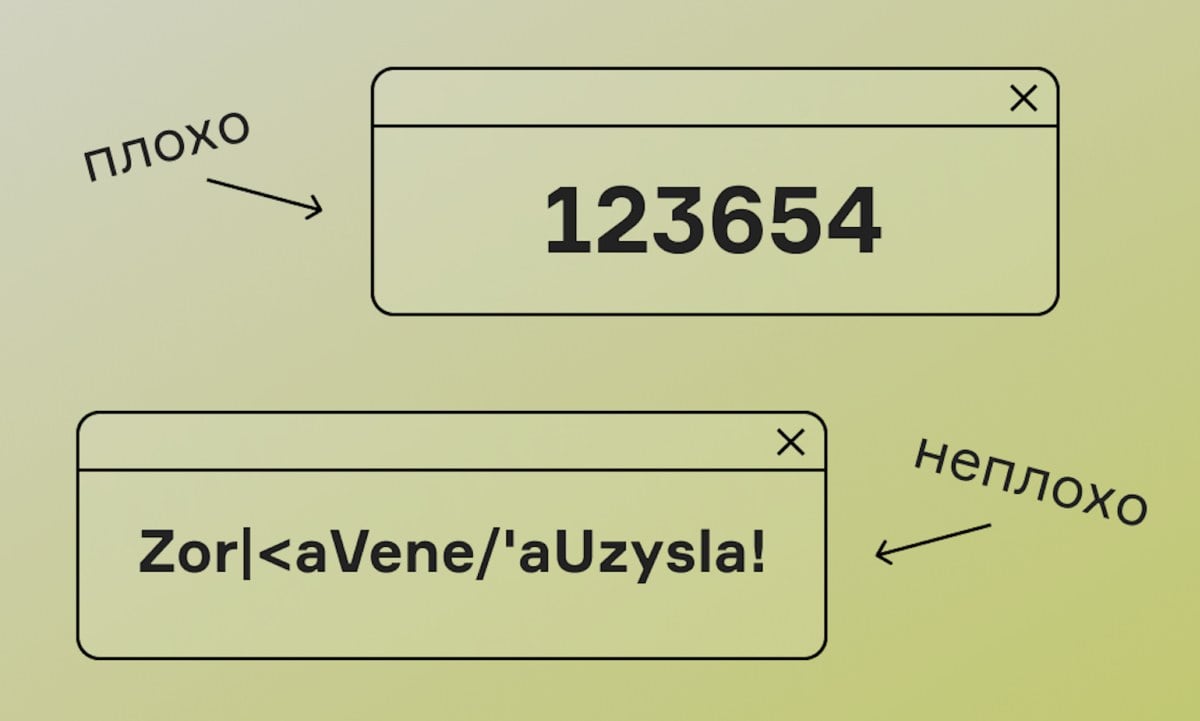
В обычной жизни шифрование не доставляет особых хлопот. Владельцу телефона и/или компьютера нужно только вводить пароль при ежедневной разблокировке и когда он подключает одно устройство к другому.
Сложность может возникнуть в настройке шифрования. Компьютеры не зашифрованы по умолчанию, поэтому шифрование нужно настраивать отдельно. Хорошие новости: многие телефоны выпускаются уже с включённым шифрованием. Проверки требуют только некоторые телефоны на Android.
Как настроить шифрование Android
Надо проверить, включено ли шифрование по умолчанию:
- зайдите в «Настройки» телефона;
- найдите пункт «Безопасность и местонахождение» (либо «Биометрия и безопасность»), а в нём — «Шифрование и учетные данные»
- выберите «Зашифровать телефон»;
- если шифрование выключено, — включите его; если уже включено — ничего делать не нужно.
Что делать, если у вас нет пункта «Шифрование» в настройках телефона?
Это может значить две противоположные вещи:
- в телефоне вообще нет функции шифрования;
- телефон уже зашифрован по умолчанию.
Чтобы понять, какой у вас случай, почитайте о технических характеристиках вашего телефона на сайте производителя.
Как зашифровать MacOs
- нажмите на «яблочко» в левом верхнем углу экрана и выберите в меню «Системные настройки» (System Preferences);
- в открывшемся окне выберите «Защита и безопасность» (Security and Privacy);
- зайдите во вкладку «FileVault» и нажмите на «замочек» внизу, чтобы внести изменения;
- введите ваш пароль;
- нажмите «Включить шифрование FileVault» (Turn on FileVault).
- выберите, где хранить ключ восстановления FileVault (например, в менеджере паролей).
Как зашифровать Windows
C Windows немного сложнее. Зашифровать данные можно через встроенную технологию Bitlocker или через VeraCrypt — отдельную программу для шифрования файлов.
Если вы хотите убедиться, что в случае изъятия или кражи вашего компьютера никто не сможет получить доступ к информации на нём, вам необходимо настроить полнодисковое шифрование.
В операционной системе Windows 10 есть встроенная технология Bitlocker, которая даёт возможность полностью зашифровать накопители на вашем компьютере, а также внешние носители, такие как флешки. С помощью Bitlocker можно зашифровать компьютеры под управлением ОС Windows 10 Professional и Enterprise. Версия Windows 10 Home не дает возможности настроить полнодисковое шифрование, но на ней вы сможете открывать внешние накопители, зашифрованные с помощью Bitlocker.
❗️Во время настройки полнодискового шифрования на компьютерах со старыми жёсткими дисками, некорректно настроенными системами и т.д, есть вероятность потери данных. Если вы хотите настроить полнодисковое шифрование, рекомендуем обратиться к ИТ-специалисту, который оценит состояние вашего компьютера и сделает резервную копию всех важных данных. Никогда не включайте полнодисковое шифрование, если не сделали резервной копии данных.
Процесс шифрования может варьироваться в зависимости от аппаратной конфигурации вашего компьютера — их может быть две: с TPM и без TPM. Процесс шифрования может занять длительное время — от 30 минут до 18 часов, в зависимости от компьютера, поэтому рекомендуем проводить его в нерабочее время. Перед запуском шифрования подключите компьютер к источнику питания.
Как настроить полнодисковое шифрование на Windows?
-
Проверьте, есть ли на вашем компьютере встроенный микроконтроллер хранения ключей шифрования TPM (Trusted Platform Module). Чтобы это сделать, надо перейти в Диспетчер устройств компьютера. Для этого нажмите на значок «Windows» и введите слова «Диспетчер устройств» (зависит от языка интерфейса вашей ОС).
Теперь мы можем приступить к настройке шифрования нашего компьютера.