Формирование корректировки уведомления в ФНС в «1С:Бухгалтерии ред. 3.0»

С 2023 года действует новый порядок уплаты налогов — единый налоговый платеж. Налогоплательщики должны подавать уведомление по налогам, взносам и авансовым платежам, которые перечисляют до подачи декларации или без нее.
В данной статье разберем:
- возможные ошибки в уведомлениях и способы формирования корректировочных уведомлений;
- корректировку движений документов по счетам бухгалтерского учета после формирования корректировочных уведомлений.
Ошибка № 1. В уведомлении указаны неверные реквизиты
При подаче уведомления налогоплательщик может ошибиться в реквизитах (КПП, КБК, ОКТМО, период). Разберем данную ошибку на примере неверно указанного периода.
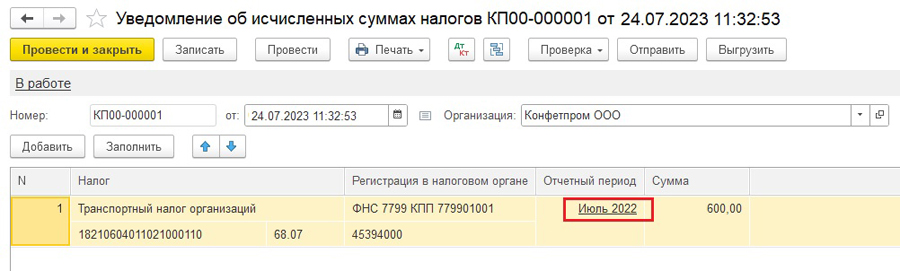
Для того чтобы исправить данную ошибку, следует направить в налоговый орган новое уведомление с ошибочными и верными реквизитами.
В корректировочном уведомлении необходимо заполнить две строки:
- В первой строке повторить данные с ошибочным отчетным периодом, только в поле «Сумма» указать «0».
- Во второй строке указать верные данные.
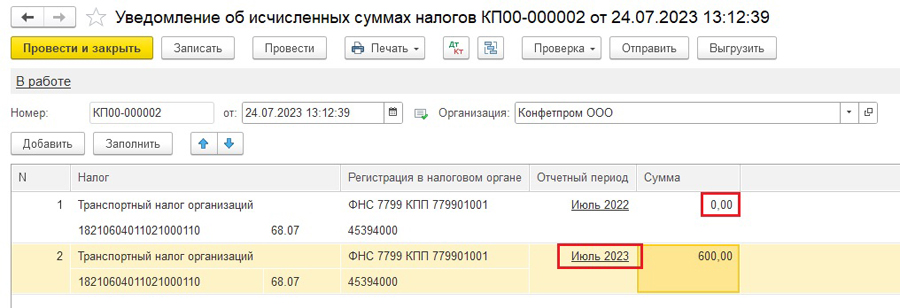
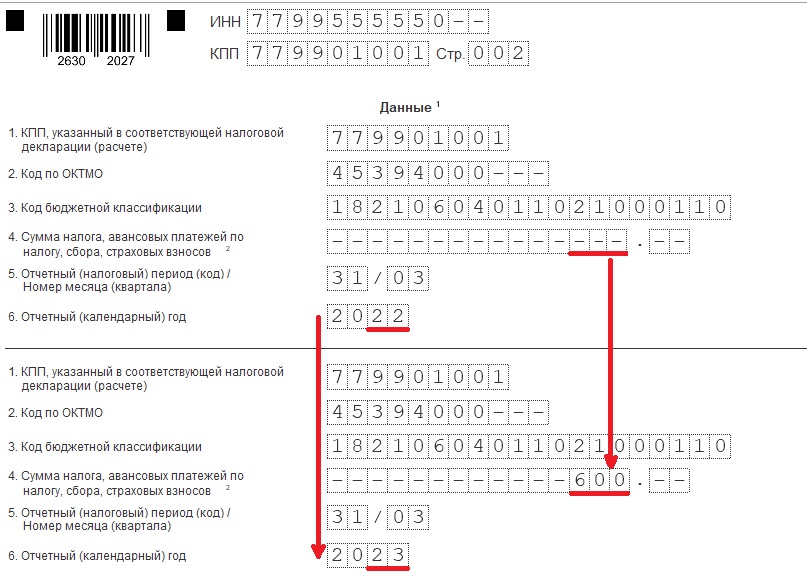
Очень важно указать эти реквизиты корректно, чтобы ИФНС могла верно идентифицировать платеж без задвоения начислений. Таким образом, каждое последующее уведомление с такими же реквизитами заменит предыдущее.
Ошибка № 2. В уведомлении указана неверная сумма
Теперь разберем ситуацию, когда при подаче уведомления налогоплательщик ошибся в сумме, например, уведомление необходимо было подать на 1000 руб. вместо ошибочной суммы 600 руб.
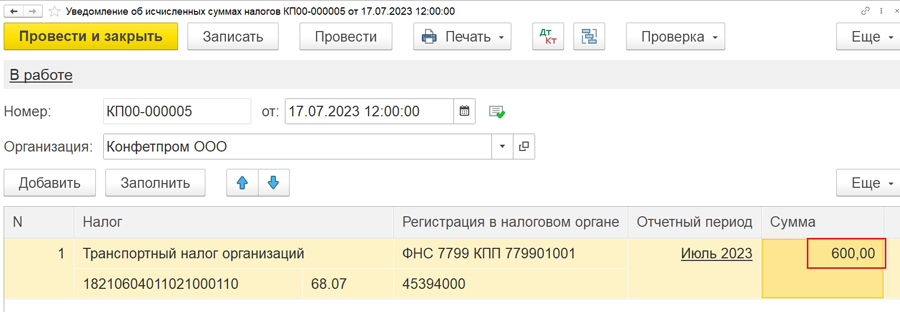
В данном случае есть 2 варианта решения:
1. Создать новое уведомление с указанными в нем прежними реквизитами и верной суммой одной строкой.
Согласно нашему примеру необходимо подать новое уведомление на 1000 руб. Обратите внимание, что при проведении нового уведомления программа видит, что ранее уже было сформировано уведомление по данному налогу, и оповещает об этом в сообщении к документу.
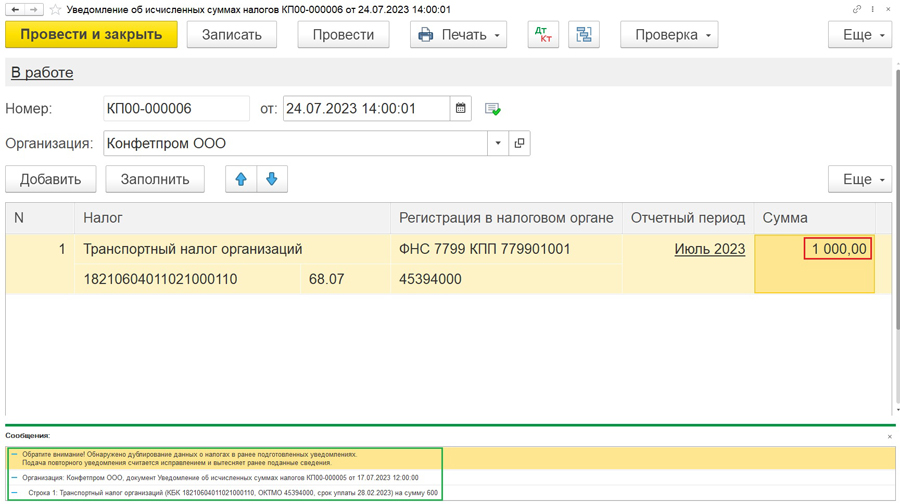
Для корректного отражения движений по счетам бухгалтерского учета (без задвоения сумм) необходимо создать операцию «Сторно документа» или пометить на удаление первичное уведомление. Подробнее про способы корректировки поговорим ниже.
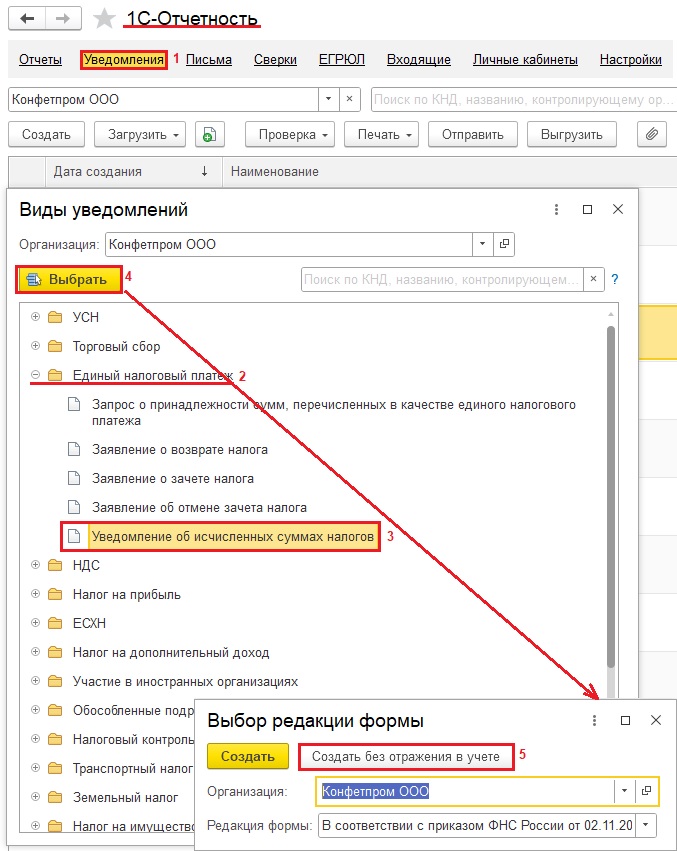
2. Создать уведомление для отправки без отражения в учете. В разделе «Отчеты» открыть Регламентированные отчеты — Уведомления — Уведомление об исчисленных суммах налогов. Выбираем вариант «Создать без отражения в учете».
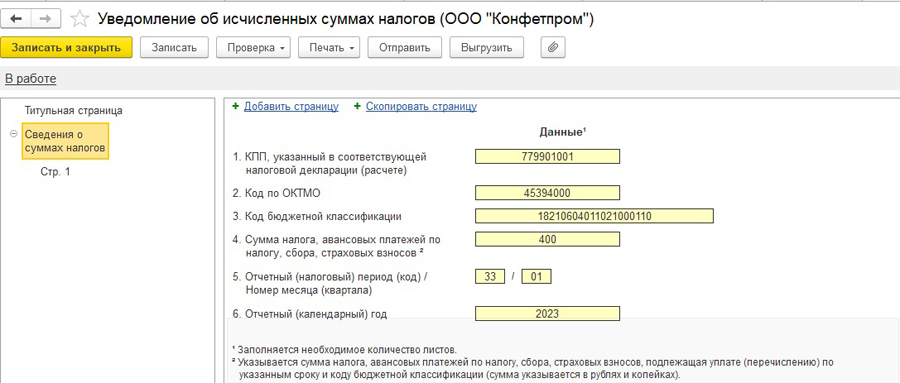
В уведомлении вручную заполняем пустые графы: КПП, ОКТМО, Код бюджетной классификации, Сумма налога, Отчетный (налоговый) период и Отчетный (календарный) год. После чего уведомление необходимо записать и отправить в налоговую.
Ошибка № 3. Ошибка по одному или нескольким налогам в одном уведомлении
Разберем ситуацию, когда в первичном уведомлении указаны данные по нескольким налогам, и по одному из них допущена ошибка.
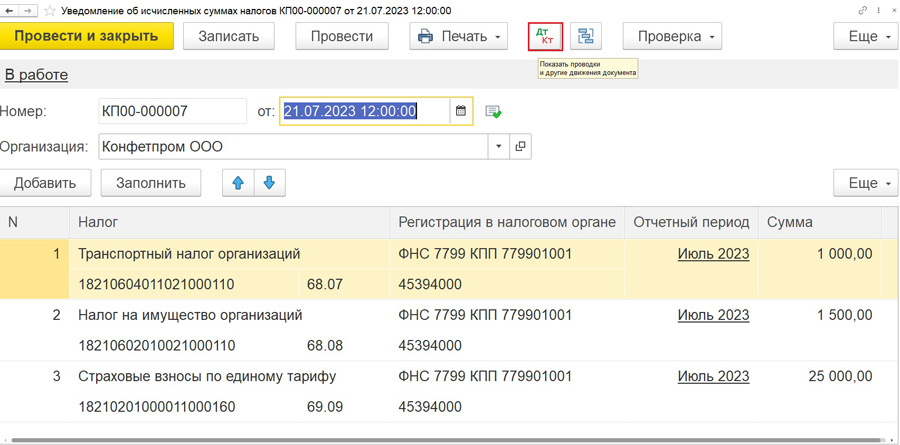
Предположим, 21.07.2023 налогоплательщик подал одно уведомление по трем разным налогам: транспортный налог 1000 руб., налог на имущество организации 1500 руб. и страховые взносы 25 000 руб., а 24.07.2023 обнаружил ошибку – налог на имущество организации должен был быть 2000 руб. вместо 1500 руб.
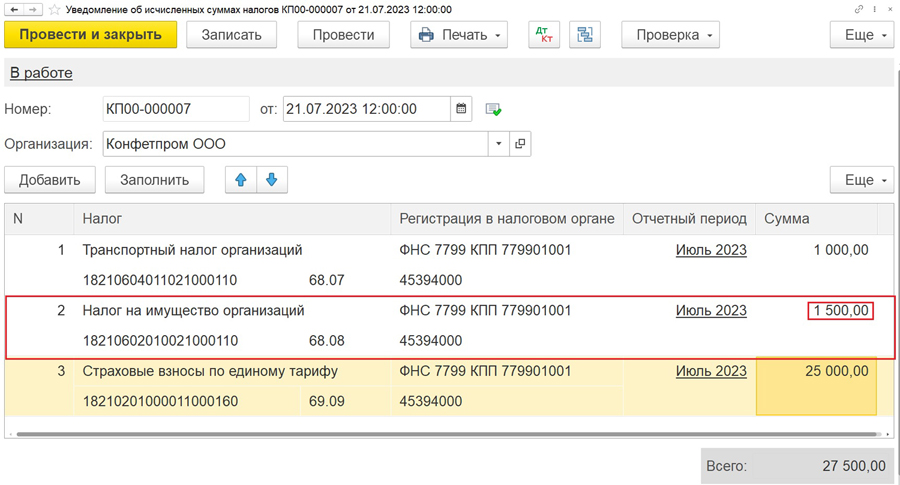
В этом случае корректировка уведомления составляется только в отношении того налога, по которому обнаружена ошибка.
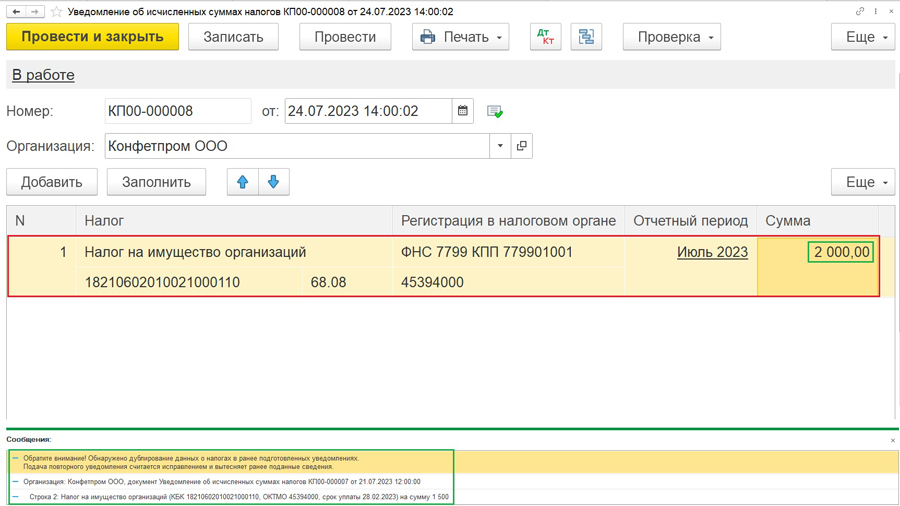
При проведении документа программа видит, что ранее уже было подано уведомление по данному налогу, и оповещает об этом. При отправке нового уведомления с корректировкой одного налога из списка ранее поданных налогов, ИФНС перезачтет только тот налог, в котором ранее была допущена ошибка. Для корректировки движений по счетам необходимо использовать один из способов, описанных ниже.
Варианты исправления движений документов по бухгалтерскому учету после подачи ошибочного и корректировочного уведомления
Существует несколько вариантов корректировки движений документов:
1. Операция «Сторно документа» первичного уведомления
Например, налогоплательщик ошибся в сумме первичного уведомления и отправил корректировочное уведомление на правильную сумму, отчет «Карточка счета» будет выглядеть следующим образом:
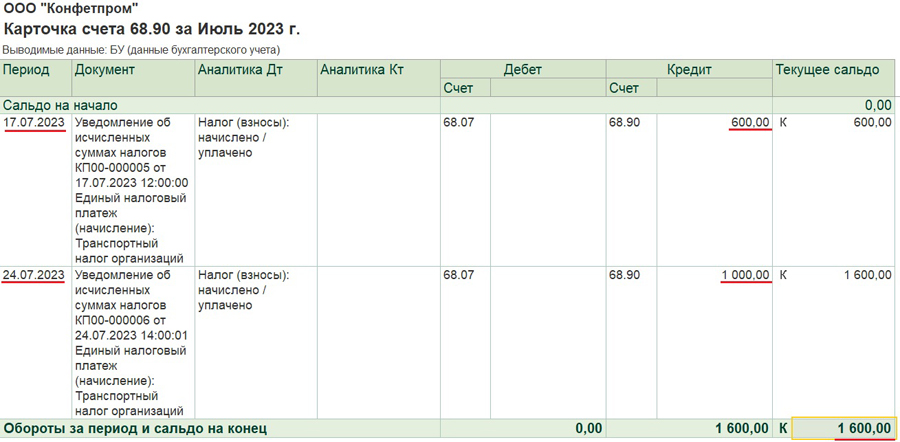
Видим, что в отчете сальдо на конец месяца 1600 руб., а должно быть 1000 руб., т.к. на ЕНС мы уплатим именно эту сумму.
Для того чтобы скорректировать движения документа по бухгалтерскому учету за 17.07.2023, необходимо зарегистрировать операцию «Сторно документа». Для этого в разделе главного меню «Операции» выбрать «Операции, введенные вручную», нажать на кнопку «Создать» и выбрать из выпавшего меню «Сторно документа».
В открывшемся документе выбрать сторнируемый документ.
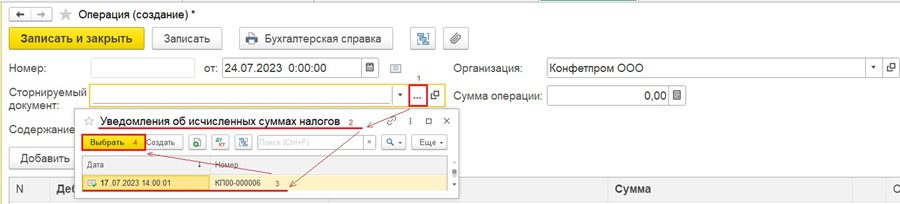
После того как документ будет выбран, необходимо проверить дату и время его создания (важно, чтобы операция была создана позднее сторнируемого документа), после чего его нужно будет провести.
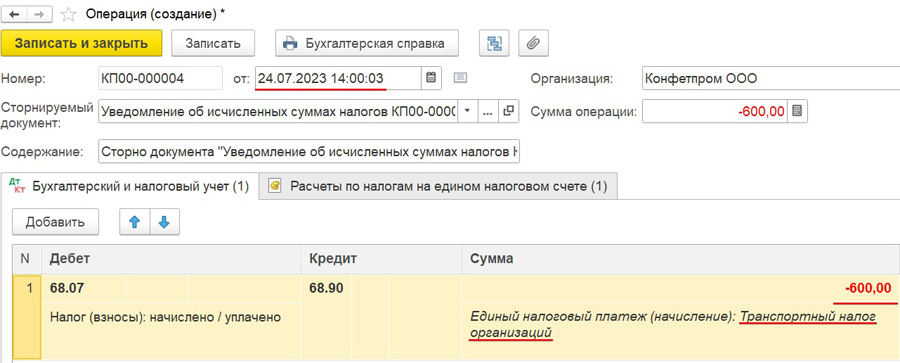
Чтобы убедиться в правильности выполненных действий, необходимо сформировать отчет «Карточка счета» по счету 68.90.
То же самое делаем и в случае, если уведомление подается сразу на несколько налогов и была корректировка одного или нескольких из них. Только перед проведением документа необходимо будет на вкладках «Бухгалтерский и налоговый учет» и «Расчеты по налогам на едином налоговом счете» удалить строки тех налогов, создания корректировочных уведомлений по которым не было.
2. Ручная корректировка движений первичного уведомления
Для этого необходимо в ошибочном уведомлении нажать на кнопку «Дт/Кт» и поставить флажок «Ручная корректировка (разрешает редактирование движений документа)».

После того как будет поставлен флажок, необходимо удалить строку, с налогом на который будет или уже создано корректировочное уведомление на вкладках «Бухгалтерский и налоговый учет» и «Расчеты по налогам на едином налоговом счете», записать и закрыть документ.
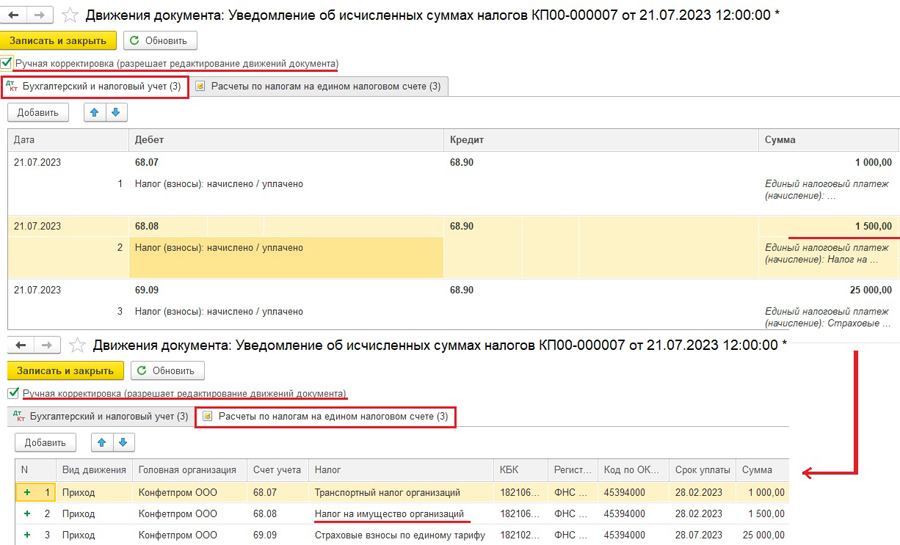
Так же, как и ранее, можно сформировать отчет «Карточка счета» по счету 68.90 для проверки корректного движения документа по регистрам.
3. Операция по ЕНС
Для корректного отражения сумм налогов на счетах необходимо создать документ «Операция по единому налоговому счету» с видом операции «Налоги (начисление)» в разделе «Операции». Повторить строку по этому налогу, заполненную аналогично первичному уведомлению, но только на разницу — положительную или отрицательную. В нашем примере необходимо было подать уведомление на 1000 руб. (вместо 600 руб.), поэтому в операции нужно отразить доначисление в размере 400 руб.
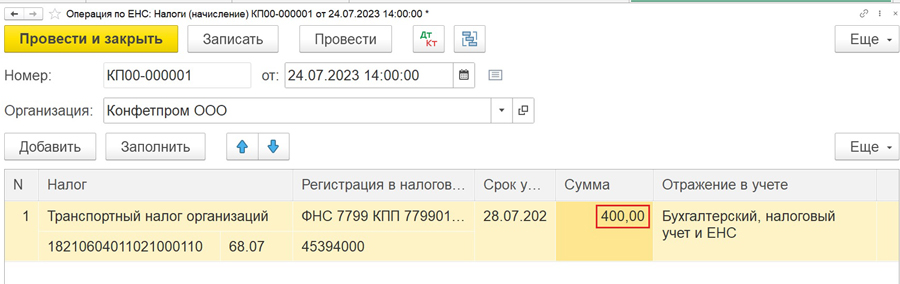
Для того, чтобы убедиться, что по бухгалтерскому учету прошла верная сумма, необходимо сформировать отчет «Карточка счета» по счету 68.90.
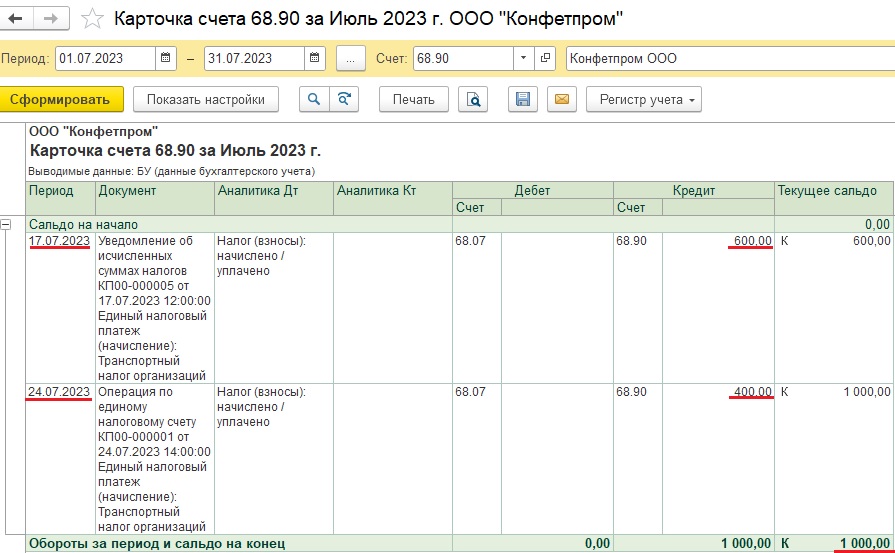
В отчете видно, что 17.07.2023 было сформировано уведомление на 600 руб., а 24.07.2023 была создана операция по ЕНС на 400 руб. и сальдо на конец периода составило 1000 руб.
4. Пометка на удаление первичного уведомления
Если первичное уведомление подавалось на один налог, то достаточно распровести его или пометить на удаление, корректные движения по счетам и регистрам сформируются уже в корректировочном уведомлении.
Таким образом, в данной статье мы разобрали основные ошибки пользователей при подаче уведомлений в ФНС и способы формирования корректировочных уведомлений, а также рассмотрели варианты исправления движений документов по регистрам в программе «1С:Бухгалтерия предприятия ред. 3.0».
Карташова Светлана
Консультант Компании «АНТ-ХИЛЛ»
При цитировании статей или заметок
ссылка на сайт автора обязательна
Накопились вопросы и нужна помощь?
С удовольствием на все ответим и поможем всё настроить!
звоните!

(473) 202-20-10 (495) 145-94-84

© 2023 1С-ФРАНЧАЙЗИ
НАШИ СОЦСЕТИ


- БУХГАЛТЕРСКИЙ УЧЕТ
- CRM
- ДОКУМЕНТООБОРОТ
- РЕСТОРАНЫ И ГОСТИНИЦЫ
- МАРКИРОВКА
Г. ВОРОНЕЖ,
БУЛЬВАР ПОБЕДЫ, 50
Как создать уведомления в 1с бухгалтерия
Что такое почтовые уведомления в 1С, и зачем они нужны?
В первую очередь это возможность отправлять email и sms сообщения прямо из Вашего программного продукта 1С, при выполнении необходимых условий. Условия — это алгоритм определенных действий в 1С, результатом которых станет создание и отправка сообщения. Зачем это Вам? Отправка уведомлений из 1С значительно оптимизирует работу сотрудников, посредством сокращения затрат временных ресурсов на рутинную работу и уменьшит количество ошибок продиктованных «человеческим фактором». Это лучший способ оперативно извещать людей (контрагентов, сотрудников, руководителей) по всем важным вопросам.
КАК МНЕ ЭТО НАСТРОИТЬ?
Работает только в случае, если вы настроили использование email или sms.
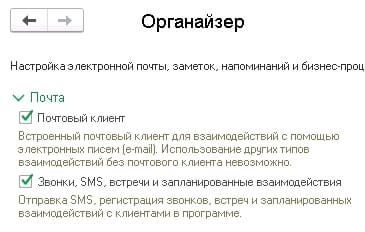
- По типовым событиям в конфигурации
- По доработанным событиям
- По регламентным проверкам неких условий
- Просто по регламенту
- слать email письмо
- слать sms сообщение
- на контактные данные партнера (карточка партнера, закладка «адреса, телефоны»)
- на контактные данные лиц, с определенной ролью (список контактных лиц в партнере)
- на контактные данные лиц, указанных в объекте оповещения (в документе — контактное лицо)
- менеджеру объекта оповещения (в документе — «менеджер», на закладке «дополнительно»)
- другим необходимым Вашему бизнесу людям из константы (эту функцию необходимо дорабатывать)
ПРИМЕРЫ ИСПОЛЬЗОВАНИЯ ФУНКЦИИ «ОТПРАВКИ СООБЩЕНИЙ ИЗ 1С»
1. По типовым событиям в конфигурации:
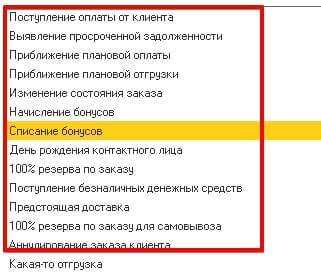
Есть ряд типовых событий, таких как на скрине.
Например, событие «Поступление оплаты от клиента» работает по принципу: «если мы провели денежный документ, и тип документа- «оплата от клиента», то мы отправляем письмо этому клиенту с подтверждением того, что мы получили деньги».
Таким образом, мы можем по каждому событию делать отправку оповещений на установленных адресатов.
Посмотрим конкретный пример — 100% резерва по заказу:
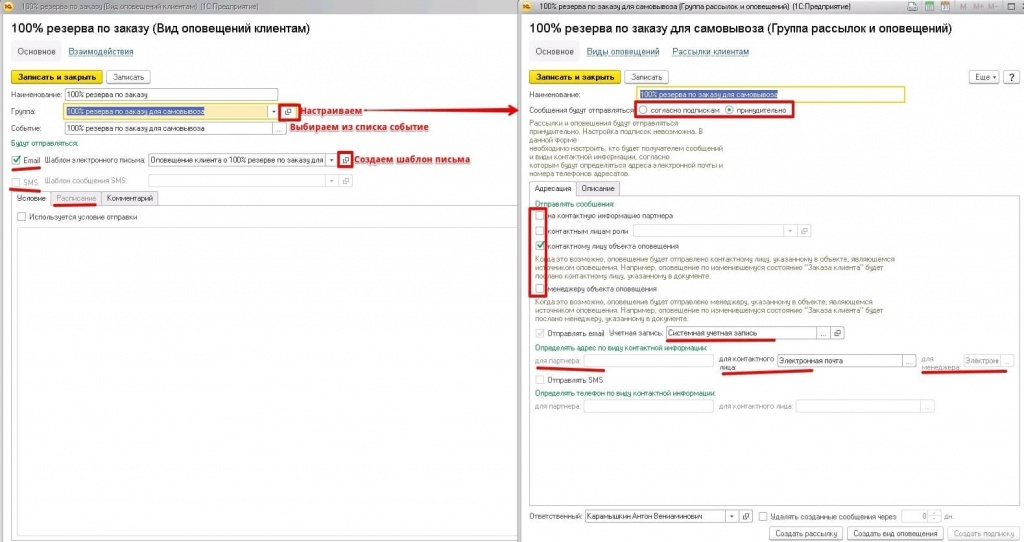
- Есть справочник — «Виды оповещений». В нем можно создавать разные оповещения по разным событиям.
- Называем наше оповещение — 100% резерва по заказу (это значит, что на склад приехали все товары, все находится в резерве, в заказе стоит «самовывоз» — событие отрабатывает)
- Настраиваем «Группу» — это наши адресаты, кому собственно будет уходить оповещение:
- выбираем как мы будем слать письма — принудительно или по подписке.
- Принудительно — всегда отправляет указанным людям.
- По подписке — по списку контрагентов (просто контрагенты с определенными отборами), которых мы «подписали» на нашу рассылку. Их можно в любой момент «отписать» от рассылки или «подписать» заново, если были отписаны.
- указываем адресаты из возможных (партнер, лица с ролью, лицо в документе, менеджер)
- указываем учетную запись, с которой шлем оповещения
- указываем какую именно почту мы берем для оповещения: их может быть несколько.
- то же самое делаем для менеджера, вдруг у него есть основная и запасная почта.
- Выбираем само событие, соответствующее нашим потребностям
- Выбираем каким способом мы хотим оповещать наших клиентов — email or sms.
- Создаем руками шаблон письма — именно в таком виде оно будет приходить людям на почту
- Есть еще возможность установки расписания, но не в этом случае, т.к. событие отрабаывает по проведению документов, а не по какому-то периоду времени.
2. По доработанным событиям:
Если вдруг Вам хочется оповещать клиентов по какому-то неординарному событию (не типовому) — его можно доработать.
В этом случае программист должен из некого алгоритма анализа условий сделать «событие». Добавить его в список к типовым событиям.
Алгоритм этого события — в момент проведения РТИУ, формировать исходящее письмо с вложением — УПД по РТИУ.
Далее используем обычные настройки (как на скрине) — мы указываем кому отправляем сообщение, какой шаблон, с какой учетной записи — и после отработки РегЗад: «Получение и отправка электронных писем» — наш документ «Электронное письмо исходящее» отправится по адресатам.
3. По регламентным проверкам неких условий:
Если ВЫ не хотите делать отдельное событие, можно написать регламент, который будет отрабатывать с какой-то периодичностью, и как только условия выполнились — формировать письма. Но тогда надо решать вопрос — где хранить шаблон, где хранить адресаты, как удобно с этим взаимодействовать и др.
Например, у одного из наших клиентов раз в месяц регламент проверяет какие контрагенты имели с ними деловые отношения (отбираются все заказы поставщиков и клиентов, в которых были поступление ДС, отбираются нужные контактные лица), формирует письмо, формирует акт сверки, прикладывая его в письмо. Это ускоряет процесс сверок с клиентами. Так как не надо руками формировать акты сверки. Потом снова руками отбирать, кто же у нас в этом месяце покупал и вручную делать отправку. Мы все настройки «зашили» в обработку. Поэтому любое изменение — нужен программист.
4. По регламенту:
Если никаких условий проверять не надо — можно написать регламент, который будет брать данные и просто отправлять. Например, одному из наших клиентов мы сделали следующие настройки: каждый день отгрузки (несколько раз в неделю), вечером отрабатывает регламент, в который «зашито» — брать сумму всех реализаций, разбивать ее на разные источники (кол-центр, сайт, 1с) и в виде СМС слать на несколько телефонов. Это дает возможность руководству не заходя в базу понимать сколько денег они заработали за очередной день отгрузки.
Шаблон СМС хранится в коде регламента. Номера телефонов адресатов вынесены в отдельную константу. Если есть изменения по шаблону — нужен программист. Но адресаты можно менять интерактивно без программиста.
Все вышесказанное работает именно так для управляемых форм. В отраслевые конфигурации придется подобное дорабатывать.
Для отправки оповещений в базе должны быть настроены учетные записи email и sms оповещений.
Как создать уведомления в 1с бухгалтерия
Дата публикации 20.05.2022
Использован релиз 3.0.111
Организации, уплачивающие в 2022 году ежемесячные авансовые платежи по налогу на прибыль в течение отчетного (налогового) периода (1-го квартала, полугодия и т. д.), вправе перейти до окончания 2022 года на уплату ежемесячных авансовых платежей исходя из фактической прибыли с отчетного периода 3 месяца, 4 месяца и так далее до окончания календарного года, уведомив инспекцию по месту своего нахождения не позднее 20-го числа последнего месяца отчетного периода, с которого организация переходит на уплату налога по фактической прибыли (п. 2.2 ст. 286 НК РФ, письмо ФНС России от 19.04.2022 № СД-4-3/4747@).
Сформировать уведомление об изменении порядка исчисления авансовых платежей по налогу на прибыль можно в программе «1С:Бухгалтерия 8».
- Раздел: Отчеты – Уведомления, сообщения и заявления (или Отчеты – Регламентированные отчеты – ссылка Уведомления). Выберите организацию, по которой необходимо сформировать уведомление.
- Откройте форму «Виды уведомлений» по кнопке «Создать» (рис. 1).
- В открывшейся форме «Виды уведомлений» из группы «Взаиморасчеты с налоговой инспекцией» выберите «Уведомление об изменении порядка исчисления авансовых платежей по налогу на прибыль». Двойным щелчком мыши (или по кнопке «Выбрать») откройте форму уведомления и заполните ее (рис. 2):
- поля формы заполняются автоматически на основании данных из справочника «Организации» (рис. 2);
- в поле «Согласно статье 286 Налогового кодекса Российской Федерации с» укажите первое число отчетного периода (месяца), с которого переходите на уплату ежемесячных авансовых платежей по налогу на прибыль исходя из фактической прибыли;
- в ячейке следующей строки укажите код события («1») «1 – перейдет на исчисление ежемесячных авансовых платежей исходя из фактической прибыли»;
- при необходимости отредактируйте и другие данные;
- если уведомление будет подписывать представитель налогоплательщика, исправьте код подписанта, укажите его Ф. И. О. и документ, подтверждающий его полномочия;
- проверьте дату составления уведомления (по умолчанию устанавливается рабочая дата).
Смотрите также
Нужно ли в 1С Бухгалтерия создавать уведомления об исчисленных суммах налога?
Добрый день!
ООО на ОСНО
С 01.01.2023 ни разу не подавали пока уведомлений в налоговую по НДФЛ, взносам и налогам (оплатили НДС 4 кв. и Налог на прибыль за 2022). Делали платежные поручения в виде уведомления со статусом плательщика 02 и указанием конкретного КБК.
Подскажите , пожалуйста, для корректной работы в 1с: Бухгалтерия надо ли создавать уведомления об исчисленных суммах налога («Опереации» — «Единый налоговый счет- «Уведомления»?
спасибоУ меня такой же вопрос

г. Ростовская область 376 018 баллов
Добрый день,Цитата (Еленочка_480): ООО на ОСНОС 01.01.2023 ни разу не подавали пока уведомлений в налоговую по НДФЛ, взносам и налогам (оплатили НДС 4 кв. и Налог на прибыль за 2022). Делали платежные поручения в виде уведомления со статусом плательщика 02 и указанием конкретного КБК.
Подскажите , пожалуйста, для корректной работы в 1с: Бухгалтерия надо ли создавать уведомления об исчисленных суммах налога («Опереации» — «Единый налоговый счет- «Уведомления»?Если вы платите на отдельные КБК, то вам не надо подавать Уведомления, значит и в программе их не надо создавать.
Перенести налог/взнос на счет 68.90 вам необходимо операцией: Операции — Единый налоговый счет — Операции по счету — Операции — Налоги (начисление) и заполняете поле — выбираете ваш налог, получится проводка Д 68 (69) К 68.90