Как настроить резервное копирование баз 1с
Дата публикации 27.05.2021
Использован релиз 3.0.93
Регулярное создание архивных копий информационной базы уменьшает риск возможной потери данных. Резервное копирование информационной базы можно настроить в автоматическом режиме с любой частотой. Выполнить настройку резервного копирования может только пользователь с правами «Администратор».
Внимание! При работе через облачные технологии данные архивируются централизованно, без участия пользователей.

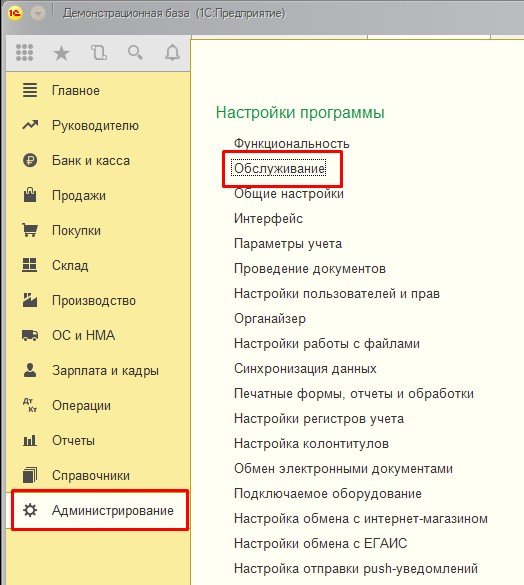
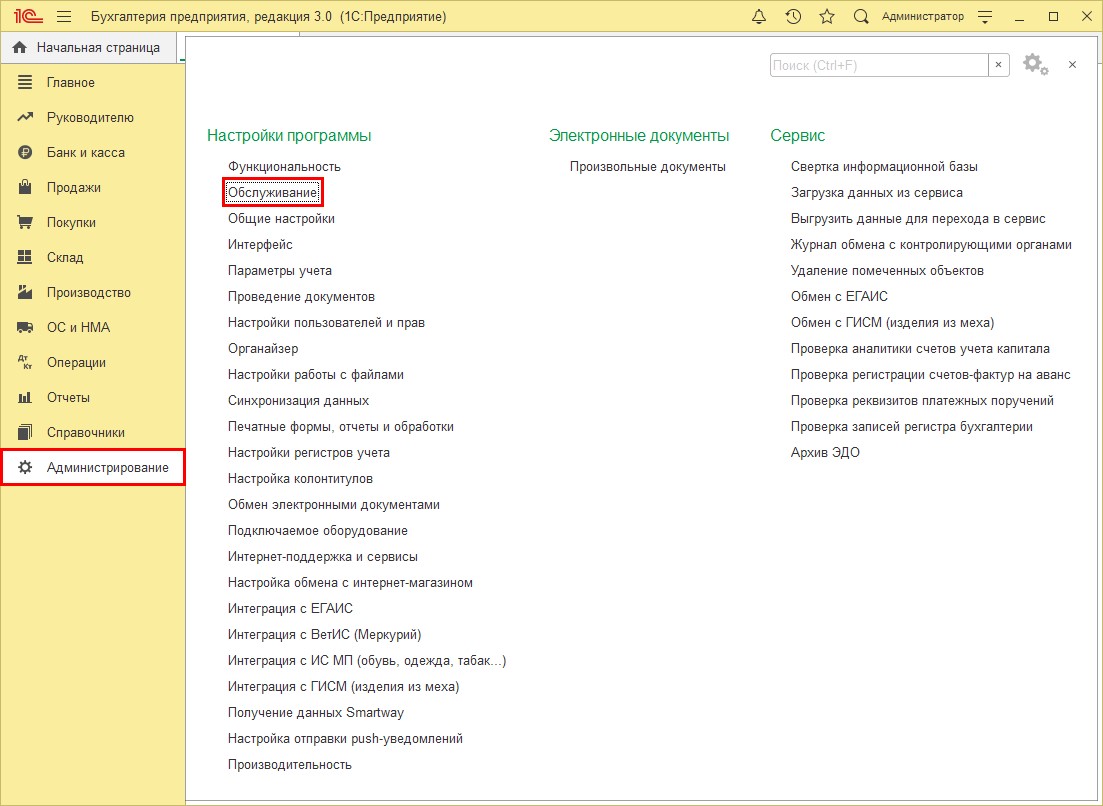
- Раздел: Администрирование – Обслуживание (рис. 1).
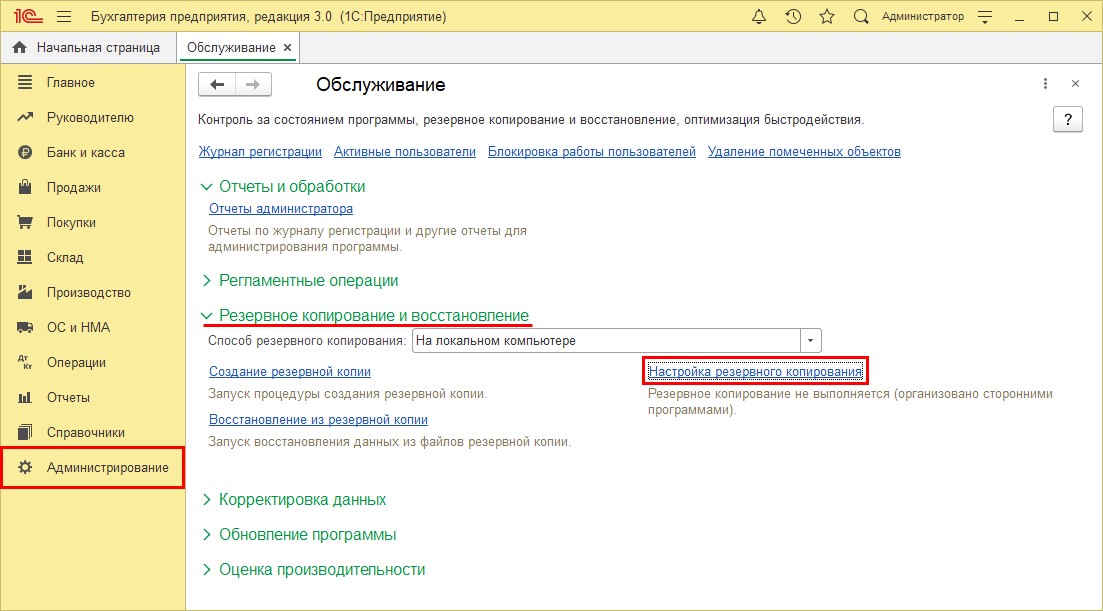
- Раскройте блок «Резервное копирование и восстановление».
- Перейдите по ссылке «Настройка резервного копирования». Рис. 1
- Установите флажок «Выполнять автоматическое резервное копирование». Далее выберите один из вариантов создания копий базы:
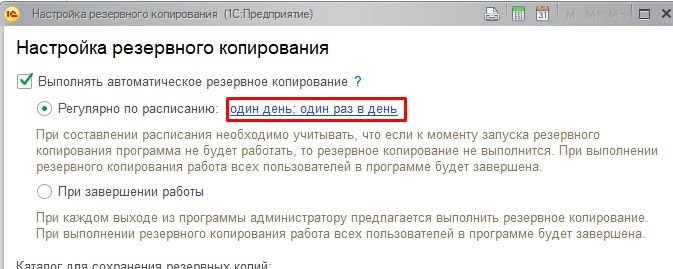
- «Регулярно по расписанию». При выборе этого варианта перейдите по ссылке рядом, чтобы настроить расписание задания резервного копирования (на закладках: «Общее», «Дневное», «Недельное», «Месячное»), которое затем будет отражаться в ссылке (рис. 2).
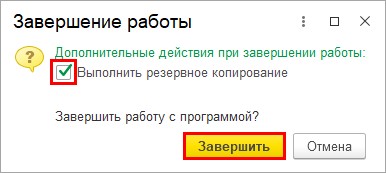
- «При завершении работы». При выборе этого варианта пользователю с правами «Администратор» при завершении рабочего сеанса в программе будет предложено выполнить резервное копирование. Для этого нужно выбрать кнопку «Продолжить», затем нажать на всплывающее сообщение в правом нижнем углу и в форме «Завершение работы» нажать кнопку «Завершить» (рис. 4). По истечении нескольких секунд сообщение будет скрыто, а в правом верхнем углу программы появляется значок в виде колокольчика. Нажмите его, чтобы открыть форму с сообщением и выполнить дальнейшие действия.
- В поле «Каталог для сохранения резервных копий» укажите путь к папке, в которую будут помещаться резервные копии информационной базы. Могут быть выбраны: текущее рабочее место, другой компьютер, внешний носитель (рис. 2).
- С помощью переключателя «Хранить резервные копии» выберите срок хранения резервных копий или их количество: «Все» (выбирается, если объем носителя, где будет находиться каталог для резервного копирования, является достаточным), «За последние» (следует выбрать срок хранения — количество и временную единицу (в днях, неделях т.п.) или «Последние» (следует выбрать количество копий) (рис. 2).
- Нажмите кнопку «Готово», чтобы подтвердить выбор и вернуться к работе в программе (рис. 3).
Настройка резервного копирования файловой базы 1С
В этой инструкции мы рассмотрим, как происходит настройка резервного копирования файловой базы 1С, какие варианты резервного копирования есть и как проверить созданную резервную копию.
Данная инструкция актуальна только для файловых баз данных. В случае, если у вас клиент-серверная база, ее резервное копирование надо настраивать либо средствами СУБД (Если у вас MS SQL, настроить резервное копирование можем мы), либо с помощью сторонних программ.
В качестве примера возьмем типовую конфигурацию «Бухгалтерия предприятия редакции 3.0»
Настройка резервного копирования файловой базы 1С
Зайдите в меню «Администрирование»-«Обслуживание»:
Разверните раздел «Резервное копирование и восстановление»
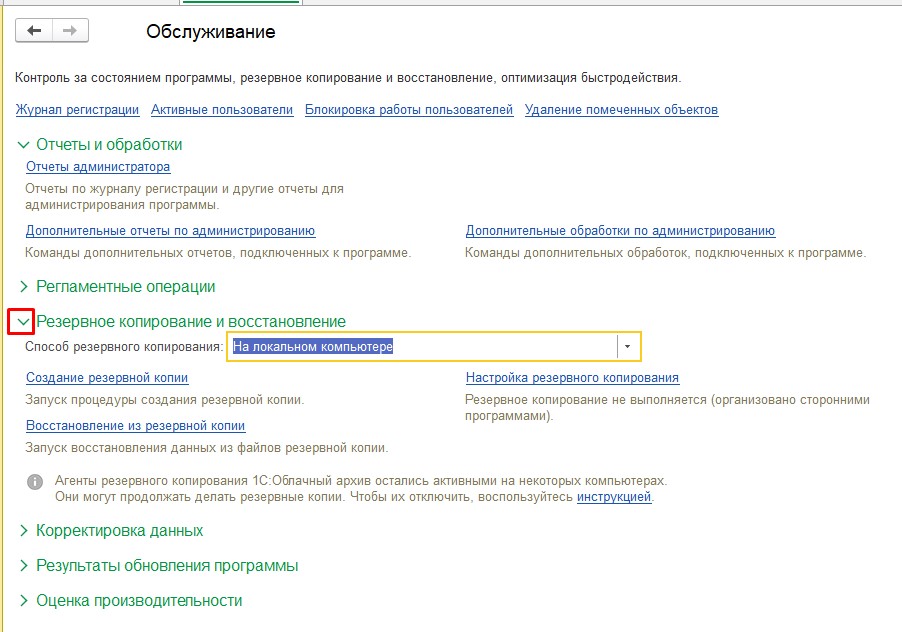
Здесь нас интересует поле «Способ резервного копирования».
Есть 2 варианта: «На локальном компьютере» и «1С:Облачный архив».
Рассмотрим каждый из вариантов.
1С:Облачный архив
Если у вас есть подписка ИТС:Проф и вы не собираетесь от нее отказываться, то я рекомендую использовать «1С:Облачный архив», т.к. для вас этот сервис бесплатный. Еще один плюс облачного хранения: вы сможете восстановить базу при физическом уничтожении компьютера или если у вас сломается жесткий диск. Если ИТС у вас нет, то переходите к следующему разделу «На локальном компьютере».
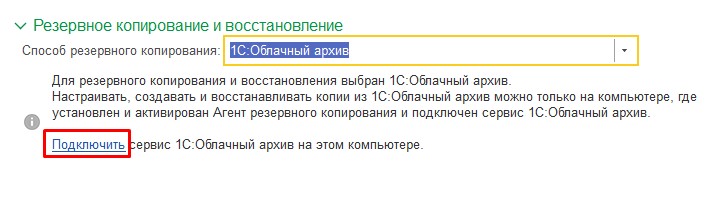
Выберите «1С: облачный сервис» и нажмите «Подключить»:
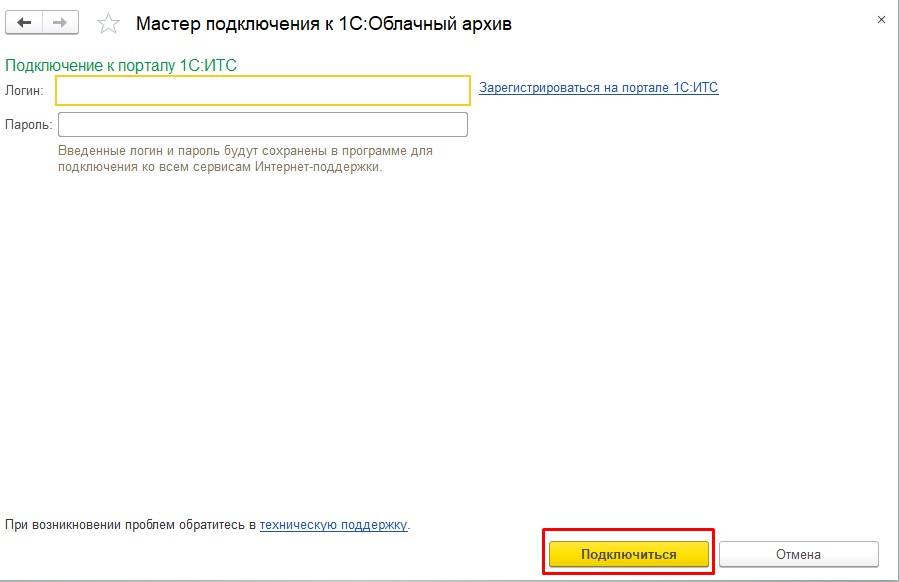
В открывшейся форме введите свои логин и пароль от ИТС и нажмите «Подключиться»:
Дальше проблем быть не должно. Если будут — нажмите на «техническую поддержку»:

Сформируется письмо в техподдержку, и она поможет вам зарегистрироваться.
На локальном компьютере
Если подписки ИТС:Проф нет, то облако обойдется вам почти в 1000р/месяц. Сейчас мы разберем как сделать тоже самое, но бесплатно.
Выберите вариант «На локальном компьютере» и нажмите «Настройка резервного копирования»:

Поставьте флажок «Выполнять автоматическое резервное копирование»

Укажите каталог для сохранения резервных копий. Лучше, чтобы это был отдельный жесткий диск. Если отдельного жесткого диска нет, то укажите каталог в том разделе диска, где НЕ установлен Windows. Т.е. любой, кроме диска «C»:
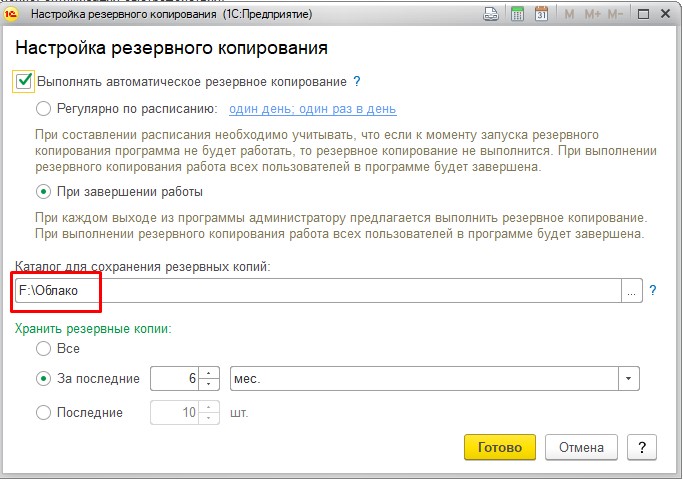
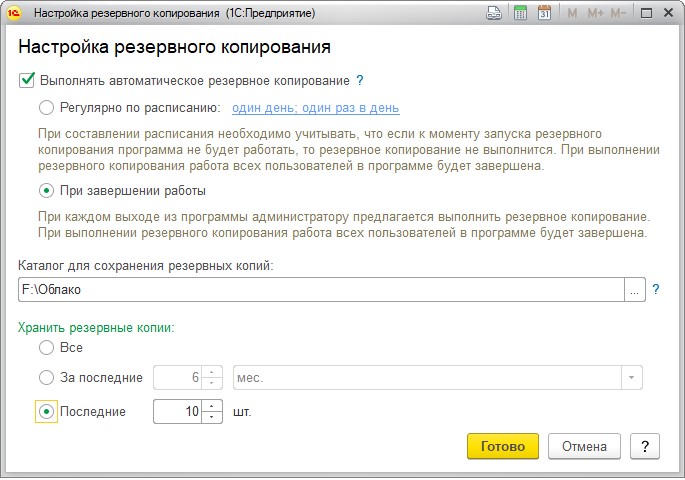
«Хранить резервные копии» — укажите «Последние 10 шт», обычно этого достаточно, плюс будет не много места занимать на жестком диске:
Теперь надо решить, как будет выполняться резервное копирование: «Регулярно по расписанию» или «При завершении работы».
При выборе надо учитывать, что и в том, и в другом случае всех пользователей базы 1С «выгонит», чтобы сделать резервную копию.
Вариант «Регулярно по расписанию»
Этот вариант можно выбрать, если все пользователи в одно и тоже время уходят, например, на обед или пить чай.
Тогда нажмите на «Один день; один раз в день» и выберите расписание. Например, через 15 минут после того, как все ушли на обед (на случай, если кто-то задержится)
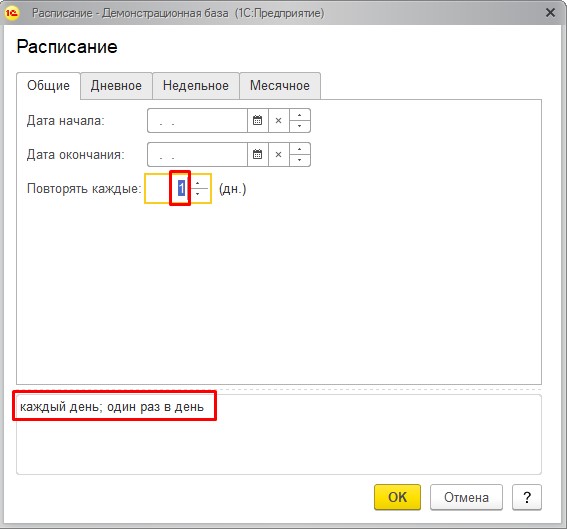
В открывшемся меню поставьте «1» в поле «Повторять каждые», чтобы получилось «Каждый день; один раз в день»:
Перейдите на закладку «Дневное» и укажите в поле «Время начала» время, когда надо делать резервную копию. Затем нажмите «Ок»:
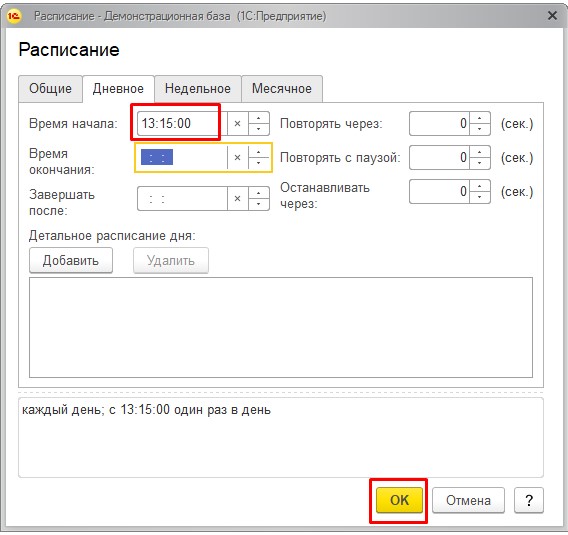
В результате должно получиться вот так:
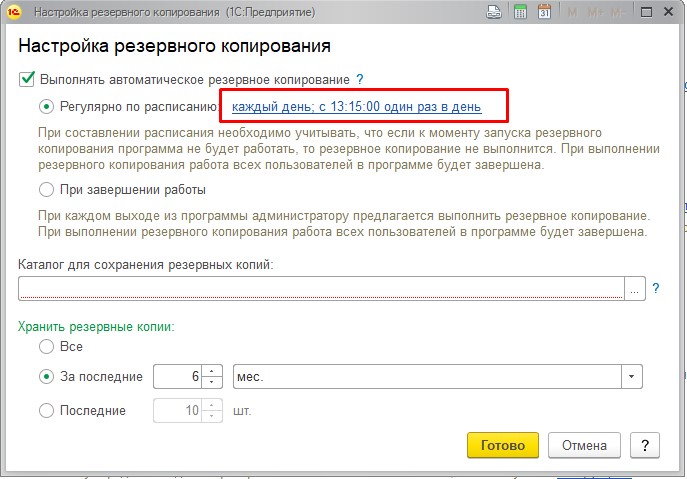

Учтите, что ваш сеанс 1с должен быть запущен в это время, т.е. уходя на обед, вам надо оставлять 1с включенной, чтобы копия создалась
Вариант «При завершении работы»
Этот вариант подойдет вам, если вы последним уходите из офиса (или по крайней мере последним выходите из 1С).
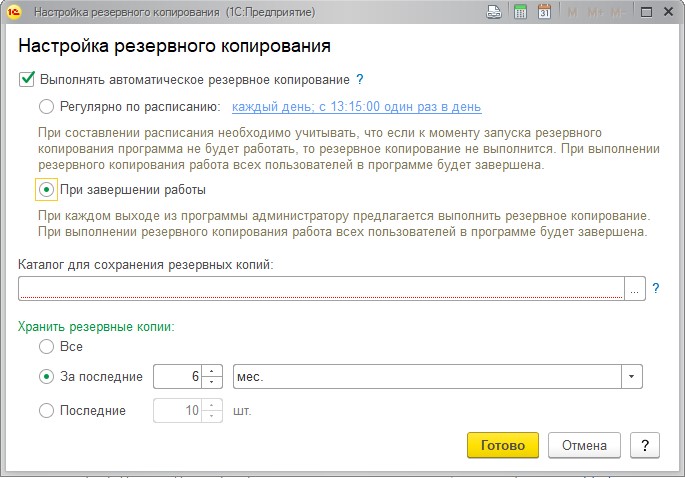
В этом варианте дополнительно ничего не нужно настраивать. Просто при закрытии 1С система будет предлагать вам сделать резервную копию.
Как происходит резервное копирование при завершении работы
При выходе из 1С будет появляться окно «Не выполнено резервное копирование при завершении работы»:
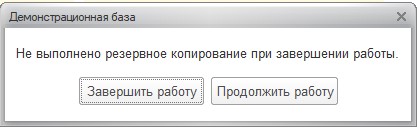
Если нажать «Завершить работу», то 1С закроется без резервной копии.
При нажатии «Продолжить работу» у правом нижнем углу 1С появится вот такое окно:

Нажмите на него, чтобы появилось вот такое окно:
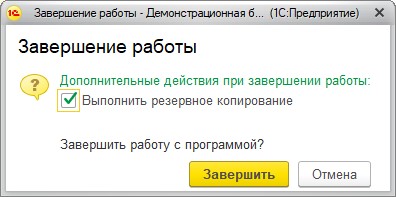
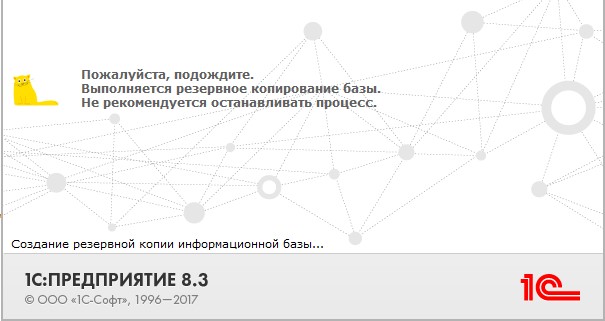
Осталось только нажать «Завершить» не снимая флажок «Выполнить резервное копирование». После этого 1С сделает резервную копию и завершит работу:
Итак, самое главное сделали, резервные копии создаются, осталось сделать автоматическую выгрузку копий в облако, чтобы обезопасить данные от форс-мажоров.
Выгрузка резервных копий 1С в облако
Скачайте себе на компьютер любое приложение облачного сервиса. Обычно выбирают между Облаком mail.ru и Яндекс.Диском. Если ваши резервные копии «весят» меньше 2 Гб то выбрать можно любой, если резервные копии весят больше 2 Гб, то однозначно надо брать Яндекс.Диск. Если вы предпочинаете какой-то другой облачный сервис — используйте его. Главное, чтобы этот сервис принимал файлы нужного размера.
Далее при установке приложения в качестве папки для облака укажите ту папку, в которую у вас сохраняются резервные копии 1С и проверьте, что файлы «уходят» в облако
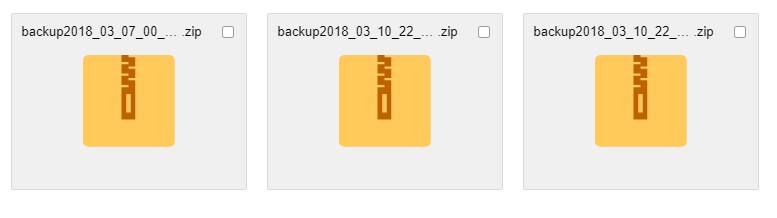
Готово! Настройка резервного копирования файловой базы 1С на этом завершена.
Проверка созданных резервных копий 1С
Зайдите в папку с базой и удалите файл «1Cv8.1CD»

Откройте последний созданных архив с копией базы данных и извлеките содержащийся там файл в папку с новой базой:
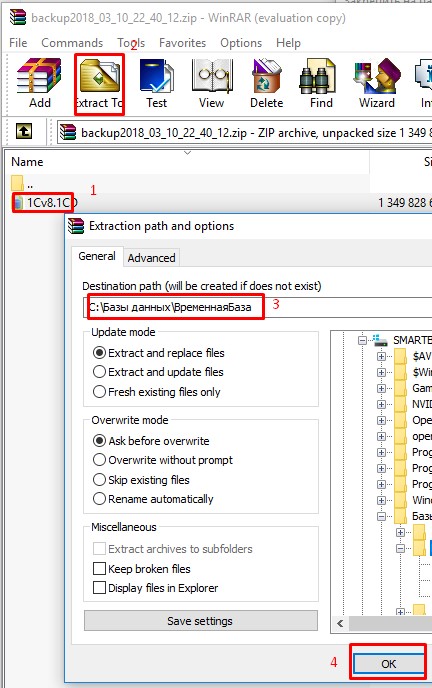
Зайдите в новую базу и проверьте, что там есть нужные данные (например, свежие Реализации). Если база запустилась и данные на месте, значит все в порядке.
- ТЕГИ
- Администрирование 1С
Резервное копирование 1С 8.3 — как сделать, настроить
Чтобы уменьшить риск потери данных информационной базы 1С 8.3, рекомендуется выполнять ее резервное копирование. Это обезопасит информацию от непредвиденных ситуаций в виде каких либо сбоев, вирусов и т.п. Также архивную копию, бэкап 1С, необходимо делать перед выполнением каких либо операций с базой, чтобы в случае необходимости можно было вернуть ее в первоначальное состояние.
Как сделать резервную копию 1С 8.3 Бухгалтерия
Существует несколько способов создания резервной копии базы 1С — в ручном и автоматическом режиме.
Копирование файла или папки программы 1С
Этот вариант не самый надежный, но подойдет для экстренных ситуаций, когда рядом нет специалиста и срочно надо скопировать базу, в том числе это можно сделать на флешку.
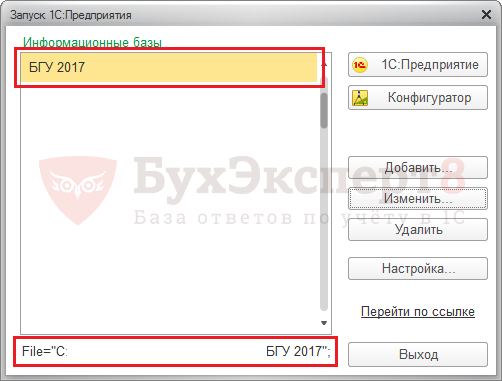
Для этого нам надо знать ее расположение. Путь, где располагается база 1С 8.3, мы можем увидеть внизу окна запуска программы, выделив нужную информационную базу.
- Самоучитель по 1С Бухгалтерии 8.3;
- Самоучитель по 1С ЗУП 8.3.
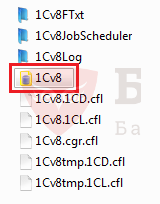
При работе 1С в файловом режиме вся информация хранится в одном файле. Ищем нужную папку и в ней желтый файл 1Cv8, имеющий расширение *.1CD — это и есть файл конфигурации 1С, в котором хранится наша база данных, информация о пользователях и т.п. Чтобы не ошибиться, можно скопировать полностью всю папку с программой.
Создание резервной копии 1С в режиме Конфигуратор
Более распространенный способ резервного копирования файловой базы 1С — это выгрузка информационной базы в режиме Конфигуратор. Рассмотрим создание резервной копии базы на примере 1С Управление торговлей.
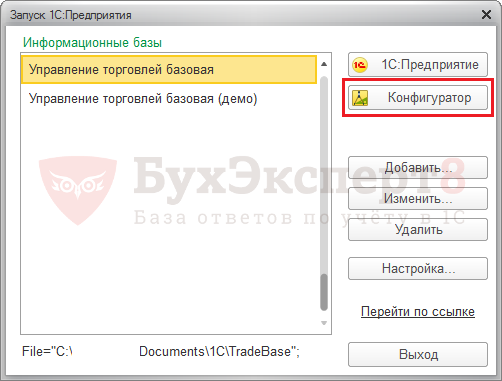
Для этого запускаем 1С и заходим в информационную базу в режиме Конфигуратор.
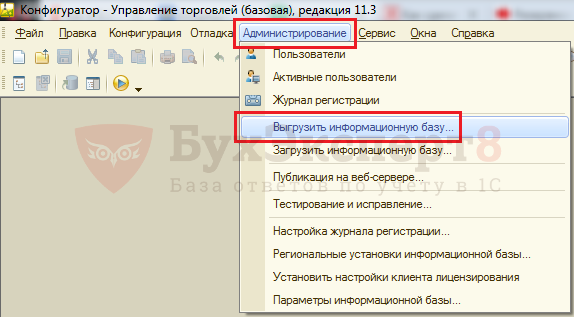
Далее заходим в пункт меню Администрирование и выбираем команду Выгрузить информационную базу .
И в появившемся окне указываем путь, куда сохранить наш файл. Для хранения резервных копий 1С можно создать отдельную папку. В нашем примере это будет папка Архив 1С. Задаем имя нашего файла и нажимаем кнопку Сохранить .
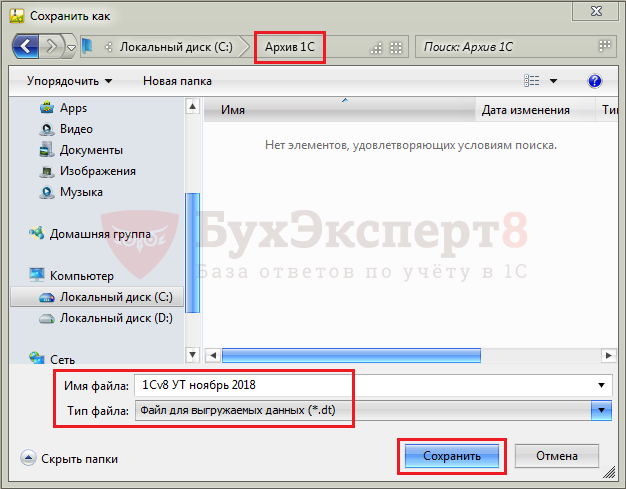
Файл имеет расширение *.DT — это файлы архивов 1С. В дальнейшем их можно загружать через меню Администрирование — Загрузить информационную базу .

Создание резервной копии 1С в пользовательском режиме
В программе 1С 8.3 Бухгалтерия предприятия 3.0 создание резервных копий, бэкап базы 1С, доступно и в пользовательском режиме в разделе меню Администрирование — Обслуживание . Резервное копирование баз 1С возможно пользователем с правами Администратора.
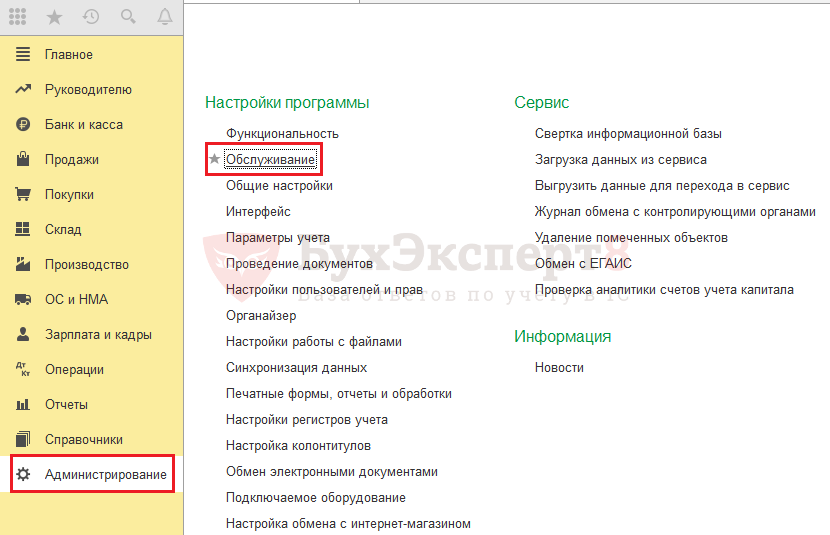
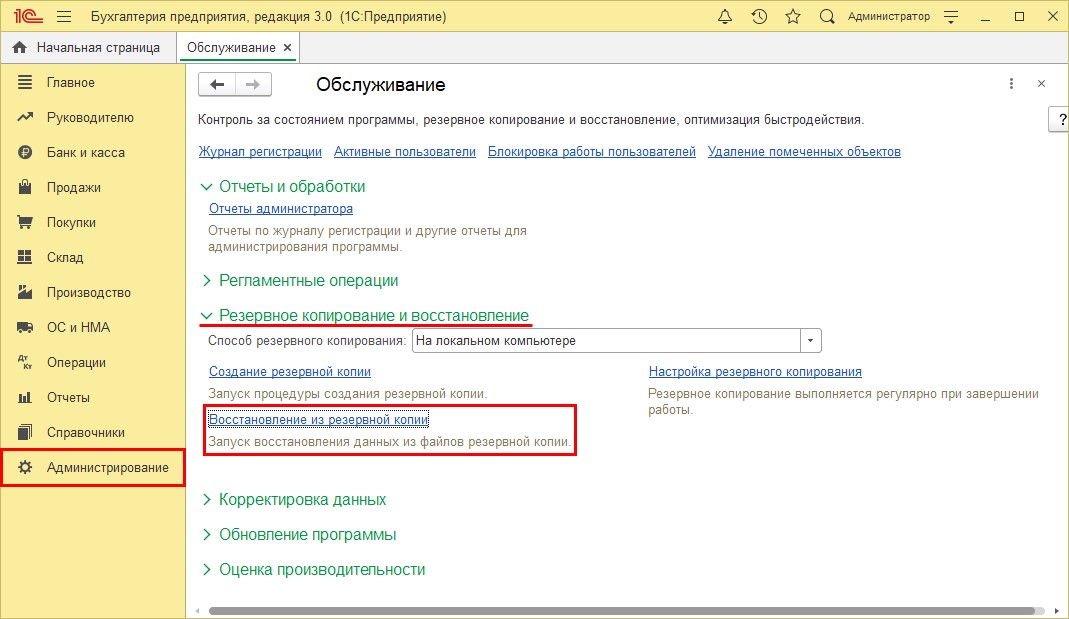
В разделе Резервное копирование и восстановление доступны пункты Создание резервной копии и Восстановление из резервной копии .
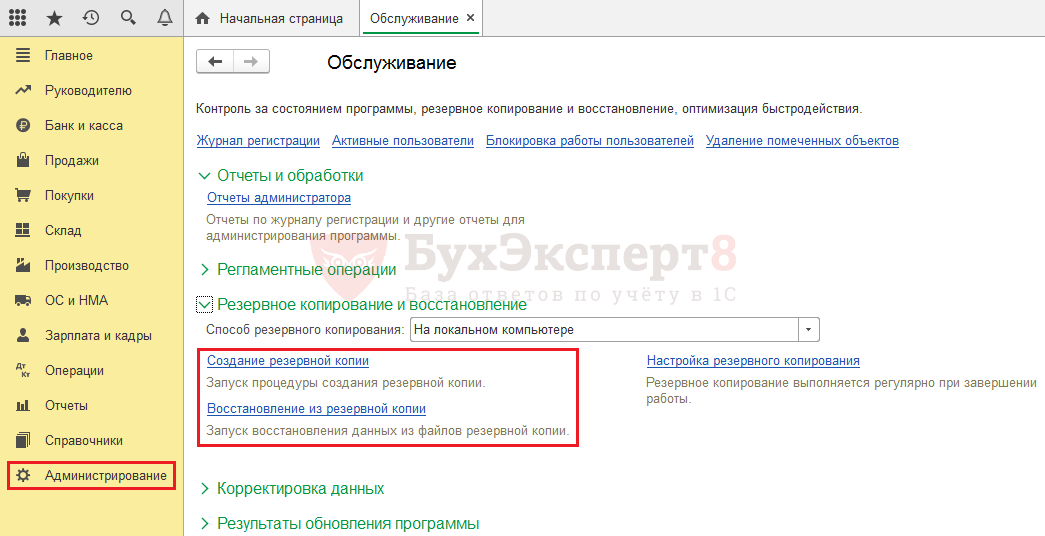
При этом программа 1С 8.3 формирует файл в формате *.zip, который можно сохранить в выбранную папку и впоследствии при необходимости загрузить в информационную базу.
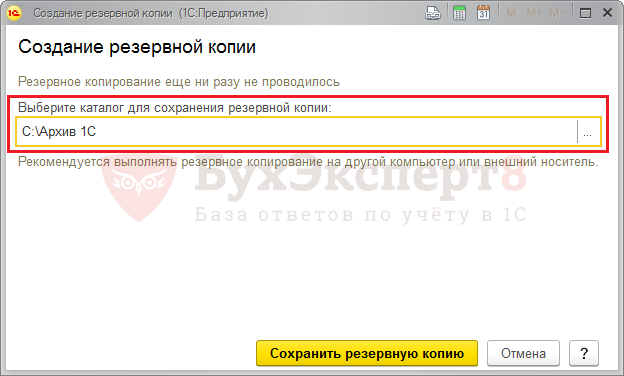
После запуска создания резервной копии работа других пользователей будет заблокирована, о чем будет выведено сообщение на экране.
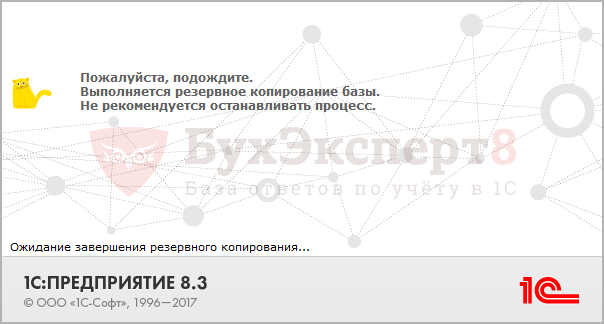
После окончания процесса процедуры создания резервной копии программа 1С перезапустится и будет выведено соответствующее сообщение, после чего можно будет продолжить работу с программой.
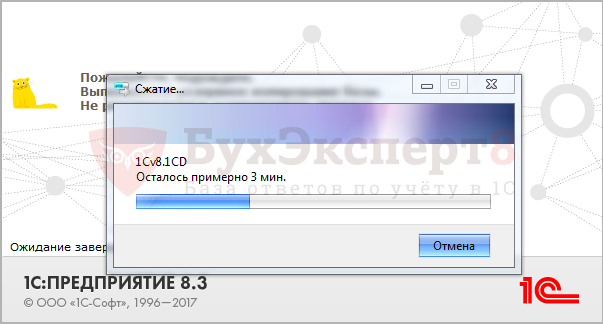
Восстановление из резервной копии такого файла также должно осуществляться в пользовательском режиме, через пункт Восстановление из резервной копии .
Настройка резервного копирования 1С 8.3
В разделе меню Администрирование — Обслуживание можно настроить, чтобы резервное копирование файловой базы 1С 8.3 производилось автоматически. Настройку эту может выполнить также только пользователь с правами администратора.
Зайдем в подраздел Резервное копирование — гиперссылка Настройка резервного копирования .

В окне Настройки резервного копирования нам предлагается выбрать каталог для хранения наших копий 1С и указать за какой период будут храниться наши архивы. Здесь же можем установить или снять галочку, предлагающую производить резервное копирование при завершении работы программы.
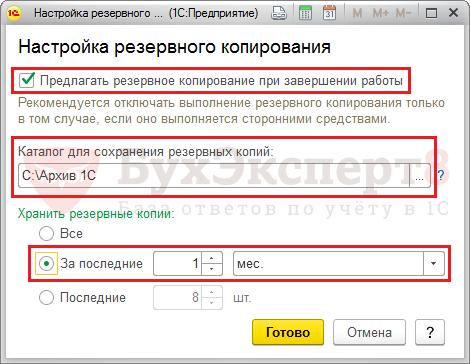
Настройка выполнена. При этом при выходе из программы 1С 8.3 будет предложено сделать резервную копию.
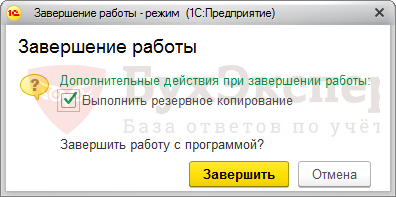
Мы рассмотрели как сделать резервную копию базы 1С и настроить автоматическое резервное копирование в 1С 8.3.
См. также:
- Как восстановить базу 1С 8.3 из резервной копии
- Как выгрузить базу 1С 8.3 на флешку
- Очистка кэш 1С 8.3
- 1С оптимизация: что делать, если программа тормозит
- Как удалить помеченные на удаление документы в 1С 8.3
Если Вы еще не являетесь подписчиком системы БухЭксперт8:
Активировать демо-доступ бесплатно →
или
Оформить подписку на Рубрикатор →
После оформления подписки вам станут доступны все материалы по 1С Бухгалтерия, записи поддерживающих эфиров и вы сможете задавать любые вопросы по 1С.

Помогла статья?
Получите еще секретный бонус и полный доступ к справочной системе БухЭксперт8 на 14 дней бесплатно
Резервное копирование в 1С:Бухгалтерии
Чтобы обеспечить полную сохранность информации, которая находится в программе, стоит регулярно создавать резервные копии. Они помогут избежать потери данных при возникновении проблемных ситуаций. В ряде случаев информация доступна для её восстановления, но в некоторых моментах такая возможность бывает недоступной.
Если не делать резервные копии, данные могут полностью исчезнуть при обработке базы и ее обмене, переводе документации за несколько лет, загрузке классификаторов, запуске обновления. Избежать этого поможет постоянное сохранение информации. Для упрощения процедуры копирования рассмотрим как настроить автоматическое создание резервной копии в 1С: Бухгалтерии ред. 3.0.
Но если ситуация застала врасплох и с ней трудно разобраться, тогда стоит обратиться за помощью к специалистам 1С.
Автоматическое создание резервной копии в 1С
Действие 1. Необходимо перейти в раздел «Администрирование», который расположен в меню, затем нажать на вкладку «Обслуживание».
Действие 2. Нажмите на «Резервное копирование и восстановление», раздел развернётся, далее переходим в «Настройка резервного копирования».
Существует два варианта копирования:
- 1 – в установленное пользователем время;
- 2 – после завершения работы с программой.
Разберем оба варианта по отдельности.
Настроим 1с под ваши нужды прямо сейчас!
- Любые настройки, отчеты в 1С, обмены 1С
- Выезд специалиста на следующий день
- 24/7 принимаем ваши заявки
- Получите подарок при покупке любых программ и услуг 1С на сумму от 33 000 рублей!
Автоматическое резервное копирование данных в установленное время
Для этого необходимо нажать на галочку «Регулярно по расписанию». Чтобы настроить режим, нужно перейти по гиперссылке, которая находится в разделе.
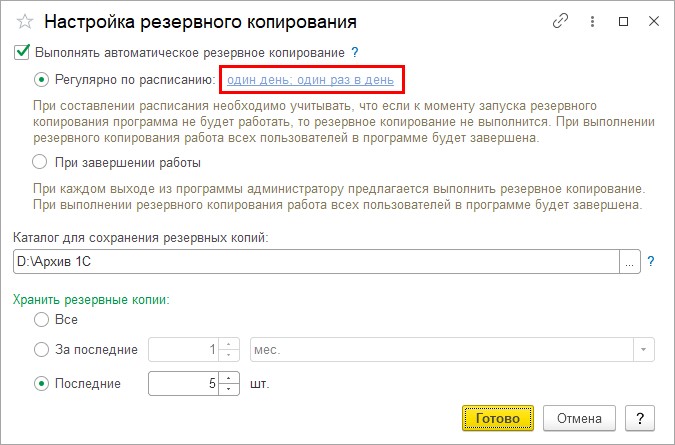
Существует несколько моментов, поддающихся регулированию.
Закладки с параметрами:
- Общие;
- Дневное;
- Недельное;
- Месячное.
В категории «Общие» устанавливается начало и конец периода, в который будет производиться автоматическое создание резервной копии данных. Затем задаётся цикличность повторения процедуры. Например, ежедневно.
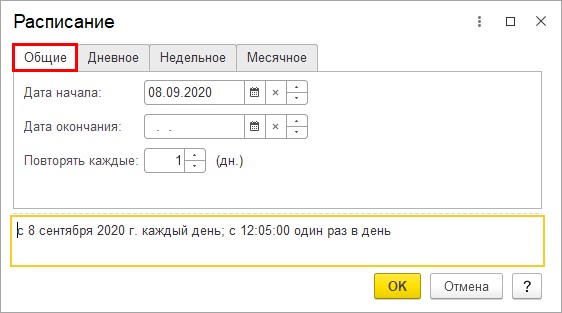
В разделе «Дневное» устанавливается время резервного копирования. Для удобства может быть выбран период перерыва, совещания или обеда. То время, когда пользователь отсутствует и не использует программу. Выбирается абсолютно любое удобное время. Чтобы задать параметры, нажимается кнопка «Добавить».
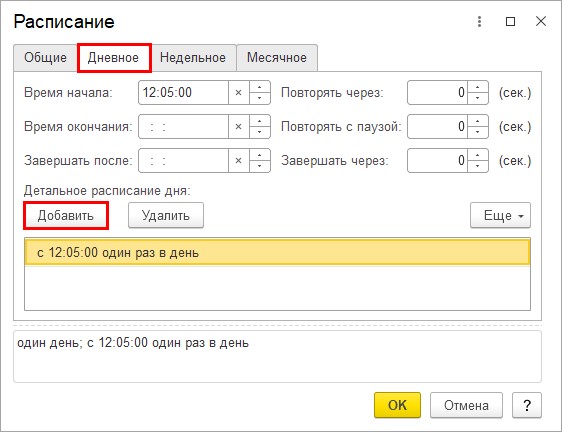
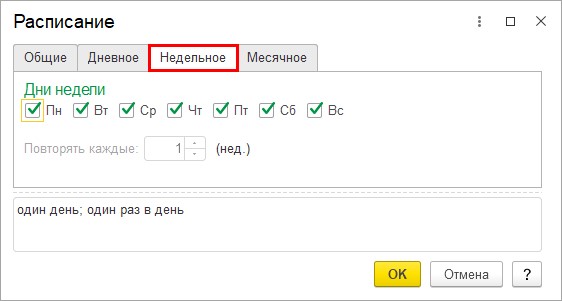
Через закладку «Недельное» выбираются определённые дни недели для создания резервной копии.
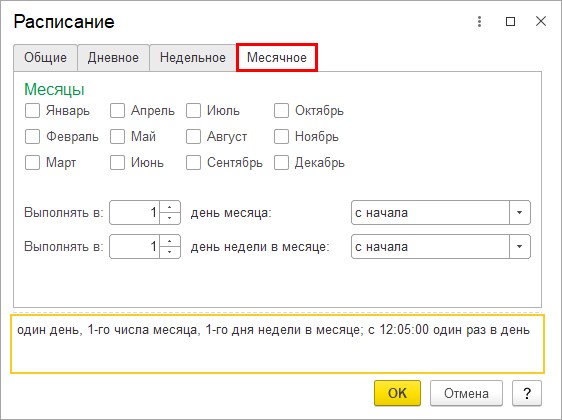
В категории «Месячное» можно выбрать рабочие месяца, в которые будет копироваться информация.
После настройки параметров необходимо нажать клавишу «ОК».
Данный вариант удобен при наличии нескольких пользователей программой. В таком случае не будет ситуации, когда кто-то забыл осуществить действия по сохранению информации. Создание резервной копии произойдёт автоматически с учетом заданных параметров.
Резервное копирование информации в 1С после каждого завершения работы
В данном случае создание резервной копии существующей информации будет происходить после каждого завершения работы с программой. На экране будет всплывать напоминание.
Для активации данной настройки, необходимо поставить галочку напротив пункта «При завершении работы».
После выбора подходящего способа необходимо определиться и указать папку, где будут храниться копия подлинной информации. В обоих случаях это может быть любое удобное, подходящее для пользователя место. После чего устанавливается период хранения и количество копий.
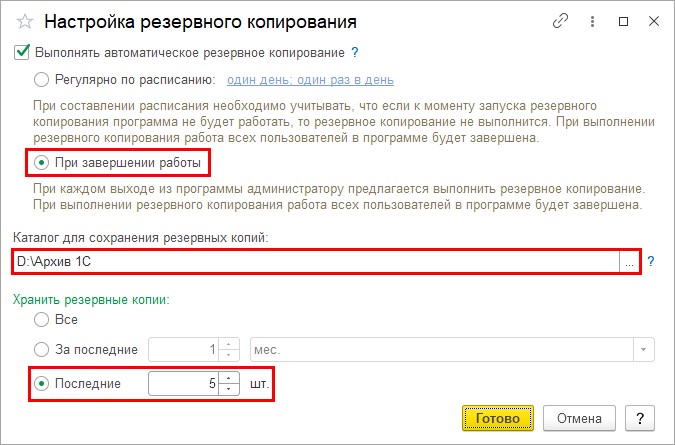
Действие 3. В качестве примера выберем диск D и папку на нём под названием «Архивные данные 1С»

Действие 4. После определения периода хранения и количества резервных копий, необходимо нажать на кнопку «Готово». Настройку автоматического сохранения информации можно считать завершенной. Давайте протестируем её.
Действие 5. Завершаем действие программы. Система выведет на экран сообщение «Не выполнено резервное копирование при завершении работы». В этот момент необходимо быть внимательней. Нужно нажать на кнопку «Продолжить работу». Главное не перепутать с клавишей «Завершить работу».
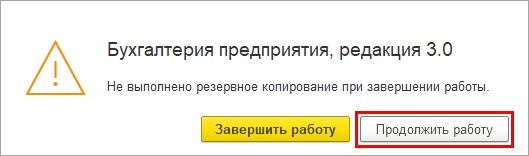
Данное действие выполняется в случае, если работа в программе закончена всеми пользователями. Нужно учитывать, что кто-то ещё может в ней совершать какие-то действия. Этот факт нужно брать во внимание, чтобы не помешать работе других пользователей. В случае отсутствия необходимости создания резервной копии, нажимается клавиша «Завершить работу». Это делается в тех вариантах, когда в программе ещё работают другие пользователи, которые сохранят данные после выполнения всех действий.
Действие 6. Необходимо нажать на всплывшее окно, которое появится в правом нижнем углу экрана. Оно призывает к завершению работы и выполнению дополнительных действий.

После нажатия откроется диалоговое окно, в котором уже поставлена галочка напротив значения «Выполнить резервное копирование». Нажимать на неё не нужно, так как мы уже заблаговременно установили настройку создания резервной копии данных после завершения работы.
Действие 7. Необходимо нажать на кнопку «Завершить».
Действие 8. Затем нажимается кнопка «Далее». После этого все пользователи будут отключены от программы и запуститься процесс создания резервной копии.
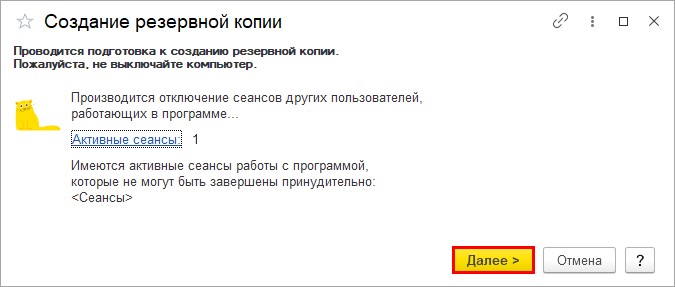
Во время процедуры не нужно выключать компьютер. Данное действие может привести к неполадкам в программе.
Действие 9. Необходимо подождать, когда завершится процесс.
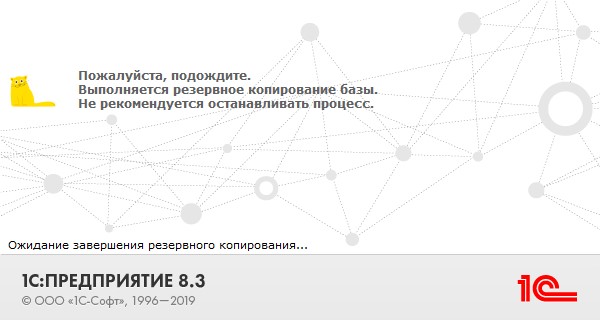
Затем на экране отобразится процедура сжатия файла информационной базы.
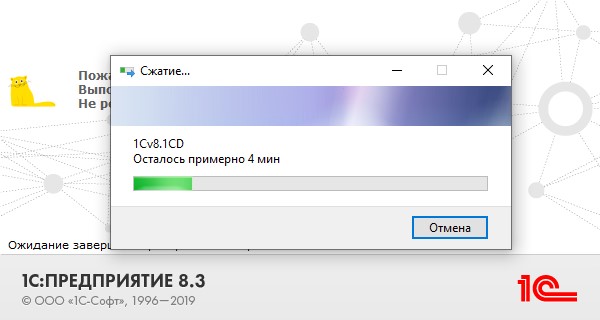
После окончания процесса нужно проверить результат, что цель достигнута. Необходимо посмотреть наличие файла в папке с установленным названием, сверив дату и время его создания. Он будет иметь архивное значение с окончанием *.zip. В дальнейшем при необходимости из этого файла восстанавливаются все данные.
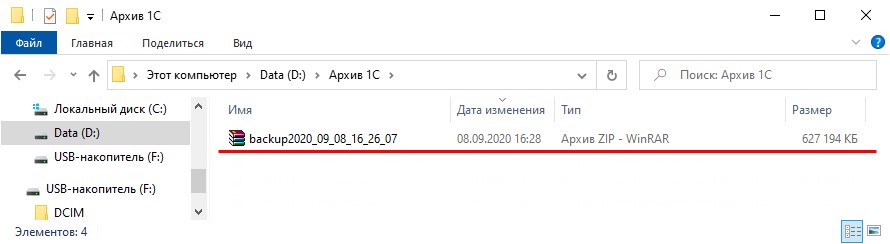
Нужно учитывать, что резервные копии также занимают определённое место на компьютере. Для этого стоит заранее позаботиться о его наличии. Чтобы освободить место, можно периодически чистить базу данных от старых файлов.
Процесс восстановления информации в 1С
Такая процедура потребуется в случае потери всех данных при сбое программы без возможности дальнейшего её восстановления. Например, произошло перепроведение документов за несколько лет и потом обнаружилось, что изменились данные о налогах, остатках, которые уменьшились или увеличились. Отменить процедуру невозможно. Единственный способ – восстановление резервной копии. При возникновении сомнений лучше обратиться к специалисту.
Пошаговый процесс восстановления информационной базы
Действие 1. Также перейдите в раздел «Администрирование», затем в «Обслуживание». Далее нужно открыть «Резервное копирование и восстановление» и запустить ссылку «Восстановление из резервной копии».
Действие 2. Необходимо выбрать файл резервной копии с указанием пути к нему. Далее нажать «Восстановить данные».
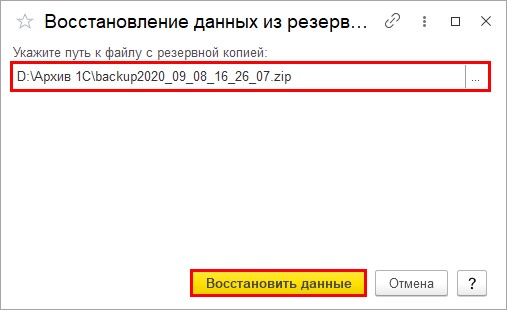
Далее происходит загрузка, окончание которой нужно дождаться.
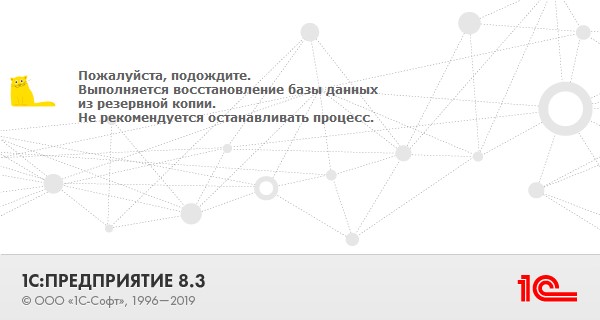
Это может занять некоторое количество времени.
Для самостоятельного создания резервной копии, которую получится создать в любой момент, необходимо перейти в раздел «Создание резервной копии» с указанием папки для хранения данных.
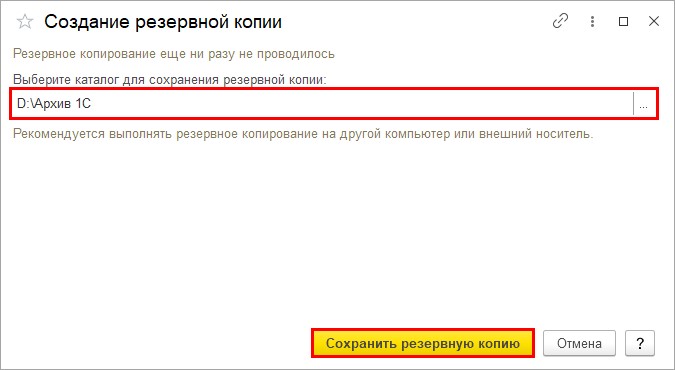
Остались вопросы или нужна помощь в настройке резервного копирования в 1С? Закажите консультацию наших специалистов!
Хотите получать подобные статьи по четвергам?
Быть в курсе изменений в законодательстве?
Подпишитесь на рассылку