Как использовать MetaTrader 4?
Если вы впервые используете платформу MT4, количество вкладок, окон и кнопок может быть огромным.
Но не волнуйтесь, так как в этом руководстве мы разберем, как использовать MetaTrader 4 и как вы можете воспользоваться его функциями.
1. Настройте свой аккаунт.
Для начала вы должны сначала скачать MetaTrader 4, после чего необходимо запустить загруженный файл.exe и следовать инструкциям по установке. Также доступны версии MT4 для iOS, Android и iPhone.
Вам нужно будет ввести учетные данные своей учетной записи после того, как вы активируете платформу. Если экран входа в систему не появляется автоматически, перейдите в верхний левый угол экрана и выберите вход.
2. Вход в сделку
Использовать МТ4 для размещения сделки очень просто. Просто нажмите кнопку «Новое окно» после выбора валютная пара вы хотите торговать на вкладке «Окно». Затем нажмите F9 или нажмите кнопку «Новый заказ» на панели инструментов.
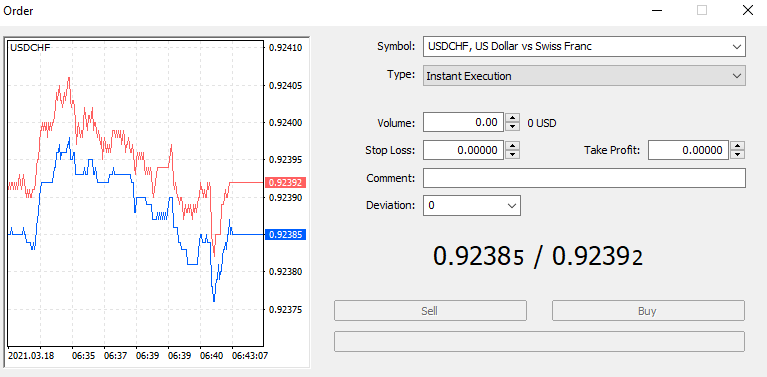
Окно «Ордер» для торговли парой USD / CHF показано на скриншоте ниже. Как видно на скриншоте, торговать валютной парой на MT4 очень просто; все, что вам нужно сделать, это ввести информацию о размере сделки в поле «Объем» и нажать «Продать» или «Купить».
Вы можете разместить мгновенный ордер на платформе MT4, выбрав категорию ордера «Market Execution».
Вход в сделку на МТ4
В качестве альтернативы, изменив форму ордера, вы можете позиционировать сделку, используя ограничение или стоп-ордер. По сравнению с «рыночным исполнением», при котором актив торгуется немедленно по его текущей цене, это позволяет вам размещать сделки по уникальным ценам.
3. Выход из сделки.
Просто перейдите на вкладку «Торговля» из окна «Терминал» (нажатие CTRL + T откроет / закроет «Окно терминала»).
Вы можете увидеть все сделки, которые в настоящее время доступны на вкладке торговли. Чтобы закрыть ордер, щелкните правой кнопкой мыши нужную сделку и выберите «Закрыть ордер», затем нажмите желтую кнопку «Закрыть».
4. Установка стоп-лосса и тейк-профита.
Вы можете ввести уровни стоп-лосса и тейк-профита в соответствующие поля при размещении сделки в окне «Ордер». Текущую рыночную цену желаемого актива можно узнать, щелкнув одну из стрелок в поле Stop Loss. Важно помнить, что платформа использует запрашиваемую цену. Вы можете увидеть взаимосвязь между вашей целевой суммой стоп-лосса и текущими ценами предложения, посмотрев на тиковую диаграмму слева.
Теперь, когда вы знаете, как использовать торговую платформу, пришло время перейти к некоторым ключевым функциям и преимуществам MT4.
Ключевые особенности и преимущества MT4
а. Мобильность
Самое приятное в MT4 — это то, что вы можете торговать как на смартфоне, так и на ноутбуке и ПК.
С MT4 вы можете удобно обрабатывать все свои торговые сделки на своем смартфоне. Вы можете проверить свою учетную запись или завершить транзакцию в любое время с любого компьютера, подключенного к Интернету.
б. Автоматизированный
MT4 предоставляет широкий спектр торговых и аналитических инструментов, а также ряд других полезных функций.
Алгоритмическая торговля — одна из сильных сторон MT4. Советники также используют заранее определенный алгоритм для торговли.
с. Безопасность
Информация, которой обмениваются вы, терминал и серверы платформы на MT4, зашифровывает с использованием 128-битных ключей. Платформа также поддерживает сложную схему защиты, основанную на RSA, алгоритме асимметричного шифрования.
d. Инструменты анализа
В МТ30 до 33 встроенных индикаторов и 4 аналитических объекта. Доступны два типа рыночных ордеров, четыре типа отложенных ордеров, два режима исполнения, два стоп-ордера и функция скользящего стопа.
Он также включает в себя уровни восстановления Фибоначчи, скользящие средние и другие фундаментальные и технические индикаторы и графики.
е. История торгов
Вы можете использовать MT4, чтобы узнать о своих предыдущих сделках. Затем вы можете оценить свои транзакции и сделать осознанный выбор в будущем.
f. Разнонаправленный
Платформа позволяет открывать противоположные (разнонаправленные) позиции. Техника хеджирования помогает отслеживать торговую активность и открывать несколько ордеров по каждому инструменту. Это традиционная торговая стратегия, используемая на рынке форекс.
Несколько простых хаков на МТ4
Чтобы вам было удобнее торговать, мы составили список простых хаков, которые вы можете использовать на MT4.
1. Настройки графиков
В MT4 вы можете одновременно открывать до 99 графиков. Закладки нужны для перемещения между ними.
Вы можете изменить параметры графика, например цвет линий. Для этого перейдите в меню и нажмите «Цвета» на вкладке «Свойства».
Вы можете проверить сохраненные настройки на карте в левой части окна.
2. Типы таймфреймов
Таймфрейм относится к периоду, показанному на графике. Таймфрейм делится на:
- Долгосрочные: это D1 (один день), W1 (одна неделя) и MN (один месяц) (1 месяц). Они анализируются, чтобы оценить ход тренда.
- Краткосрочная торговля: существует два типа краткосрочной торговли: внутридневная торговля и дневная торговля. Включены таймфреймы M30, H1 и H4. Другие таймфреймы для скальперов включают M15, M5 и M1. Буква M обозначает минуты.
Вы можете получить прибыль от торговли на любой временной шкале, но вы должны выбрать наиболее подходящую для каждой стратегии, например M1-M30 для внутридневной торговли.
3. Отложенные заказы
Вы можете открыть отложенный ордер в МТ4. Отложенный ордер — это специальная функция, которая позволяет автоматически выполнять приказ трейдера на продажу или покупку, пока цена не достигнет определенной суммы.
4. Финансовые новости
На своей платформе MT4 вы можете получать новости финансовых учреждений, а также политические и экономические новости из разных стран.
Чтобы быть в курсе новостей, просто перейдите в меню новостей в нижней части MT4.
Если вы трейдер по тренду, этот совет вам пригодится. Вы можете обмениваться данными и оставаться в курсе, не заходя на другие веб-сайты за новостями.
5. Добавление одного индикатора к другому.
Вы можете использовать два индикатора одновременно в Mt4. Для этого вам нужно сначала добавить первичный индикатор, а затем вторичный индикатор.
После вставки первичного индикатора откройте окно навигатора и переместите вторичный индикатор на график. Параметры, уровни и визуализация будут показаны в окне. Вы готовы к работе, как только добавите данные из первого индикатора.
Pro совет: Вы можете использовать MT4 для проверки практически всего. Просто перейдите в правый верхний угол и нажмите кнопку поиска.
Говоря об индикаторах, в MT4 их множество. Технические индикаторы помогают прогнозировать движения рынка. Поэтому важно, чтобы вы знали, какие из лучших технических индикаторов на MT4.
1. МАКД
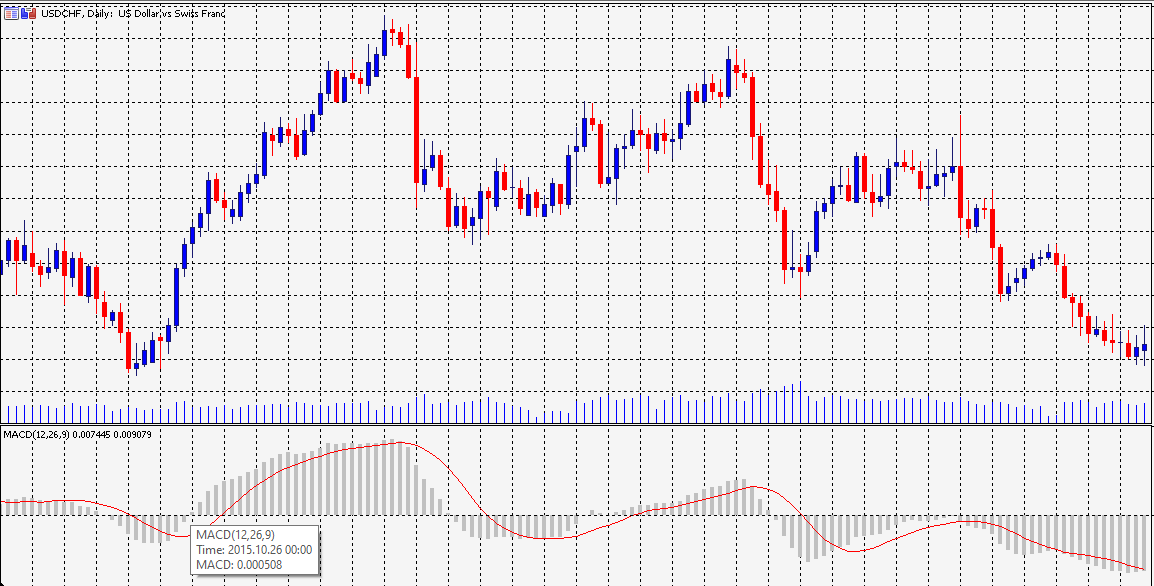
Колебания цен определяются MACD или расхождением конвергенции скользящих средних, которое определяется сложением двух скользящих средних. Свинг-трейдеры и внутридневные трейдеры используют его для торговли по тренду.
MACD представляет собой комбинацию двух скользящих средних: 26-дневной EMA и 12-дневной EMA (экспоненциальная скользящая средняя). Для расчетов он вычитает 26-дневную EMA из 12-дневной EMA. 9-дневная экспоненциальная скользящая средняя (EMA) служит сигнальной линией.
MACD на графике
Это сигнал на покупку, когда 12-дневная EMA пересекает 9-дневную EMA. С другой стороны, когда 12-дневная EMA пересекает 9-дневную EMA, это сигнал на продажу.
2. Индекс относительной силы (RSI)
RSI (индекс относительной силы) — это импульсный осциллятор, который рассчитывает соотношение восходящих и нисходящих изменений цены между 0 и 100.
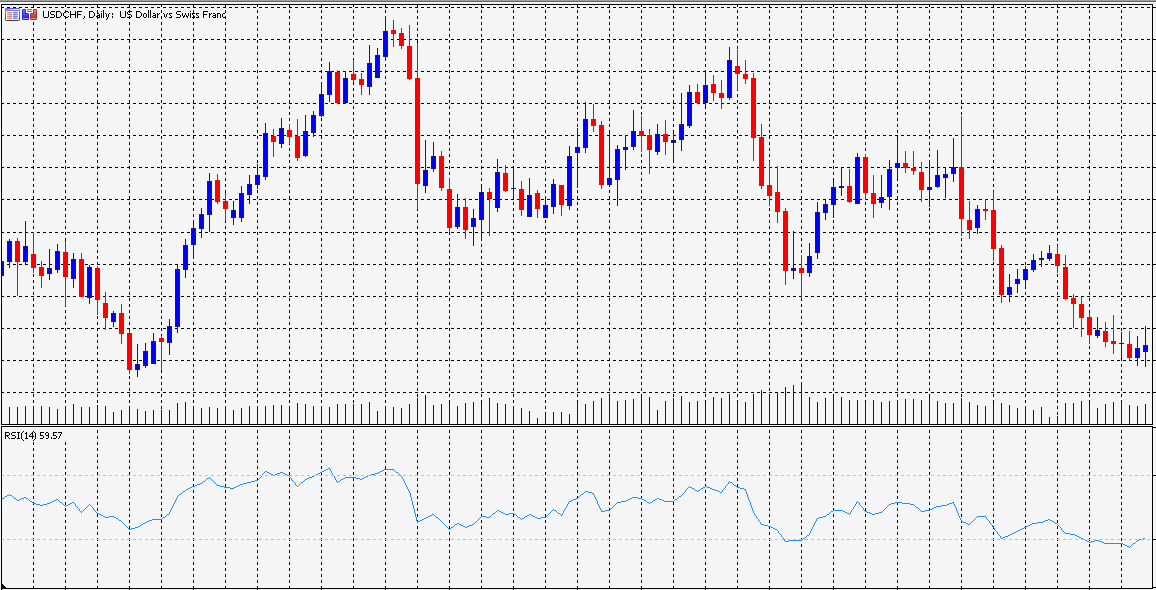
Ситуация перекупленности возникает, когда RSI достигает 70, что подразумевает сильное давление покупателей и валютная пара торгуется выше своего нормального уровня. Когда RSI опускается ниже 30, рынок считается перепроданным.
3. Индикатор стохастического импульса.
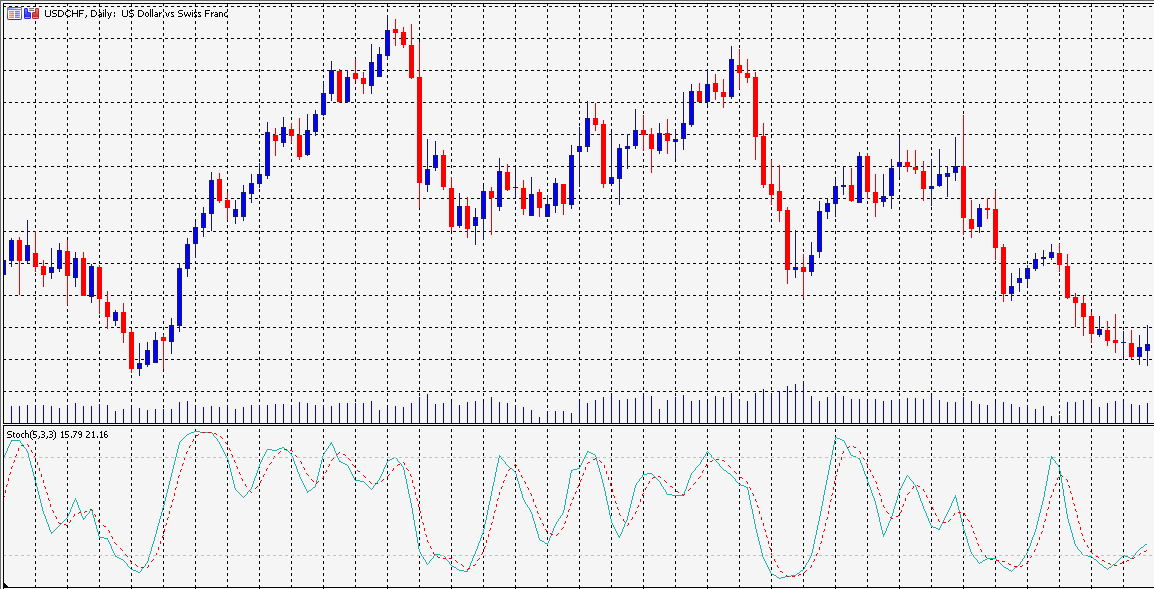
Индикатор Stochastic — это осциллятор, который работает аналогично RSI. В отличие от ранжированных рынков, стохастик чаще всего используется на трендовых рынках.
Стохастик на платформе MT4 показывает две линии,% K и% D. K% обозначает текущее значение стохастика, а D% представляет 3-периодное скользящее среднее k%.
Индикатор стохастик на графике
Стохастик находится в диапазоне от 0 до 100. Состояние перепроданности возникает, когда значение меньше 20, а состояние перекупленности существует, когда значение больше 80.
4. Полосы Боллинджера
Полоса Боллинджера определяет ключевые уровни поддержки и сопротивления, измеряя волатильность цены. Он разделен на две полосы: верхнюю и нижнюю. Эти полосы имеют значение 20 и являются основными скользящими средними. Значение верхней полосы больше 20, а значение нижней полосы меньше 20.
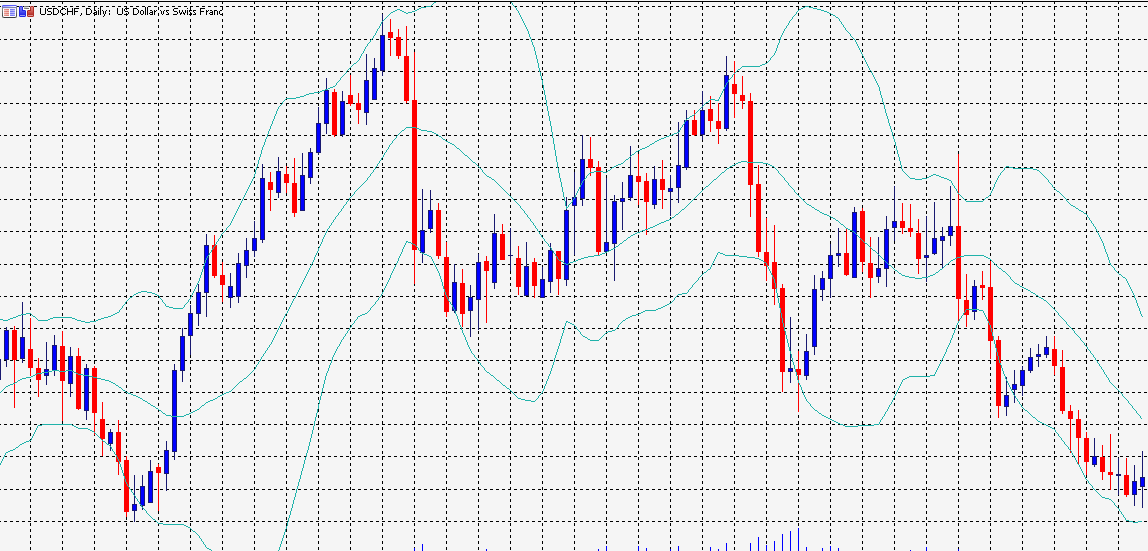
Полоса Боллинджера на графике
Полосы расширяются с ростом волатильности и сужаются с уменьшением волатильности на очень волатильном рынке. На верхней полосе вы должны продавать, а на нижней — покупать.
Итог
Торговля с Meta Trader 4 легко и удобно. Если вы новичок и ищете торговую платформу, MT4 — отличный выбор.
Нажмите на кнопку ниже, чтобы загрузить наш «Как использовать MetaTrader 4?» Руководство в PDF
- Главная
- Пользовательское соглашение
- FAQ
- Персональные данные
- Как связаться с FXCC
Бренд FXCC — это международный бренд, который зарегистрирован и регулируется в различных юрисдикциях и стремится предложить вам наилучший торговый опыт.
Central Clearing Ltd (www.fxcc.com), компания, должным образом зарегистрированная на Невисе под номером C 55272. Юридический адрес: Suite 7, Henville Building, Main Street, Charlestown, Nevis.
FX Central Clearing Ltd (www.fxcc.eu), компания, должным образом зарегистрированная на Кипре под регистрационным номером HE258741 и регулируемая CySEC в соответствии с лицензией № 121/10.
ПРЕДУПРЕЖДЕНИЕ О РИСКЕ: Торговля на Форексе и Контрактами на разницу (CFD), которые представляют собой продукты с использованием заемных средств, весьма спекулятивна и сопряжена со значительным риском убытков. Можно потерять весь начальный капитал. Поэтому Forex и CFD могут подходить не всем инвесторам. Инвестируйте только те деньги, которые вы можете позволить себе потерять. Поэтому, пожалуйста, убедитесь, что вы полностью понимаете связанные риски, При необходимости обратитесь за независимой консультацией.
Информация на этом сайте не предназначена для жителей стран ЕЭЗ или США и не предназначена для распространения или использования любым лицом в любой стране или юрисдикции, где такое распространение или использование противоречило бы местному законодательству или постановлению. .
Copyright © 2023 FXCC. Все права защищены.
Что такое MetaTrader?
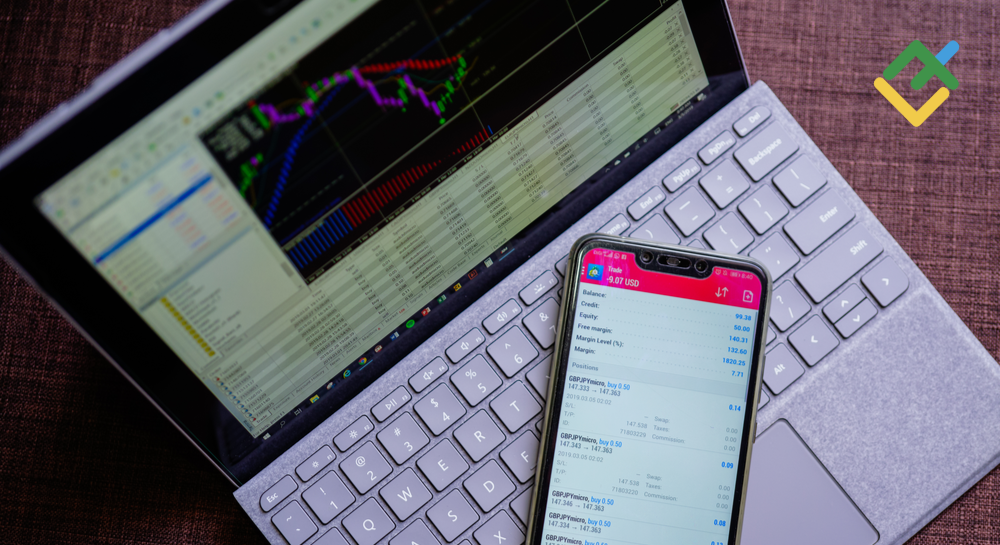
MetaTrader — это многофункциональная торговая платформа, которую используют множество трейдеров и брокеров. Тем не менее, когда дело доходит до работы MetaTrader 4 и MetaTrader 5, остается довольно много неопределенности, особенно для начинающих. Прежде чем поставить на кон свои деньги, я рекомендую потратить время на то, чтобы полностью разобраться в терминале.
Это именно то, на что направлен этот обзор — рассказать вам обо всех основных моментах этой платформы, которые вы впоследствии сможете применить для успешной торговли.
В этой статье мы разберем:
- MT4 или MT5
- Обзор MetaTrader 4
- Обзор MetaTrader 5
- Как работать в MetaTrader 4
- Как установить MT4
- Графики в MetaTrader
- Отложенные ордера в MetaTrader
- Трейлинг-стоп в Метатрейдере
- Индикаторы в MetaTrader
- Лучшие индикаторы в MetaTrader 4
- Лучшие индикаторы в MetaTrader 5
- Секретные функции и советы для MT4
- Как тестировать на МТ4
- Автоторговля в MetaTrader 4
- Альтернативы MetaTrader
- Преимущества и недостатки MetaTrader
- MetaTrader FAQ
- FAQ’s
Дальше — больше. Приступим!
MT4 или MT5
Через пять лет после выпуска торговой платформы MetaTrader 4 в 2005 году компания MetaQuotes выпустила MetaTrader 5. Основная идея MT4 заключалась в том, чтобы предложить универсальную платформу для торговли на рынке Форекс. С появлением MT5 функциональность была расширена за счет включения большего количества инструментов и нескольких других дополнений.
В чем разница между двумя метатрейдерами? Разберемся шаг за шагом.
Торговые активы
MT4 подходит для трейдеров с любым уровнем подготовки, так как предоставляет доступ ко многим валютным парам и CFDs в рамках одной платформы. MT5 подходит для трейдеров, торгующих не только на Forex, хотя есть некоторые ограничения. MT5 может подключаться к огромному количеству рынков (более 500), охватывающих более обширную территорию, чем MT4.
Технический анализ
И MT4, и MT5 отлично подходят для технического анализа. В МТ5 количество встроенных технических индикаторов увеличено с 30 до 38. Также увеличено количество аналитических объектов — их теперь 44, тогда как в МТ4 их было 31. Еще одно полезное дополнение — экономический календарь, встроенный в MT5. Это снабжает трейдеров новостями с финансовых рынков и актуальными данными по основным странам.
Таймфреймы
MT4 имеет 9 таймфреймов (M1, M5, M15, M30, H1, H4, D1, W1 и MN). В MT5 их 21: помимо представленных в MT4, есть M2, M3, M4, M6, M10, M12, M20, H2, H3, H6, H8 и H12.
Графические объекты
В МТ4 и МТ5 представлены обширные наборы графических объектов — 31 и 44 элемента соответственно. Расширение было вызвано растущей потребностью в дополнительных инструментах для обозначения паттернов, областей и уровней на графике.
Языки программирования
MT4 использует MQL4 (MetaQuotes Language 4), а MT5 использует MQL5. Это может быть проблемой для трейдеров, пытающихся перейти с MT4 на MT5, поскольку MQL4 не будет работать в MQL5. Многие трейдеры считают MQL4 более простым языком. MQL5, в свою очередь, более эффективен для создания и изменения скриптов и обладает превосходными возможностями тестирования на истории. Подробнее о языках MetaTrader можно узнать здесь.
Узнайте больше об отличиях этих версий метатрейдера здесь.
Обзор MetaTrader 4
MetaTrader 4 — это платформа, разработанная MetaQuotes Software и первоначально выпущенная в 2005 году. Она не оставалась неизменной все годы. Команда, стоящая за ней, работала над развитием платформы все время и на данный момент предоставляет превосходные уровни настройки и автоматизации. На протяжении многих лет МТ4 был не просто популярен, это был “золотой стандарт” для частной торговли Forex/CFD.
Платформа подойдет трейдерам с любым уровнем опыта. Новички оценят удобные элементы для тех, у кого пока немного опыта, такие как система копирования сделок и автоматические приложения-советники. Что касается продвинутых трейдеров, они могут воспользоваться сложными инструментами аналитики и построения графиков. Более того, они могут создавать собственные торговые индикаторы, используя язык программирования MQL4.
- Стратегическая ориентация на торговлю на Форекс
- Простота использования
- Надежное программное обеспечение
- Неограниченное кредитное плечо
- Нет исчерпывающих исторических данных для тестирования на истории
Обзор MetaTrader 5
MetaQuotes выпустил МетаТрейдер 5 в 2010 году. Команда сохранила большинство преимуществ MT4, но внесла несколько улучшений. MT5 поддерживает расширенную торговлю с более широким выбором классов активов, чем его предшественник. В платформе также есть интегрированный фундаментальный календарь и эксклюзивные индикаторы.
Однако MT5 используется не так широко, как MT4. Одна из причин — это, возможно, разные языки платформ. Кроме того, многие трейдеры придерживаются принципа «лучше меньше, да лучше» и торгуют только основными инструментами Форекс, выбирая для этой цели более простую платформу — MT4.
Если вы задаетесь вопросом «Какое программное обеспечение используют биржевые трейдеры?», то ответом скорее всего будет MT5.
Плюсы MetaTrader 5:
- Идеально подходит сразу для нескольких рынков (акции, Forex, фьючерсы и т.д.)
- Больше индикаторов, графических объектов и таймфреймов
- Больше настроек
- Встроенный чат MQL5.community
Минусы MetaTrader 5:
- Отсутствие возможности хеджирования
- Больше багов, чем в MT4
Как работать в MetaTrader 4
Теперь давайте разберем по шагам первое использование MT4. В целом, это простой процесс, но для ясности я проиллюстрирую его скриншотами.
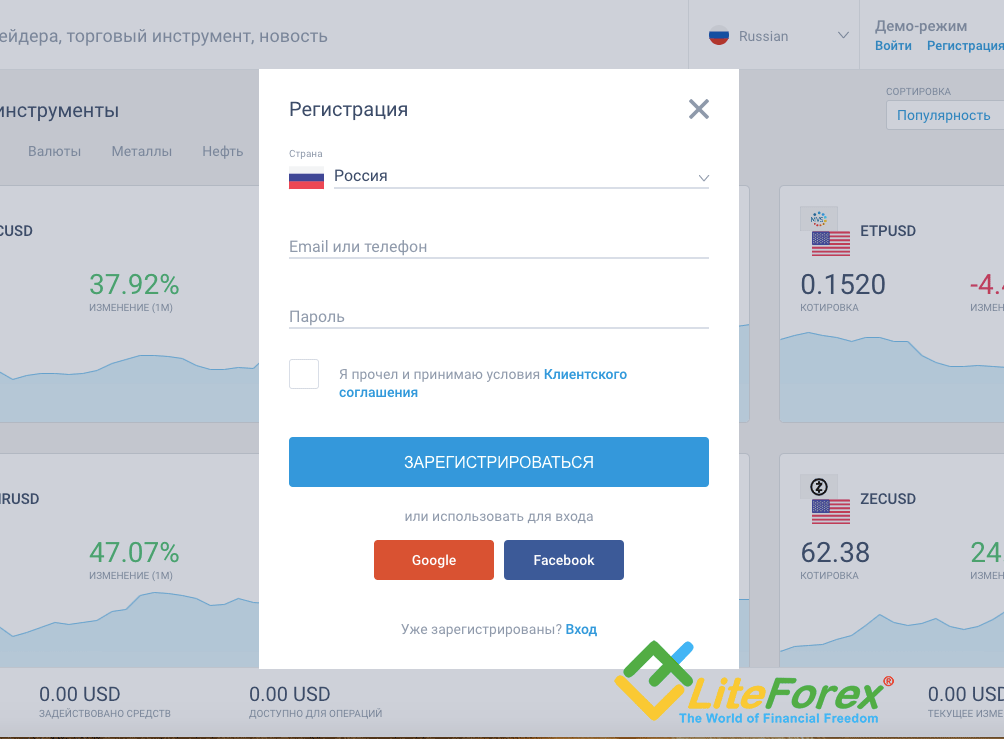
Шаг 1. Откройте торговый счет в профиле клиента
Зайдите на сайт вашего брокера и создайте новую учетную запись.
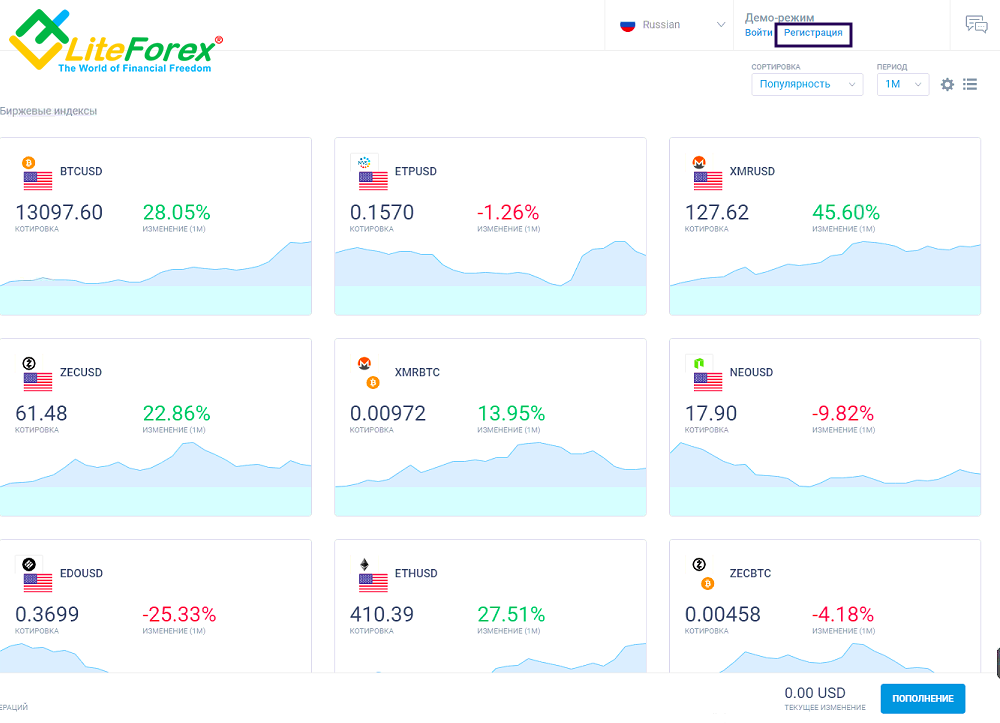
Введите вашу страну, email/номер телефона и придумайте пароль.
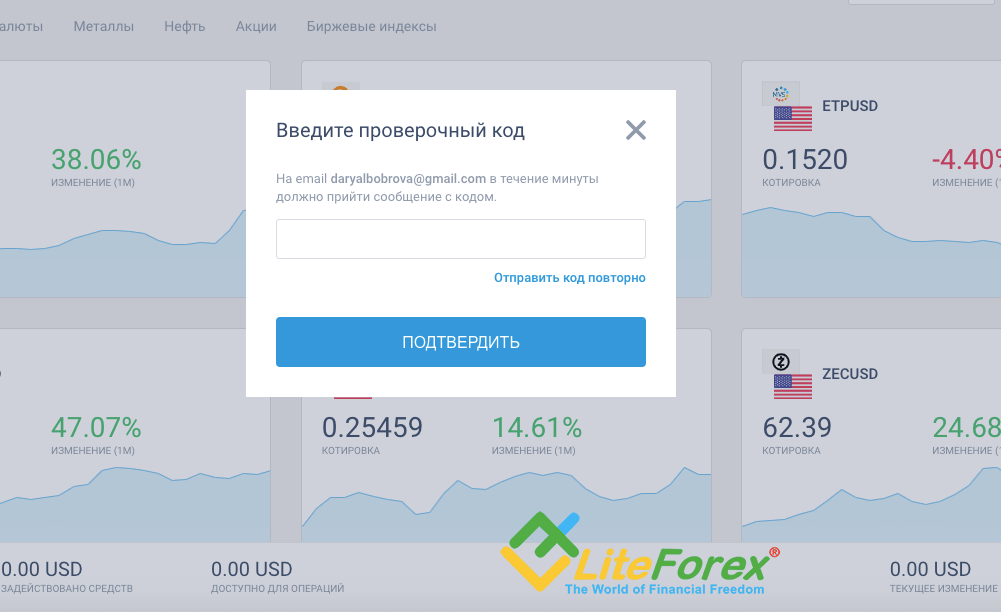
Вам пришлют код (на email или телефон, в зависимости от того, что вы ввели до этого), который нужно ввести в соответствующее поле.
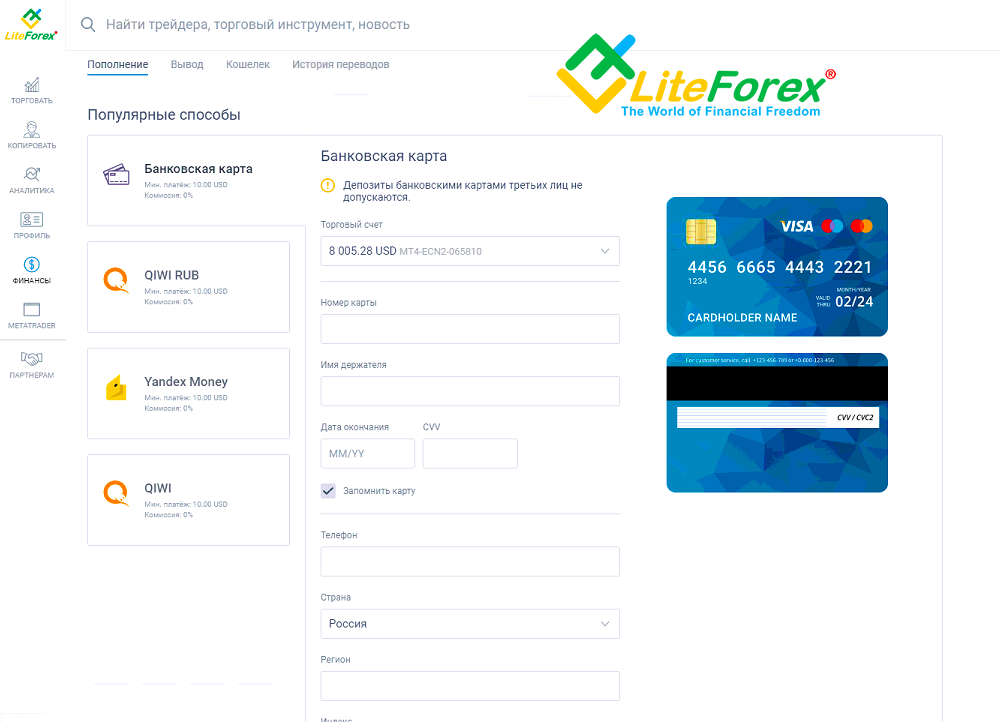
Шаг 2. Сделайте депозит
После регистрации зайдите во вкладку Финансы и выберите наиболее подходящий вам способ пополнения. То, сколько по времени начисляется депозит, зависит от платежной системы.
Шаг 3 — Скачайте и установите MetaTrader
Пройдите в раздел “MetaTrader” (именно здесь можно скачать метатрейдер 4 или 5) и кликните на “Скачать терминал”
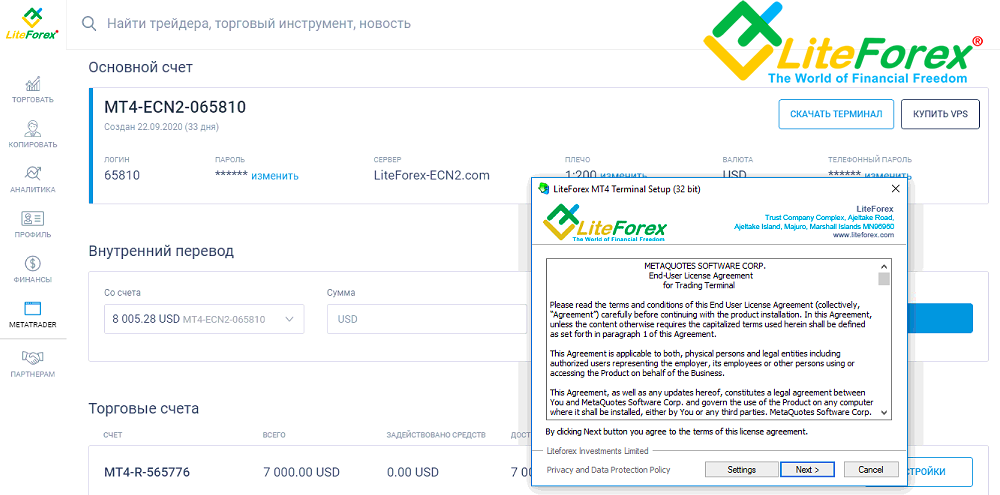
Далее вы увидите всплывающее окно. Кликните на “ОК”, чтобы начать загрузку.
Шаг 4. Войдите в свой аккаунт
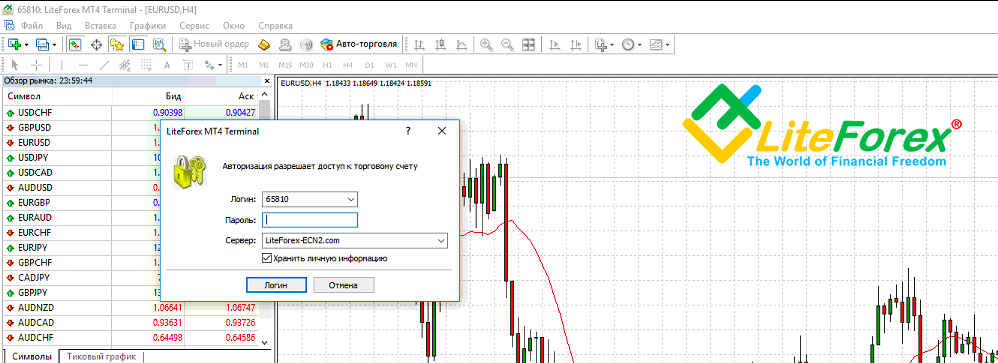
Когда загрузка будет завершена, запустите программу установки, а затем терминал. Как только он откроется, вы увидите всплывающее окно, в котором нужно будет указать свой логин и пароль — так вы войдете на сервер брокера.
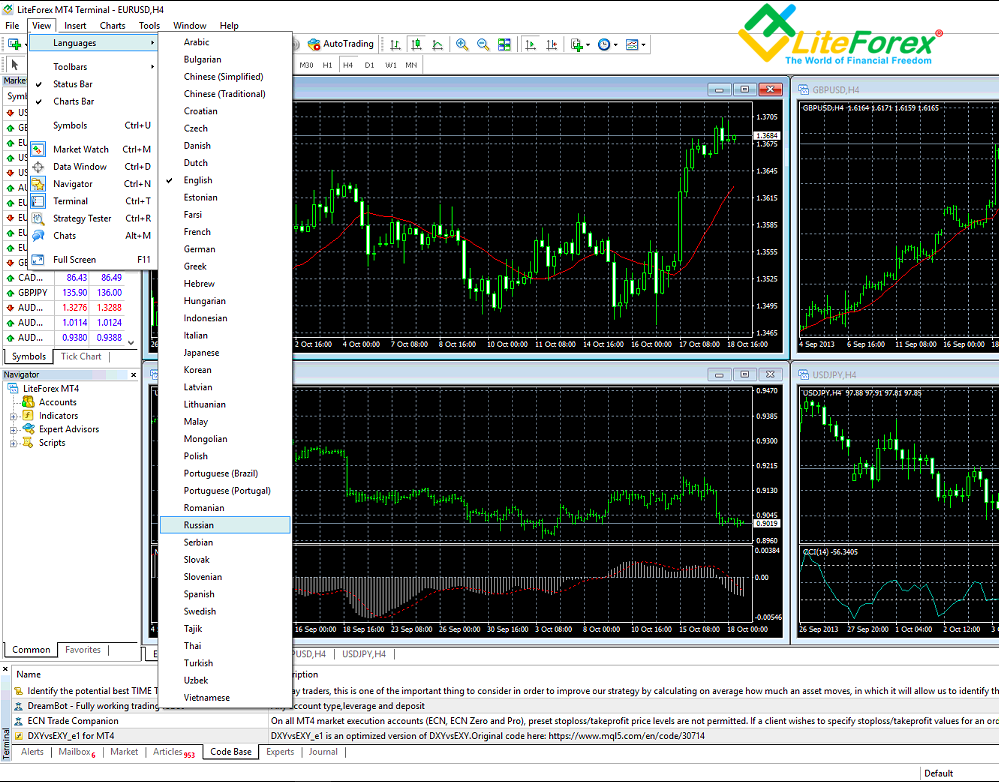
Язык по умолчанию всегда можно поменять на любой другой из списка.
Шаг 5. Выберите актив и откройте его график.
Выберите «Обзор рынка» в меню «Вид» и щелкните значок «Обзор рынка» на панели инструментов или воспользуйтесь сочетанием клавиш Ctrl + M.
Вы увидите список символов. Чтобы развернуть список, щелкните окно правой кнопкой мыши и выберите «Показать все». Если вы хотите добавить ограниченное количество финансовых инструментов в «Обзор рынка», сделайте это через меню «Символы».
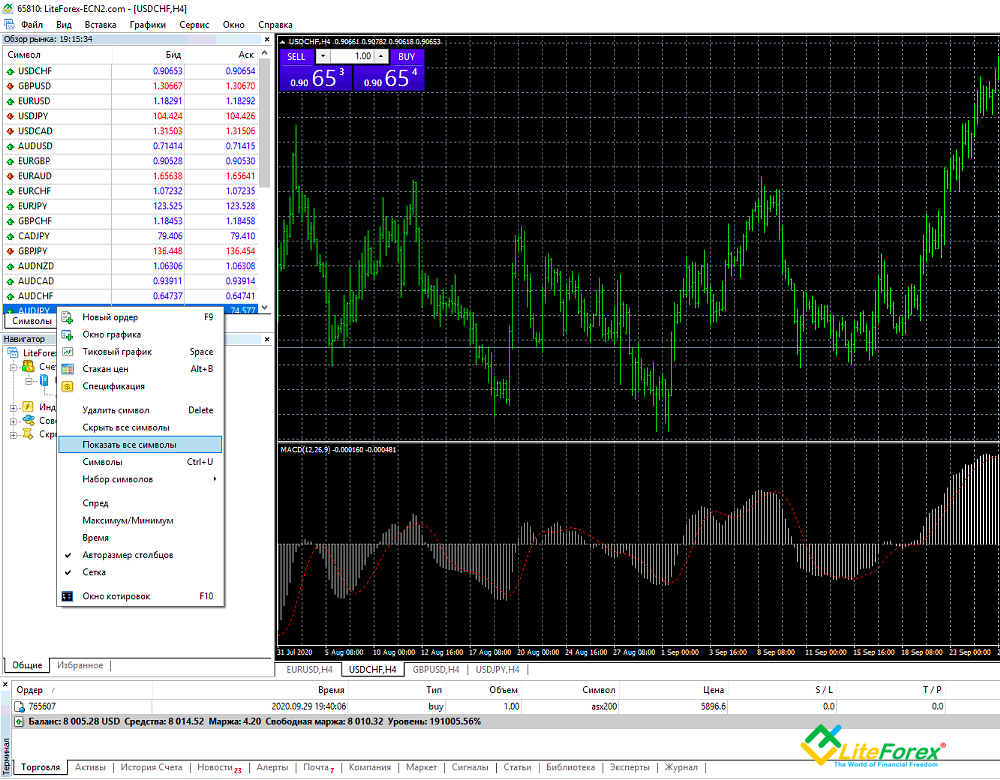
Чтобы загрузить конкретный актив на ценовой график, щелкните на пару левой кнопкой мыши. Как только он будет выделен, удерживайте кнопку мыши, перетащите пару на график и отпустите.
Шаг 6 — Откройте сделку
Щелкните команду меню «Новый ордер» или нажмите соответствующий значок на стандартной панели инструментов.
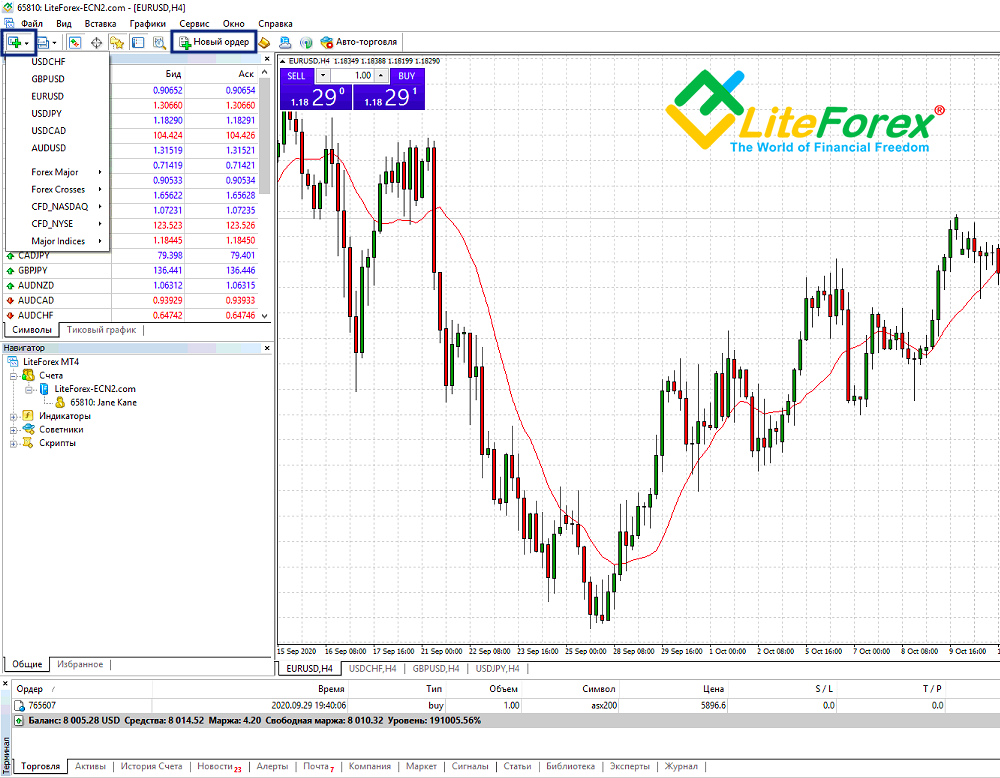
Появится окно с вашими ордерами, где вы сможете изменять/закрывать ваши торговые позиции.
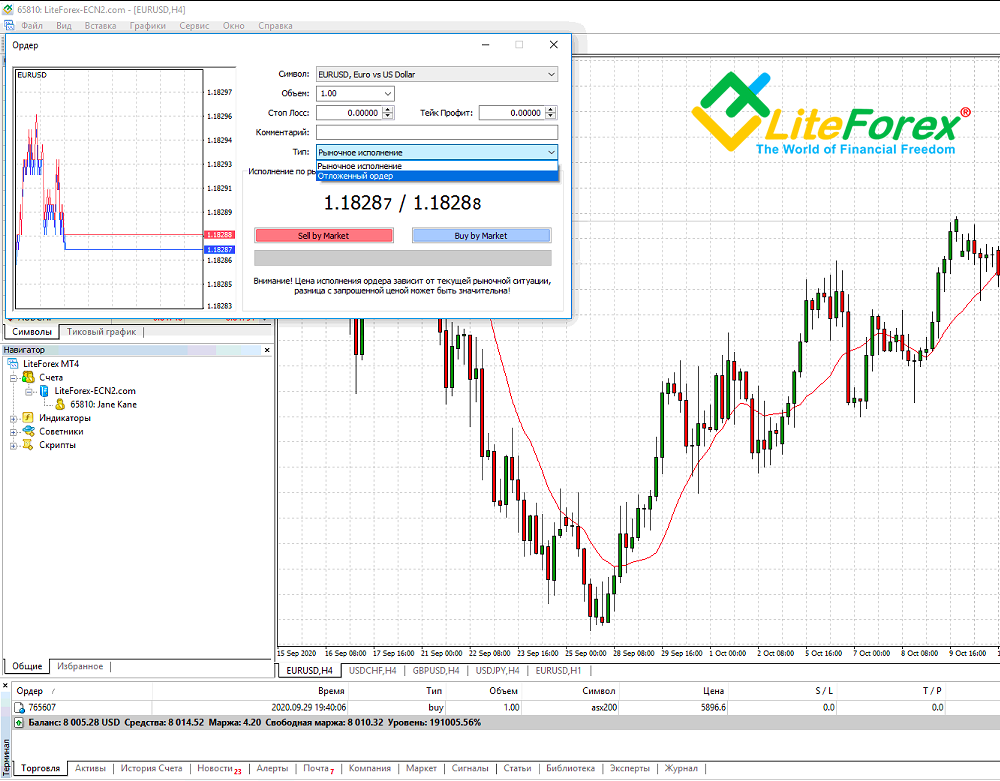
А вот и короткий обучающий ролик о том, как открывать сделки в MT4:
Шаг 7. Установите стоп-лосс и тейк-профит.
Откройте меню окна торговли или дважды щелкните левой кнопкой мыши по выбранной позиции. Здесь вы можете заполнить поля Stop Loss и Take Profit желаемыми уровнями.
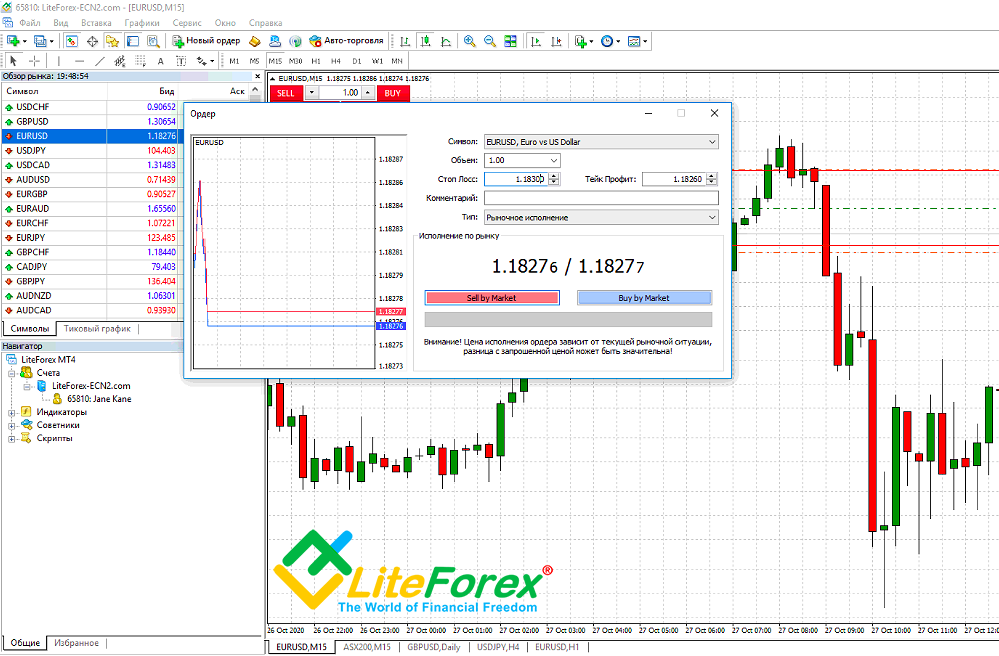
Шаг 8 — Закройте сделку
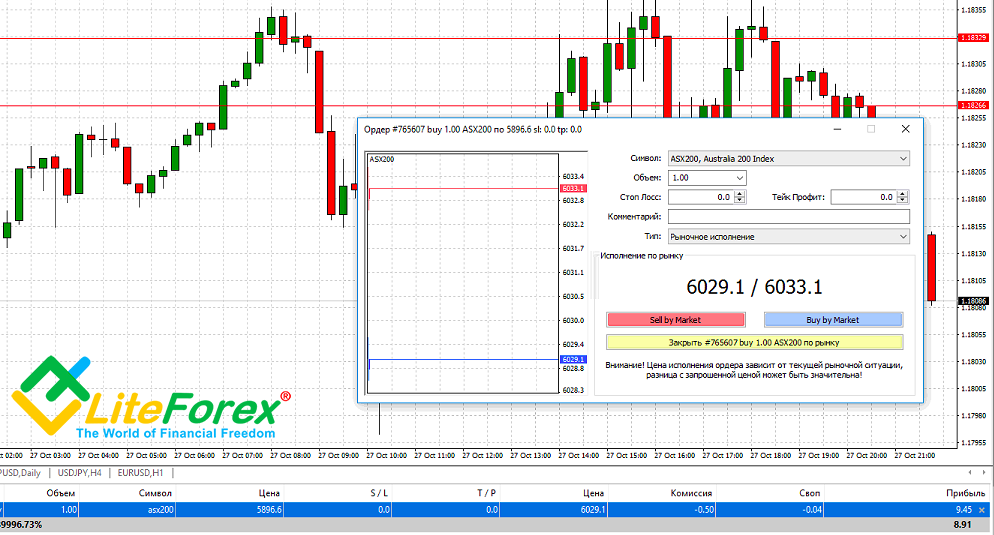
Есть два варианта закрытия позиции: автоматически и вручную.
Сделка, которую я открыла ранее (на скриншоте), закрылась автоматически по уровню Take Profit.

Также вы можете выйти из сделки через то же меню или дважды щелкнув по позиции. Нажмите «Закрыть». Надеюсь, вы уже вышли в профит!
Как установить MT4
MetaTrader 4 доступен для всех основных операционных систем: Windows, macOS, Android и iOS. Самый простой способ найти ссылку для загрузки установочного файла для вашей операционной системы — через вашего брокера. А вот и ссылка.
Как установить MT4 для ПК
1. Войдите в свой личный кабинет LiteFinance, перейдите во вкладку «MetaTrader» и нажмите «Скачать терминал».
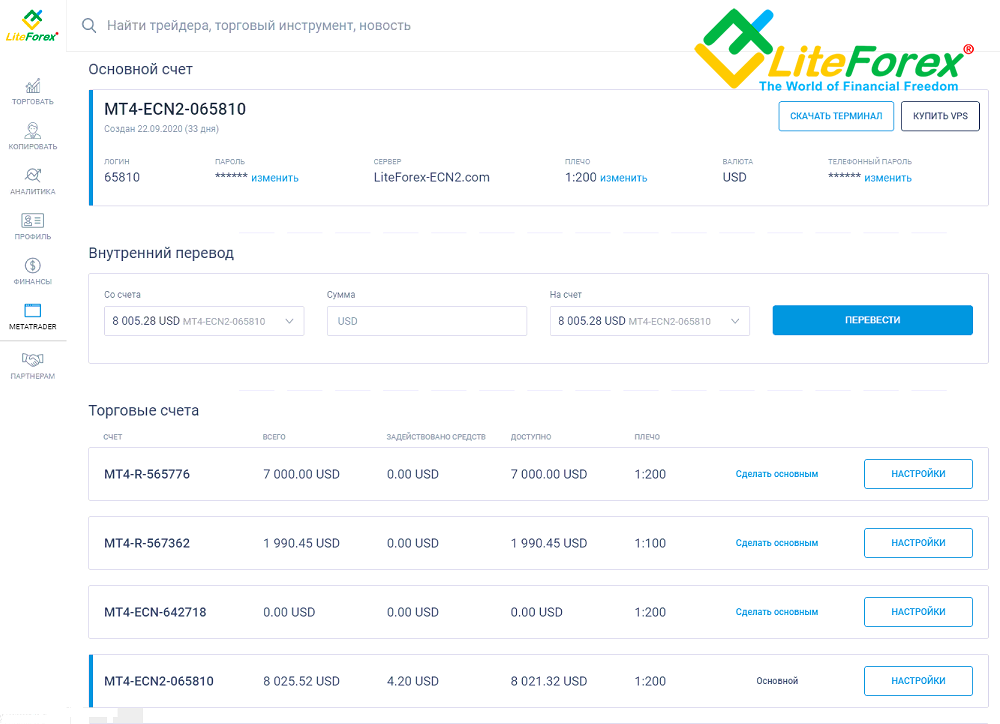
2. После появления всплывающего окна нажмите «Выполнить», чтобы начать загрузку.
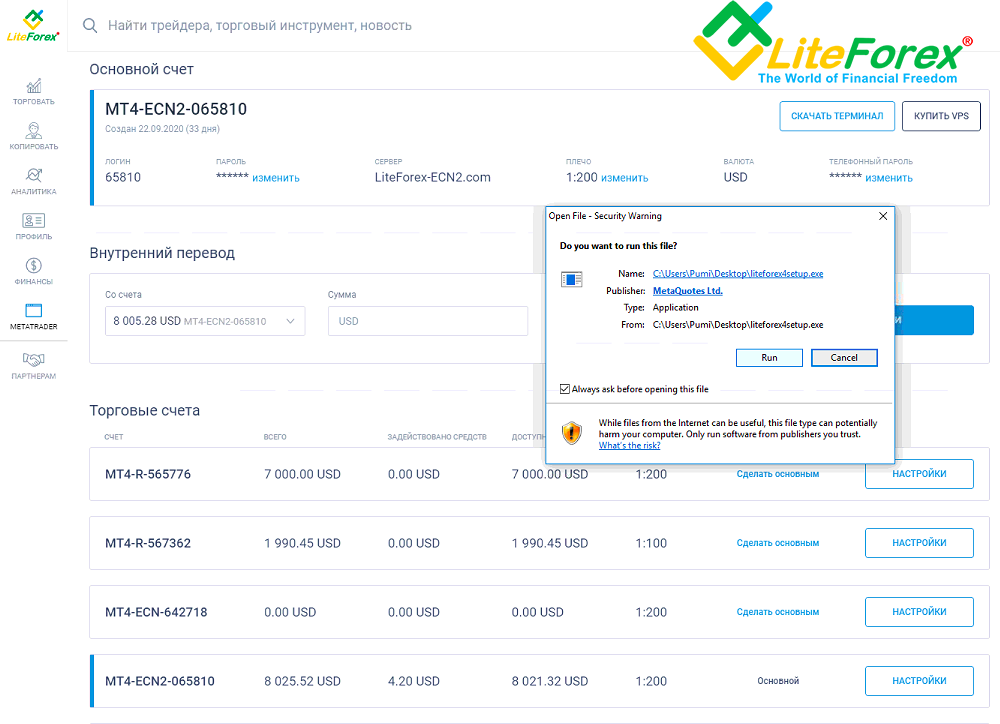
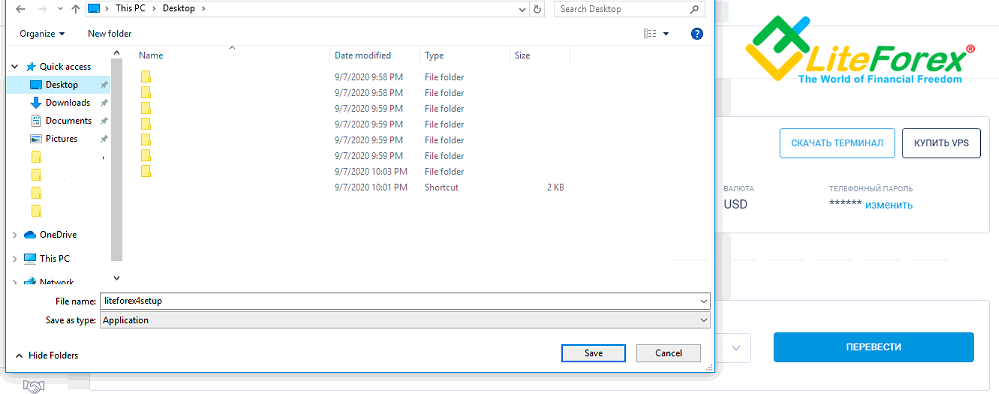
3. Запустите файл и выполните все шаги по установке в соответствии с инструкциями.
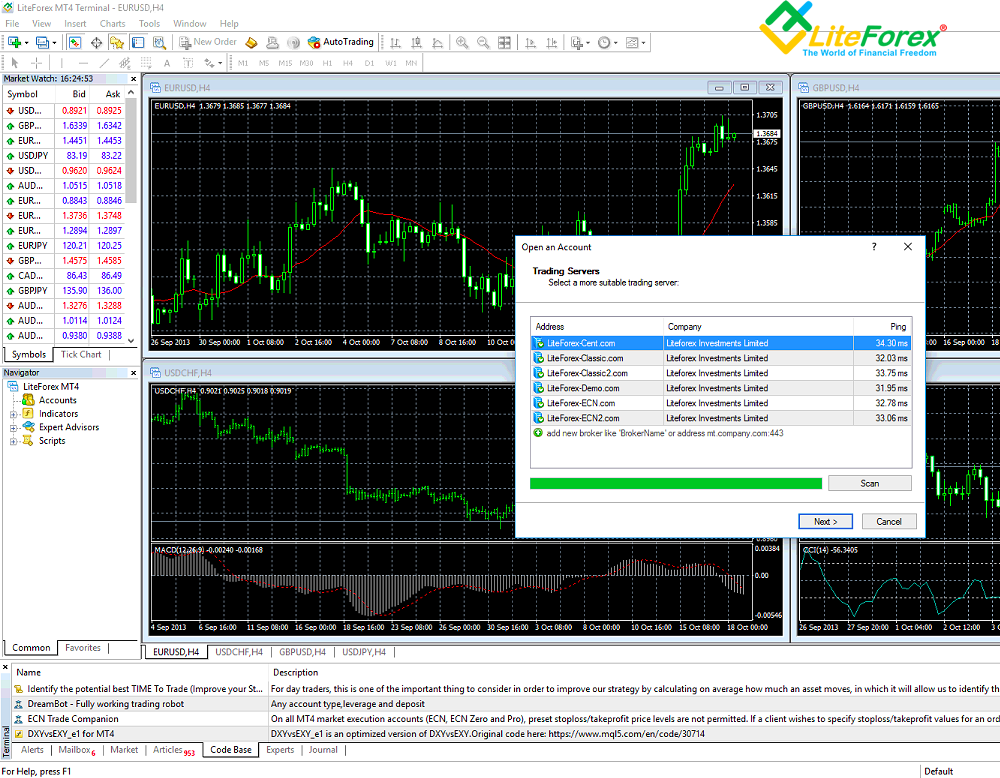
4. После завершения установки запустите терминал.
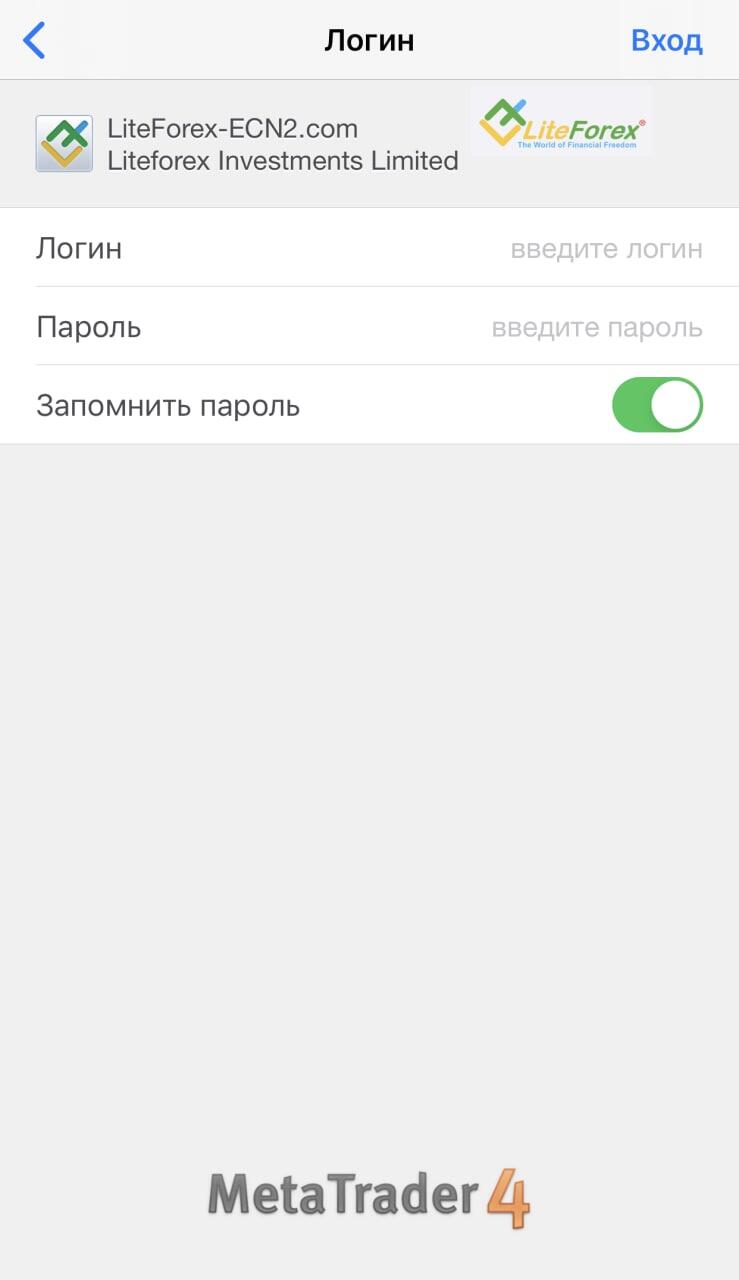
5. Во всплывающем окне введите свои логин и пароль и подключитесь к торговому серверу LiteFinance, на котором у вас открыт счет.
Как установить MT4 для Android
Ниже краткое руководство по тому, как погрузиться в мир мобильного трейдинга (к тому же из любой точки мира). Кстати, у брокера LiteFinance есть мобильные приложения, где публикуется ежедневный фундаментальный анализ, техническим анализ, сигналы, текущие курсы валют по основным валютным парам, можно даже торговать и копировать сделки через мобильную платформу LiteFinance.
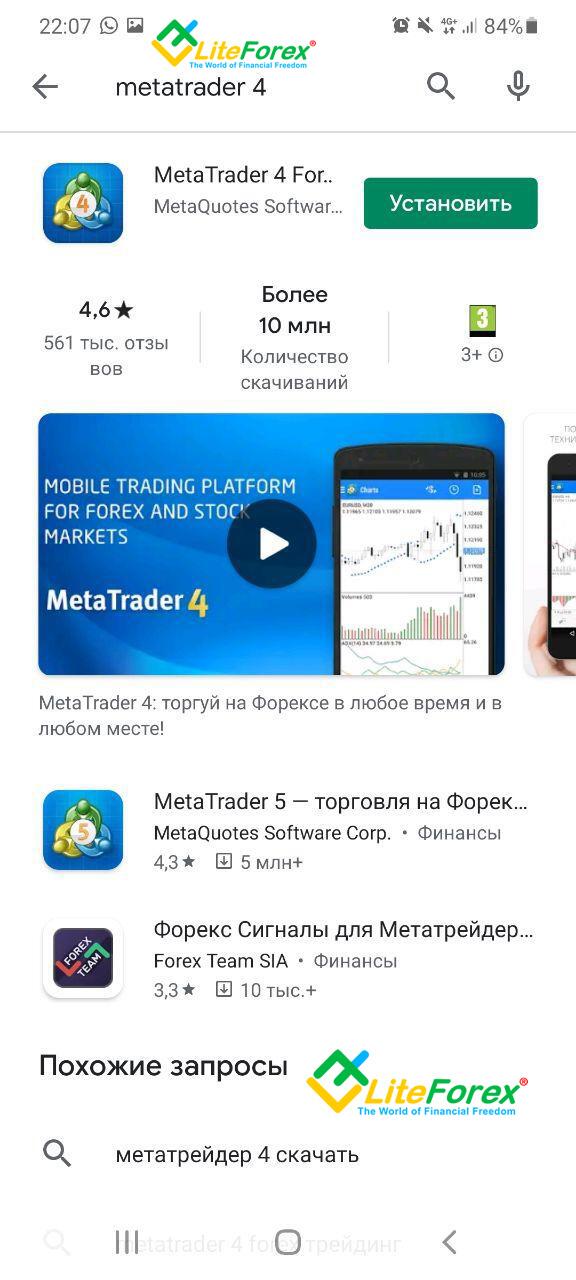
1. Запустите приложение Google Play, найдите приложение MetaTrader 4 и нажмите «Установить».
2. Откройте приложение.
3. Нажмите на нижний левый значок и выберите «Управление счетами».
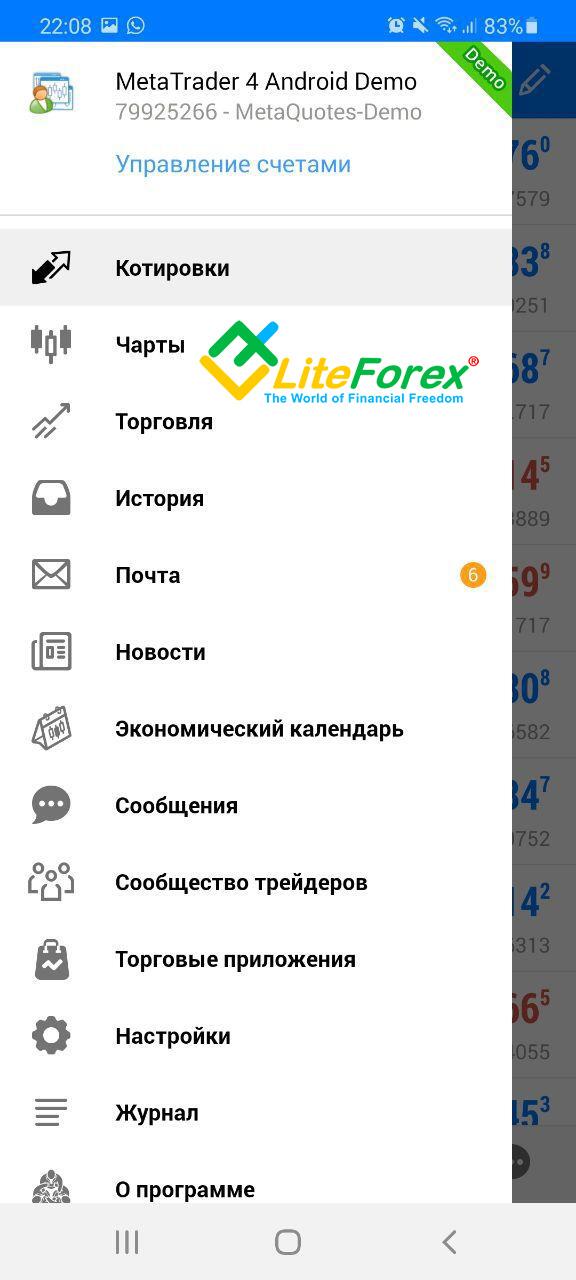
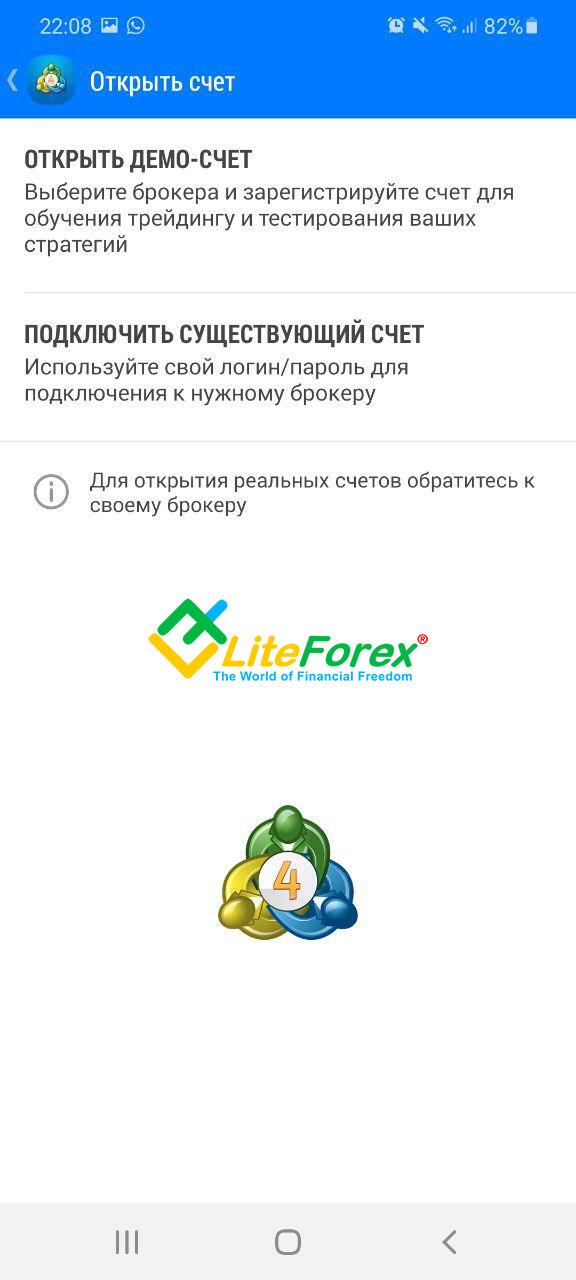
4. Если у вас уже есть учетная запись LiteFinance, нажмите «Подключить существующий счет».
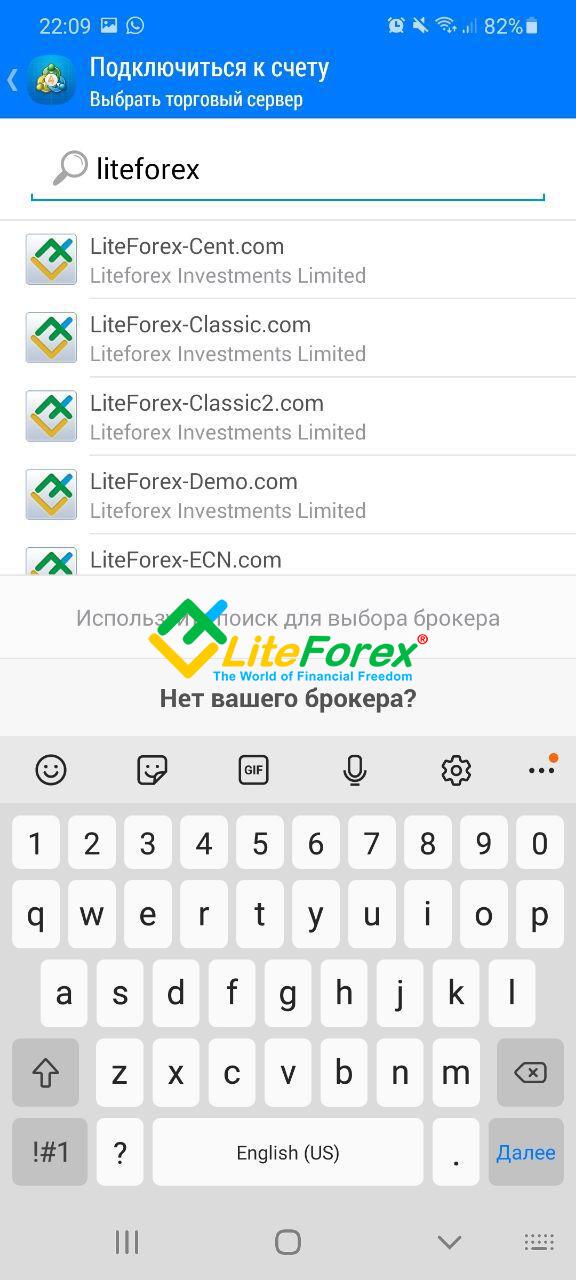
5. Введите litefinance, чтобы открыть список доступных серверов.
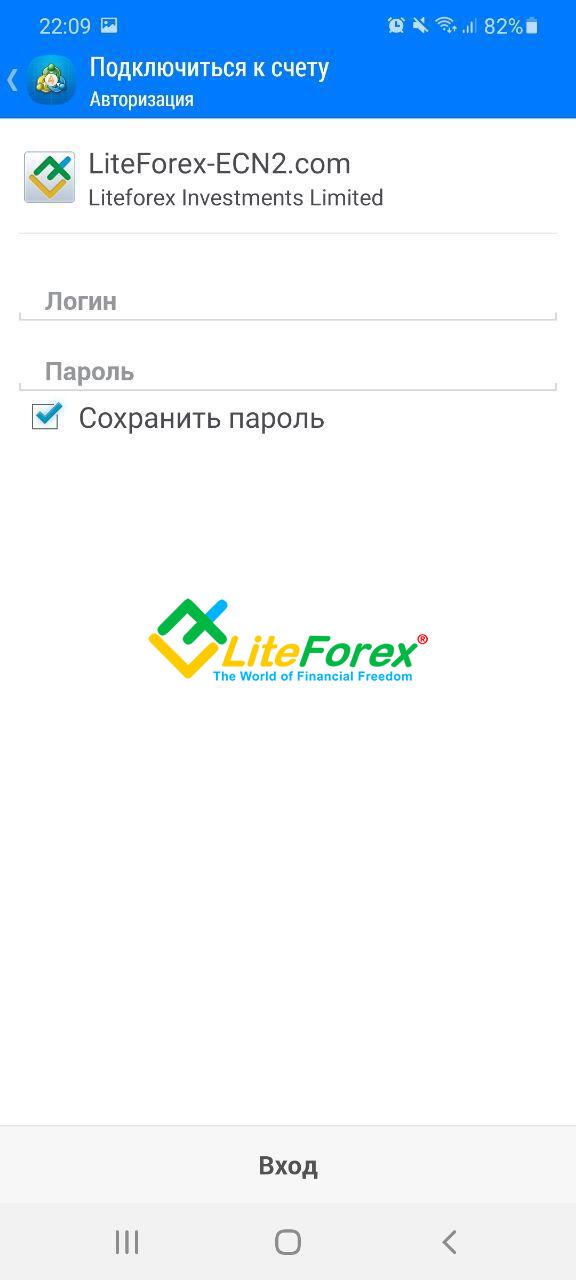
6. Выберите нужный вам сервер (перепроверить можно на сайте брокера) и введите логин и пароль.
Как установить MT4 для iOS
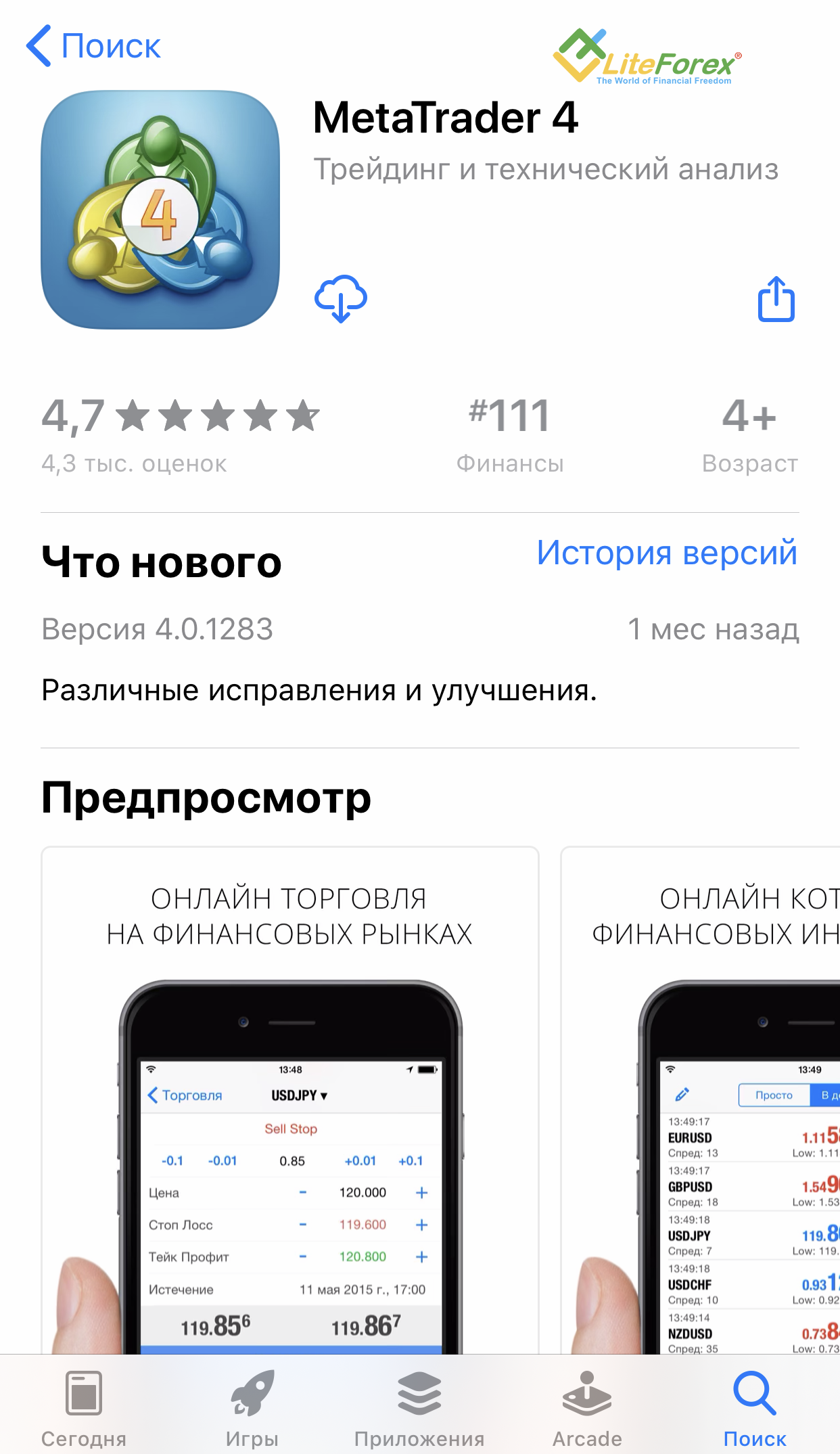
1. Зайдите в Apple Store, найдите MetaTrader 4 и нажмите кнопку загрузки мобильной версии терминала.
2. Откройте приложение.
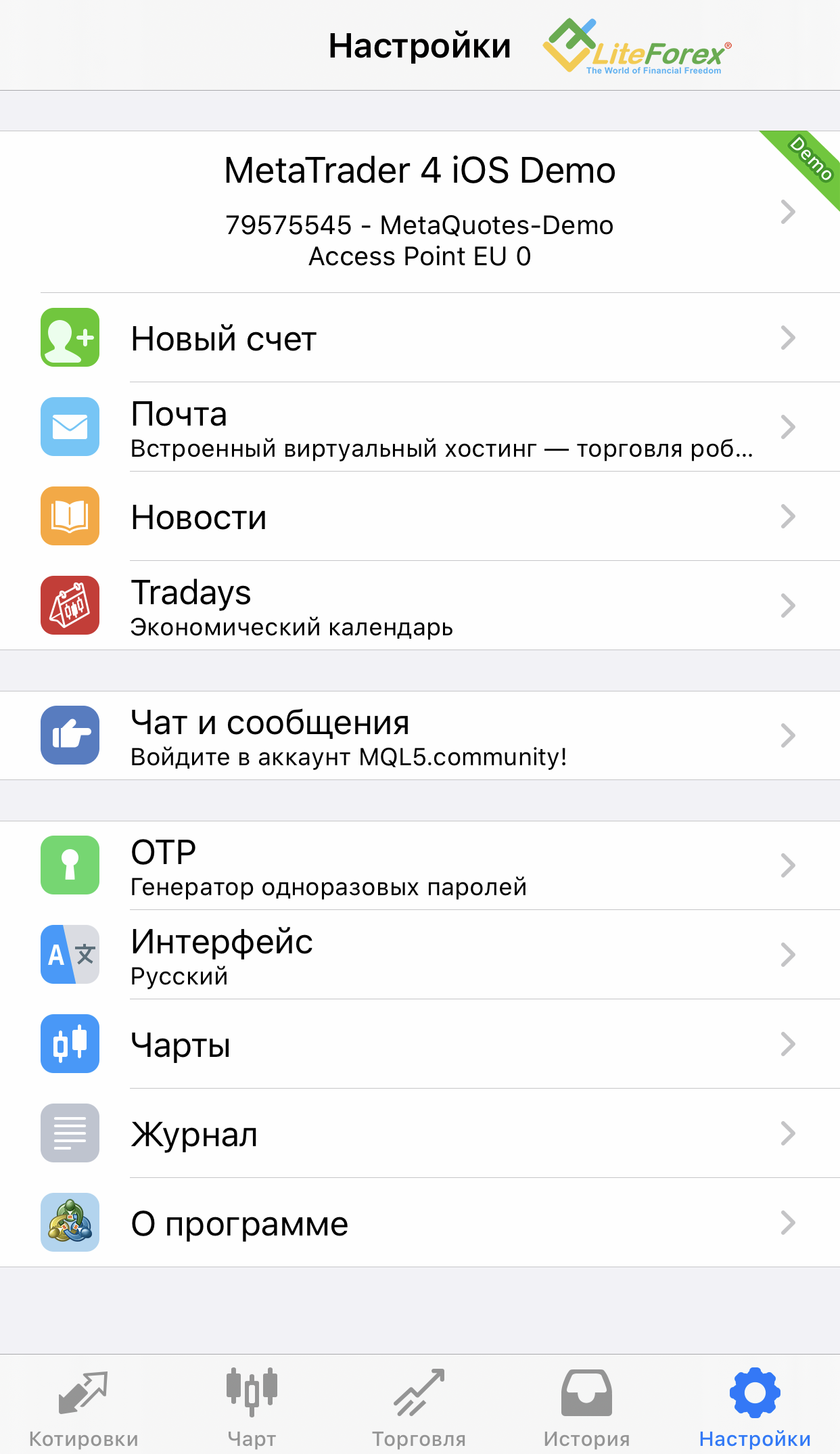
3. Зайдите в «Настройки» и нажмите «Новый счет».
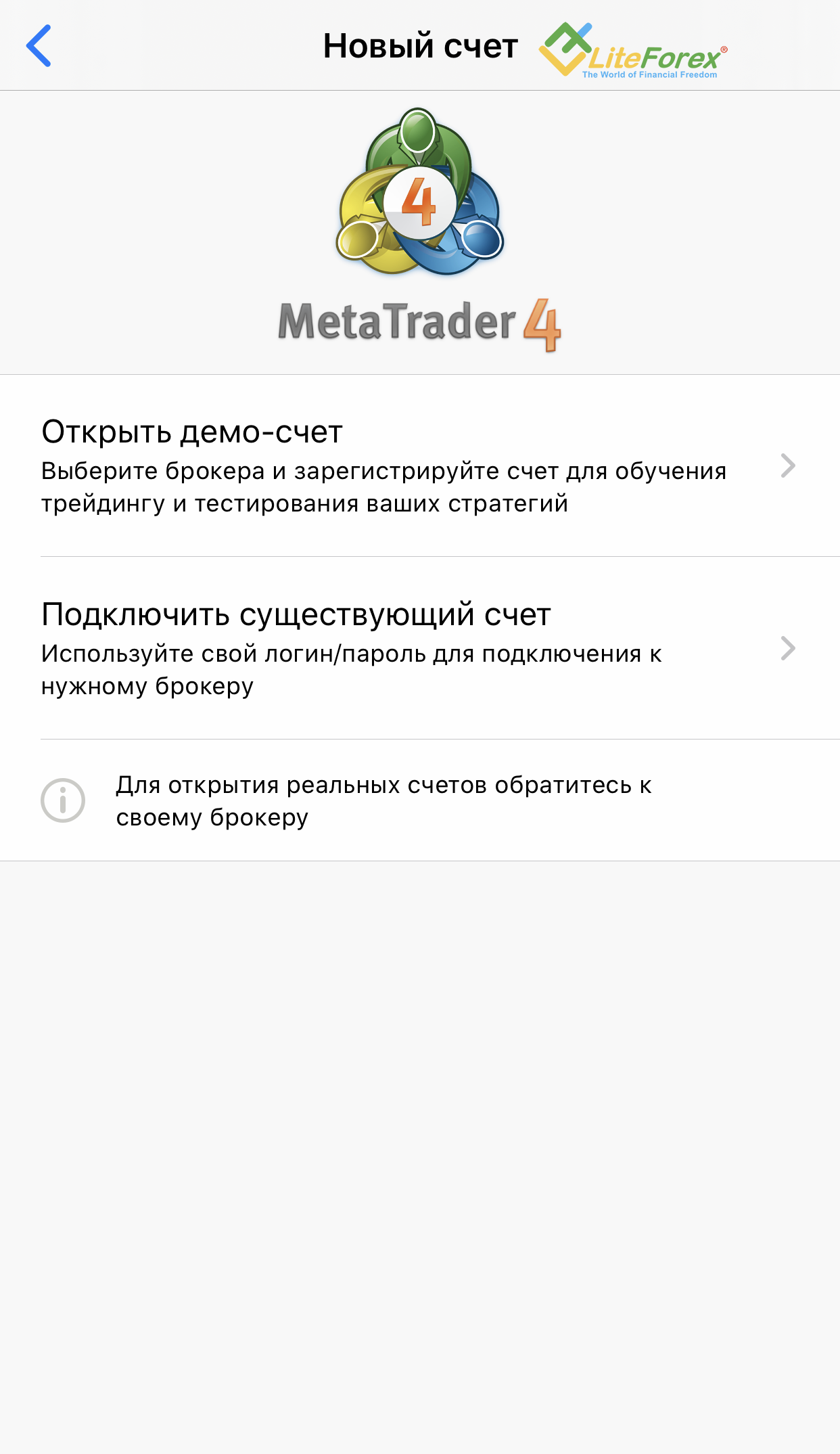
4. Выберите «Подключить существующий счет».
5. Введите litefinance, чтобы узнать, какие серверы вам доступны.
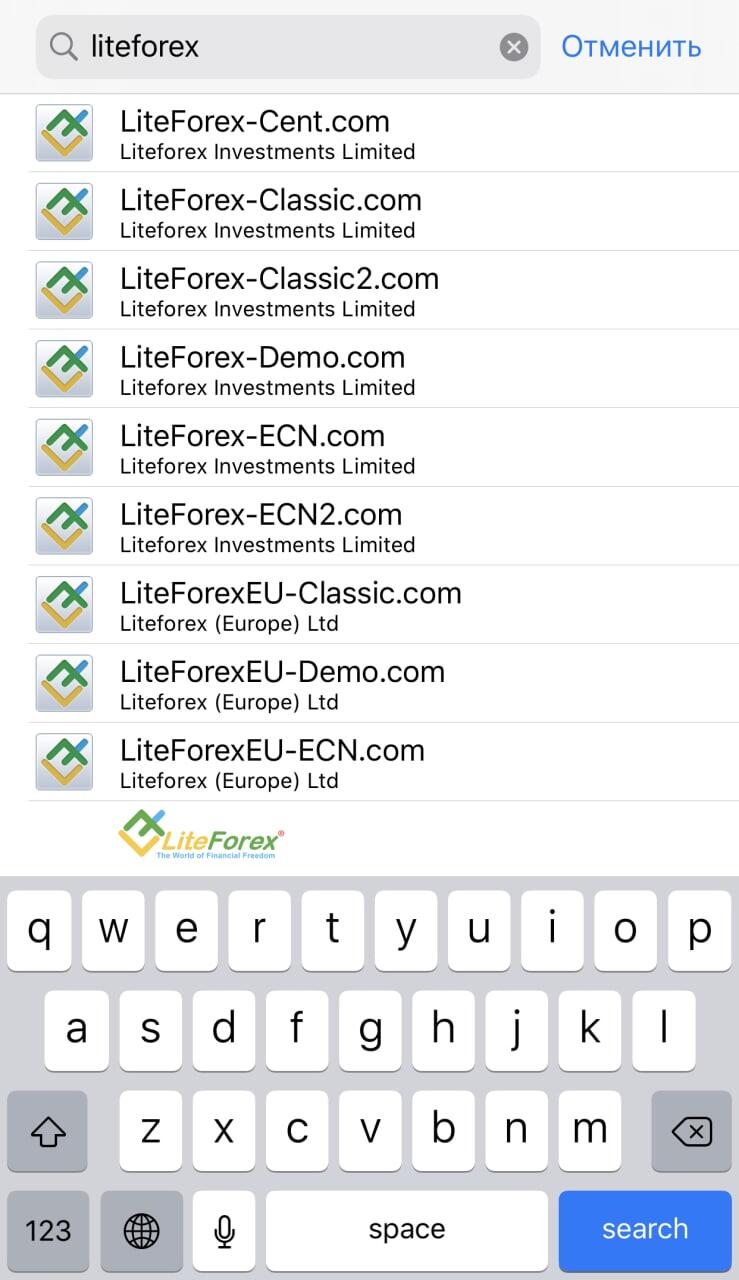
6. Нажмите на необходимый вам сервер и войдите в профиль, который вы создали на сайте брокера.
Как установить MT4 на MacBook?
Поскольку торговый терминал MT4 был разработан для ОС Windows и мобильных ОС Android/iOS, вам необходимо установить терминал через стороннее программное обеспечение.
1.Установите программу для запуска программ Windows на MacOS под названием Wine.
2.Чтобы правильно установить Wine, вам также потребуется установить XQuartz.
3.Загрузите программу установки Windows с сайта Litefinance.
4. Щелкните правой кнопкой мыши файл с расширением .exe и выберите «Открыть в Wine».
5.Затем следуйте стандартной процедуре установки программного обеспечения в Windows, как описано выше.
6.Позже, когда вы захотите запустить терминал, вам нужно будет сделать это так же через Wine.
Графики в MetaTrader
Основную часть терминала составляет окно с графиками. Щелчок правой кнопкой мыши по конкретному графику открывает окно с рядом опций:
- Можно размещать новые ордера и ценовые оповещения по определенному рынку.
- Инструмент стакана цен позволяет видеть уровни стоп-лосса и тейк-профита по всем сделкам, совершаемым через это окно. Его можно закрепить в левой части окна.
- Функция таймфрейма позволяет вам выбрать период, который вы хотите видеть на графике.
- Чтобы увидеть доступные шаблоны, нажмите на соответствующую кнопку.
- «Объемы» добавляет графическое отображение объемов на рынке на ваш график.
Что касается свойств, во вкладке «Общие» есть несколько вариантов настройки графиков.
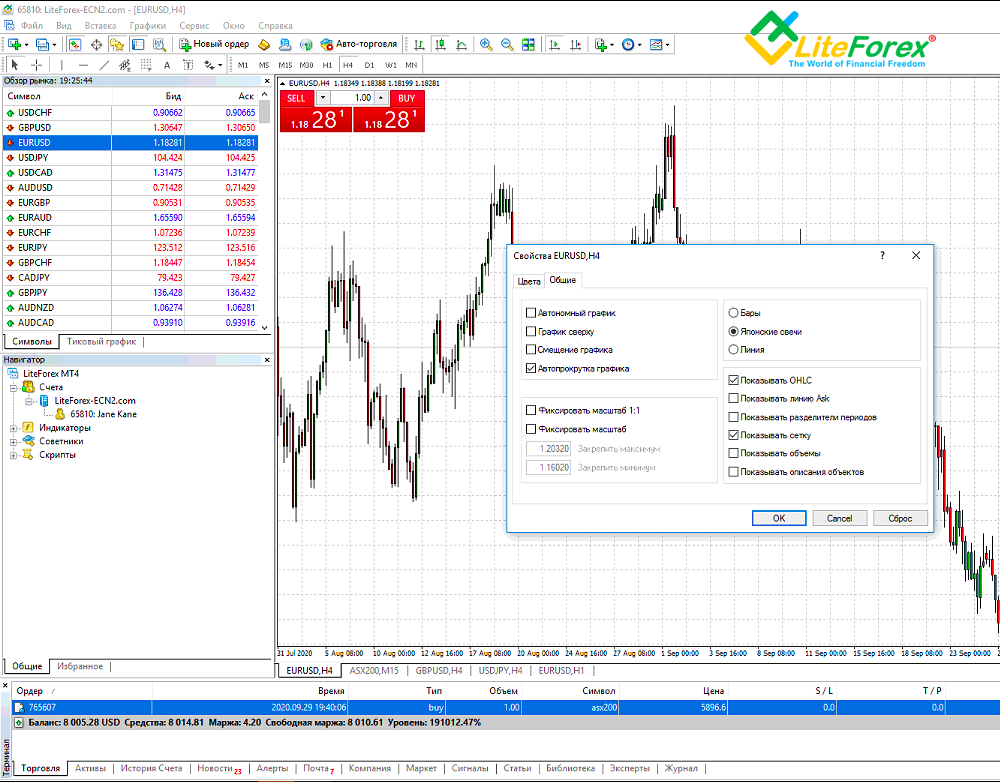
Здесь вы можете выбрать следующие параметры: бары, свечной график и линейный график; можно поместить график на передний план, сместить его или включить/отключить автопрокрутку, а также настроить масштаб чарта.
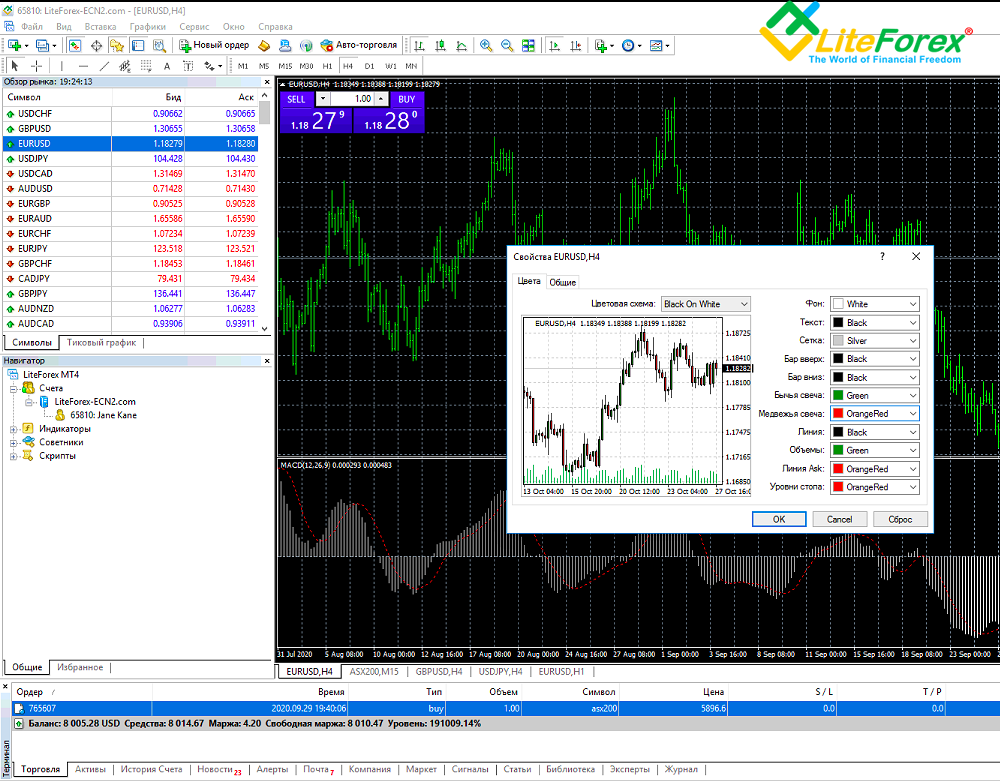
Можно также настроить цвет графика во вкладке «Цвета».
Отложенные ордера в MetaTrader
На финансовых рынках существует два основных способа открытия сделки: мгновенное исполнение по доступной цене и отложенные ордера, которые исполняются, когда рынок достигает выбранного вами уровня.
В MT4 четыре типа отложенных ордеров:
- Бай лимит (Buy Limit) позволяет трейдерам устанавливать более низкую цену, чем текущая стоимость актива. Это следует делать с предположением, что цена упадет до определенного уровня, а затем вырастет. Предположим, цена актива 20 долларов — вы можете установить ордер на уровне 18 долларов. Сделка на покупку откроется, если цена достигнет 18 долларов. Даже если цена продолжит падать, сделка все равно будет открыта.
- Бай стоп (Buy Stop): позволяет установить ордер на покупку выше текущей рыночной цены. Если вы думаете, что цена будет продолжать расти, стоп ордер будет исполнен, когда актив достигнет более высокой цены, определенной заранее.
- Селл лимит (Sell Limit): Допустим, цена составляет 18 долларов. Вы думаете, что она вырастет до 20 долларов, а затем упадет. Вы можете установить селл лимит на уровне 20 долларов. Сделка на продажу будет открыта на уровне 20 долларов.
- Селл стоп (Sell Stop): если актив упал и вы ожидаете, что он продолжит падать, вы можете разместить Sell Stop по более низкой цене. Например, можно установить его на уровне 18 долларов, если текущая цена составляет 20 долларов и скоро упадет до указанного вами уровня, а затем продолжит падать дальше. Возможно, цене нужно преодолеть сильную поддержку, чтобы начать падать. В таком случае вам поможет селл стоп.
В MT5 есть те же четыре типа отложенных ордеров, но также есть еще два:
- Buy Stop Limit: это стоп-приказ для установки Buy Limit. Уровень стопа устанавливается выше рыночной цены, а цена стоп-лимита устанавливается ниже.
- Sell Stop Limit: стоп-приказ для установки Sell Limit. Ордер на продажу будет размещен, если цена актива упадет до или ниже цены стопа.
И в МТ4, и в МТ5 отложенные ордера открываются так же, как и рыночные ордера. Вот, как можно открыть окно «Новый ордер»:
- Через панель инструментов;
- В контекстном меню;
- В обзоре рынка
- На графике;
- Нажатием F9.
Вот видео с объяснением того, как работают отложенные ордера в MT4:
Стоп лосс и тейк профит
Стоп лосс поможет справиться с высоким риском потери денег на финансовых рынках. При открытии новой позиции значение, которое вы устанавливаете для Stop Loss — это цена, по которой сделка будет автоматически закрыта. Это предотвратит дальнейшие убытки, если ваш прогноз окажется неверным.
Тейк профит работает аналогично. Вы устанавливаете значение Take Profit для автоматического закрытия сделки, как только она достигает нужной суммы прибыли. Цель здесь — зафиксировать прибыль.
Стоп лосс или тейк профит можно настроить или изменить в окне ордера. Конкретные значения зависят от вашей торговой стратегии и того, к какому уровню риска вы готовы. Только их нельзя установить очень близко к текущей цене актива. В этом случае вы увидите сообщение об ошибке.
Трейлинг-стоп в Метатрейдере
Трейлинг-стоп предназначен для корректировки уровня стоп-лосса вместе с движением цены. Допустим, вы открыли позицию на покупку, и цена актива растет. Трейлинг-стоп увеличит уровень стоп-лосса вслед за ценой. Если вы держите сделку на продажу, и цена актива резко падает, уровень стоп-приказа также перенесется ниже.
В целом, трейлинг стоп заставляет стоп-лосс следовать за уровнем цены.
Вот инструкция, как установить трейлинг-стоп в MetaTrader:
- Откройте позицию со стоп-лоссом.
- В окне «Терминал» перейдите в меню открытой позиции.
- Выберите один из доступных вариантов (от 10 до 55 пунктов) или установите собственный.
- Вот и все! Если вы хотите отключить эту функцию, выполните те же действия, но нажмите «Нет» на последней вкладке.
Ордерами стоп-лосс и тейк-профит управляет сервер. Это означает, что они останутся активными, даже если вы закроете терминал. Трейлинг-стоп, в свою очередь, управляется торговой платформой клиента. Этот ордер будет активен только при условии, что MetaTrader открыт и подключен к интернету.
Индикаторы в MetaTrader
Индикаторы отображают метрическую информацию любой ценовой активности. Они помогают идентифицировать рыночные тенденции и дают информацию для прогнозов движения цен. Каждый индикатор в MetaTrader имеет определенную цель, и вы можете применять один или несколько индикаторов в своей торговой стратегии.
Лучшие индикаторы в MetaTrader 4
Торговая платформа MT4 предлагает множество инструментов технического анализа. Хочу особо выделить следующие четыре:
- Скользящее среднее вычисляет среднее значение цены и помогает увидеть долгосрочную тенденцию рынка.
- Moving Average Convergence Divergence (MACD) показывает силу тренда, измеряя взаимосвязь между двумя скользящими средними цены актива.
- Индекс относительной силы (RSI) относится к семейству осцилляторов и определяет уровни перекупленности и перепроданности на рынке.
- Точки разворота (Pivot points) определяют важные уровни поддержки и сопротивления в текущей или предстоящей сессии.
Допустим, вы выбрали определенный индикатор и хотите применить его к графику. Это будет простой двухэтапный процесс:
1. Перейдите на панель инструментов «Вставка» и далее «Индикаторы».
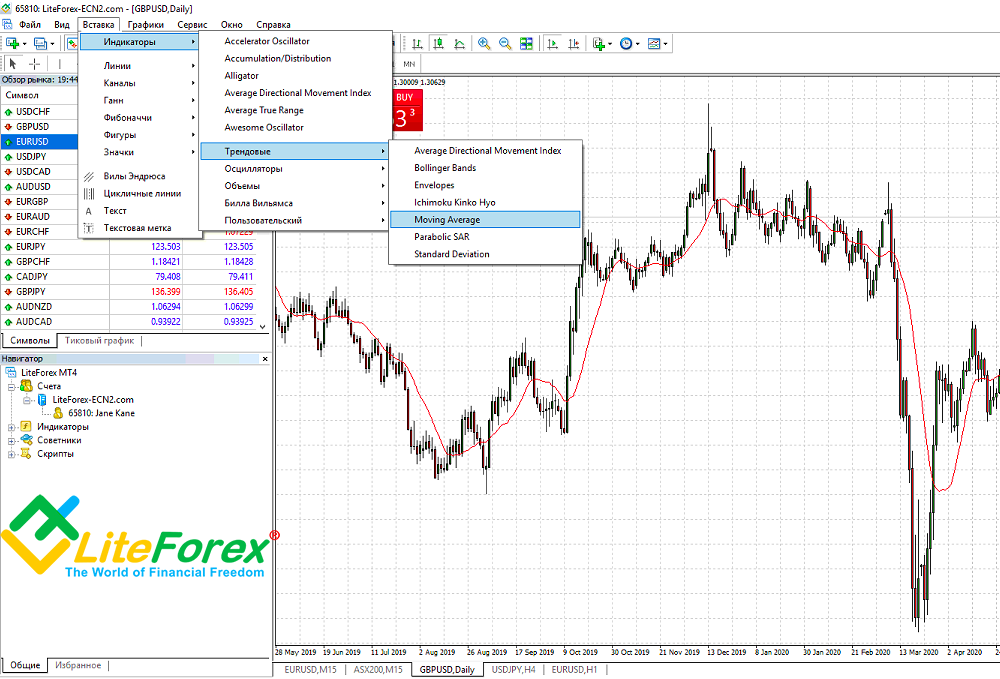
2. Задайте параметры (цвет, стиль и другие настройки) и нажмите «ОК».
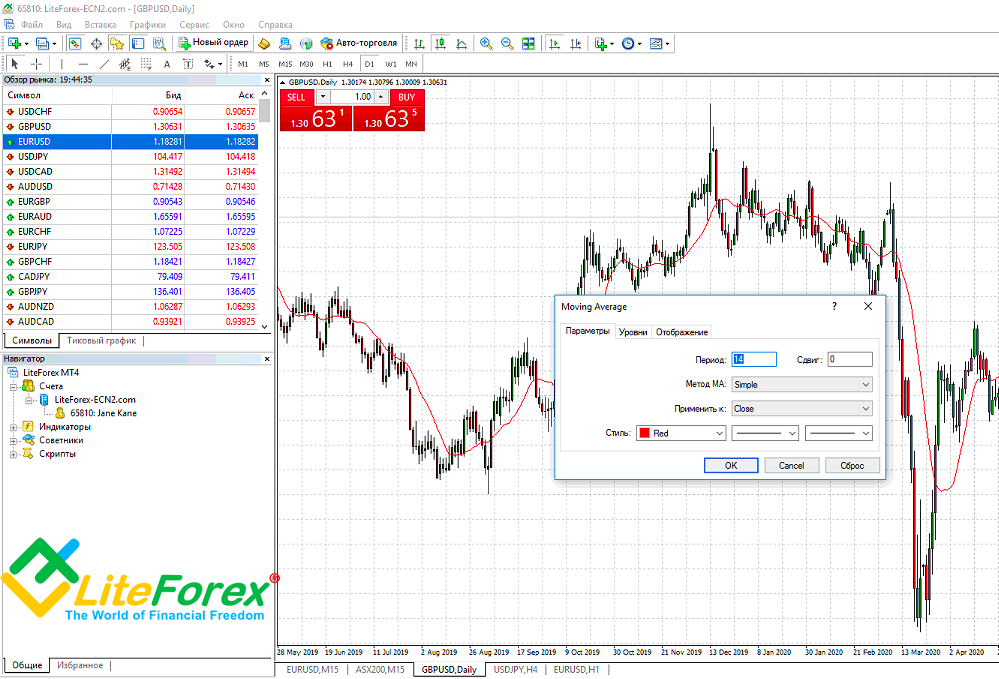
Если вы хотите использовать индикаторы, которых нет в MT4 изначально, то вот краткая инструкция, как добавить их в терминал:
- Загрузите индикатор для MT4 и найдите файл (в форматах .ex4 и .mq4 или .rar, из которого нужно будет извлечь файлы).
- Откройте MT4.
- Нажмите «Файл» в верхнем меню навигации, а затем «Открыть каталог данных» в раскрывающемся меню.
- Перейдите в «MQL4», затем в «Индикаторы».
- Перенесите файл индикатора в эту папку.
- Перезапустите терминал.
Вы можете найти новые индикаторы на сайтах брокеров, независимых разработчиков, форумах или спросить своих коллег-трейдеров.
Посмотрите это видео, чтобы понять, как добавить и использовать индикаторы в MT4:
Лучшие индикаторы в MetaTrader 5
В целом набор индикаторов в MetaTrader 5 совпадает с MT4, то есть вы также можете использовать в этом терминал те, о которых я упоминала ранее. Вот еще некоторые из наиболее часто используемых индикаторов:
- Awesome Oscillator помогает определить, движут ли рынком бычьи или медвежьи силы.
- Облако Ишимоку одновременно отображает поддержку и сопротивление, силу и направление тренда.
- Инструмент “Объемы” предоставляет информацию, которую невозможно определить только по цене. В частности, он показывает, какой объем инструмента торговался на рынке в течение определенного периода времени.
- MFI (Market Facilitation Index) помогает определить, когда ценовой тренд выражен ярче, исходя из движений цены актива.
Процесс нанесения индикаторов МТ5 на график и добавления их в терминал практически не отличается от MT4. Единственное отличие состоит в том, что MetaTrader 5 имеет больше встроенных индикаторов и использует формат файла .mq5 или .ex5. Поэтому просто следуйте инструкциям из предыдущего раздела.
Шаблоны в Метатрейдере
Шаблон — это набор параметров, которые вы можете сохранить и использовать на любом новом графике. Вы можете создать свой собственный шаблон со своими настройками и быстро применить его в следующий раз, когда он вам понадобится.
Это избавляет от необходимости заново настраивать индикаторы, когда вы начинаете торговать другим активом. Еще одним преимуществом настраиваемых шаблонов является то, что вы можете иметь наготове несколько индикаторов. Поскольку многие торговые стратегии предполагают использование нескольких индикаторов сразу, вы сэкономите время и силы.
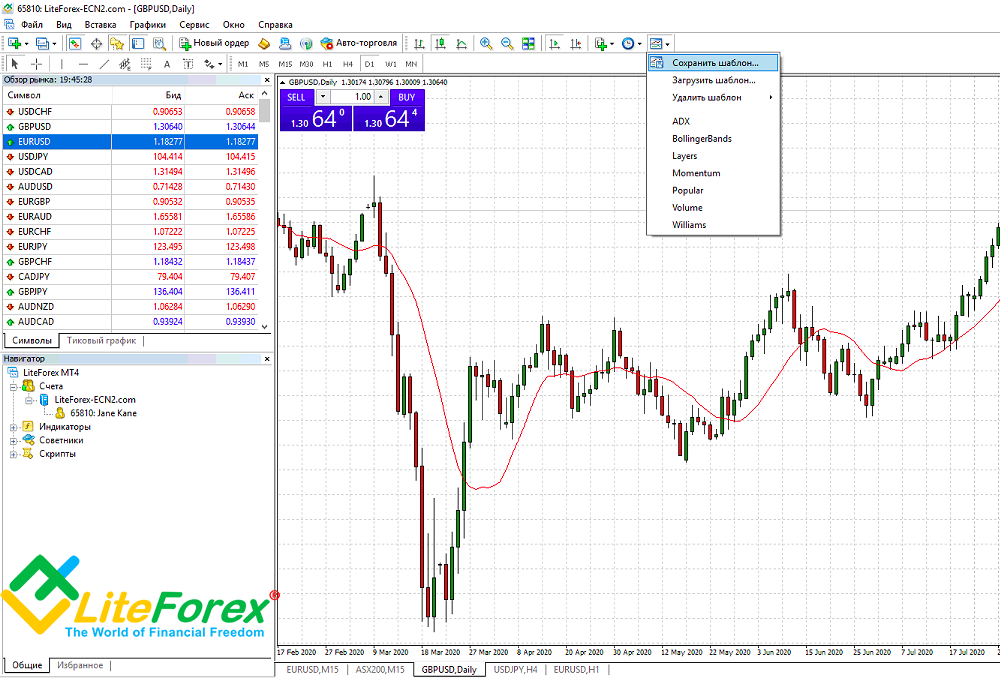
И в MT4, и в MT5 вы можете создать свой собственный шаблон:
- Откройте любой график.
- Добавьте нужные индикаторы и настройте их. Вы также можете нанести на график нужные вам графические фигуры.
- Щелкните на чарт правой кнопкой мыши и выберите «Шаблон» — «Сохранить шаблон». Вы также можете щелкнуть на соответствующий значок в меню.
- Назовите шаблон и нажмите «Сохранить».
Теперь шаблон готов к использованию при следующем запуске платформы. Чтобы загрузить его, вам нужно щелкнуть правой кнопкой мыши по графику, навести курсор на поле «Шаблон» и щелкнуть на нужный шаблон.
Вы также можете поделится своими шаблонами. Все файлы шаблонов доступны и вне терминала. В строке меню выберите «Файл» — «Открыть каталог данных» — «Шаблон». Здесь вы можете найти необходимые файлы с расширением .tpl и поделиться ими.
Секретные функции и советы для MT4
Что ж, вы только что изучили основные функции Метатрейдера 4, но эта программа способна еще на многое. Расскажу о нескольких скрытых возможностях, которые облегчат вам жизнь.
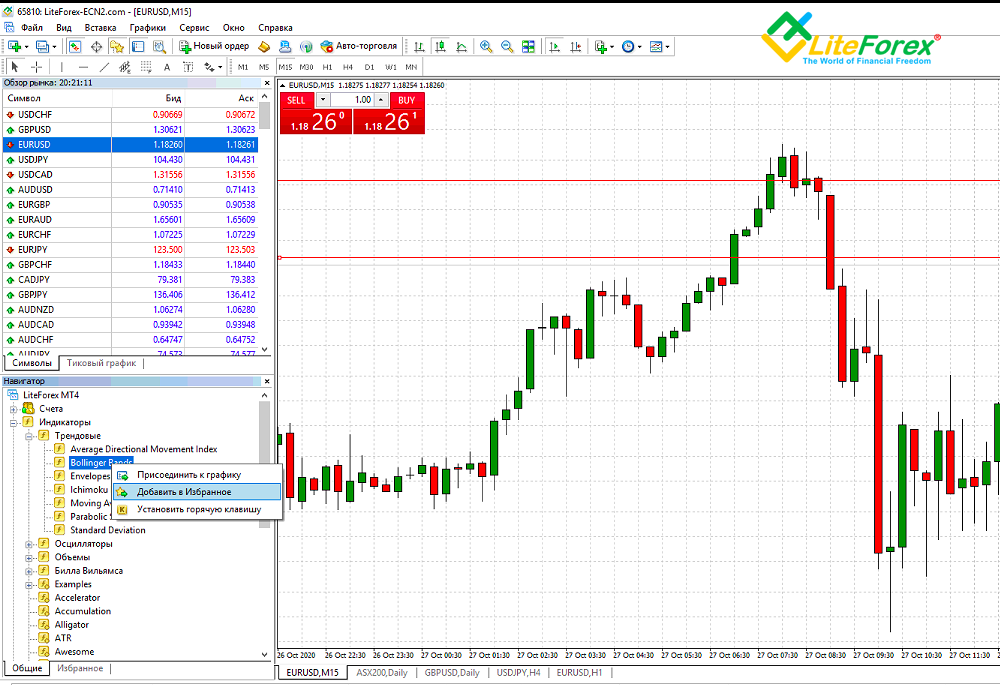
Прием 1. Добавьте индикаторы в избранное через меню в окне Навигатор (можно вызвать через CTRL + N). Все ваши наиболее часто используемые индикаторы будут храниться в одном месте.
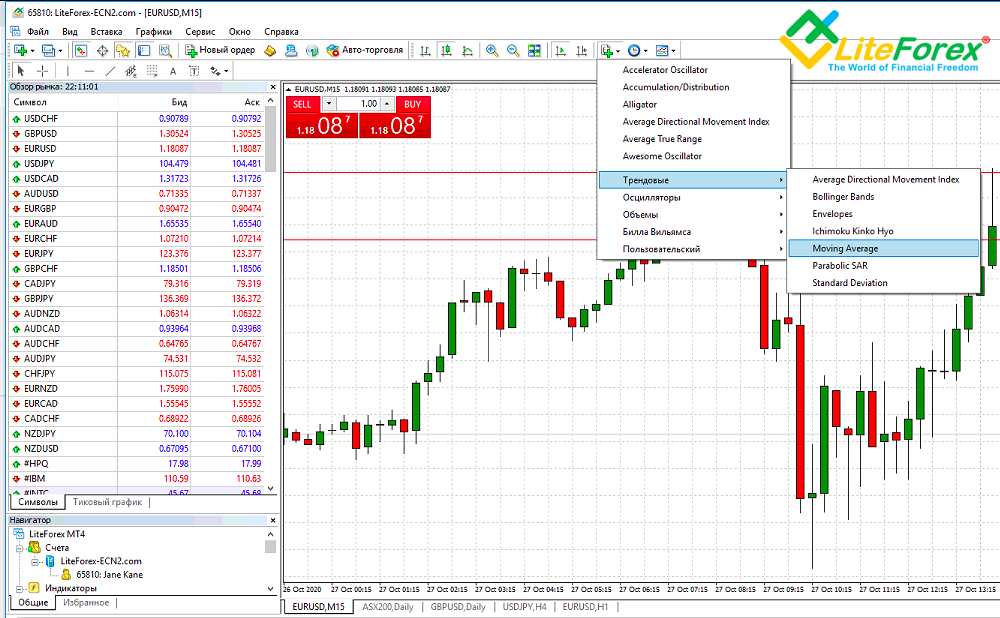
Прием 2. Нажмите на значок плюса (как на скриншоте) в верхнем меню, чтобы найти все доступные индикаторы и быстро добавить их на график.
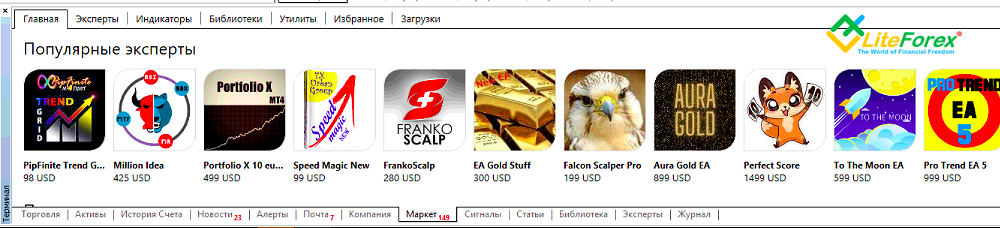
Прием 3. Доступ к советникам и индикаторам на торговой площадке MT4. Нет необходимости искать их в интернете — большая часть того, что вам может понадобиться, уже здесь.
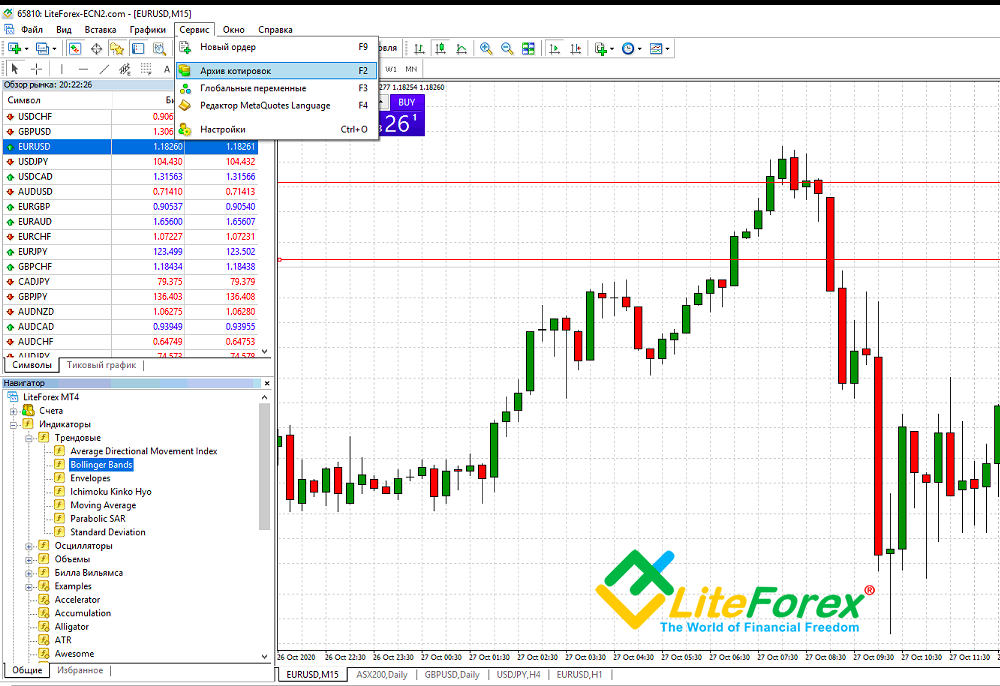
Прием 4. Загрузите историю котировок для инструмента, выбрав «Сервис» — «Архив котировок». Котировки будут загружены автоматически.
Как вариант, вы можете увеличить максимальное количество баров в настройках графика. Перейдите в «Сервис» на верхней панели инструментов — «Настройки» — «Графики» и введите 1,440.
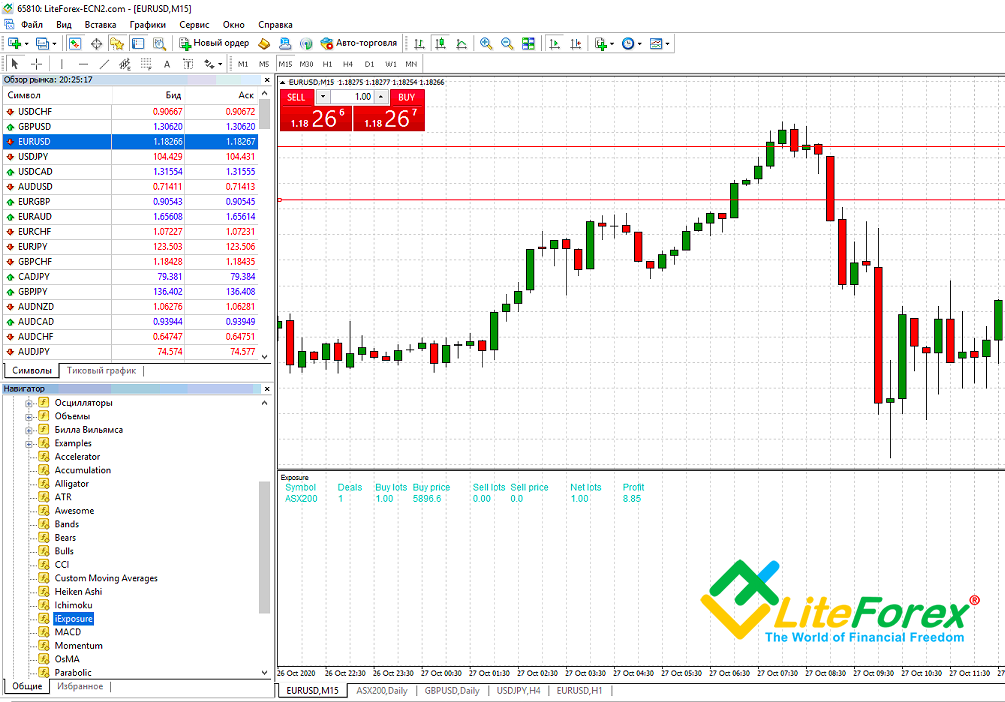
Прием 5. Чтобы отслеживать общий уровень риска, прибыль/убыток и среднюю цену входа по позициям, вы можете использовать индикатор iExposure. Откройте окно «Навигатор» и найдите там этот индикатор.
Перетащите iExposure на график, и вы увидите следующую информацию — символ, сделки, лоты на покупку, цену покупки, лоты на продажу, цену продажи, чистые лоты и прибыль.
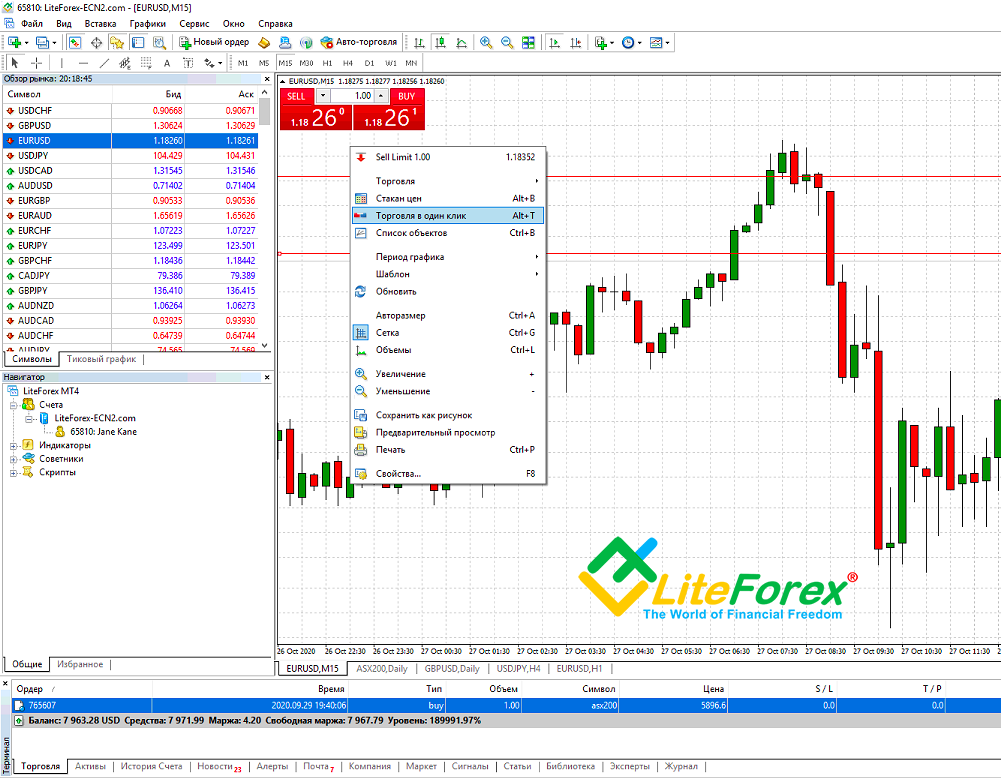
Прием 6. Функция «Торговля в один клик» предлагает быстрый одноэтапный процесс осуществления сделок. Это полезно тем, кто ценит скорость в своей работе. Щелкните на сделку правой кнопкой мыши, чтобы активировать эту функцию.
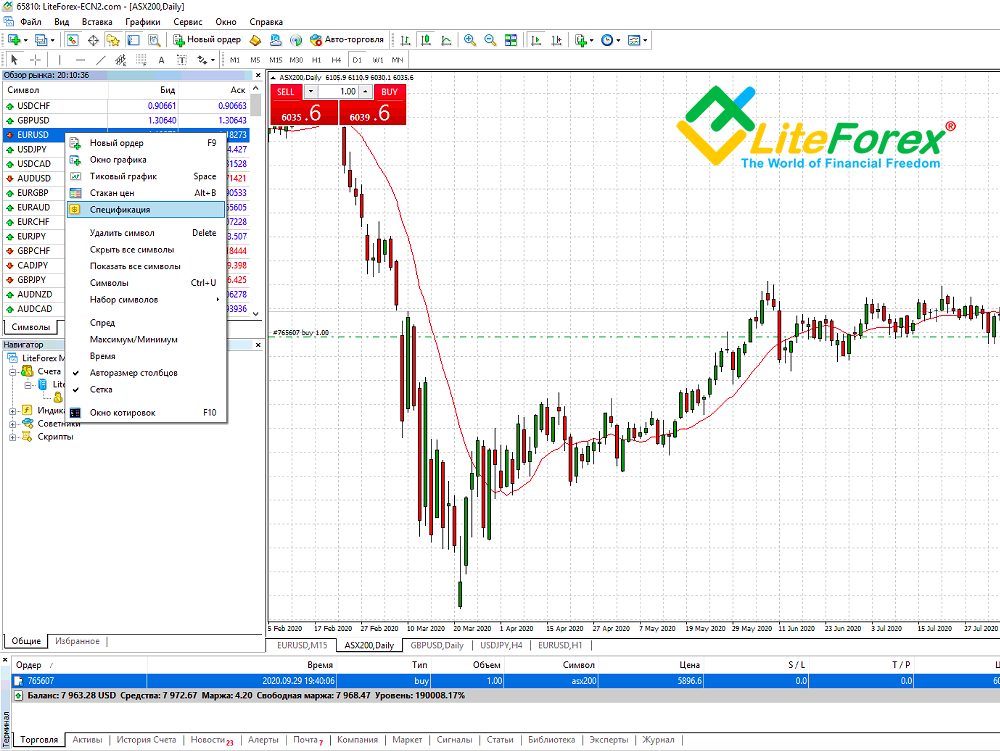
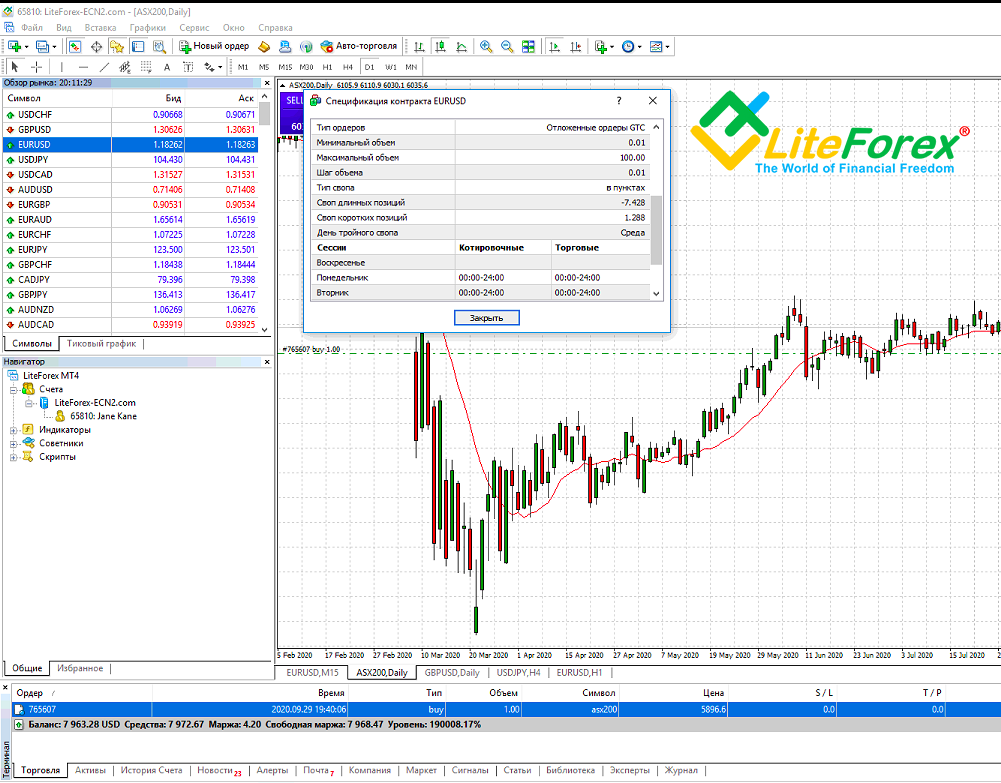
Прием 7. Вы можете открыть вкладку «Спецификация», чтобы узнать все, что вам нужно о конкретном инструменте. Щелкните правой кнопкой мыши символ инструмента в окне «Обзор рынка», чтобы открыть эту вкладку.
Например, «Своп длинных позиций» представляет собой ставку свопа, взимаемую за позицию на покупку, а «Своп коротких позиций» — ставку свопа, взимаемую за позицию на продажу. Своп — это комиссия, которая либо взимается, либо начисляется на ваш счет за перенос позиции на следующий день.
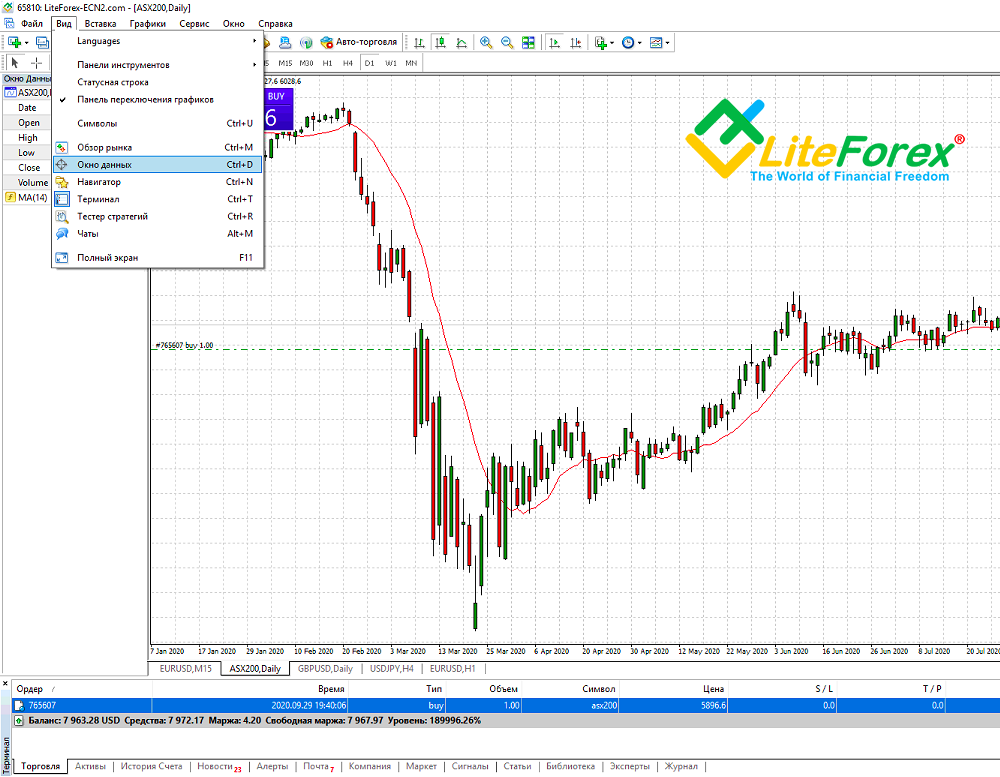
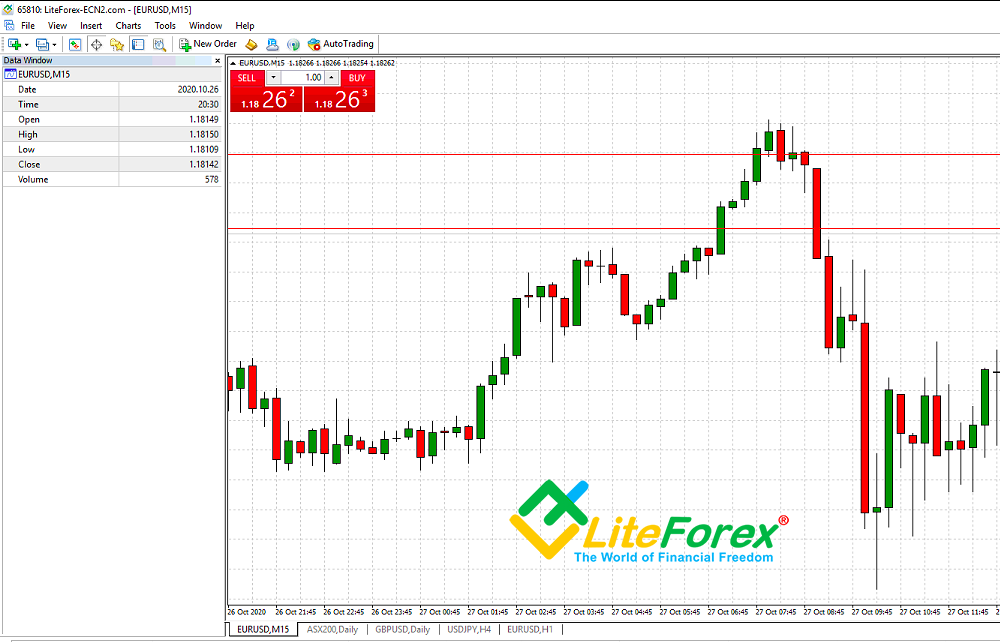
Прием 8. Чтобы найти лучшие моменты для входа в рынок, перейдите в «Вид» на верхней панели инструментов — «Окно данных». Это покажет точные значения как цены, так и всех индикаторов, нанесенных на график.
Как тестировать на МТ4
С помощью тестера стратегий MetaTrader 4 вы можете проверить эффективность своих стратегий на основе исторических данных. Давайте кратко рассмотрим шаги:
- Перейдите в подменю Вид и выберите Тестер стратегий.
- Выберите конкретный советник/индикатор для тестирования (если вы уже установили их в MetaTrader).
- Выберите торговый инструмент (зависит от того, какие из них отображаются у вас в Обзоре рынка) и таймфрейм.
- Выберите один из трех методов моделирования: Все тики (наиболее точный), Контрольные точки или По ценам открытия.
- Выберите спред (текущий, 2, 5, 10, 30, 50 или 100 пунктов).
- Под кнопкой «Свойства» укажите более подробную информацию (начальный депозит, валюта и тип позиции).
- Нажмите «Старт» и дождитесь результатов.
Через несколько секунд или минут (в зависимости от временных рамок и вычислительной мощности устройства) терминал должен получить результаты. Вы можете проанализировать результаты на трех отдельных вкладках:
- Результаты: содержит 10 вкладок, которые показывают время сделки, цену актива, прибыль/убыток и другие данные.
- График: здесь автоматически отображается баланс и общее состояние счета в графическом виде.
- Отчет: это обобщенные результаты со значительным количеством факторов для дальнейшего анализа. Помимо результатов торговли, вы можете провести сравнение между разными советниками. Параметры включают количество баров в истории, смоделированные тики и качество моделирования.
Я рекомендую обратить пристальное внимание на несколько конкретных статистических данных: чистую прибыль, прибыльность, абсолютную просадку, прибыльные сделки и качество моделирования.
У нас есть подробное руководство по тестеру стратегий MetaTrader 4. Для получения дополнительной информации ознакомьтесь с ним и узнайте все тонкости.
Автоторговля в MetaTrader 4
Советник или торговый робот — это программа, установленная на MT4, которая дает ей разрешение на торговлю от вашего имени. Трейдер должен решить, в какой степени он хочет использовать функцию автоматической торговли. Можно использовать ее как вспомогательный инструмент для потенциальных торговых сделок или полностью позволить работать программе.
Прежде чем вы начнете использовать автоматизированное программное обеспечение, вам следует разработать разумную торговую стратегию. Поскольку вас не будет рядом, когда будут приниматься торговые решения, вы должны быть уверены, что стратегия выдержит их без вашего прямого вмешательства.
Вот кратко то, что вам нужно сделать, чтобы установить и использовать советник в метатрейдере:
- Разработайте или найдите торгового робота и сохраните его на своем компьютере.
- Запустите терминал и нажмите «Файл» — «Открыть каталог данных» — «MQL4» — «Experts».
- Скопируйте файл робота в папку Experts.
- Перезагрузите терминал.
- Найдите советника под панелью «Навигатор» слева.
- Щелкните значок плюса и выберите из доступных советников.
- Перетащите советник на нужный график.
Даже после того, как советник будет установлен, вы сможете изменить его, так как автоматическая торговля иногда требует корректировок. Бота можно изменить в настройках.
Я настоятельно рекомендую протестировать советник в смоделированных торговых условиях. Это покажет его потенциальную прибыльность и определит, нужно ли вам настроить его иначе.
Альтернативы MetaTrader
В нашей статье мы уже рассказывали о нескольких альтернативах MetaTrader. Тем не менее, давайте освежим эту тему и посмотрим, какие другие платформы могут сравниться с этим бесспорным лидером в онлайн-торговле.
Какое ПО используют дневные трейдеры? А как насчет тех, что торгуют на фондовых рынках? Давайте узнаем.
- Thinkorswim больше всего подходит активным трейдерам, например, дневным. Платформа может сначала показаться сложной, но на самом деле она дает дополнительные образовательные преимущества. В частности, у начинающих трейдеров будет ознакомительный день со всеми необходимыми инструментами и видеоуроками.
- LiteFinance, помимо того, что является регулируемым брокером, имеет свой веб-терминал. Он обеспечивает прямое соединение с сервером для отображения торговых графиков в реальном времени с множеством торговых активов и аналитических инструментов. Прежде чем переходить на скачиваемые программы, поторгуйте онлайн.
- TradingView ценится как платформа-скринер и как сообщество трейдеров. Он включает инструменты построения графиков для исследований и облегчает сотрудничество с другими активными трейдерами в интернете.
- E*Trade — это терминал, который понравится начинающим частным инвесторам и трейдерам. Финансовые консультанты могут помочь в создании инвестиционного плана, выборе активов и управлении портфельным риском.
- TTFutures — торговый терминал с настраиваемыми параметрами. Он ориентирован на опытных трейдеров, которые хотят разрабатывать, тестировать и развертывать собственные алгоритмы и приложения.
Преимущества и недостатки MetaTrader
Прежде чем углубляться в достоинства и недостатки платформы, давайте сравним ее версии.
Какое платформа лучше всего подходит для торговли на фондовых биржах? А какая лучше для начинающих? Сложно сказать, но я могу попытаться упростить ваше решение с помощью этой таблицы.
Торговля
Основой получения прибыли при работе на финансовых рынках является простое правило: покупать дешевле, а продавать дороже. Таким образом, вся работа на финансовых рынках сводится к последовательному совершению торговых операций по купле-продаже финансовых инструментов. Для этого потребуется открывать, изменять и закрывать торговые позиции. Торговой позицией называется рыночное обязательство, количество купленных или проданных контрактов, по которым не было произведено зачетных сделок. Вся торговая деятельность в терминале происходит с использованием торговых позиций.
Чтобы открыть торговую позицию, необходимо совершить торговую операцию, а чтобы закрыть ее — совершить обратную операцию. Открытие торговой позиции осуществляется брокерской компанией по рыночному ордеру или по исполнении отложенного ордера. Открытую позицию можно модифицировать, изменив значения прикрепленных к позиции уровней ордеров Stop Loss и Take Profit. Закрытие позиции происходит по требованию трейдера или по исполнении ордеров Stop Loss и Take Profit. Кроме того, позиции могут открываться, изменяться и закрываться советником — этот механизм работы рассматривается в другом разделе.
Новые возможности для торговли
Платформа пятого поколения поддерживает две системы учета ордеров: неттинговую, используемую в основном на биржах, и хеджинговую, традиционную для Форекса. Неттинговая система подразумевает, что на определенный момент времени на счете по каждому финансовому инструменту может быть только одна открытая позиция. При совершении новой операции объем этой позиции увеличивается либо уменьшается. В хеджинговой системе, если по финансовому инструменту есть открытая позиция и совершается следующая сделка, то происходит открытие новой позиции. По каждой можно выставить уровни Stop Loss и Take Profit, а также посмотреть уровень прибыли.
Таким образом, в новой платформе вы можете торговать как на валютном рынке Forex, так и биржах. Для торговли на бирже вам доступны лента сделок с реальными объемами и уровнями ордеров, ручная торговля внутри стакана и создание скальперских стратегий на основе потока заявок и ликвидности. Расширенный стакан цен с показом объемов и MQL5-функции по работе со стаканом позволяют создавать собственные инструменты для внутридневной торговли.
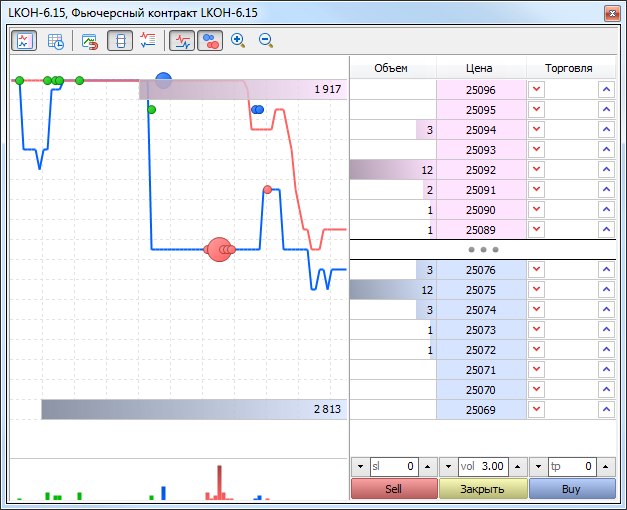
В новой платформе MQL5-программы работают до 20 раз быстрее чем MQL4, не уступая программам на C++, что в сочетании с асинхронными операциями позволяет создавать торговых роботов с высокой скоростью реакции на изменения цены. Такая скорость востребована в парном трейдинге, скальперских стратегиях, арбитраже и других подобных торговых системах, где требуются быстрое получение рыночной информации, высокая скорость обработки данных и мгновенная отсылка приказов на проведение сделки.
Для создания таких роботов новая платформа позволяет тестировать на реальных тиках стратегии, которые торгуют на множестве символов. При этом максимально точно воспроизводится всё рыночное окружение, синхронизируются тики по всем используемым инструментам с точностью до миллисекунд.
Как торговать на Метатрейдер 4?
ЦБТ проводит образовательные курсы с целью понимания и обучения инструментам финансового рынка. ЦБТ не дает консультаций, рекомендаций по вложениям на финансовых рынках.
Данная статья является информационным обзором всемирно известной платформы Метатрейдер 4
Платформа MetaTrader 4 используется для торговли валютами, фьючерсами, CFD, акциями, товарами и криптовалютами.
Для начала нужно скачать бесплатный zip-файл с веб-сайта MetaQuotes, или загрузить платформу через онлайн-брокера после регистрации реального счета или его демоверсии.
Торговля в Метатрейдер 4 осуществляется на устройствах Windows 7, 8 и 10. Программное обеспечение также совместимо с MacOS и Linux. Трейдерам доступна не только программа для скачивания, но и браузерная версия. Можно торговать напрямую через веб-браузер на вашем MacBook или Chrome OS.
Настройка платформы занимает несколько минут. Зарегистрируйте новую учетную запись и войдите в систему, используя свои учетные данные для входа. Подробная информация о торговых затратах, комиссиях и спредах появится сразу. Перейдите в терминал, чтобы посмотреть баланс своего счета и уровень маржи.
Как торговать на Метатрейдер 4?
Простая пошаговая инструкция расскажет вам о том, как работать с торговым терминалом metatrader 4.
Шаг 1: В окне MT4 «Обзор рынка» дважды щелкните «Символ» валютной пары, которой вы хотите торговать. Здесь вы увидите таблицу со всеми валютными парами, доступными для торговли, и текущими ценами в реальном времени Buy (Ask)/Sell (Bid). В этом окне также отображаются CFD (контракты на разницу цен) и другие инструменты, которыми вы можете торговать (спот-металлы, акции). При двойном щелчке по любому символу открывается окно для ввода ордера MetaTrader.
Шаг 2: Выберите количество лотов, которыми вы хотите торговать, нажмите кнопку «Купить» или «Продать». В раскрывающемся списке «Объем» в окне для ввода ордера вы можете выбрать предварительно скомпонованные размеры из списка, или ввести любое количество, которое вы желаете обменять (от 0,01 лота или 1000 единиц базовой валюты). Вы можете нажать красную кнопку «Продать», либо сделать ставку против евро в пользу доллара США. Нажмите синюю кнопку «Купить», чтобы сделать ставку в пользу евро.
Шаг 3: Подтверждение сделки. После того, как вы нажали кнопку «Купить», в окне для ввода ордера появится информация об исполнении сделки. Новое окно содержит номер подтверждения и цену, по которой был выполнен заказ. Когда вы нажмете кнопку «ОК», то вернетесь к главному экрану системы.
Шаг 4: Закрытие позиции в торговой платформе. В главном окне торговой системы нажмите на вкладку «Торговля» в разделе «Терминал», чтобы посмотреть, есть ли у вас открытые позиции и «отложенные ордера» (размещены, но еще не выполнены). Чтобы закрыть любую позицию, дважды щелкните по ней. При нажатии желтой кнопки для закрытия позиции вы увидите информацию с подтверждением: номер и цену закрытия. Закрытая позиция исчезает из вкладки «Торговля», а подробности отображаются под вкладкой.
Функциональные особенности МТ4: краткий обзор
Рассмотрим основные функции, которые располагаются в главном меню терминала:
| Файл | Создать новые профили и графики, подключиться к торговому счету |
| Вид | Выбор языка, настройка панели инструментов |
| Вставить | Добавить текст, график или индикатор |
| Графики | Выбрать таймфрейм, настроить параметры графика, изменить масштаб |
| Сервис | Общие настройки, архив, новые ордеры |
| Окно | Переключение окон, их положение |
| Справка | Руководство пользователя, доступные инструменты |
MetaTrader 4 имеет множество торговых возможностей и функций, которых нет у других платформ. Вы можете следить за колебаниями цен на инструменты, изучать торговые графики, составлять графики трендов и видеть запланированные сделки. Платформа демонстрирует и поддерживает следующие графики: Candlestick, Heikin Ashi, а также графики Ренко.
Настройка ваших торговых приказов проста, предопределенные стоп-лоссы и цели выполняются немедленно. Трейлинг-стоп и отложенные ордера также легко доступны.
Советники могут автоматизировать вашу торговлю с помощью скриптов, которые загружаются на платформу. Это избавит вас от необходимости быть постоянно рядом с компьютером, чтобы не упустить торговые возможности.
Чтобы вывести средства, выберите функцию «пополнить» или «снять». Вам доступно несколько вариантов оплаты, в зависимости от брокера, но обычно есть беспроцентный вариант.
Как торговать на metatrader 4 новичкам?
Перед тем, как торговать на metatrader 4, пройдите обучение в ЦБТ. Выберите брокера в соответствии с параметрами, которые вам подходят. Откройте у него счет. Далее вам необходимо скачать и установить официальную версию платформы МТ4. Откройте торговый терминал и перейдите в меню «Файл» — «Логин», введите данные вашего счета в появившемся окне.
Мы рекомендуем открыть микро-счет форекс — счет с небольшим порогом входа (5-10 долларов), который позволяет учиться у крупных игроков рынка.
Есть ли стратегии торговли через Метатрейдер 4?
Мы подобрали для вас лучшие forex-стратегии торговли, которые подтверждают отзывы на платформе МТ4. Вот их краткий перечень:
- Скальпинг
- Высокочастотная торговля (HFT)
- Свинг-трейдинг
- Торговая позиция (Trade Position)
- Торговля на новостях
- Торговля парами
- Торговля в диапазоне (Range Trading)
- Короткая продажа (Selling Short)
- Импульсный Трейдинг (Momentum Trading)
- Сетка (Grid Trading)
- Стратегия Фибоначчи
- Форекс-стратегия ценового действия
Выводы
Это краткое руководство показало вам, как торговать на метатрейдер 4. Платформа используется для торговли валютами, фьючерсами, CFD, акциями, товарами и криптовалютами
Платформу отличает удобный функционал. Например, для просмотра истории:
- Загрузите историю ваших торговых данных по валютной паре
- Создавайте подробные отчеты о занимаемых вами позициях
- Отслеживайте графики, чтобы сохранить сводные тренды
Метатрейдер 4 подходит для новичков: интерфейс дружественный, графики интуитивно понятны.
Тестер MetaTrader 4 анализирует доступные котировки и совершает виртуальные транзакции при помощи алгоритма. Это позволяет смоделировать поведение робота в реальной торговле и оценить эффективность вашей стратегии.
Есть ли роботы для Метатрейдер 4?
Есть. Одним из основных преимуществ платформы MetaTrader 4 является автоматическая торговая функциональность. Роботы Форекс, также известные как советники, анализируют котировки цен и занимают позиции на основе заранее определенных алгоритмов.
Как торговать на метатрейдер 4 с роботами? Торговые боты можно бесплатно скачать с Code Base. Кроме того, вы можете арендовать их на валютном рынке, или приобрести у внештатных разработчиков. Виртуальный хостинг MetaTrader 4 VPS позволяет управлять роботами 24/7.
Что такое автоторговля в Метатрейдер 4?
Автоторговля — индикатор, созданный в интегрированной среде разработки MQL4 IDE. Индикатор анализирует рынки, отслеживает сигналы форекс, а советник торгует на них. Стратегия торговли создается при помощи языка программирования MQL4 и компилируется в редакторе MetaEditor.
Стратегию можно протестировать, оптимизировать и запустить в работу на платформе MetaTrader 4. Автоторговля отличается эффективностью, гибкостью и функционалом, устраняет любые препятствия в деятельности трейдера. Автоматический индикатор можно продать или передать в пользование другим участникам рынка.