Сведения для защиты и коды проверки учетных записей Майкрософт
Сведения о безопасности используются для подтверждения вашей личности
Сведения для защиты — это дополнительный контактный адрес электронной почты или номер телефона, добавляемый к учетной записи. Если вы забудете пароль или кто-то попытается получить доступ к вашей учетной записи, на этот адрес или номер телефона будет отправлен код проверки. Когда вы отправите этот код обратно нам, мы убедимся, что это действительно вы, и сможем восстановить доступ к вашей учетной записи Майкрософт.
Мы используем сведения для защиты только в целях проверки вашей личности, если вы пытаетесь получить доступ к конфиденциальным сведениям или обнаружена проблема с учетной записью.
- Эта статья содержит сведения о безопасности. Если вы потеряли или забыли пароль, либо у вас возникли другие проблемы с паролем, см. раздел Изменение или сброс пароля для Windows.
- Код проверки не заменяет пароль, поэтому не стоит вводить его в поле для пароля. Мы используем коды проверки в дополнение к паролям в качестве дополнительного уровня безопасности на случай, если кто-то другой узнает ваш пароль.
Прежде чем приступить к управлению сведениями о безопасности, убедитесь, что вы получили код проверки.
- Если вы хотите сбросить свой пароль, но код проверки не пришел, см. раздел Не удается войти в учетную запись Майкрософт.
- Советы по получению и использованию кодов проверки см. в разделе Устранение проблем с кодом проверки.
Управление сведениями о безопасности
На странице Расширенных параметров безопасности можно просмотреть существующие методы входа или добавить новый способ входа или проверки.
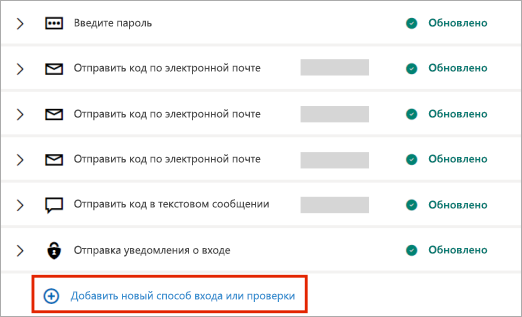
Разверните раздел, чтобы узнать, как добавить или удалить способ входа.
Добавление или обновление сведений о безопасности
- Войдите на страницу Расширенных параметров безопасности с помощью учетной записи Майкрософт.
- Выберите Добавление нового способа входа или проверки, а затем выберите способ получения кодов безопасности.
Совет: Адрес электронной почты или номер телефона не должны быть вашими. Вам просто нужно иметь к ним доступ, если вы хотите использовать их для проверки своей учетной записи.
Используйте актуальный список телефонных номеров или адресов электронной почты, применяемых для входа в вашу учетную запись. Откройте Параметры входа, чтобы отключить настройки входа для номера телефона или адреса электронной почты, которые вы редко используете
Удаление сведений о безопасности
- Не обязательно удалять старые сведения безопасности, кроме случаев, когда существует заведомый риск для учетной записи (например, когда у другого пользователя есть доступ к вашему старому почтовому ящику).
- Если нужно заменить сведения безопасности, сначала добавьте новые сведения.
- Если вы запросили удаление всех сведений безопасности в вашей учетной записи информация на самом деле не меняется в течение 30 дней. В течение этого периода мы не принимаем запросов на внесение других изменений и дополнений ни в параметры безопасности, ни в реквизиты выставления счетов. Ваша учетная запись остается открытой и активной, и вы по-прежнему можете использовать электронную почту, Skype, OneDrive и устройства обычным образом. Мы сообщим вам, когда потребуется ввести новые сведения для защиты учетной записи. Подробнее.
- На странице Основные сведения о безопасности нажмите кнопку Обновить сведения. Если вы еще не вошли в свою учетную запись Майкрософт, отобразится запрос на выполнение входа.
- Вам может быть предложено ввести код проверки для продолжения. Если у вас нет доступа к дополнительному адресу электронной почты или номеру телефона, нажмите У меня нет этих данных и следуйте инструкциям, чтобы обновить свои сведения безопасности.
- Вы увидите свои сведения безопасности в разделе Параметры безопасности. Чтобы удалить ненужные данные, выберите пункт Удалить. Возможно, потребуется добавить новые контактные данные безопасности, прежде чем можно будет удалить старые.
Разрешить использование файлов cookie от Facebook в этом браузере?
Мы используем файлы cookie и подобные технологии, чтобы показывать и улучшать контент в Продуктах Meta, обеспечивать безопасность за счет обработки информации, полученной из файлов cookie на платформе Facebook и вне ее, а также предоставлять и оптимизировать Продукты Meta для зарегистрированных пользователей. Подробнее об основных и необязательных файлах cookie.
Узнать больше о файлах cookie и о том, как мы их используем, а также в любое время просмотреть или изменить свои настройки можно в нашей Политике в отношении файлов cookie.
Разрешить все cookie Разрешить только обязательные cookie
Аутентификатор Battle.net
Battle.net Authenticator теперь доступен в мобильном приложении Battle.net. Battle.net Authenticator обеспечивает двухфакторную аутентификацию для защиты учетной записи Battle.net.
Подключение Authenticator
Требования
- Ваше устройство
- Мобильное подключение или Wi-Fi
- Доступ к вашей электронной почте
- Почта и пароль учетной записи Battle.net
*Ваше устройство должно иметь возможность получать Уведомления по телефону от Battle.net
Установка
- Если вы этого еще не сделали, загрузите мобильное приложение Battle.net на ваше устройство
- Откройте приложение и при появлении соответствующего запроса выполните вход с помощью учетной записи Battle.net
- Вам будет предложено включить Authenticator и настроить уведомления по телефону, если вы этого еще не сделали
- Если вам необходимо настроить уведомления по телефону, на ваш телефон будет отправлен защитный код для проверки
- Если к вашей учетной записи не был прикреплен аутентификатор, и вы находитесь в сети, то произойдет принудительный выход из приложения Battle.net, игры и мобильных приложений, в которые вы вошли
- Вам будет предложено включить Authenticator и настроить уведомления по телефону, если вы этого еще не сделали
- Если вам не было предложено подключить Authenticator:
- Откройте выдвигающееся меню, нажав на значок в верхнем левом углу экрана
- Нажмите на «Authenticator»
Поздравляем, теперь ваша запись Battle.net привязана к уникальному серийному номеру Authenticator и полностью защищена.
Обновление или замена вашего устройства
У вас все еще есть доступ к старому устройству?
Если вы являетесь новым пользователем приложения Battle.net, но ранее использовали приложение Authenticator, вы можете подтвердить вход с помощью старого приложения Authenticator.
Если вы уже являетесь пользователем приложения Battle.net просто выберете Authenticator из бокового меню и нажмите Включить.
У вас больше нет доступа к старому устройству?
Если у вас больше нет доступа к старому устройству, вам необходимо нажать на «Не удается войти» на экране загрузки. Если у вас подключена функция уведомлений по телефону, вы можете подтвердить свою личность с помощью SMS-проверки, чтобы открепить старый Authenticator от вашей учетной записи и подключить Authenticator в мобильном приложении Battle.net. Если вы не сможете подтвердить свою учетную запись с помощью SMS, вам придется связаться со Службой поддержки за помощью с откреплением старого Authenticator.
Примечание: Код подтверждения будет отправлен текстовым сообщением на номер телефона, зарегистрированный на учетной записи Battle.net. Если вы поменяли номер телефона, вам сперва будет необходимо обновить номер телефона на учетной записи Battle.net, чтобы восстановить Authenticator.
Следующие действия
По умолчанию Authenticator запрашивает разрешение на вход только при попытке войти в систему с помощью учетной записи Battle.net с нового устройства или местоположения. Вы можете одобрить или отклонить вход с помощью простого касания на уведомлении, полученного на вашем устройстве. Если вы предпочитаете Authenticator отправлять запрос каждый раз при входе в систему, вы можете настроить эту возможность на странице безопасности учетной записи Batlle.net.
Если вы получили запрос от Authenticator, который вы не инициировали, выберете Отклонитьи незамедлительно обновите пароль вашей учетной записи Battle.net.
Открепление Authenticator
Серийный номер Authenticator можно открепить от учетной записи Battle.net на странице управления учетной записью:
- Перейдите на страницу Безопасность Battle.net
- Выберите Обновить
- Выберите Открепить Authenticator
- Выберите Открепить
- Пройдите Проверку безопасности
- Это может быть текстовое сообщение, полученное на ваш телефон, или код безопасности, полученный в приложении Authenticator
- Выберите Отправить
Если вы не можете войти в систему, посетите наш сайт поддержки, чтобы сбросить пароль или свяжитесь с нами для получения дополнительной помощи.
Перенос Authenticator в мобильное приложение Battle.net
Как уже упоминалось выше, функция Battle.net Authenticator теперь доступна в мобильном приложении Battle.net. Приложение Battle.net Authenticator вскоре будет удалено из всех магазинов приложений и больше не будет доступно для загрузки. Вы продолжите использовать Battle.net Authenticator с помощью мобильного приложения Battle.net.
Если у вас уже есть Authenticator в приложении Battle.net Authenticator, вы можете перейти в новое мобильное приложение Battle.net прямо сейчас! После миграции в новое приложение вы можете удалить старое приложение Authenticator с вашего устройства.
- Если вы этого еще не сделали, загрузите мобильное приложение Battle.net на ваше устройство
- Откройте приложение и при появлении соответствующего запроса выполните вход с помощью учетной записи Battle.net
- Вам будет предложено включить Authenticator и настроить уведомления по телефону, если вы этого еще не сделали
- Если вам необходимо настроить уведомления по телефону, на ваш телефон будет отправлен защитный код для проверки
- Если к вашей учетной записи не был прикреплен Authenticator, и вы находитесь в сети, то произойдет принудительный выход из приложения Battle.net, игры и мобильных приложений, в которые вы вошли
- Вам будет предложено включить Authenticator и настроить уведомления по телефону, если вы этого еще не сделали
- Если вам не было предложено подключить Authenticator:
- Откройте выдвигающееся меню, нажав на значок в верхнем левом углу экрана
- Нажмите на «Authenticator»
Поздравляем, теперь ваша запись Battle.net привязана к уникальному серийному номеру Authenticator и полностью защищена.
Откладываете перенос?
Перенос Authenticator сейчас не требуется. В течение ограниченного времени вы сможете использовать Authenticator Battle.net в старом приложении Battle.net Authenticator. Однако если вы удалите приложение Authenticator или замените мобильное устройство и вам потребуется его переустановить, вы можете установить новое мобильное приложение Battle.net.
Внутриигровые бонусы в World of Warcraft
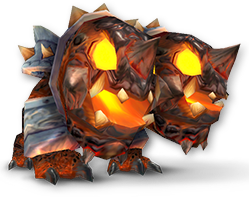
Если вы прикрепите Battle.net Authenticator и подключите услугу уведомления Battle.net на вашей учетной записи, размер вашего рюкзака будет увеличен. Если вы открепите Authenticator или отключите уведомления, размер рюкзака будет возвращен к исходному состоянию, а предметы, находившиеся в нем, будут перемещены в свободные слоты в другой сумке.
Дополнительно вы получите Щенка гончей Недр — это привязанный к учетной записи питомец, доступный для игроков World of Warcraft на игровых мирах Северной Америки, Европы и Кореи. После активации Battle.net Authenticator вы найдете Щенка гончей Недр в вашей коллекции.
Если вы открепите Authenticator от учетной записи, этот питомец исчезнет из вашей коллекции после выхода из игры. Чтобы получить питомца вновь, вам будет необходимо заново активировать Authenticator.
Примечание: Внутриигровые бонусы достпны только в современной версии World of Warcraft.
Использование Authenticator Battle.net
Чтобы получить доступ к настройкам Authenticator Battle.net в мобильном приложении Battle.net, для этого коснитесь Authenticator затем значок Шестеренка.
Вы можете одобрять запросы на вход, просматривать серийный номер Authenticator и отключать Authenticator Battle.net с этого устройства.*
*Отключение Authenticator в мобильном приложении Battle.net не открепляет Authenticator от учетной записи Battle.net. Чтобы открепить Authenticator, зайдите в параметры учетной записи Battle.net.
Вопросы и Ответы
Можно ли использовать один серийный номер Authenticator для защиты нескольких учетных записей Battle.net?
Для использования Battle.net Authenticator необходимо, чтобы к учетной записи был прикреплен телефонный номер, который в свою очередь можно прикрепить только к одной учетной записи Battle.net
Могу ли я установить один и тот же серийный номер Authenticator на нескольких смартфонах?
Ваш уникальный код Authenticator привязан к мобильному устройству. Мы не поддерживаем настройку одного и того же серийного номера на нескольких устройствах
У меня нет номера мобильного телефона
Для настройки и использования Battle.net Authenticator требуется номер мобильного телефона. Если у вас нет доступа к старому Authenticator, обратитесь в службу поддержки
Я не получаю текстовое сообщение во время настройки
Уведомления Battle.net предназначены для мобильных телефонов, способных получать текстовые сообщения; Мессенджеры, такие как iMessage (iOS) или WhatsApp (iOS, Android) не поддерживаются. Уведомления не могут использоваться с VoIP, а номера VoIP, переданные местному оператору, не могут быть использованы для этой услуги.
У меня есть брелок Authenticator. Смогу ли я настроить Authenticator в мобильном приложении Battle.net?
Перед тем как вы сможете прикрепить мобильный Authenticator, вам необходимо открепить брелок Authenticator от вашей учетной записи.
Второй фактор защиты аккаунта: как подключить и отключить
Чтобы дополнительно защитить игровой аккаунт от злоумышленников, любой пользователь Lesta Games всегда может подключить второй фактор защиты аккаунта. Мобильный аутентификатор — приложение на вашем мобильном устройстве, которое позволяет создавать одноразовые пароли для входа в аккаунт и восстановления доступа к нему. Это наилучший вариант защиты аккаунта.
Чтобы его подключить, вам понадобится установить на своё мобильное устройство специальное приложение — Google Authenticator.
Подключив второй фактор защиты, при входе в аккаунт и других важных операциях (восстановлении аккаунта, создании резервных кодов) вы будете дополнительно использовать специальный код аутентификации, сгенерированный этим приложением.
Обязательно сохраните секретный ключ от мобильного аутентификатора. Он понадобится вам, если вы потеряете телефон и захотите восстановить доступ к аккаунту.
Подключение второго фактора защиты к игровому аккаунту — бесплатная операция. Доступна только для устройств с системами iOS и Android.
Как подключить/отключить второй фактор
- Подключить, если аккаунт не привязан к телефону
- Подключить, если аккаунт привязан к телефону
- Отключить второй фактор защиты
1. Авторизуйтесь на сайте Lesta Games и перейдите в Личный кабинет.
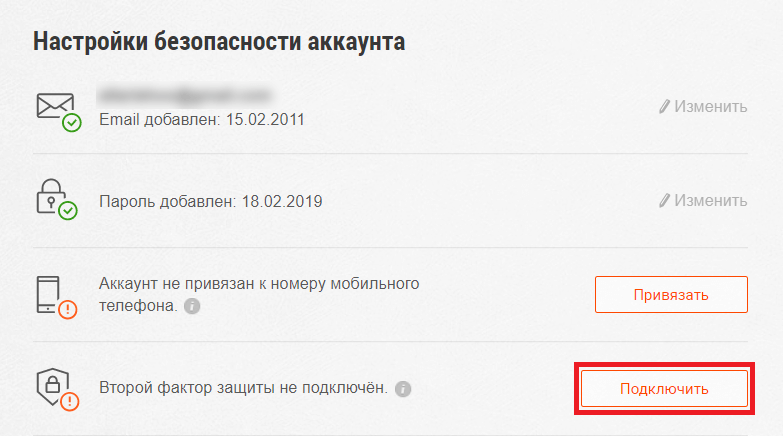
2. На странице Личного кабинета, в настройках безопасности аккаунта, найдите поле «Второй фактор защиты» и нажмите Подключить.
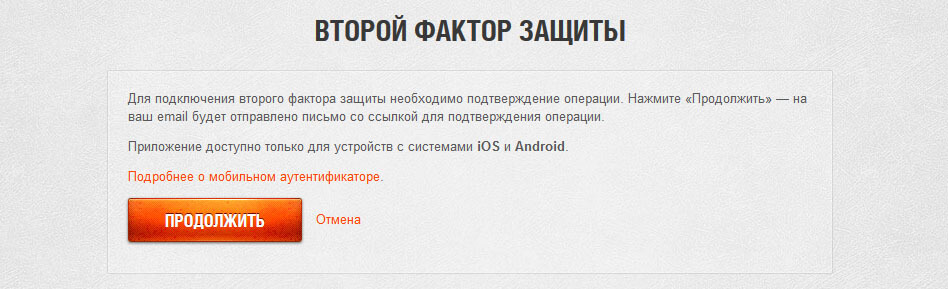
3. Для подтверждения операции нажмите Продолжить.
4. Подтвердите действие паролем.
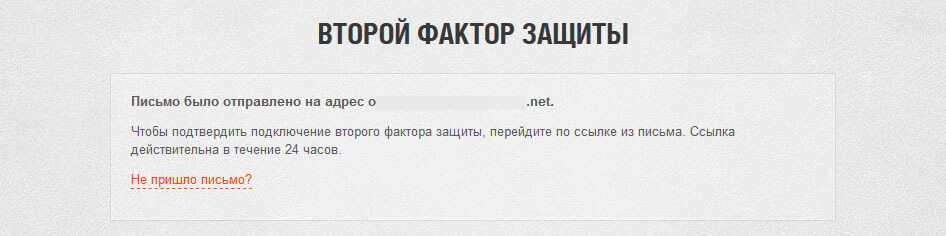
5. На электронную почту, которую вы используете для входа в игру, будет отправлено письмо со ссылкой активации.
- Утерян доступ к почте?
- Не приходит письмо с подтверждением?
6. В полученном письме от Lesta Games нажмите Подключить (или перейдите по ссылке).
7. Установите на свой мобильный телефон приложение Google Authenticator и нажмите Далее.
8. Откройте приложение и отсканируйте штрихкод при помощи камеры телефона или введите секретный ключ вручную. Нажмите Далее.
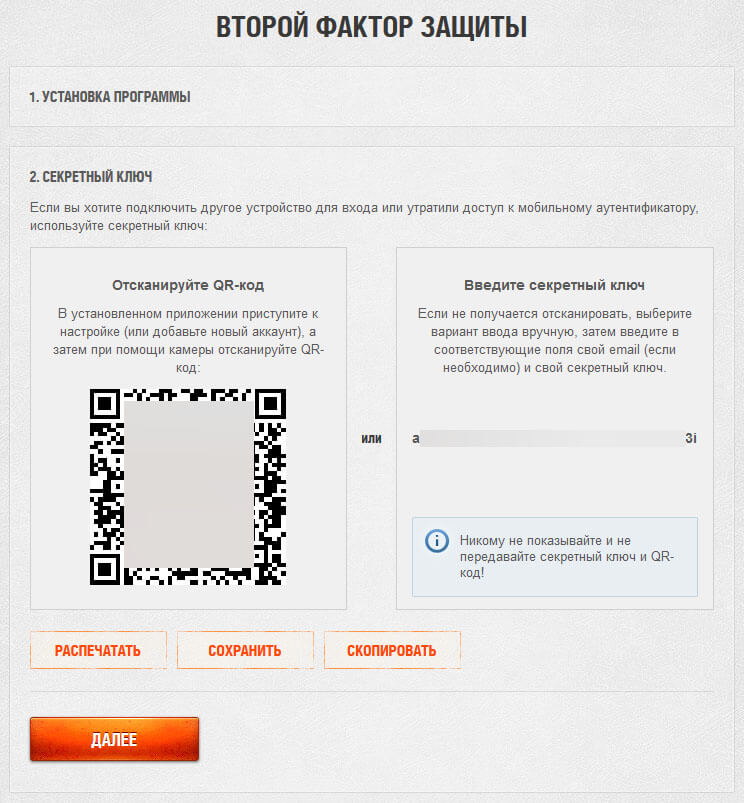
Сохраните свой секретный ключ в надёжном месте, чтобы в случае утери доступа ко второму фактору защиты вы могли самостоятельно его восстановить.
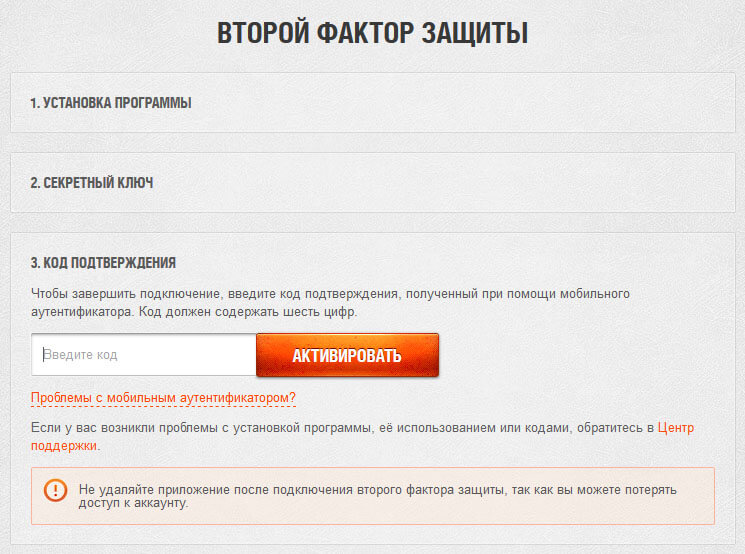
9. Полученный шестизначный код введите в поле «Код подтверждения» и нажмите Активировать.
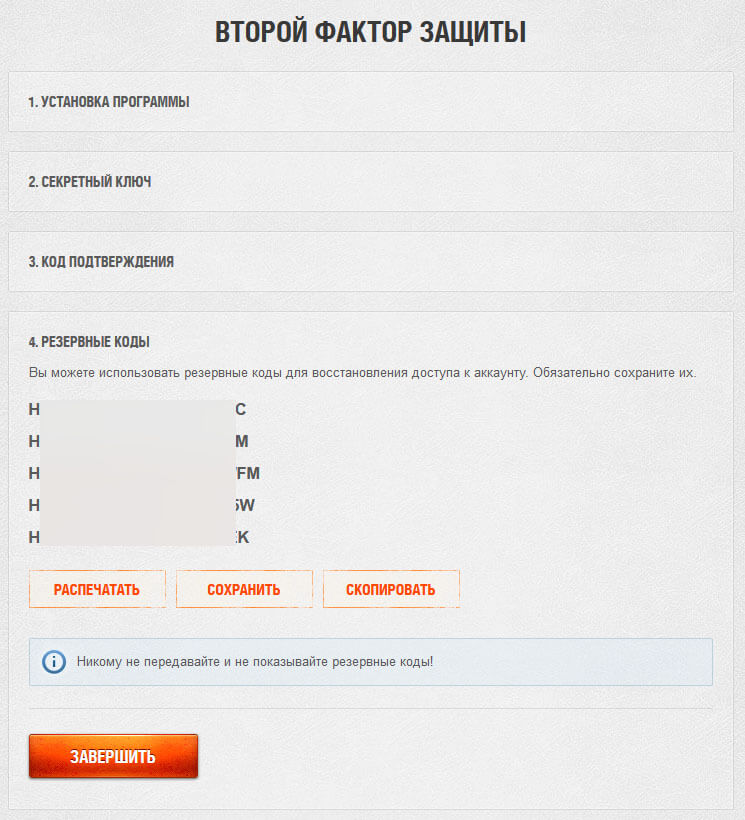
10. Обязательно сохраните резервные коды. Никому не показывайте и не передавайте их!
11. Если привязка прошла успешно, вы увидите следующее сообщение:
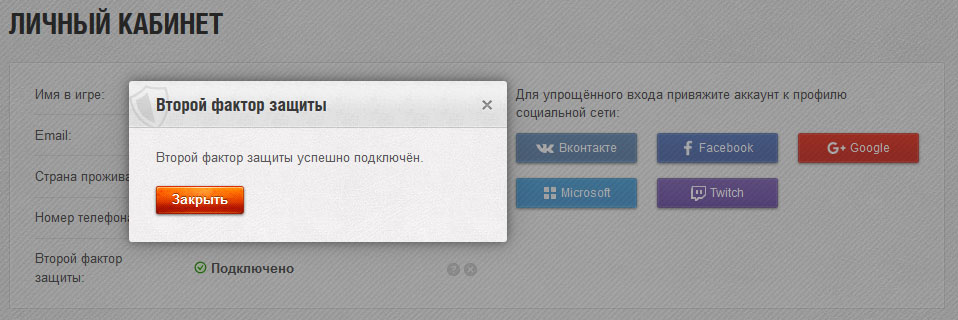
12. Информация в Личном кабинете обновится. Нажмите Закрыть. Уведомление о подключении второго фактора защиты аккаунта будет отправлено на ваш почтовый ящик.
1. Авторизуйтесь на сайте Lesta Games и перейдите в Личный кабинет.
2. На странице Личного кабинета, в настройках безопасности аккаунта, найдите поле «Второй фактор защиты» и нажмите Подключить.
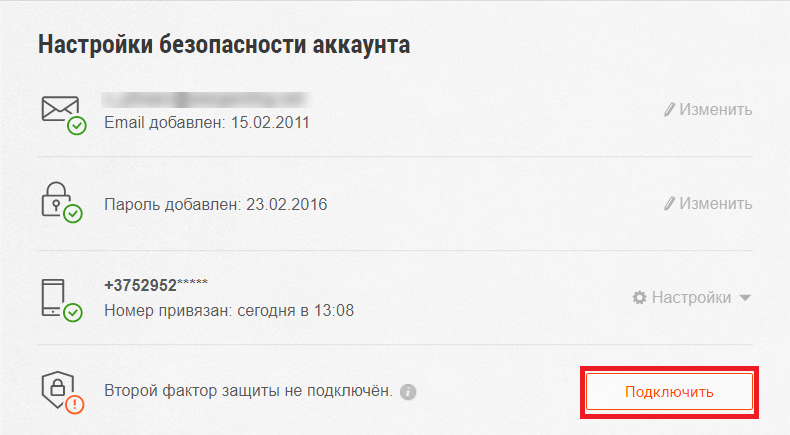
3. Для подтверждения операции нажмите Продолжить.
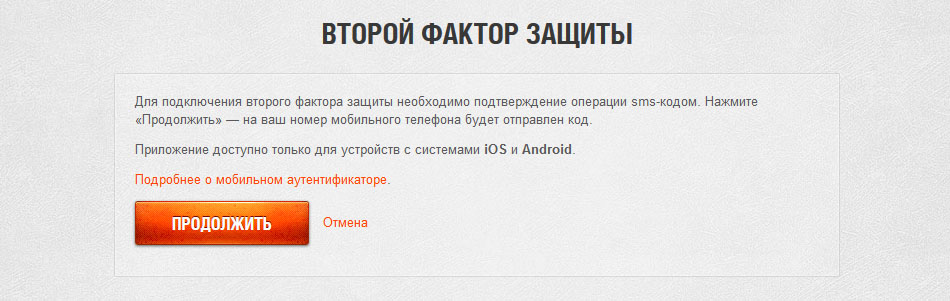
4. Подтвердите действие паролем.
5. На мобильный телефон, который привязан к аккаунту, будет отправлено SMS-сообщение с кодом.
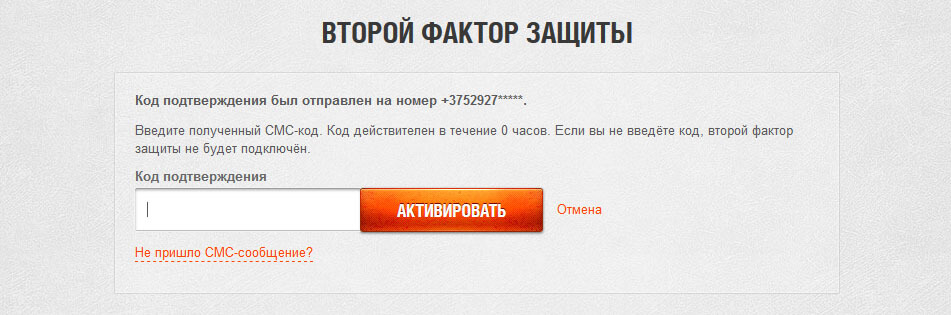
- Утерян доступ к телефону?
- Не приходит SMS с кодом?
6. Установите на свой мобильный телефон приложение Google Authenticator и нажмите Далее.
7. Откройте приложение и отсканируйте штрихкод при помощи камеры телефона или введите секретный ключ вручную. Нажмите Далее.
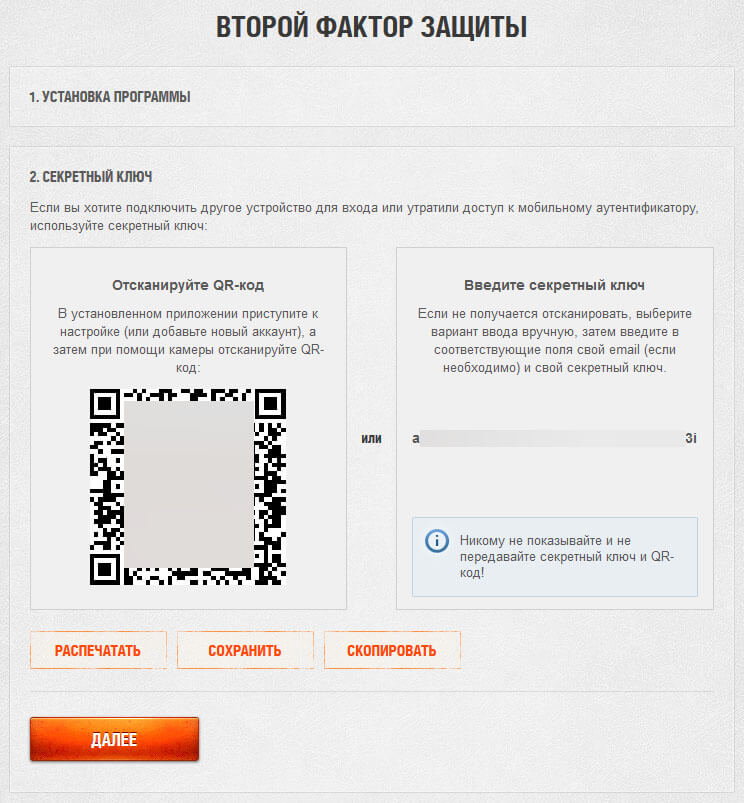
Сохраните свой секретный ключ в надёжном месте, чтобы в случае утери доступа ко второму фактору защиты вы могли самостоятельно его восстановить.
8. Полученный шестизначный код введите в поле «Код подтверждения» и нажмите Активировать.
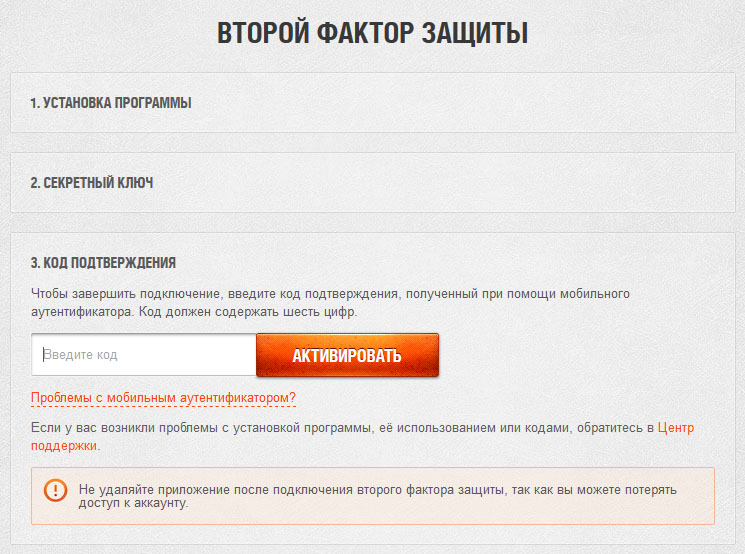
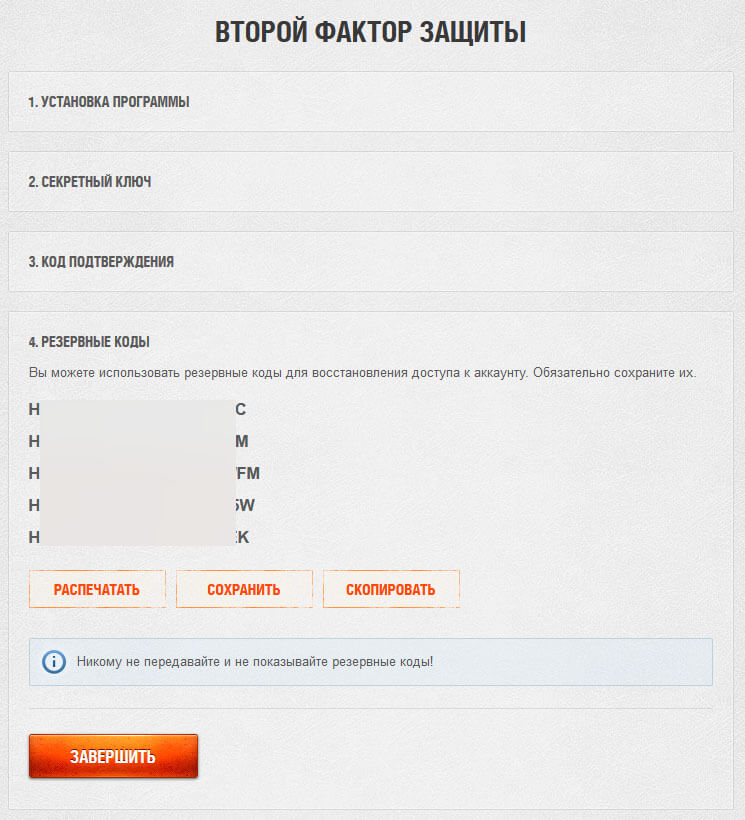
9. Обязательно сохраните резервные коды. Никому не показывайте и не передавайте их!
10. Если привязка прошла успешно, вы увидите следующее сообщение:
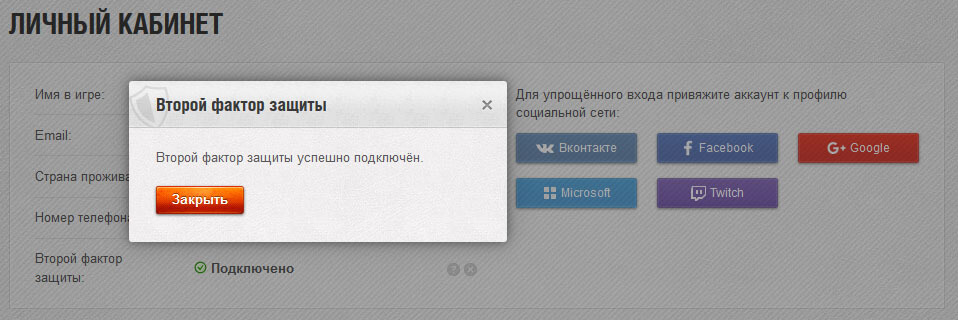
11. Информация в Личном кабинете обновится. Нажмите Закрыть. Уведомление о подключении второго фактора защиты аккаунта будет отправлено на ваш почтовый ящик.
Помните, что второй фактор — это самый надёжый способ защиты аккаунта.
1. Войдите на сайт Lesta Games с помощью своего логина, пароля и кода аутентификации.
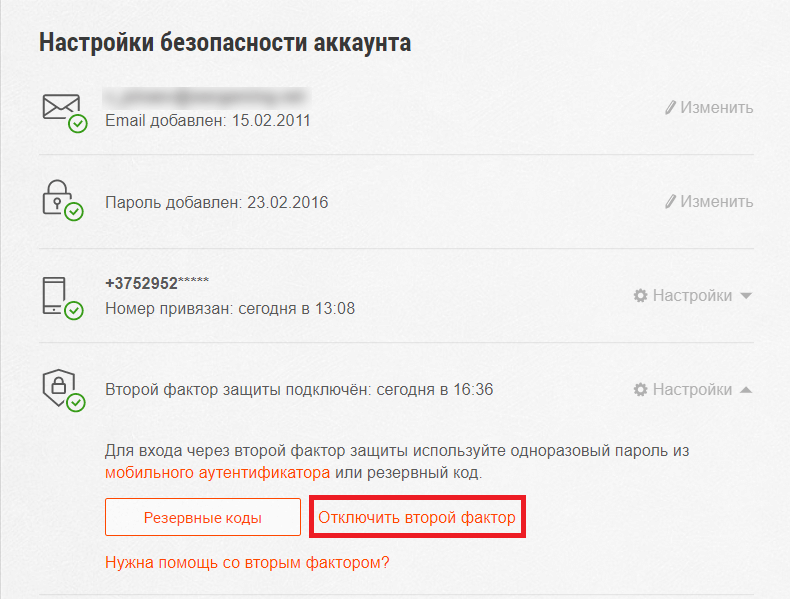
2. Перейдите в Личный кабинет, в настройках безопасности аккаунта нажмите ссылку «Настройки» справа от значка второго фактора защиты. Затем нажмите Отключить второй фактор.
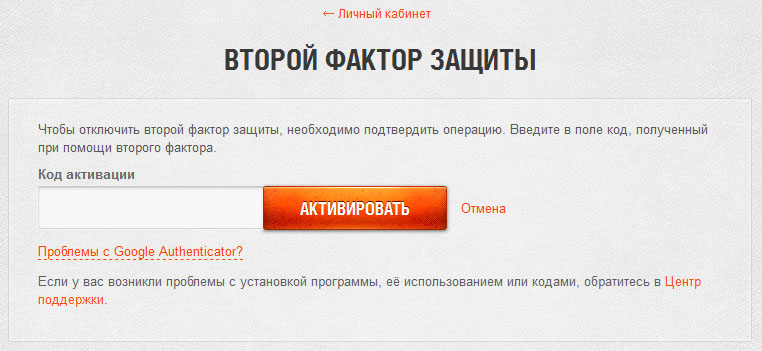
3. Если у вас есть доступ к мобильному аутентификатору, введите в поле сгенерированный им код, чтобы подтвердить операцию. Если доступа к мобильному аутентификатору нет, введите один из актуальных резервных кодов.
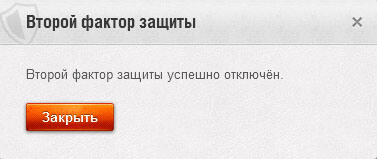
4. Вы увидите сообщение о том, что отключение второго фактора защиты аккаунта прошло успешно.
5. Информация в Личном кабинете обновится. Также уведомление об отключении второго фактора защиты аккаунта будет отправлено на ваш почтовый ящик.