Экспорт открытого ключа ЭЦП
В инструкции описывается экспорт открытого ключа ЭЦП. Экспортировать открытый ключ ЭЦП можно двумя способами:
- Из свойства браузера;
- Из программы КриптоПРО.
Экспорт открытого ключа ЭЦП из свойства браузера
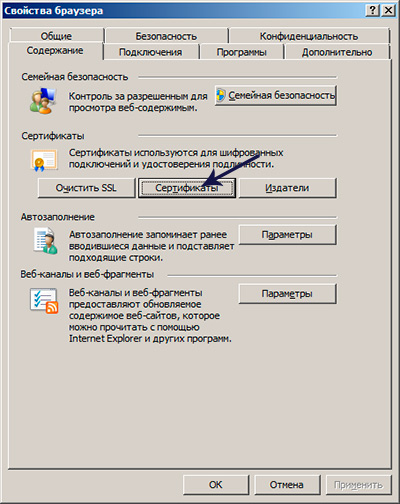
В Windows 7, заходим в меню Пуск -Панель управления — Свойство браузера.
В Windows 10, правой кнопкой мыши на меню Пуск — Панель управления.
Также можно открыть Internet Explorer (не Edge в Windows 10) и в меню Сервис выбрать Свойства браузера.
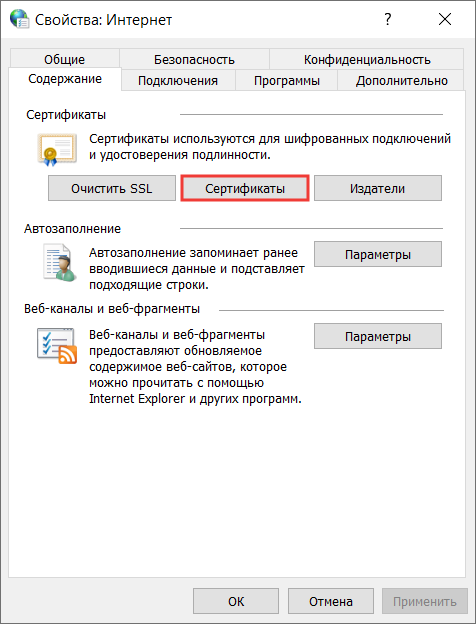
Нажимаем на «Сертификаты».
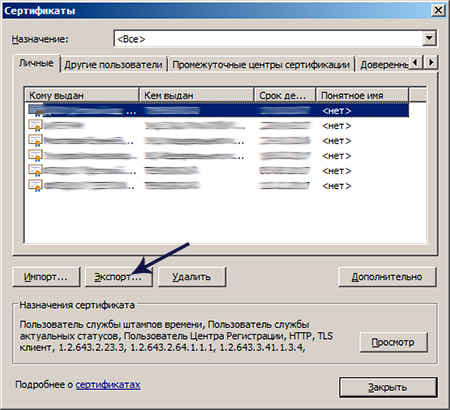
Выбираем сертификат с которого необходимо экспортировать открытый ключ, нажимаем на «Экспорт».
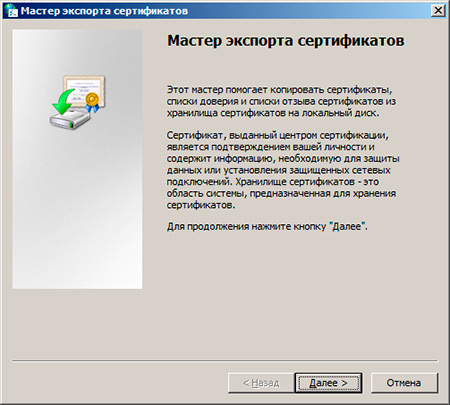
Откроется окно «Мастер экспорта сертификатов», нажимаем «Далее».
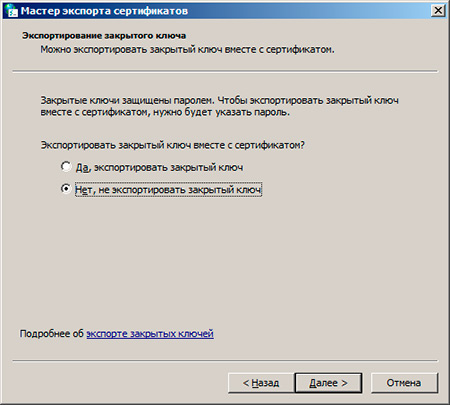
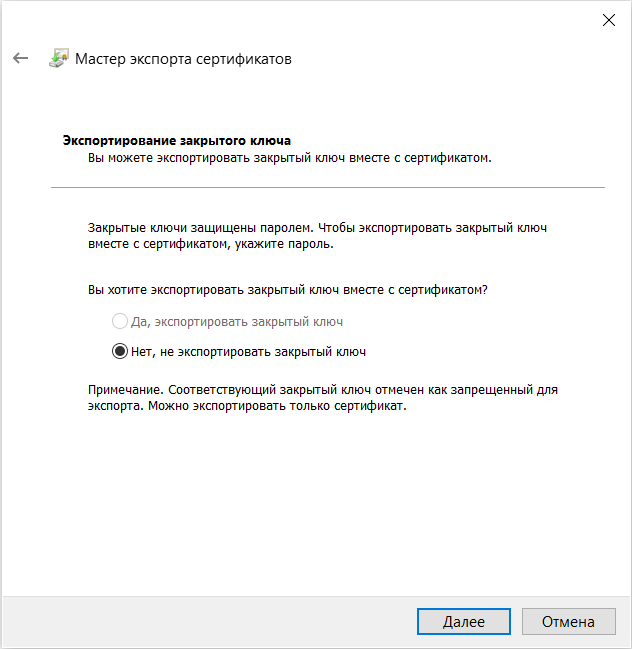
Выбрать «Нет, не экспортировать закрытый ключ».
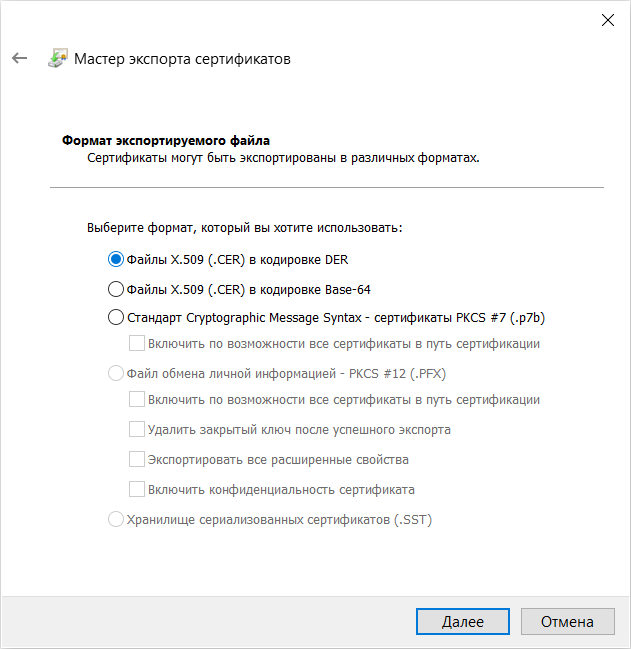
Выбрать формат файла: «Файлы X.509 (.CER) в кодировке DER».
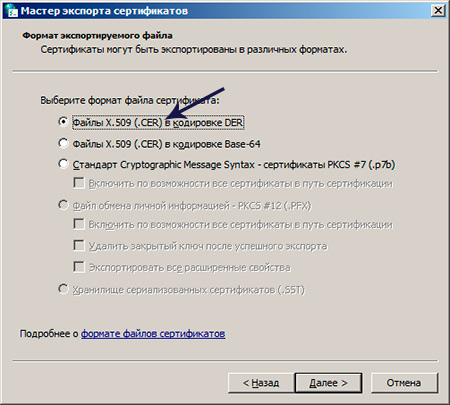
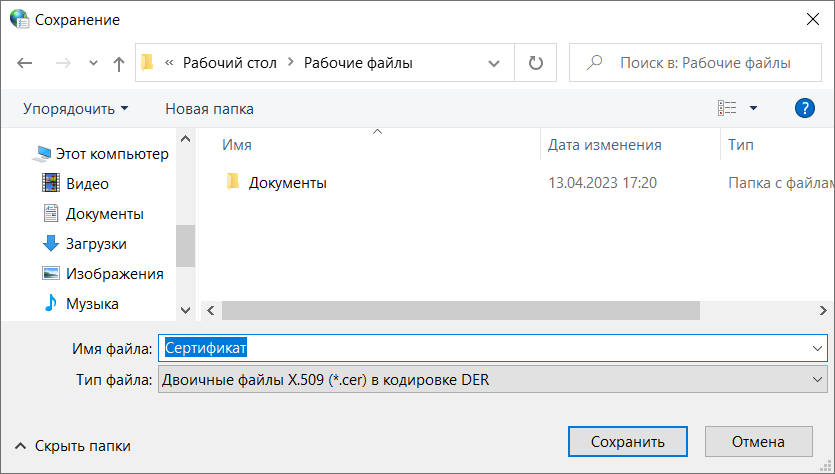
Нажать обзор, выберите папку куда будет сохранен ключ и придумайте ему название (желательно указывать компанию и год сертификата).
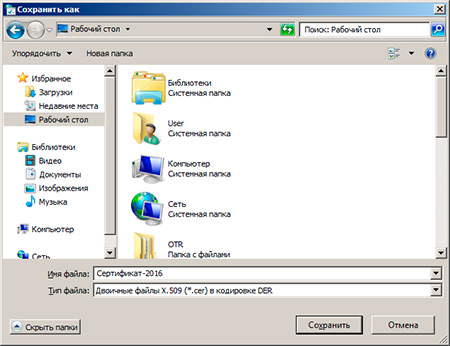
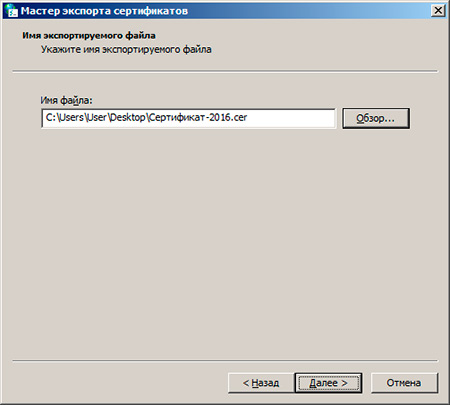
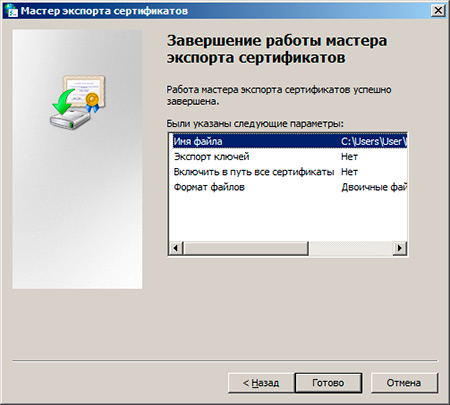
Готово.
Экспорт открытого ключа с помощью программы КриптоПро
Запускаем Пуск -> Все программы -> КриптоПро -> КриптоПро CSP
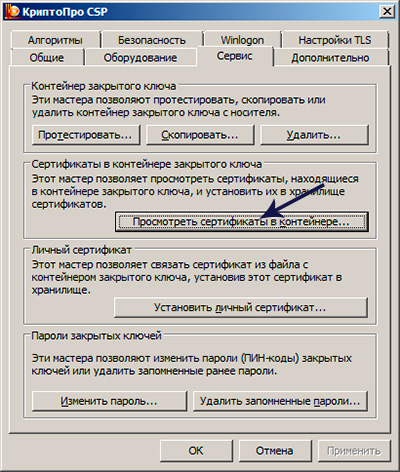
Выбрать вкладку «Сервис», далее «Просмотреть сертификаты в контейнере».
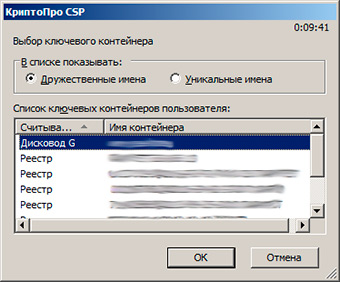
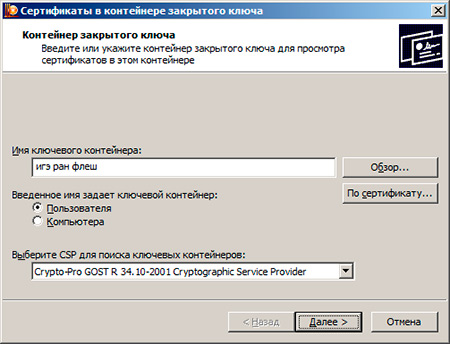
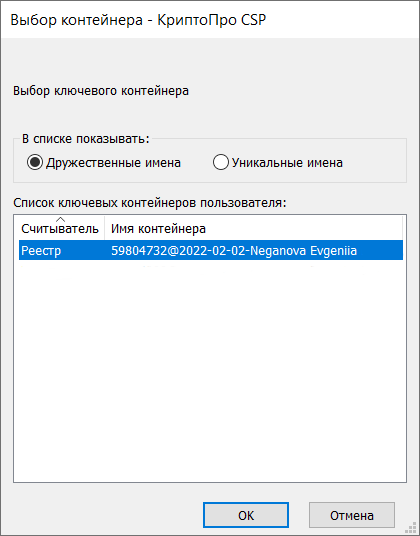
Нажимаем обзор, выбираем необходимый сертификат для экспорт открытого ключа .cer.
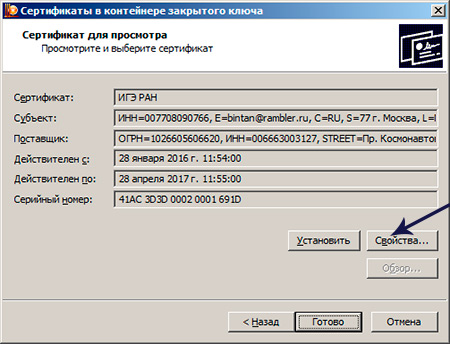
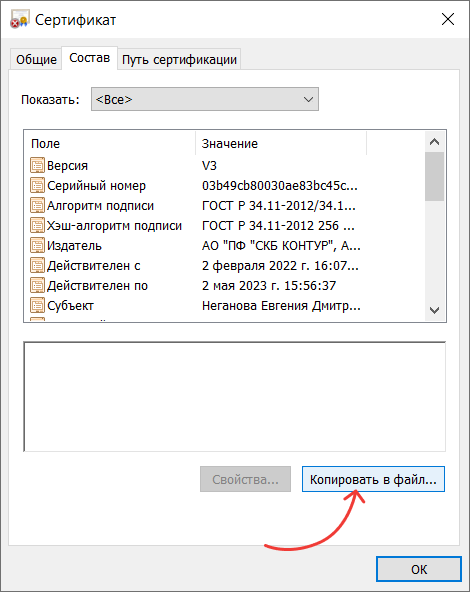
Переходим во вкладку Состав -> Копировать в файл.
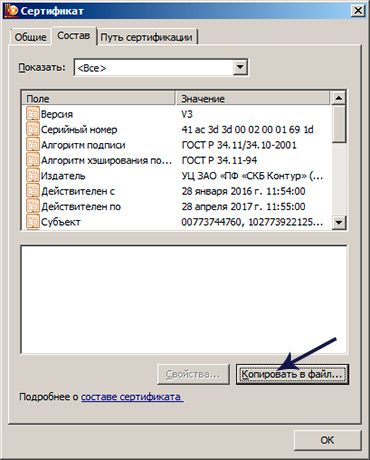
Нажимаем «Далее» в окне «Мастер экспорта сертификатов»,
Выбрать «Нет, не экспортировать закрытый ключ».
Выбрать формат файла: «Файлы X.509 (.CER) в кодировке DER».
Нажать обзор, выберите папку куда будет сохранен ключ и придумайте ему название (желательно указывать компанию и год сертификата).
Готово.
Как из открытого ключа сделать закрытый
- Электронный документооборот
 ОС и офисные приложения
 Мобильные приложения
 Автоматизация бизнеса
 Готовые решения
- Умный дом и интернет вещей
 СКУД и видеонаблюдение
 Средства защиты информации
 Сервис

Шишкина Альбина
23 мая 2014
Как экспортировать открытый ключ
Согласно википедии сертификат открытого ключа он же файл открытого ключа, электронная цифровая подпись, сертификат ключа подписи, сертификат ключа проверки электронной подписи (согласно ст. 2 Федерального Закона от 06.04.2011 «Об электронной подписи» № 63-ФЗ) — цифровой или бумажный документ, подтверждающий соответствие между открытым ключом и информацией, идентифицирующей владельца ключа. Содержит информацию о владельце ключа, сведения об открытом ключе, его назначении и области применения, название центра сертификации.
Открытый ключ может быть использован для организации защищённого канала связи с владельцем двумя способами:
Для того чтобы обмениваться зашифрованными сообщениями, сначала нужно обменяться сертификатами открытого ключа. Сообщение шифруется с помощью открытого ключа получателя и расшифровывается его закрытым ключом.
Как экспортировать файл открытого ключа?
Экспорт файла открытого ключа можно осуществить следующими способами:
1. Экспорт из хранилища Личные:
- Для этого выбрать в настройках браузера (например Internet Explorer)
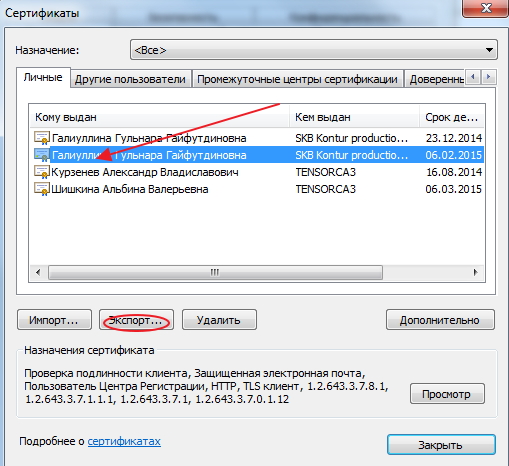
- Найти нужный сертификат и нажать Экспорт.
Если в списке отсутствует нужный сертификат, необходимо перейти к пункту 2.
- В окне Мастер экспорта сертификатов нажать на кнопку Далее.
Затем отметить пункт Нет, не экспортировать закрытый ключ и выбрать Далее.
- В окне Формат экспортируемого файла выбрать Файлы X.509 (.CER) в кодировке DER и нажать на кнопку Далее.
- В следующем окне необходимо кликнуть Обзор, указать имя и каталог для сохранения файла.
Затем нажать на кнопку Сохранить.
- В следующем окне нажать на кнопку Далее, затем Готово.Дождаться сообщения об успешном экспорте.
2. Экспорт файла открытого ключа с помощью КриптоПро CSP:
- Выбрать меню Пуск / Панель управления / КриптоПро CSP.
Перейти на вкладку Сервис и нажать на кнопку Просмотреть сертификаты в контейнере.
- В открывшемся окне нажать на кнопку Обзор, чтобы выбрать контейнер для просмотра.
После выбора контейнера нажать на кнопку ОK.
- В следующем окне кликнуть по кнопке Далее.
Если после нажатия на кнопку Далее появляется сообщение
В контейнере закрытого ключа отсутствует открытый ключ шифрования,
необходимо перейти к пункту 3.
- В окне Сертификат для просмотра необходимо нажать кнопку Свойства
в открывшемся файле сертификата следует перейти на вкладку Состав и нажать кнопку Копировать в файл.
- Далее следуем инструкции Мастера экспорта сертификатов нажимая Далее — Нет, не экспортировать закрытый ключ—
Далее выбираем Файлы X.509 (.CER) в кодировке DER и снова Далее. - В следующем окне необходимо кликнуть по кнопке Обзор, указать имя и каталог для сохранения файла.
Затем нажать на кнопку Сохранить.
- В следующем окне нажать на кнопку Далее, затем Готово.
- Дождаться сообщения об успешном экспорте. Закрыть все окна программы Крипто Про.
3. Если экспортировать сертификат не удалось ни первым, ни вторым способом, то для получения файла открытого ключа следует обратиться в службу технической поддержки удостоверяющего центра, где был получен ваш сертификат. Информацию об удостоверяющем центре можно посмотреть в самом сертификате.
После экспорта файла открытого ключа мы можем переслать его тому человеку, с которым планируем обмениваться зашифрованными сообщениями.
Для того чтобы зашифровать документ вам потребуется КриптоПРО CSP и КриптоAPM. Дополнительных настроек, кроме размещения файла сертификата открытого ключа в хранилище Сертификаты других пользователей, как правило не требуется.
Если инструкция показалась вам полезной -делитесь ей, кнопки для этого вы найдете прямо под статьей.
Экспорт файла открытого ключа
Для экспорта файла открытого ключа из хранилища Личные выполните следующее:
- Выберите меню «Пуск» («Настройки») → «Служебные Windows» → «Панель управления» → «Сеть и интернет» → «Свойства обозревателя» («Свойства браузера») или укажите в строке поиска на панели Windows «Свойства браузера» и нажмите на них.
- Выберите вкладку «Содержание» и нажмите на кнопку «Сертификаты».
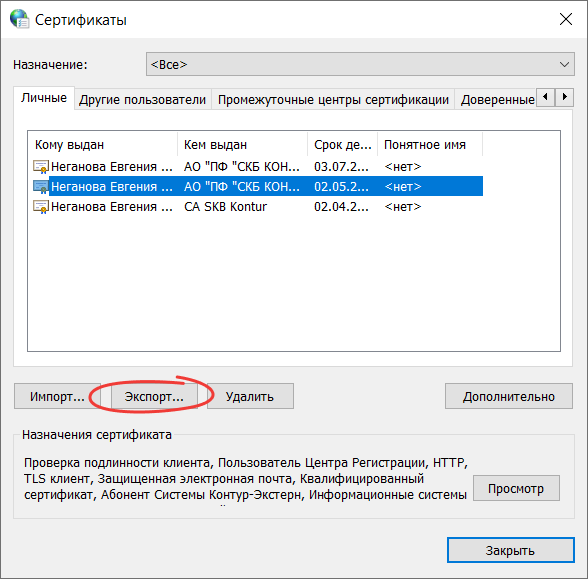
Экспорт с помощью КриптоПро CSP
- Выберите меню «Пуск» → «Панель управления» → «КриптоПро CSP» или укажите в строке поиска на панели Windows «КриптоПро CSP» и нажмите на него.
- Выберите вкладку «Сервис» и нажмите «Просмотреть сертификаты в контейнере».

При появлении сообщение «В контейнере закрытого ключа отсутствует открытый ключ шифрования» для получения файла открытого ключа обратитесь в службу технической поддержки по адресу help@kontur.ru. В письме укажите ИНН и КПП организации, а также данные сертификата (срок действия и ФИО владельца).
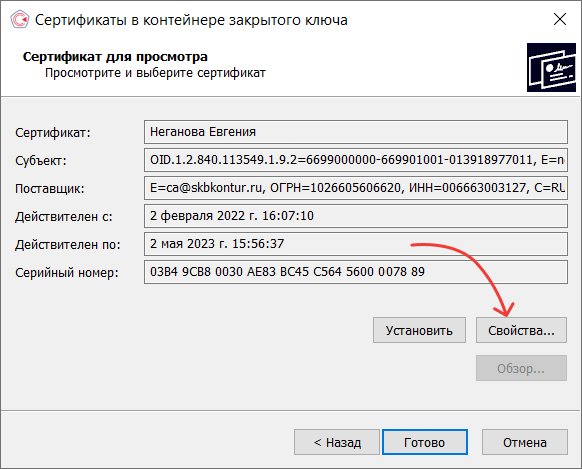
Если экспортировать сертификат не удалось ни первым, ни вторым способом, то для получения файла открытого ключа обратитесь в службу технической поддержки по адресу help@kontur.ru, указав ИНН и КПП организации, а также данные сертификата (срок действия и ФИО владельца).
Чем отличаются открытый и закрытый ключи ЭЦП?

При создании электронной цифровой подписи с помощью криптографических алгоритмов формируется ключевая пара — открытый и закрытый ключи. Расскажем подробно о том, что такое ключевая пара, чем отличаются части ЭЦП, какие функции они выполняют.
Открытый ключ ЭЦП
Эта часть ключевой пары представляет собой уникальный набор символов, который формируется криптопровайдером (средством криптографической защиты информации). Открытый ключ находится в сертификате проверки электронной подписи (в электронной и бумажной версии). Он доступен всем, так как используется для расшифровки ЭЦП. То есть с его помощью получатель подписанного электронного документа может идентифицировать и проверить ЭЦП. Удостоверяющие центры хранят выданные открытые ключи в специальном реестре.
Закрытый ключ ЭЦП
Это секретный уникальный набор символов, который также формируется криптопровайдером. Закрытый ключ необходим для формирования ЭЦП на электронном документе и хранится в зашифрованном виде на носителе (токене). Доступ к закрытому ключу имеет только владелец ЭЦП, он защищен PIN-кодом. Теоретически, скопировать закрытый ключ на другой носитель можно, но делать это не рекомендуется, так как безопасность использования ЭЦП гарантирована только тогда, когда закрытый ключ существует в единственном экземпляре. Если носитель с закрытым ключом утерян, то в целях безопасности необходимо отозвать ЭЦП, чтобы злоумышленники не могли ей воспользоваться. В ключевой паре открытая и закрытая части привязаны друг к другу.
Как найти и выгрузить ключи на компьютер?
- В ОС Windows необходимо открыть: «Пуск» — «Панель управления» — «Свойства браузера».
- В появившемся окне выбрать вкладку «Содержание», а далее — «Сертификаты».
- Появится список сертификатов, в котором следует выбрать нужный, а затем нажать кнопку «Экспорт».
- Появится окно «Мастер экспорта сертификатов», где нужно выбрать «Не экспортировать закрытый ключ», если это не требуется.
- Выбрать формат файла «Файлы в DER-кодировке X.509 (.CER)».
- Выбрать место хранения ключа и сохранить.
Через КриптоПро CSP:
- В ОС Windows надо перейти в «Пуск» — «Панель управления» — «КриптоПро CSP».
- В открывшемся окне следует выбрать вкладку «Сервис» и нажать «Просмотреть сертификаты в контейнере».
- Через кнопку «Обзор» нужно выбрать контейнер.
- В окне «Сертификат для просмотра» следует нажать кнопку «Свойства» и на вкладке «Состав» нажать «Копировать в файл».
- Далее порядок действий в окне «Мастер экспорта сертификатов» аналогичный: выбрать, нужно ли сохранять закрытый ключ, установить формат и определить место хранения.
Закрытый ключ на токене тоже скрыт. Он выглядит как папка с несколькими файлами с расширением .key. Обычно закрытый ключ экспортируют, если нужно получить прямой к нему доступ. Однако хранить закрытую часть ЭЦП на компьютере категорически не рекомендуется, так как это небезопасно.
Выгрузка закрытого ключа через свойства браузера выполняется по тому же алгоритму, что и в случае с открытым. Только в окне «Мастер экспорта сертификатов» нужно выбрать «Экспортировать закрытый ключ». А порядок действий при выгрузке из КриптоПро CSP следующий:
- В ОС Windows нажать «Пуск» перейти на «Панель управления» и выбрать «КриптоПро CSP».
- Далее — вкладка «Сервис» и кнопка «Скопировать контейнер».
- Через кнопку «Обзор» нужно выбрать контейнер и подтвердить (потребуется ввести PIN-код).
- Затем нужно ввести название копии закрытого ключа и нажать «Готово».
- Далее нужно выбрать, куда будет записан ключ, установить пароль для обеспечения дополнительной защиты и подтвердить действия.
Ещё раз напомним, что экспортировать закрытый ключ без необходимости, не рекомендуется. Его может использовать любой, кто имеет доступ к компьютеру, на который он скопирован.
Заказав электронную цифровую подпись в СберКорус, вы сможете самостоятельно настроить компьютер для работы с ЭЦП, посмотрев видеоинструкцию. При возникновении сложностей мы поможем настроить компьютер бесплатно. А также в любое время проконсультируем по интересующим вопросам.