Криптопро pdf как пользоваться
- Электронный документооборот
 ОС и офисные приложения
 Мобильные приложения
 Автоматизация бизнеса
 Готовые решения
- Умный дом и интернет вещей
 СКУД и видеонаблюдение
 Средства защиты информации
 Сервис
1. Требования, предъявляемые к программному обеспечению
- все локализованные и англоязычные варианты Microsoft Windows XP, с установленным пакетом обновления Service Pack 3 и выше;
- все локализованные и англоязычные варианты Microsoft Windows Server 2003, с установленным пакетом обновления Service Pack 2 и выше;
- все локализованные и англоязычные варианты Microsoft Windows Vista, с установленным пакетом обновления Service Pack 2 и выше;
- все локализованные и англоязычные варианты Microsoft Windows Server 2008, с установленным пакетом обновления Service Pack 2 и выше;
- все локализованные и англоязычные варианты Microsoft Windows 7, с установленным пакетом обновления Service Pack 1 и выше;
- все локализованные и англоязычные варианты Microsoft Windows Server 2008 R2, с установленным пакетом обновления Service Pack 1 и выше;
- все локализованные и англоязычные варианты Microsoft Windows 8, Microsoft Windows 8.1, Microsoft Windows Server 2012, Microsoft Windows Server 2012 R2
Для работы модуля «КриптоПро PDF» необходима предварительная установка любого из вариантов исполнения Adobe Reader (версий 8, 9, X, XI) или Adobe Acrobat (версий 8, 9, X, XI). Также модуль «КриптоПро PDF» может полноценно функционировать в защитном режиме программы Adobe Reader версии 10.0.1 и выше.
2. Установка модуля «КриптоПро PDF»
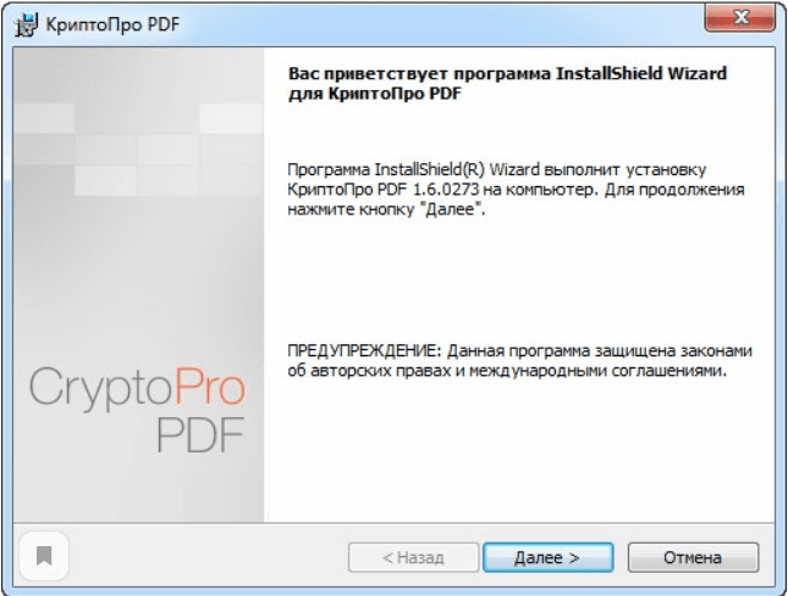
Для установки модуля «КриптоПро PDF» необходимо запустить пакет cppdf.msi, размещенный на компакт-диске. Последуют кратковременные подготовительные процедуры, и на экране откроется окно мастера установки «КриптоПро PDF».
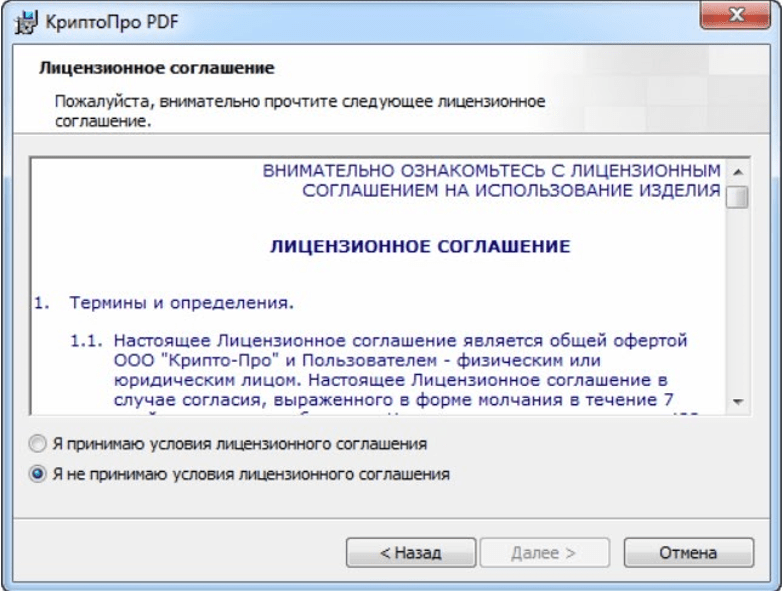
После нажатия на кнопку «Далее» откроется следующее окно, в котором описано лицензионное соглашение на использование модуля «КриптоПро PDF». В случае полного согласия с каждым пунктом данного соглашения отметить пункт «Я принимаю условия лицензионного соглашения» и нажать на «Далее» .
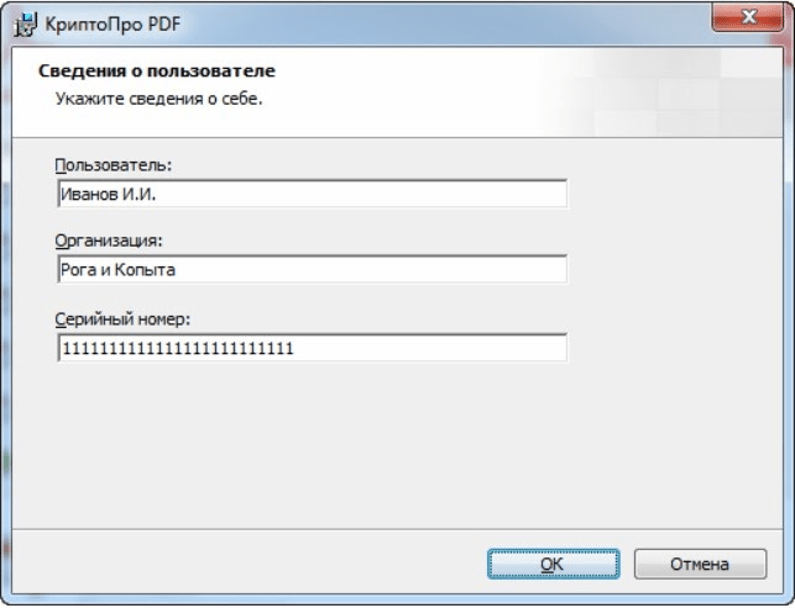
Во вновь появившемся окне нужно ввести информацию о пользователе и организации, а также серийный номер лицензии на использование модуля «КриптоПро PDF». Если поле «Серийный номер» оставить незаполненным, тогда программный модуль будет функционировать в демо-режиме в течение 30-ти дней.
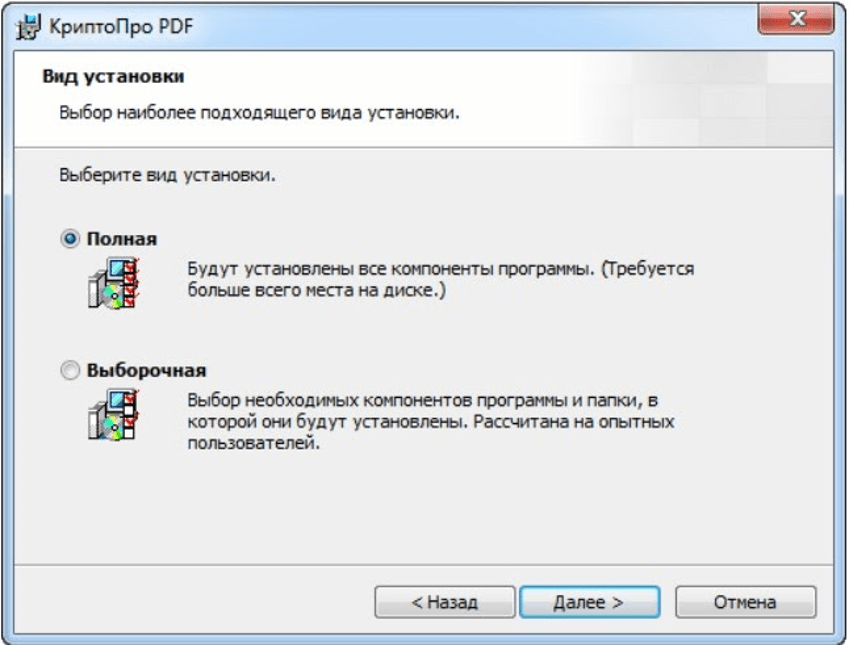
После нажатия на кнопку «Далее» откроется следующее окно, в котором нужно будет выбрать вид установки модуля «КриптоПро PDF»: полная или выборочная.
При выборочной установке можно выбрать версии программ Adobe Reader и Adobe Acrobat, для которых установится «КриптоПро PDF». В случае, если не будет выбрана ни одна версия Adobe Reader или Adobe Acrobat, продолжить установку будет нельзя.
После нажатия на кнопку «Далее» откроется следующее окно, в котором необходимо будет подтвердить установку модуля «КриптоПро PDF». В случае возникновения необходимости на этом этапе можно вернуться назад и поменять некоторые параметры установки. Чтобы завершить установку, необходимо нажать на кнопку «Установить».
По окончании всех пошаговых инструкций мастер произведет установку модуля «КриптоПро PDF» с сопровождением всех своих действий определенными комментариями. По завершении появится окно с подтверждением успешной установки, в котором необходимо нажать на «Готово».
3. Работа в модуле «КриптоПро PDF»
3.1. Настройка создания и проверки электронной подписи в Adobe Acrobat
Для создания и проверки электронной подписи необходимо выбрать меню «Edit Preferences Signatures» и открыть в нем окно «Digital Signatures Advanced Preferences».
Во вновь открывшемся окне следует выбрать закладку «Creation» и отметить метод создания подписи по умолчанию. В случае выбора подписи по умолчанию «КриптоПро PDF» этим методом будут создаваться все электронные подписи, добавляемые в документ. Если же будет выбран параметр «Ask when I sign», то при формировании каждой новой электронной подписи будет появляется окно, где необходимо будет выбрать метод создания данной ЭП.
3.2. Введение серийного номера лицензии на использование модуля «КриптоПро PDF»
Если во время установки модуля «КриптоПро PDF» лицензия не была введена, то пользователю предоставляется лицензия, имеющая ограниченный срок действия. По окончании этого срока, чтобы продолжить работу в модуле «КриптоПро PDF», необходимо ввести серийный номер со специального бланка Лицензии, которую можно получить либо у организации-разработчика, либо у организации, обладающем правом на распространение данного продукта, например заказать у нас в интернет-магазине
Примечание: в случае использования модуля в программе Adobe Reader создание и проверка электронных подписей будет осуществляться без лицензии.
Чтобы ввести серийный номер лицензии, нужно выбрать пункт меню «Help About Third-Party Plug-Ins CryptoProPDF». В появившемся окне следует нажать на «Установить лицензию».
Во вновь появившемся окне «Сведения о пользователе» необходимо заполнить поля «Пользователь», «Организация» и «Серийный номер», который написан на бланке Лицензии.
После нажатия на кнопку «Ок» происходит возврат к панели, на которой указан тип лицензии и срок ее действия.
3.3. Создание электронной подписи
Рассмотрим пошаговый сценарий создания видимой электронной подписи.
Примечание: видимая ЭП отображается в документе и при печати, невидимая – не имеет отображения и существует как метаданные.
Для создания электронной подписи необходимо выбрать в меню «Подписание» пункт «Работа с сертификатами» и нужный тип подписи.
Если во время установки модуля при выборе формирования электронной подписи по умолчанию был указан параметр «Ask when I sign», то появится окно, в котором нужно будет выбрать метод создания ЭП «CryptoPro PDF». Если в настройках (см. п. п. 3.1) метод создания электронной подписи был указан, то окно для выбора не появится и выбранный метод будет использован автоматически.
Далее в документе нужно выделить область отображения электронной подписи. После этого шага появится окно «Select a certificate» («Выберите сертификат») со списком сертификатов, находящихся в стандартном хранилище сертификатов Windows. В целях повышения удобства работы приведенный список сертификатов можно сортировать по соответствующим названиям «Subject» («Субъект»), «Issuer» («Издатель»), «Valid from» («Действителен с») или «Valid to» («Действителен по»).
Примечание: при выборе сертификата для формирования электронной подписи в доступе будут исключительно сертификаты согласно ГОСТ Р 34.10-2001, так как модуль «КриптоПро PDF» не работает с сертификатами, сделанными на других криптоалгоритмов.
Для просмотра свойства сертификата, который был выбран, необходимо нажать на «Show Certificate» («Показать сертификат»).
Чтобы использовать усовершенствованную электронную подпись, необходимо выбрать пункт «To use an CMS Advanced Electronic Signatures (CAdES)» («Усовершенствованная ЭП»). В этом случае электронная подпись будет создана по стандарту CAdES, ETSI Standard, RTS/ESI-000040, TS 101 733. Также для формирования усовершенствованной ЭП нужно указать адрес службы штампов времени, для чего необходимо нажать на «Edit TSP Service» («Изменить службу TSP»). Если службе TSP требуется аутентификация, необходимые параметры можно ввести в окне их настройки.
Затем в окне «Sign Document» можно произвести заполнение дополнительных полей, отображаемых в свойствах электронной подписи. Чтобы создать электронную подпись, нужно нажать на «Sign».
Заключительным шагом в окне «Save as» необходимо выбрать файл, в котором сохраниться копия подписанного документа.
3.4. Виды электронных подписей в программах Adobe
В программных продуктах компании Adobe существует разделение подписей на электронные (в документации Adobe носящие название цифровых) и на подписи, сделанные от руки. Подписи от руки представляют собой пометки на странице, сделанные вручную. Они не имеют никакого отношения к электронной подписи и не отображены на панели «Подписи».
Электронные подписи существуют двух видов (1 — подписи для утверждения и 2 — сертифицирующие). Они утверждают содержание файла «pdf». Однако между ними существует отличие: по сравнению с электронной подписью для утверждения сертифицирующая обладает более широкими правами на управление документом. Она позволяет внести допустимые типы изменений, при которых документ останется достоверным.
Допустим, определенная государственная служба создала форму с полями подписи. По окончании формы госслужба сертифицирует документ, позволяя пользователям производить изменения только в полях формы и ставить подписи на документ. Т. е. пользователи могут осуществлять заполнение формы и ставить подписи для утверждения. Однако в случае удаления страниц и добавления комментариев такой документ утратит свою достоверность и уже не будет считаться сертифицированным.
3.5. Различия Adobe Reader и Adobe Acrobat в процессе формирования электронной подписи
В работе с электронными подписями у программ Adobe Reader и Adobe Acrobat существуют различия, причина которых заключается в особенностях их функционирования, что продиктовано политикой компании-производителя Adobe и не имеет никакой связи с непосредственной работой модуля «КриптоПро PDF».
- осуществляет проверку электронной подписи в произвольном pdf-документе, в том числе по алгоритму ГОСТ Р 34.10-2001, Р 34.10-2012, 34.11-2012 посредством модуля «КриптоПро PDF»;
- осуществляет подпись pdf-документов с расширенным доступом, в том числе по алгоритму ГОСТ Р 34.10-2001,Р 34.10-2012, 34.11-2012 посредством модуля «КриптоПро PDF».
- подписывает произвольный pdf-документ, в том числе по алгоритму ГОСТ Р 34.10-2001. Р 34.10-2012, 34.11-2012 посредством модуля «КриптоПро PDF»;
- проверяет электронную подпись, в том числе по алгоритму ГОСТ Р 34.10-2001, Р 34.10-2012, 34.11-2012 посредством модуля «КриптоПро PDF».
- pdf-формы, которые предназначены для заполнения в Adobe Reader пользователями;
- pdf-файлы, которые были подвержены операции по расширению доступа.
Примечание: операция по расширению доступа, произведенная в программе Adobe
Acrobat 9 Standard, будет в ограниченном виде, поэтому она не даст пользователям Adobe Reader создавать/добавлять подписи.
3.6. Проверка электронной подписи
- «Действительна» – с того момента, как был подписан документ, подписанные данные не подвергались изменениям (здесь допускается внесение изменений в сам документ).
- «Недействительна» – с того момента, как был подписан документ, подписанные данные подвергались изменениям или повреждениям.
- «Не определена» – в случае, если не удалось по тем или иным причинам произвести проверку подписи; или при неизменности подписанных данных сертификат подписавшего получил статус «недействительный».
- имеет достоверную электронную подпись от центра сертификации, который его выдал;
- по сроку действия является актуальным на текущую дату;
- находится в хранилище (ROOT) доверенных сертификатов Windows;
- не состоит в актуальном списке отозванных сертификатов на текущую дату.
- в окне «Результат проверки подписи» нажать на кнопку «Signature Properties» («Параметры подписи»);
- нажать на электронную подпись в документе правой кнопкой мыши и в появившемся контекстном меню выбрать пункт «Signature Properties» («Параметры подписи»).
КриптоПро PDF
КриптоПро PDF — модуль для работы и проверки ЭЦП в ПО производства Adobe. Поддерживаются Reader и Acrobat начиная с 8 версии до последней, в том числе DC. Многие пользователи уже скачали данный криптопровайдер, чтобы корректно пользоваться ЭЦП.
Важно, что в КриптоПро ПДФ реализован интерфейс Адоб, а также присутствует ЭП Adobe Systems. Именно поэтому можно на полностью легальных условиях пользоваться защитой с применением методов криптографии. Допускается применять модуль также в Adobe LiveCycle ES для подтверждения юридической значимости цифровых документов, которые выполнены в ПДФ.
Согласно принятым стандартам, именно ПДФ признается главным форматом для обмена цифровыми бумагами. КриптоПро ПДФ специально разработан для чтения и работы с данным форматом.
Установка модуля КриптоПро PDF
Модуль КриптоПро PDF ставится после запуска пакета cppdf.msi, который находится на диске. Если вы скачали с официального сайта бесплатный вариант, пакет должен быть в папке «Загрузки». После этого надо:
-
Подождать немного, чтобы модуль КриптоПро PDF подготовился к инсталляции, после чего на экране появится Мастер установки.
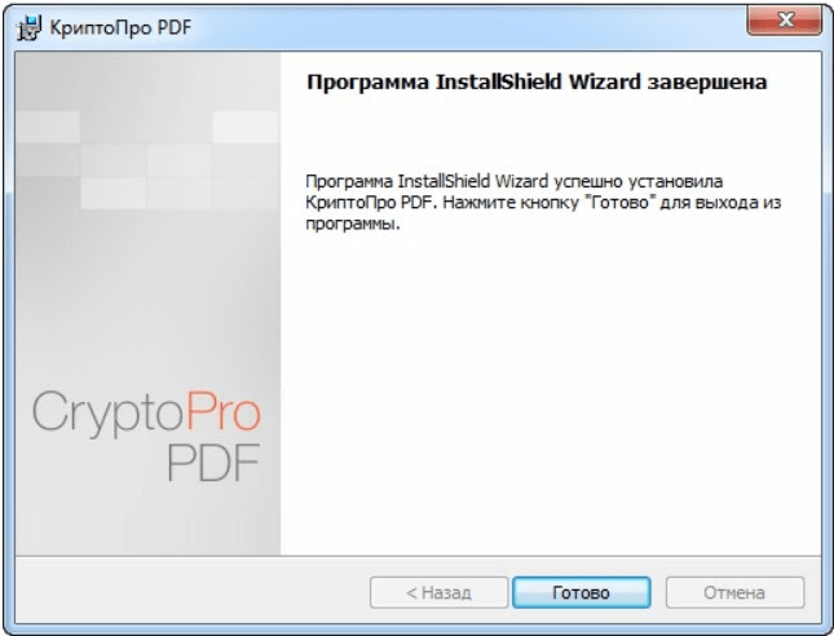
Вы скачали и установили все, что надо, теперь можно пользоваться КриптоПро PDF.
Как подписать ЭЦП документ в Adobe Acrobat и Adobe Reader с помощью программы КриптоПро PDF
Если у вас уже есть документ в формате ПДФ, запустите программу и выполните следующие действия:
-
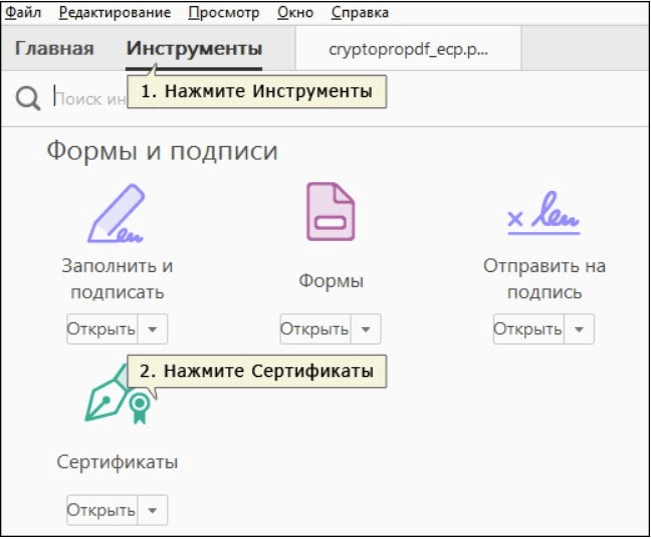
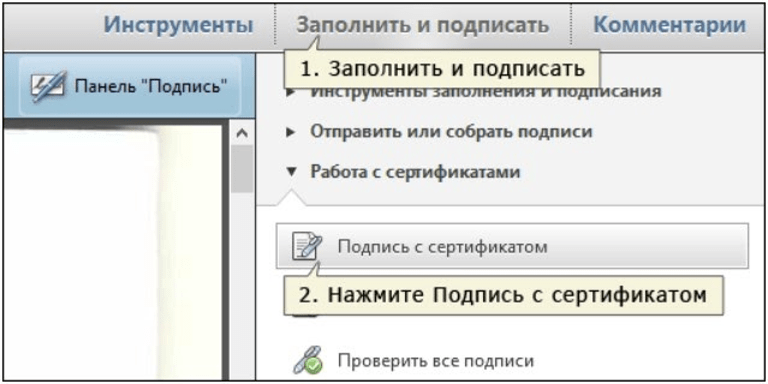
Откройте пункт «Инструменты», а затем перейдите в раздел «Сертификаты». Тем, кто открывает ПДФ в Adobe Reader, следует нажать «Заполнить и подписать». Также в разделе «Работа с сертификатами» надо выбрать «Подпись с сертификатом».
-
o
- в первом случае (цифровая подпись) она будет показана в форме поля подписи. Также ее можно обнаружить на панели, которая так и называется — «Подписи». Допускается применение сразу большим числом пользователей в одном и том же документе; o
- во втором случае (сертифицирующая подпись) применяется видимый и невидимый вариант. Если скачать и установить бесплатную версию программы без номера, обе версии будут работать, но только 30 дней. Видимая подпись находится в форме поля подписи, а также на одноименной панели «Подписи». Невидимый вариант можно встретить только на панели. Сертифицирующая подпись может ставиться только на документ без других ЭЦП. Не важно, обладаете ли вы серийным ключом, платная или бесплатная у вас версия. Ограничения сохраняются в любом случае. Дополнительно сертифицирующая подпись разрешает указывать виды изменений, которые допускаются документом. Например, добавление комментариев, заполнение форм и тому подобные вещи. Можно отключить право внесения дополнительных изменений.
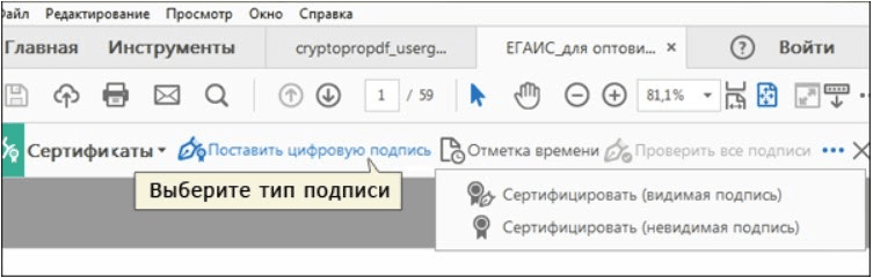
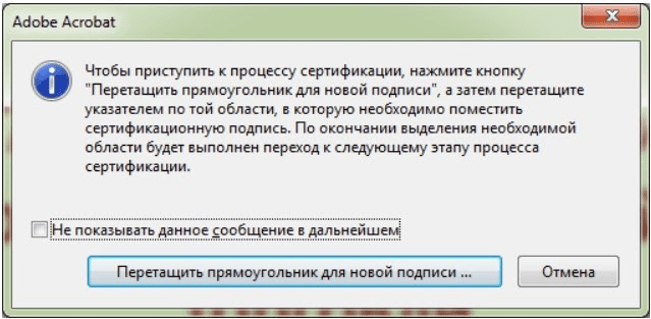
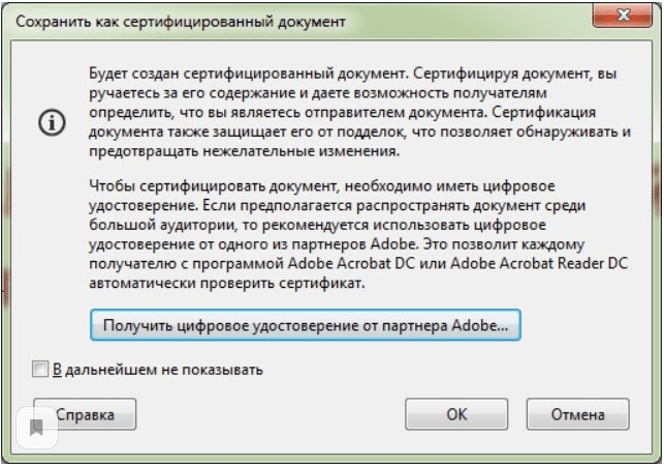
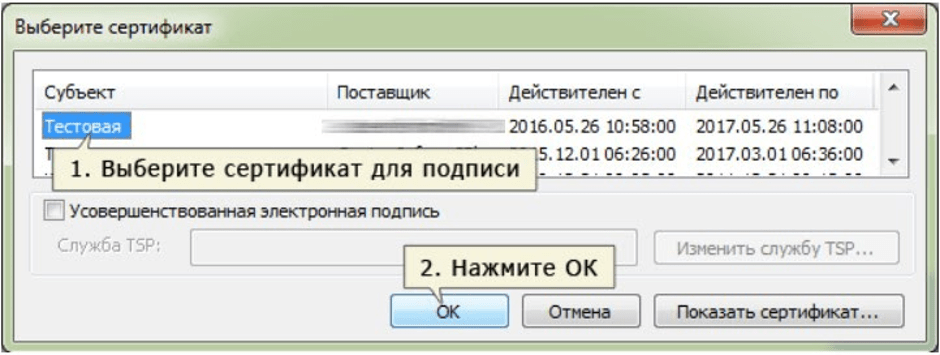
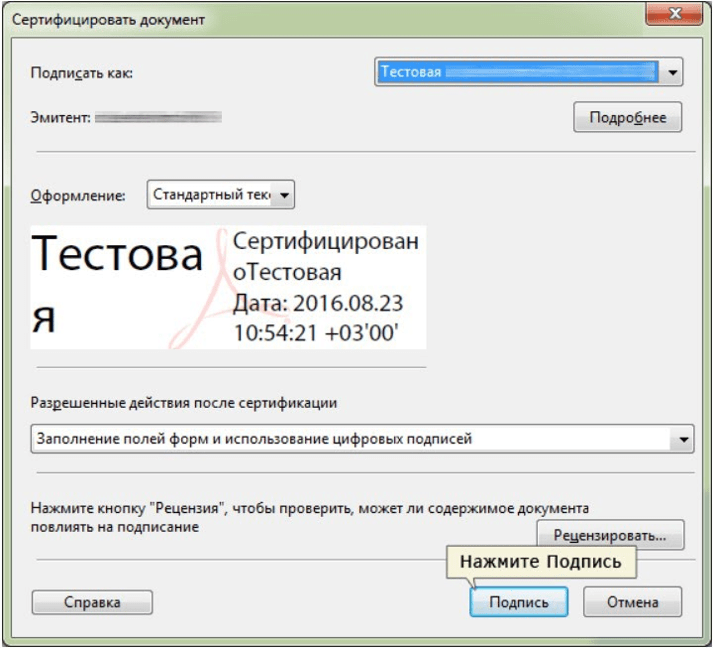
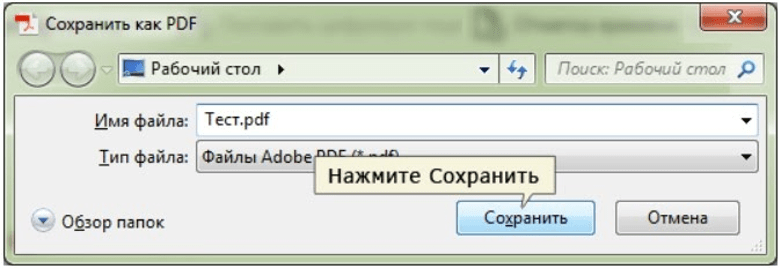
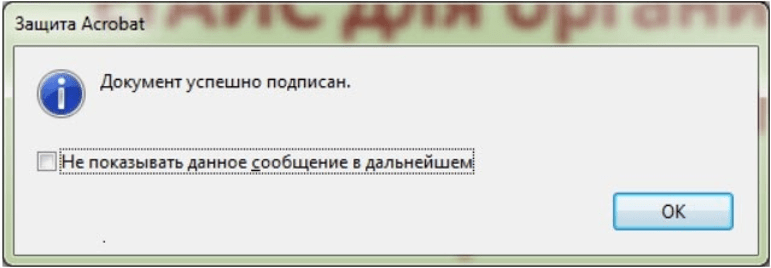
Теперь вы можете видеть полностью подписанный документ. Дополнительно в нем содержатся данные о времени и дате, когда была нанесена ЭЦП.
Где приобрести КриптоПро
Если вы уже скачали бесплатный вариант и хотите приобрести ключ, обращайтесь в наш удостоверяющий центр (УЦ) «Астрал-М».
Хотя без официальной покупки программа может работать 30 дней, современному бизнесу этого мало. После 30 дней криптопровайдер не будет запускаться ни в каком виде, даже после переустановки.
Не рекомендуется искать пиратские ключи. Даже если они будут работать, в конечном счете такого пользователя ждут санкции со стороны разработчиков, а также пиратские версии могут содержать вирусные программы, которые могут нанести вред не только вашему компьютеру, но и привести к утечке личной информации. Гораздо безопаснее приобрести лицензию, чтобы пользоваться всеми функциями с чистой совестью и уверенностью в завтрашнем дне.
Мы являемся официальным партнером разработчика КриптоПро, подтверждение партнерства можно проверить на официальном сайте компании. Мы предлагаем получить бессрочный лицензионный ключ по стоимости от разработчика. Для этого заполните форму обратной связи.
КриптоПро PDF: нюансы работы с модулем
Программы Adobe Acrobat/Reader не позволяют создавать и проверять усиленные ЭЦП, поскольку не поддерживают отечественные криптоалгоритмы ГОСТ Р 34.10-2001 и ГОСТ Р 34. 10/11-2012. При открытии подписанных PDF-файлов приложение выдает ошибку, определяя статус сертификата ключа как «Неизвестный» («Unknown»). В этой статье расскажем, как «подружить» американское ПО с российским криптопровайдером CryptoPro CSP с помощью модуля КриптоПро PDF. Объясним, как установить и настроить вспомогательную утилиту для работы с квалифицированной электронной подписью. Разберемся, для каких задач необходимо покупать бессрочную лицензию, а для каких нет.
Нужна ЭЦП? Подберем подходящий вид электронной подписи для вашего бизнеса за 5 минут.
Оставьте заявку и получите консультацию.
Причины скачать КриптоПро PDF
Вспомогательный модуль расширяет функциональность программных продуктов Adobe, позволяя оформлять и подписывать документы в одном приложении. Вам не придется устанавливать на компьютер отдельное ПО или использовать облачные сервисы. Для работы с усиленной подписью необходимо скачать только две утилиты — КриптоПро PDF и CryptoPro CSP (3.6 или 4.0).
После установки программного продукта вы сможете защищать информацию видимой или невидимой сертифицирующей подписью, а также проверять усиленные и усовершенствованные ЭЦП. В Acrobat Standard и Pro поддерживаются функции подписания и проверки пакета документов.
Рекомендуем использовать последнюю актуальную версию 2.0, которая, в отличие от предыдущей версии 1.6, поддерживает новый стандарт ГОСТ Р 34. 10/11-2012 (при использовании CryptoPro CSP 4.0). Модуль совместим со всеми вариантами системного ПО Windows (XP/2003/Vista/Server/7/8/10). Может «встраиваться» в Acrobat/Reader 8, 9, X, XI и DC.
Важно: квалифицированная ЭЦП создается с помощью сертификата и закрытого ключа, которые хранятся на защищенном носителе (токене). Такую подпись можно получить только в аккредитованном (Минкомсвязи) удостоверяющем центре.
Где скачать и как установить КриптоПро PDF 2.0 c бессрочной лицензией
Для апгрейда Reader достаточно скачать и инсталлировать КриптоПро PDF 2.0, который будет функционировать неограниченное время без бессрочной лицензии. Для расширения функциональности Acrobat нужно купить лицензию. Это стоит сделать, только убедившись в ее необходимости — по истечении тестового периода.
Стоимость бессрочного варианта составляет 22 500 рублей. Обновление версии 1.6 до 2.0 обойдется в 9 000 рублей. Вы можете оплатить и оформить лицензию как у самого разработчика, так и у официального дилера.
Дистрибутивы версий 2.0 и 1.6 выложены на сайте разработчика в разделе «Загрузка файлов». Здесь же размещены ссылки на инструкции по эксплуатации и автоматизации работы (с использованием iText и JavaScript). Как установить:
- После загрузки установочного файла sppdfSetup.exe запустите Мастер установки InstallShield Wizard.
- После запуска кликните «Далее», поставьте галочку под условиями лицензионного соглашения и снова кликните «Далее».
- Раздел о пользователе пока не заполняйте, сразу нажимайте «Далее».
- Выберите тип установки — «Выборочная» или «Полная».
- Нажмите «Установить».
При успешной инсталляции по окончании процесса появится соответствующее окно. Нажмите «Готово».
Какие программы с лицензией нужно скачать для работы с КриптоПро PDF
Криптографические операции по генерации и проверке ЭЦП выполняются с помощью криптопровайдера CryptoPro CSP. Версии дистрибутива — 3.6 и 4.0 — поддерживают разные стандарты шифрования и ЭП согласно ГОСТ. Требованиям нового стандарта 2012 года отвечает только CSP 4.0.
| ГОСТ | 3.6 (размер ключа, бит) | 4.0 (размер ключа, бит) |
| Р 34.10-2012 | — | 512/1024 |
| Р 34.10-2001 | 512 | 512 |
| Р 34.10-94 | 1024 | — |
| Р 34.11-94 | 256 | 256 |
| 28147-89 | 256 | 256 |
| Р 34.11-2012 | — | 256/512 |
Дистрибутив можно загрузить с официального сайта после регистрации или авторизации. После скачивания вы сможете 3 месяца работать с программой бесплатно, после чего потребуется приобрести годовую или бессрочную лицензию. Вы можете создавать и проверять ЭЦП как в приложении Acrobat, так и в Reader. Второй вариант позволяет использовать модуль бесплатно, но с определенными ограничениями.
Задайте свой вопрос специалисту в Whats App и получите ответ в течение 2 минут!
Отвечаем быстро и по существу. Задать вопрос
Куда вписывать серийный номер КриптоПро PDF
После завершения тестового периода функциональность будет ограничена. Для дальнейшего использования всех возможностей КриптоПро PDF следует указать серийный номер, свои Ф. И. О. и название компании или ИП.
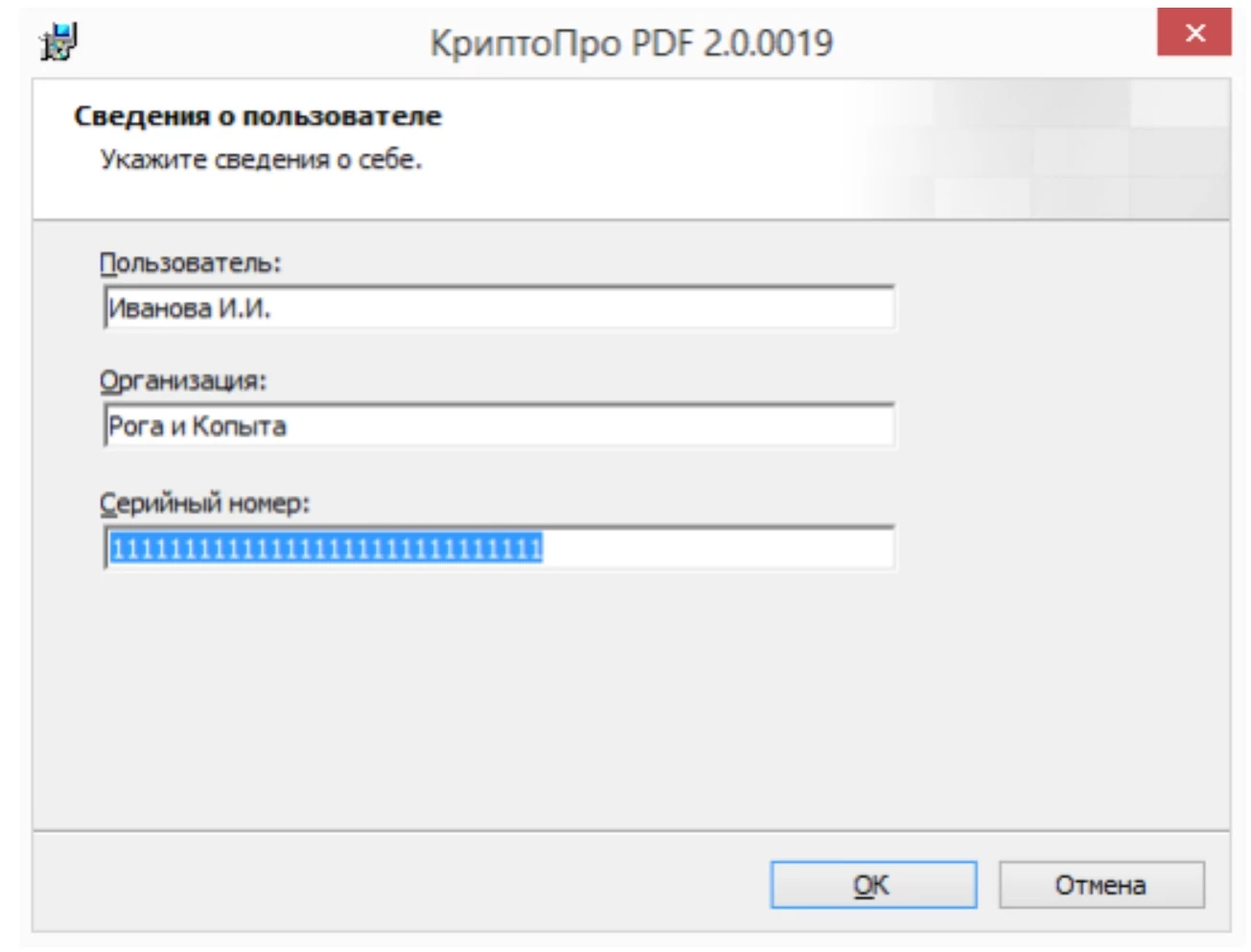
Окно информации открывается через «Справку». Выберите язык, кликните «Установить лицензию», заполните необходимые поля и нажмите «ОК».
Важно: лицензию стоит приобретать, только если модуль интегрирован в приложение Adobe Acrobat.
Подберем ЭЦП для вашего бизнеса, установим и настроим за 1 час!
Оставьте заявку и получите консультацию в течение 5 минут.
Можно ли скачать и использовать КриптоПро PDF бесплатно
Подведем промежуточные итоги. Вы можете скачать и использовать КриптоПро PDF бесплатно не только в течение 3-х месяцев. Функция проверки (подтверждения подлинности) усиленных ЭЦП будет доступна и после окончания тестового периода как на «Акробат», так и на «Ридер». Кроме того, пользователи Reader могут создавать обычные цифровые подписи, не приобретая бессрочную лицензию.
Если вы планируете подписывать документы сертифицирующей ЭП, лицензия все-таки понадобится. Ее можно заказать у производителя или дилеров за 22 500 (бессрочно) или 2 250 (на год) рублей. Серийный номер будет напечатан на бланке, который вы получите вместе с установочным комплектом.
Если лицензия на КриптоПро PDF отсутствует или истекла, приобретайте бессрочный или годовой вариант, либо выбирайте другой способ создания ЭЦП. Файлы ПДФ можно подписывать в бесплатных онлайн-сервисах (Контур.Крипто, РусТендер и пр.) или в десктопных программах (КриптоАРМ).
Инструкция по установке и использованию КриптоПРО PDF
Модуль «КриптоПро PDF» функционирует в следующих операционных системах:
- все локализованные и англоязычные варианты Microsoft Windows XP, с установленным пакетом обновления Service Pack 3 и выше;
- все локализованные и англоязычные варианты Microsoft Windows Server 2003, с установленным пакетом обновления Service Pack 2 и выше;
- все локализованные и англоязычные варианты Microsoft Windows Vista, с установленным пакетом обновления Service Pack 2 и выше;
- все локализованные и англоязычные варианты Microsoft Windows Server 2008, с установленным пакетом обновления Service Pack 2 и выше;
- все локализованные и англоязычные варианты Microsoft Windows 7, с установленным пакетом обновления Service Pack 1 и выше;
- все локализованные и англоязычные варианты Microsoft Windows Server 2008 R2, с установленным пакетом обновления Service Pack 1 и выше;
- все локализованные и англоязычные варианты Microsoft Windows 8, Microsoft Windows 8.1, Microsoft Windows 10, Microsoft Windows Server 2012, Microsoft Windows Server 2012 R2
Для работы модуля «КриптоПро PDF» обязательно должна быть установлена программа
«КриптоПро CSP» 3.9 версии и выше. «КриптоПро PDF» призван расширить возможности программ Adobe Reader и Adobe Acrobat в области создания и проверки электронной подписи согласно стандарту ГОСТ Р 34.10-2001 и ГОСТ Р 34.10-2012.
Для работы модуля «КриптоПро PDF» необходима предварительная установка любого из вариантов исполнения Adobe Reader.
Примечание: в случае использования модуля в программе Adobe Reader создание и проверка электронных подписей будет осуществляться без лицензии.
Для установки модуля «КриптоПро PDF» необходимо скачать и запустить пакет cppdfsetup.exe, доступный для скачивания по ссылке на сайте excont.ru. Последуют кратковременные подготовительные процедуры, и на экране откроется окно мастера установки «КриптоПро PDF» (см. рис. 1).
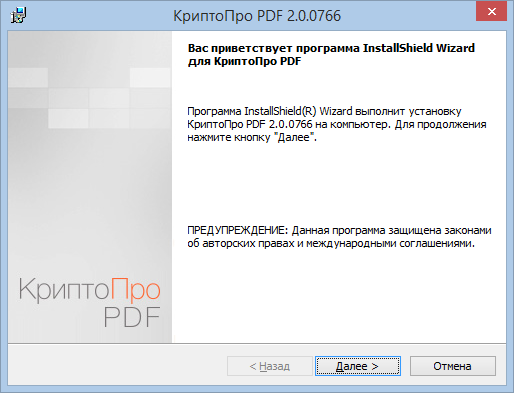
Рис. 1. Окно мастера установки «КриптоПро PDF»
После нажатия на кнопку «Далее» откроется следующее окно, в котором описано лицензионное соглашение на использование модуля «КриптоПро PDF». В случае полного согласия с каждым пунктом данного соглашения отметить пункт «Я принимаю условия лицензионного соглашения» (см. рис. 2).
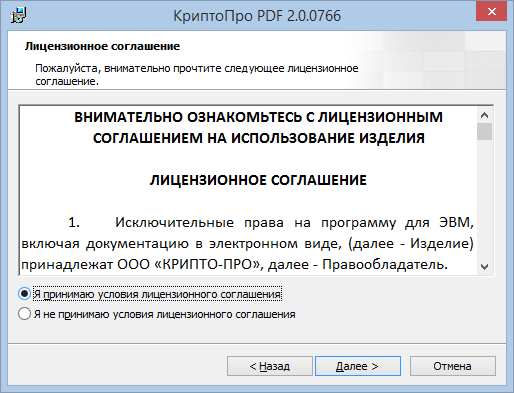
Рис. 2. Лицензионное соглашение на использование «КриптоПро PDF»
Во вновь появившемся окне нужно ввести информацию о пользователе и организации. Номер лицензии на использование модуля «КриптоПро PDF» при использовании Adobe Reader вводить не нужно.
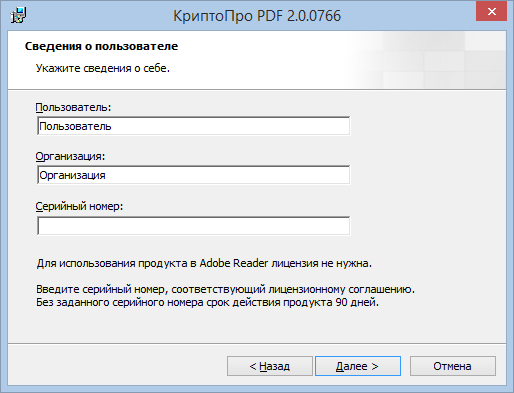
Рис. 3. Сведения о пользователе, организации и серийный номер «КриптоПро PDF»
После нажатия на кнопку «Далее» откроется следующее окно, в котором нужно будет выбрать вид установки модуля «КриптоПро PDF»: выборочная (см. рис. 4).
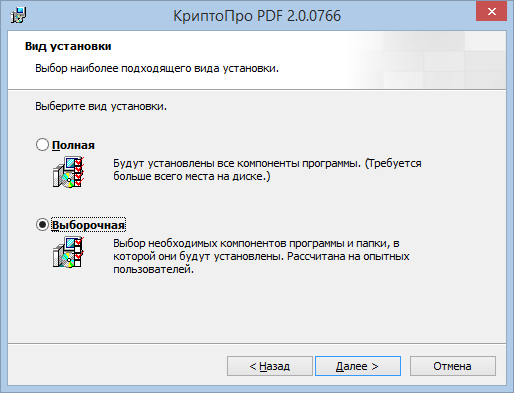
Рис. 4. Вид установки «КриптоПро PDF»
При выборочной установке нужно выбрать версии программ Adobe Reader, для которых установится «КриптоПро PDF» (см. рис. 5). В случае, если не будет выбрана ни одна версия Adobe Reader, продолжить установку будет нельзя.
Примечание: в случае использования модуля в программе Adobe Reader проверка электронных подписей будет осуществляться без лицензии.
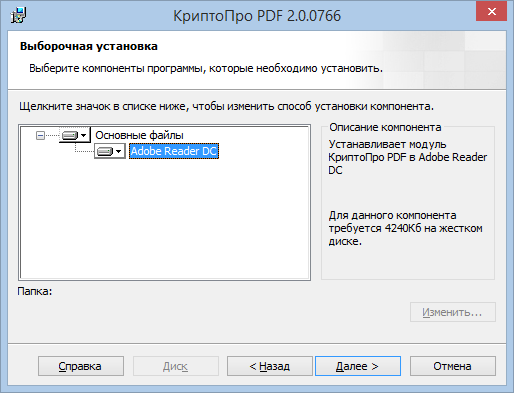
Рис. 5. Выборочная установка модуля «КриптоПро PDF»
После нажатия на кнопку «Далее» откроется следующее окно, в котором необходимо будет подтвердить установку модуля «КриптоПро PDF». (см. рис. 6). В случае возникновения необходимости на этом этапе можно вернуться назад и поменять некоторые параметры установки. Чтобы завершить установку, необходимо убрать галочку «Настроить КриптоПро PDF как метод подписи по умолчанию» и нажать на кнопку «Установить».
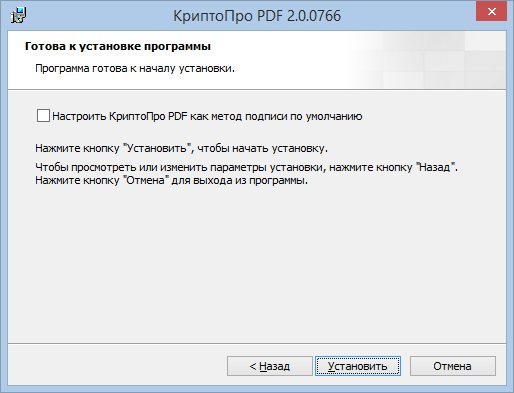
Рис. 6. Окно подтверждения установки модуля «КриптоПро PDF»
По окончании всех пошаговых инструкций мастер произведет установку модуля «КриптоПро PDF» с сопровождением всех своих действий определенными комментариями. По завершении появится окно с подтверждением успешной установки, в котором необходимо нажать на «Готово» (см. рис. 7).
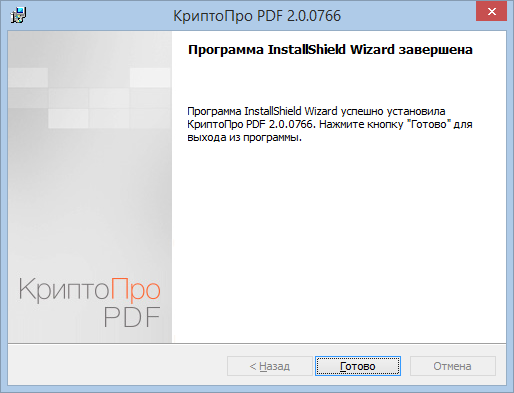
Рис. 7. Подтверждение установки модуля «КриптоПро PDF»
Если открыть документ, то по умолчанию запускается проверка всех имеющихся в нем электронных подписей. Для просмотра результата проверки определенной электронной подписи нужно нажать левой кнопкой мыши на данную подпись в документе. В этом случае процесс проверки выбранной подписи будет запущен и далее появится окно с результатом «Signature Validation Status» («Результат проверки подписи»)
У электронной подписи может быть несколько статусов:
- «Действительна» – с того момента, как был подписан документ, подписанные данные не подвергались изменениям (здесь допускается внесение изменений в сам документ).
- «Недействительна» – с того момента, как был подписан документ, подписанные данные подвергались изменениям или повреждениям.
- «Не определена» – в случае, если не удалось по тем или иным причинам произвести проверку подписи; или при неизменности подписанных данных сертификат подписавшего получил статус «недействительный».
Условия, при которых сертификат признается достоверным:
- имеет достоверную электронную подпись от центра сертификации, который его выдал;
- по сроку действия является актуальным на текущую дату;
- находится в хранилище (ROOT) доверенных сертификатов Windows;
- не состоит в актуальном списке отозванных сертификатов на текущую дату.
- в открытом подписанном документе нажать кнопку «Панель «Подпись»;
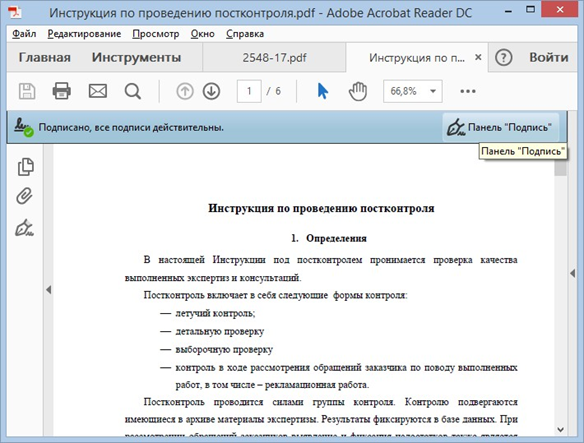
- нажать на электронную подпись в документе правой кнопкой мыши и в появившемся контекстном меню выбрать пункт «Показать свойства подписи»).
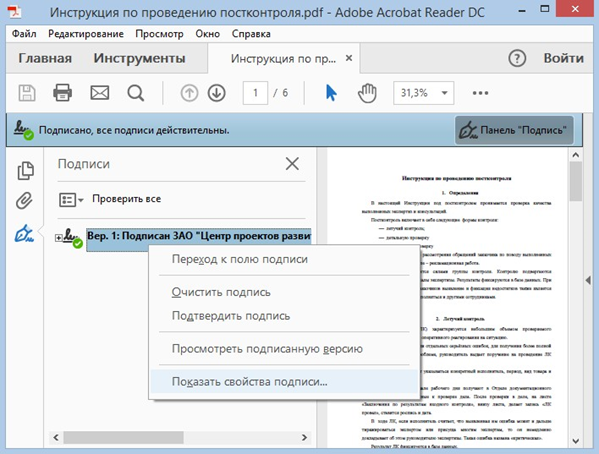
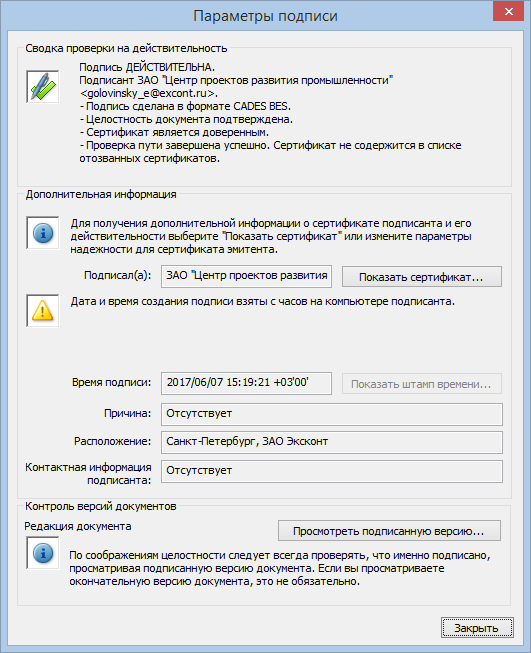
- Появится окно «Параметры подписи»
Рис. 18. Параметры электронной подписи
- Категории
- Инструкции
- Договоры и шаблоны документов
- Лицензии
- Политики
- СОУТ