Где в Windows хранятся корневые сертификаты Центров Сертификации (CA)
Если вы задаётесь вопросом, в какой папке хранятся сертификаты в Windows, то правильный ответ в том, что в Windows сертификаты хранятся в реестре. Причём они записаны в виде бессмысленных бинарных данных. Чуть ниже будут перечислены ветки реестра, где размещены сертификаты, а пока давайте познакомимся с программой для просмотра и управления сертификатами в Windows.
В Windows просмотр и управление доверенными корневыми сертификатами осуществляется в программе Менеджер Сертификатов.
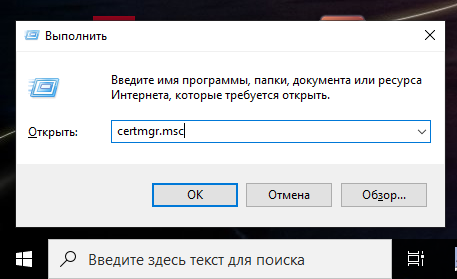
Чтобы открыть Менеджер Сертификатов нажмите Win+r, введите в открывшееся поле и нажмите Enter:
certmgr.msc
Перейдите в раздел «Доверенные корневые центры сертификации» → «Сертификаты»:
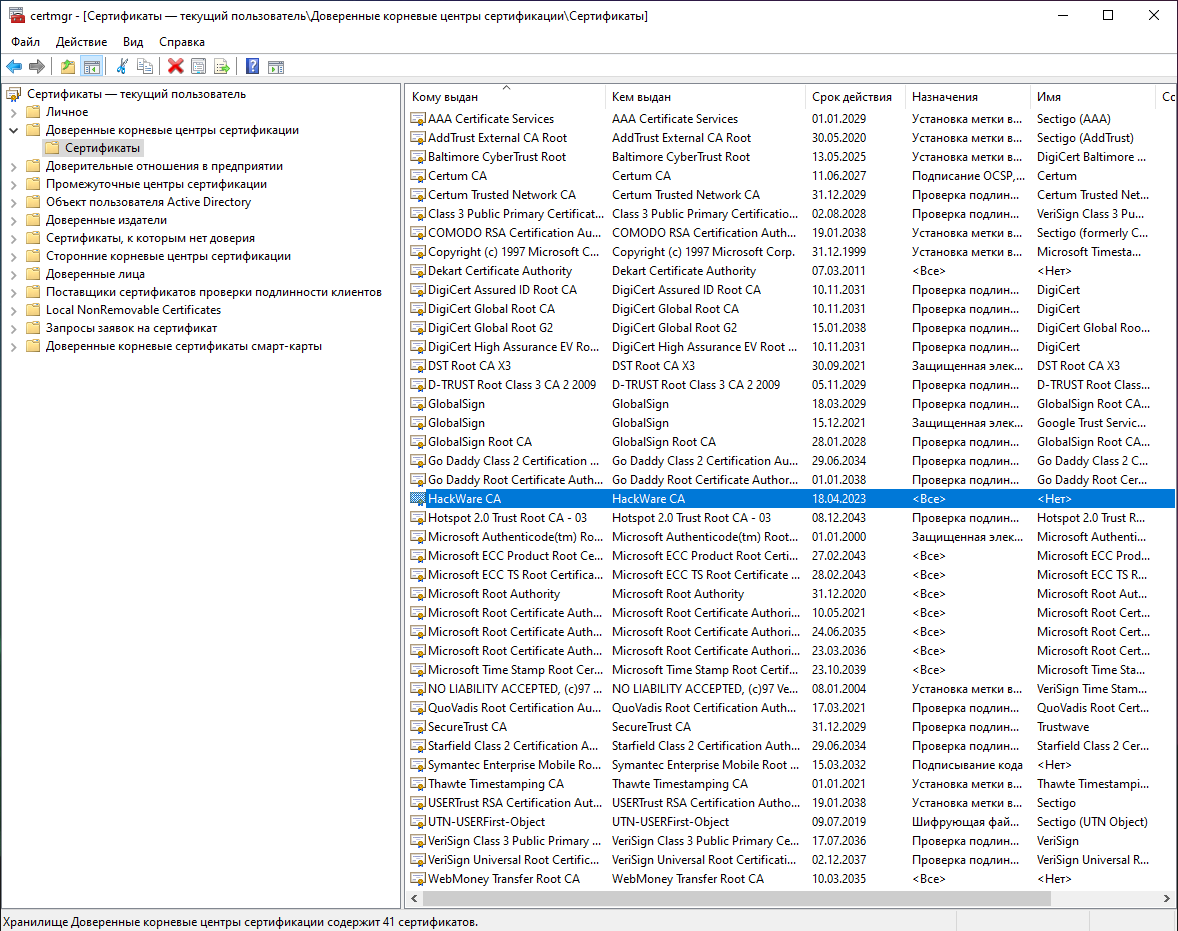
Здесь для каждого сертификата вы можете просматривать свойства, экспортировать и удалять.
Просмотр сертификатов в PowerShell
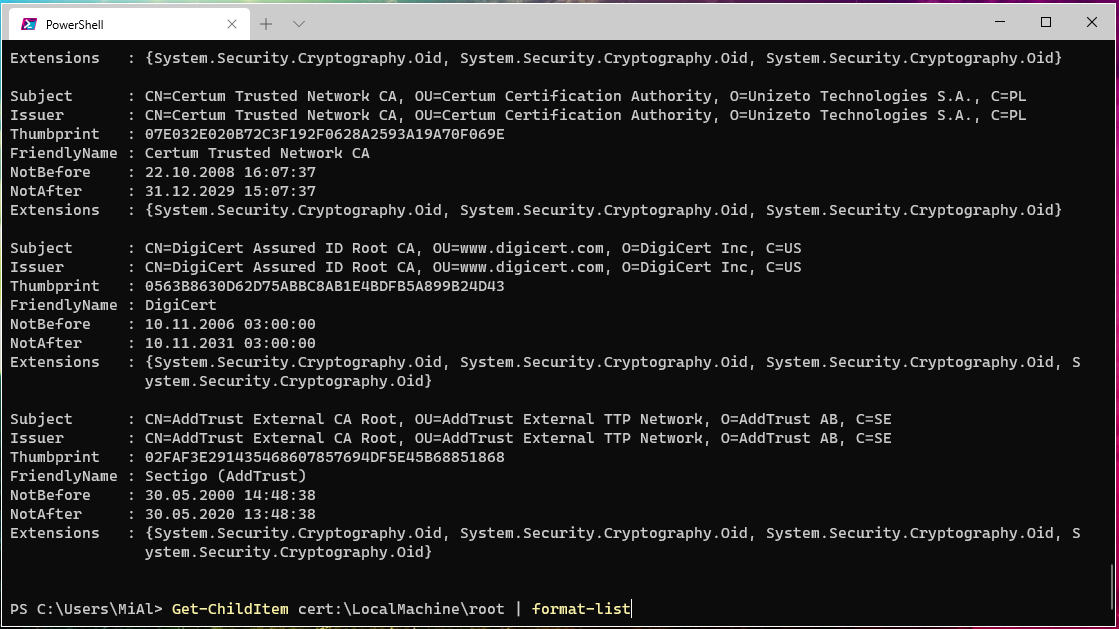
Чтобы просмотреть список сертификатов с помощью PowerShell:
Get-ChildItem cert:\LocalMachine\root | format-list
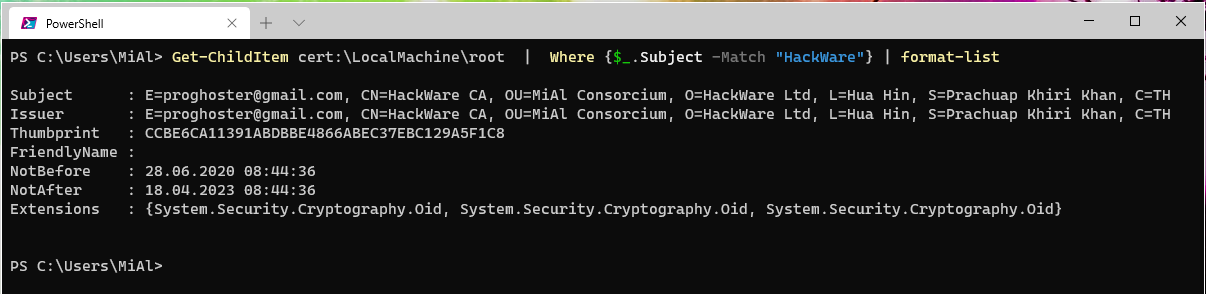
Чтобы найти определённый сертификат выполните команду вида (замените «HackWare» на часть искомого имени в поле Subject):
Get-ChildItem cert:\LocalMachine\root | Where | format-list
Теперь рассмотрим, где физически храняться корневые CA сертификаты в Windows. Сертификаты хранятся в реестре Windows в следующих ветках:
Сертификаты уровня пользователей:
- HKEY_CURRENT_USER\Software\Microsoft\SystemCertificates — содержит настройки сертификатов для текущего пользователя
- HKEY_CURRENT_USER\Software\Policies\Microsoft\SystemCertificates — как и предыдущее расположение, но это соответствует сертификатам пользователей, развёрнутым объектом групповой политики (GPO (Group Policy))
- HKEY_USERS\SID-User\Software\Microsoft\SystemCertificates — соответствует настройке определённых пользовательских сертификатов. У каждого пользователя есть своя ветка в реестре с SID (идентификатор безопасности).
Сертификаты уровня компьютера:
- HKEY_LOCAL_MACHINE\Software\Microsoft\SystemCertificates — содержит настройки для всех пользователей компьютера
- HKEY_LOCAL_MACHINE\Software\Policies\Microsoft\SystemCertificates — как и предыдущее расположение, но это соответствует сертификатам компьютера, развёрнутым объектом групповой политики (GPO (Group Policy))
Сертификаты уровня служб:
- HKEY_LOCAL_MACHINE\Software\Microsoft\Cryptography\Services\ServiceName\SystemCertificates — содержит настройки сертификатов для всех служб компьютера
Сертификаты уровня Active Directory:
- HKEY_LOCAL_MACHINE\Software\Microsoft\EnterpriseCertificates — сертификаты, выданные на уровне Active Directory.
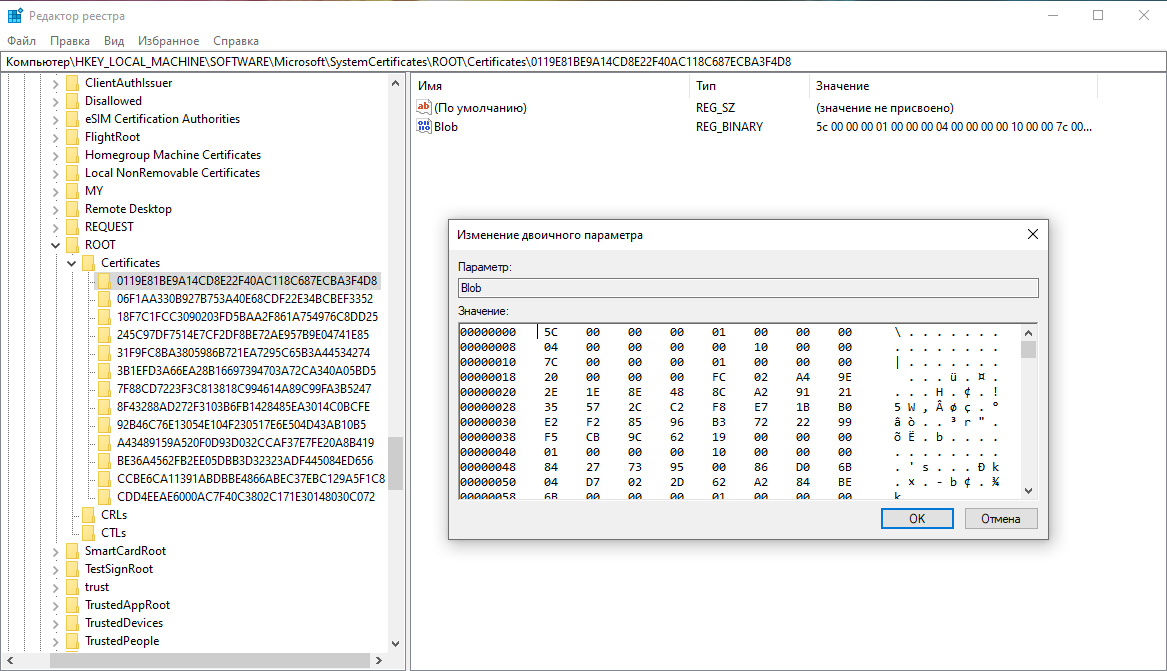
И есть несколько папок и файлов, соответствующих хранилищу сертификатов Windows. Папки скрыты, а открытый и закрытый ключи расположены в разных папках.
Пользовательские сертификаты (файлы):
- %APPDATA%\Microsoft\SystemCertificates\My\Certificates
- %USERPROFILE%\AppData\Roaming\Microsoft\Crypto\RSA\SID
- %USERPROFILE%\AppData\Roaming\Microsoft\Credentials
- %USERPROFILE%\AppData\Roaming\Microsoft\Protect\SID
Компьютерные сертификаты (файлы):
- C:\ProgramData\Microsoft\Crypto\RSA\MachineKeys
Рассмотрим теперь где хранятся корневые CA сертификаты веб-браузеров.
Google Chrome
Использует общесистемные доверенные корневые центры сертификации.
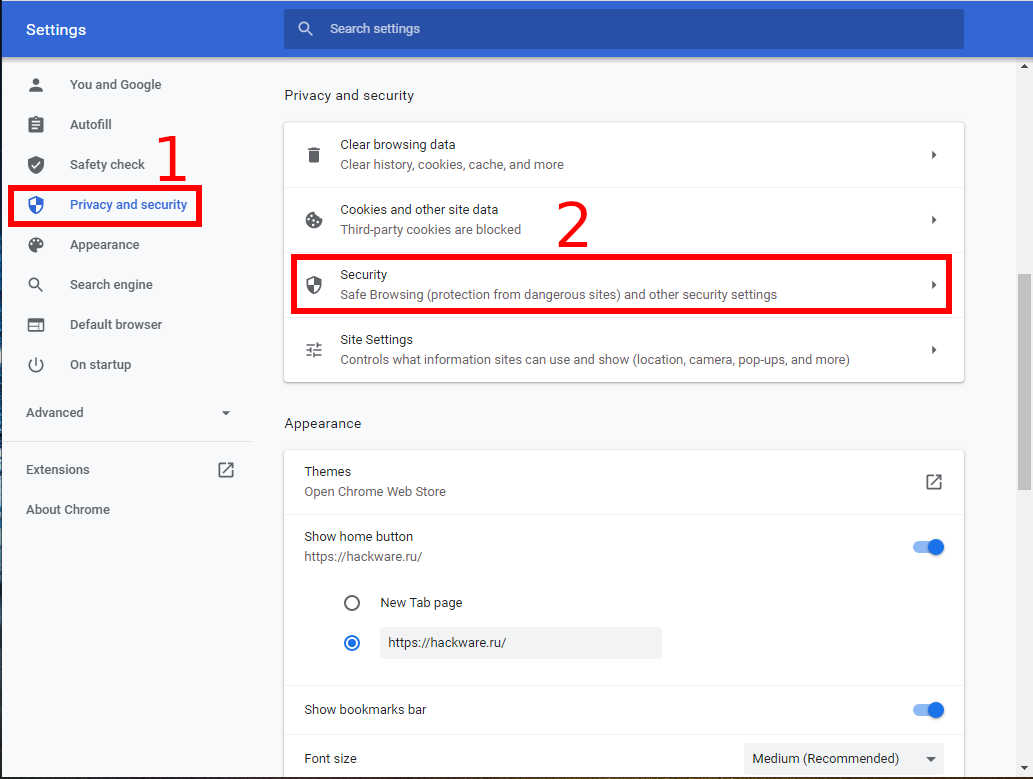
Чтобы перейти к списку сертификатов из веб браузера:

Настройки → Приватность и Защита → Безопасность → Управление сертификатами → Просмотр сертификатов → Центры сертификации → Доверенные корневые центры сертификации:

Opera
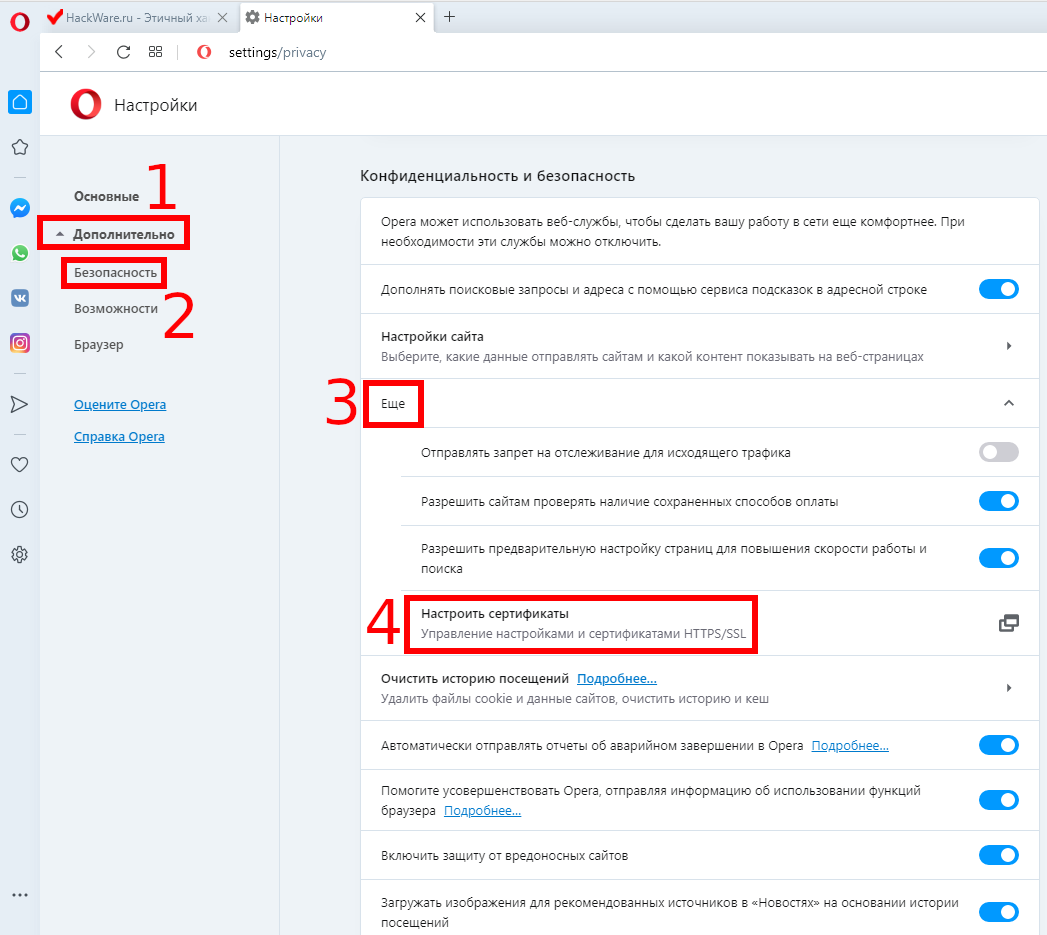
Чтобы перейти к списку сертификатов из веб браузера: Настройки → Перейти к настройкам браузера → Дополнительно → Безопасность → Ещё → Настроить сертификаты → Доверенные корневые центры сертификации:
Firefox
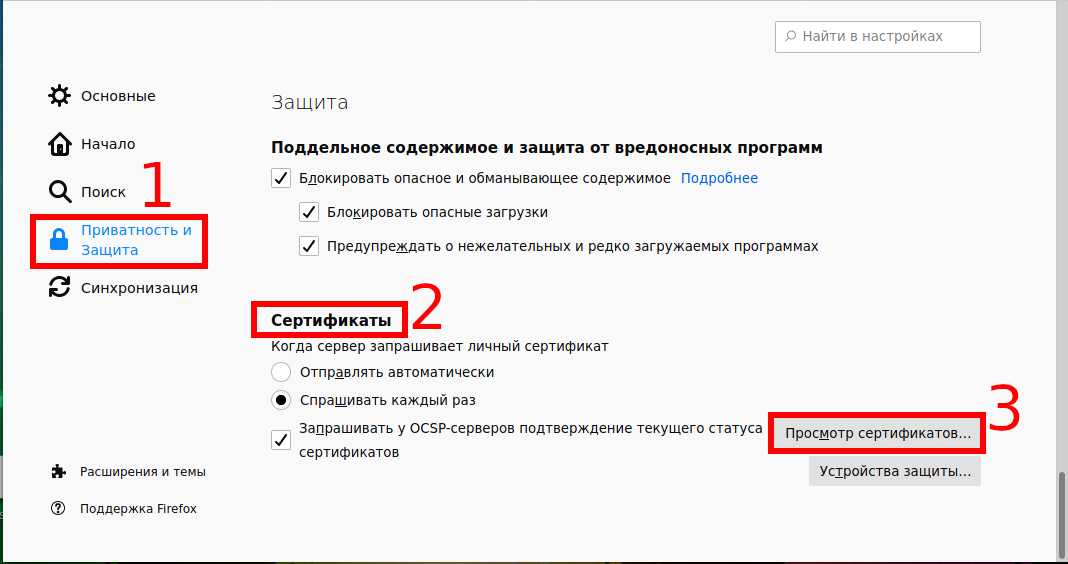
Приватность и Защита → Сертификаты → Просмотр сертификатов → Центры сертификации:

Для глубокого понимания OpenSSL смотрите также полное руководство: «OpenSSL: принципы работы, создание сертификатов, аудит».
Связанные статьи:
- Как добавить сертификат Центра Сертификации (CA) в доверенные в Windows (99.4%)
- Как включить DNS через HTTPS (DoH) в веб-браузерах (58%)
- Как в Windows 11 поменять веб-браузер по умолчанию (52.5%)
- Почему Windows 10 использует так много трафика и как это исправить (50.8%)
- Программное обеспечение для компьютерной криминалистики на Windows (50.8%)
- Полнотекстовый поиск по офисным файлам (Word) и архивам — теперь это просто! (RANDOM — 50%)
Где находится хранилище сертификатов в ОС Windows 10 и 4 способа просмотра

Система цифровых сертификатов используется аналогично паролям, для подтверждения личности пользователя или ПК, обмена электронной информацией в виртуальной сети. Легковесные файлы содержат личные данные, которые применяются при идентификации личности. Хранилище сертификатов в ОС Windows 10 находится в секретном месте. Иногда фирмам приходится настраивать личные сертификаты, поэтому им важно знать местоположение файлов.
Для чего знать, где хранятся сертификаты?

Каждый файл в хранилище предусмотрен для защиты операционки цифрового устройства. Они препятствуют проникновению вредоносных программ в систему. Отдельная цифровая подпись отвечает за определенный скачанный софт.Знание о том, где хранятся такие файлы, требуется в случае просмотра или установки корневых, личных сертификатов. В «десятке» инструменты находятся в контейнере двух типов:
- Certificate store локального ПК – включают список файлов для проверки оригинальности сервера.
- Certificate store для пользователя – хранят сертификаты утилит, которые запускает юзер.
Сертификаты представляют собой корневые и личные файлы. Первые являются составным элементом секретного ключа. Вторые предназначены для идентификации юзеров при обмене электронных данных. Поменять настройки в «десятке» можно через mmc оснастки, в том числе через хранилище.
Просмотр установленных сертификатов Windows 10
Список важных объектов: сертификаты для оборудования, персональные файлы – находят несколькими способами с помощью встроенных инструментов, сторонних утилит.
Через «КриптоПро»
Криптопровайдер предназначен для организации защиты программных обеспечений методом шифрования. Менеджер защищает конфиденциальную информацию при обмене данными через сеть интернет, обеспечивает юридическую достоверность электронных документов.
Для включения программы ее требуется скачать с официального сайта разработчика, инсталлировать на компьютер. Все действия выполняются с правами Администратора. Во время установки ПО можно выполнять настройки через панель свойств. После инсталляции потребуется перезагрузить устройство.
Просмотр проверочных ключей ЭЦП происходит по следующему алгоритму:
- Зайти в меню Пуск.

- Открыть «Все программы».
- Выбрать «КриптоПро».
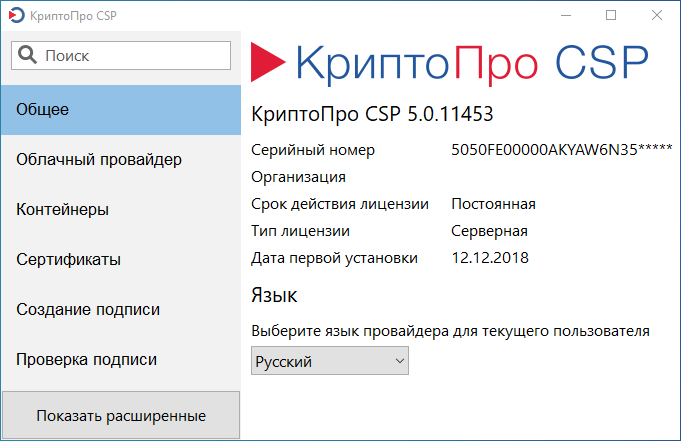
- Щелкнуть по пункту «Сертификаты».

В открывшемся окне пользователь увидит все актуальные корневые, личные файлы. Обладая администраторскими правами, можно управлять файлами в «десятке»: выполнять копирование, редактирование, деинсталлировать файлы.
Через Certmgr
Диспетчер разрешает проводить различные действия с цифровыми документами. Консоль является частью операционной системы, включает инструменты для функций управления.
Для просмотра данных нужно следовать инструкции:
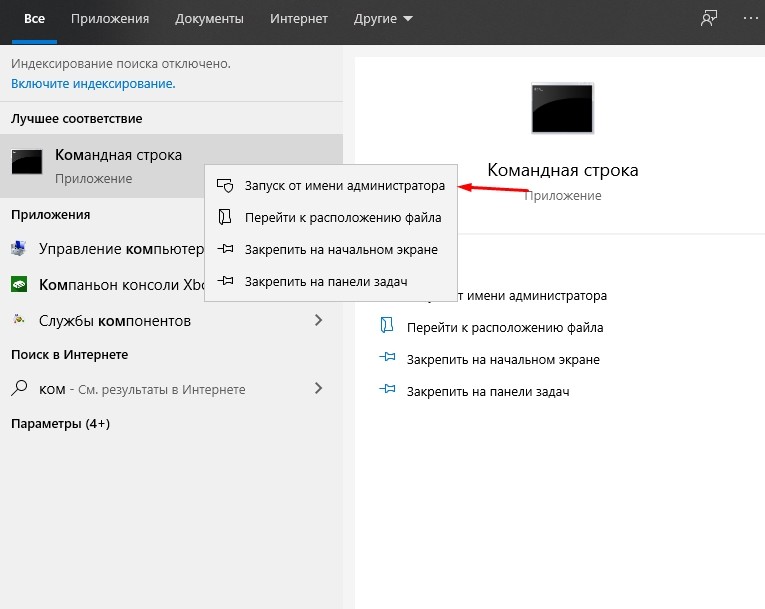
- Открыть Командную строку, набрать: c Нажать «Enter».
- В меню появившегося окна выбрать «Личное» и «Корневые сертификаты…». Зайдя в разделы, можно развернуть реестры с полным списком ключей.

Без прав Администратора утилита не заработает. Софт имеет ограничение в шифровании данных, где происходит специальное кодирование файлов.
Через Internet Explorer
Браузер интегрирован в ОС Виндовс 10, включает набор инструментов, позволяющих искать и просматривать информацию в виртуальной сети. Если веб-проводник отсутствует в «десятке», его легко можно скачать с официального источника.
С помощью браузера можно найти ЭЦП, следуя инструкции:
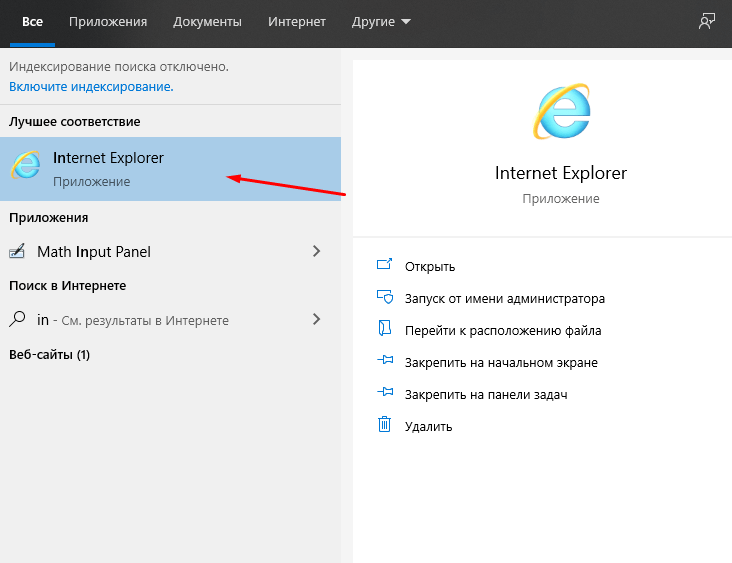
- Запустить Интернет Эксплорер.
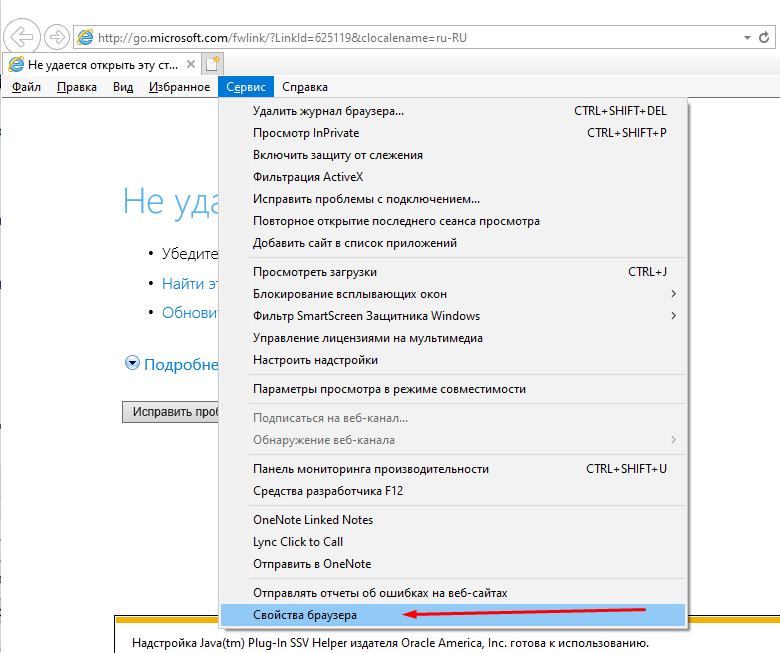
- Выбрать «Свойства браузера».
- Тапнуть по разделу «Содержание».
- Нажать на подраздел «Сертификаты».
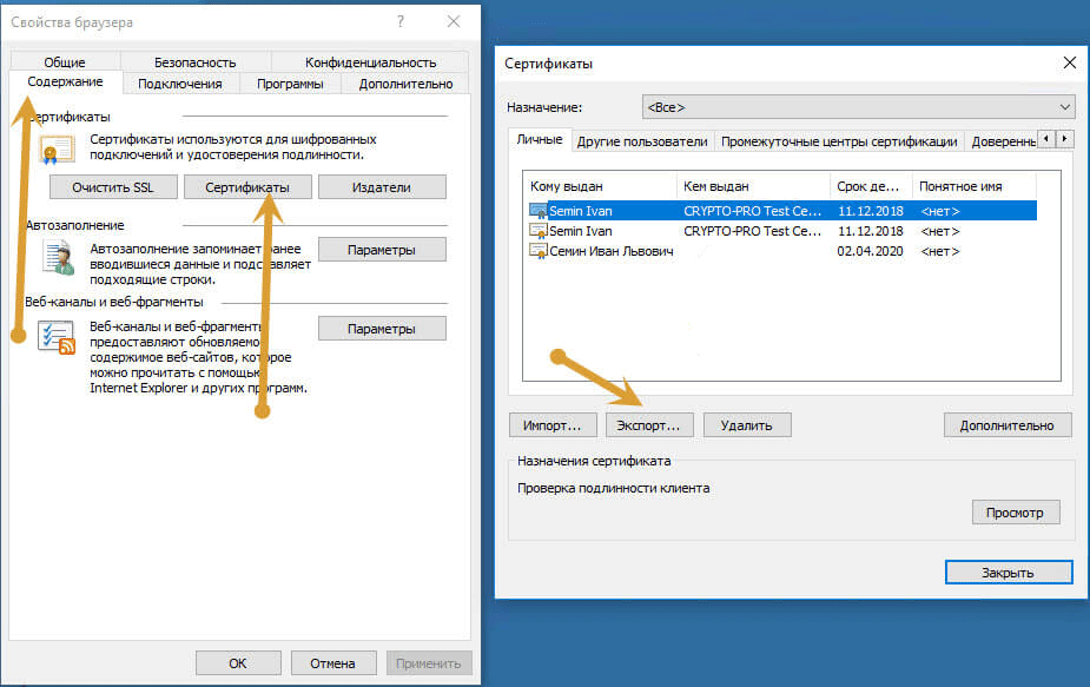
В результате откроется содержимое с полным списком искомых файлов. В веб-сервисе существует возможность их добавления. Юзеру стоит помнить, что корневые ЭЦП удостоверяющих центров деактивировать запрещено.
Аналогичный способ поиска документов выполняется через Центр управления сетями или общим доступом:
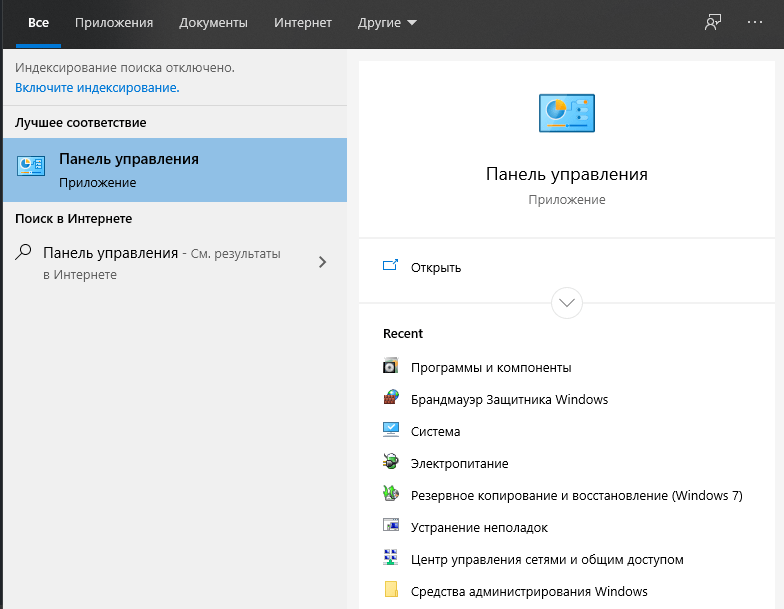
- Открыть Панель управления.
- Войти в «Свойства браузера».

- Зайти в меню «Содержание» и «Сертификаты».
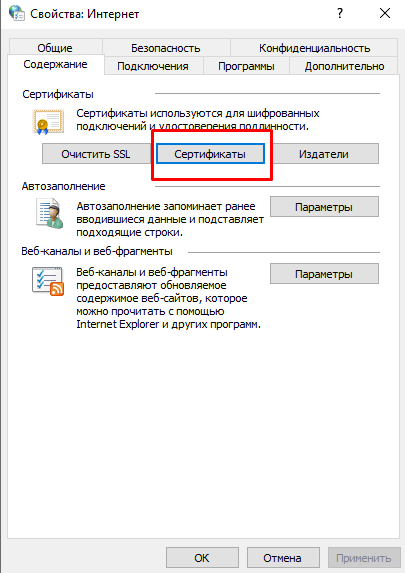
Преимущество метода заключается в том, что посмотреть список ЭЦП можно без администраторских прав. Для обычных людей доступен только просмотр, вносить изменения запрещено.
Через контроль управления
Представляет собой один из важнейших компонентов ОС Виндовс 10. С помощью встроенного средства осуществляется управление, запуск, настройка большинства системных функций. Также можно найти, где лежат сертифицированные файлы ЭЦП для их редактирования.
- Нажать: «Win + R».
- Ввести в строку запроса: cmd. Нажать «Enter».
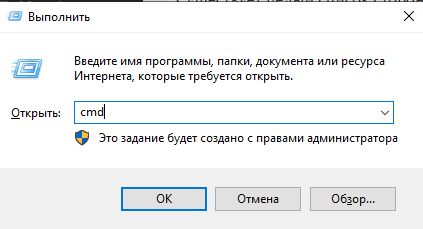
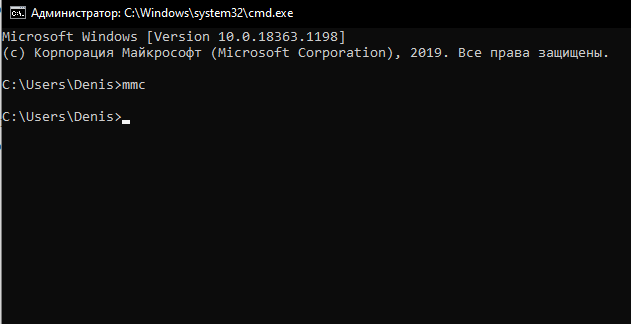
- после этого перейти по команде mmc в терминал;
- Щелкнуть по вкладке «Файл».
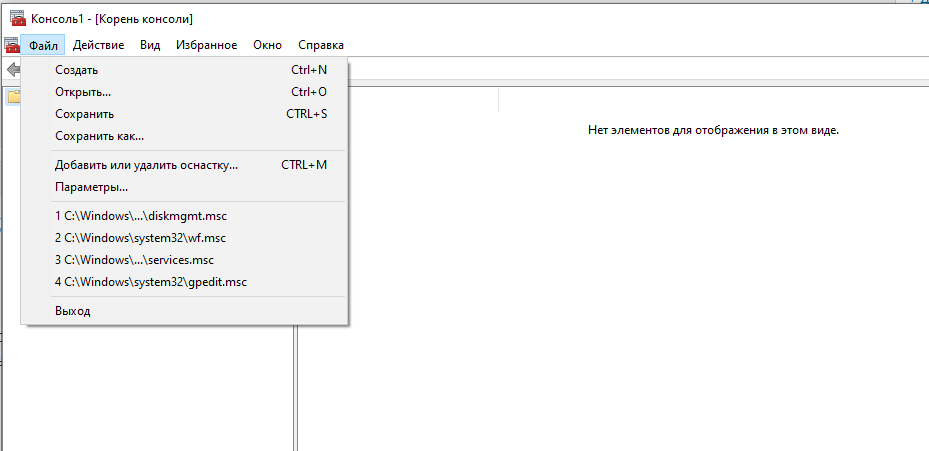
- В открывшемся списке тапнуть «Добавить изолированную оснастку».
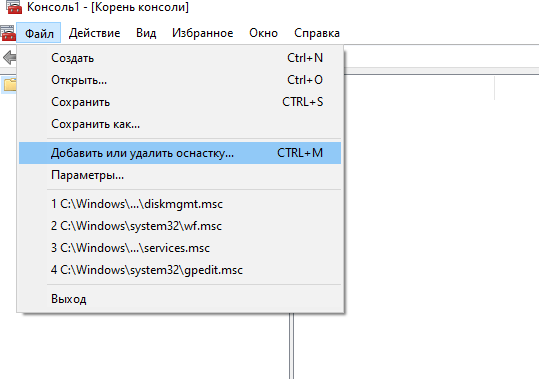
- Нажать на раздел «Сертификаты».
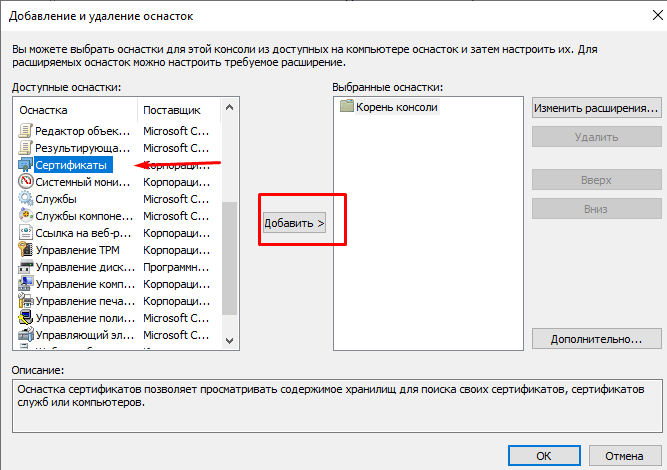
Все действия пользователь может выполнять только с правами Администратора. Такой вариант подходит не каждому человеку, так как некоторые запросы вводятся через Командную строку. Сервисом обычно пользуются системные администраторы или люди, хорошо разбирающиеся в теме.
Существует целый список сторонних ресурсов, позволяющих управлять сертификатами, инсталлированными в ОС Виндовс 10. Но пользоваться такими утилитами не рекомендуется, так как нет гарантии, что в них присутствует команда отправки сертификата на внешний сервер. Надежное сертифицированное приложение – это «КриптоПро», которое дает гарантию защиты от несанкционированного доступа посторонних лиц к ЭЦП.
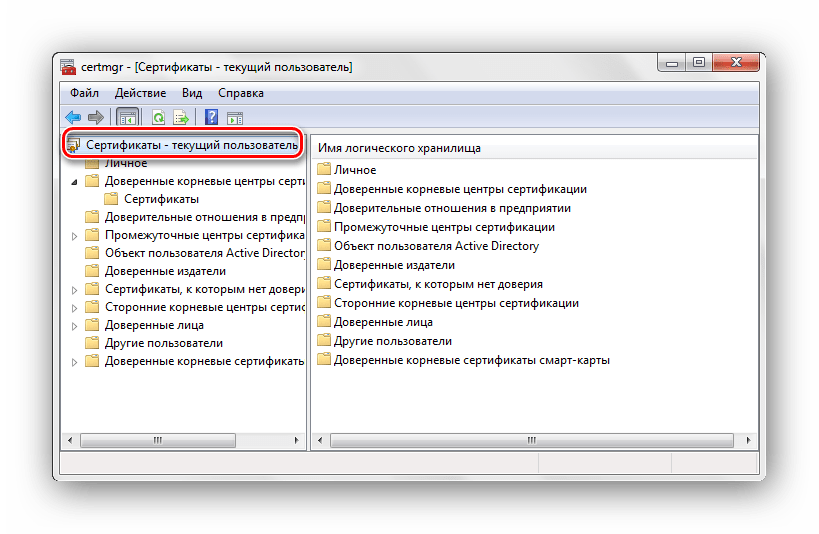
Также в последних версиях Винды зашифрованные файлы просматривают, перейдя по пути: C:Users\ПОЛЬЗОВАТЕЛЬ\AppData\Roaming\Microsoft\System\Certificates. Словосочетание «Пользователь» меняется на название учетной записи. В результате откроется полный список засекреченных данных.
Сертификаты созданы для безопасной работы цифровой техники. Их достоверность гарантирована сертификационным центром. Управление ЭЦП требует определенных знаний, поэтому работу должен выполнять специалист или продвинутый пользователь.
Где хранятся цифровые сертификаты?

В Windows 10 есть различные механизмы безопасности, которые можно использовать для проверки подлинности данных. цифровые сертификаты. Это деликатные документы, которые необходимо хранить в надежном месте, чтобы они не попали в чужие руки. Вот почему важно знать, как и где хранятся используемые нами цифровые сертификаты.
Теме статьи:
Как защитить файлы паролем в Windows 11
- 1 Что такое цифровой сертификат?
- 2 Хранилище сертификатов
- 3 Найти цифровые сертификаты в Windows
Что такое цифровой сертификат?
Цифровой сертификат принципиально средство, удостоверяющее реальную личность человека в сети Интернет. Это очень полезный инструмент в мире, в котором мы живем сегодня, который становится все более цифровым.
На самом деле, в определенных сферах, например, в деловом мире или в сфере отношений с различными администрациями, его использование становится все более и более распространенным. И все указывает на то, что его использование будет расширяться каждый раз больше благодаря обобщению работа на дому и разработка телематических средств.
Цифровые сертификаты содержат ряд идентификационных данных, предварительно заверенных официальным органом. Именно это аутентификация что необходимо для выполнения электронной подписи документов.
Следует сказать, что использование цифровых сертификатов является единственным способом взаимодействия с государственными администрациями в режиме онлайн. сто процентов безопасно, при условии, что они должным образом защищены PIN-кодом или паролем и, таким образом, не попадут в руки третьих лиц.
Хранилище сертификатов

Ответ на вопрос, где хранятся цифровые сертификаты в Windows, как нельзя более очевиден: в хранилище сертификатов или менеджер. Расположение этого хранилища защищено серией ключей в реестре, которые, в свою очередь, соответствуют файлам.
Браузеры Edge, Internet Explorer и Chrome, а также большинство приложений используют хранилище сертификатов Windows. Вместо, Firefox использует собственное хранилище сертификатов.
Чтобы быстро и напрямую получить доступ к хранилищу сертификатов в Windows 10, мы должны использовать инструмент «Управление сертификатами пользователей». Доступ к нему можно получить, просто набрав его в той же поисковой системе Windows.
Вот некоторые основные рекомендации по безопасности:
- должен всегда иметь защищенную паролем копию всех наших личных цифровых сертификатов, включая закрытый ключ.
- Удобно, что эта копия размещена в безопасное место как внешний жесткий диск, не подключенный к нашему компьютеру.
- Очень практично иметь сертификат, загруженный в хранилище сертификатов Windows (или в связку ключей, если мы говорим о Mac), хорошо защищенный паролем.
Найти цифровые сертификаты в Windows
Самый простой способ управлять сертификатами — открыть строку поиска и ввести ее. certlm.msc. Таким образом, откроется окно администратора, в котором мы сможем увидеть все цифровые сертификаты, установленные на компьютере, организованные в разные папки и категории: личные сертификаты, аутентификация клиента, деловое доверие, доверенные лица, организации и т. д.
Чтобы уточнить поиск, чтобы отображались только личные сертификаты, воспользуемся комбинацией клавиш Win+R, прибегнув к команде certmgr.msc. Откроется новое окно, внешне похожее на предыдущее, хотя в нем мы найдем только личные сертификаты, то есть эксклюзивные для нашего пользователя (например, сертификаты FNMT, DGT и т. д.). сгруппированы в папке «Личные».

Также есть возможность увидеть все цифровые сертификаты, которые установлены на нашем компьютере с Редактор реестра (на изображении выше). Чтобы запустить его, нажмите комбинацию клавиш еще раз Windows + R, написать regedit и нажмите Enter.
Это откроет окно редактора реестра. Двигаясь по нему, мы получим доступ к конфигурации различных типов сертификатов.
Пример: чтобы показать личные сертификаты, мы пойдем по этому пути: HKEY_CURRENT_USER/Software/Microsoft/SystemCertificates/CA/Certificates. Как видите, это очень точный инструмент, но он рекомендуется только для пользователей Windows с более продвинутыми знаниями.
Содержание статьи соответствует нашим принципам редакционная этика. Чтобы сообщить об ошибке, нажмите здесь.
Полный путь к статье: Новости Windows » Общие » Где хранятся цифровые сертификаты?
Будьте первым, чтобы комментировать
Посмотреть список установленных корневых сертификатов
Для работы с электронной подписью на компьютере должны быть установлены корневые сертификаты. Это требуется только при использовании операционной системы Windows. Чтобы узнать, какие корневые сертификаты установлены на ПК:
- Откройте «Пуск/Панель управления/Свойства браузера» или «Пуск/Панель управления/Сеть и интернет/Свойства браузера».
- В открывшемся окне перейдите на вкладку «Содержание».
- Нажмите кнопку «Сертификаты».


Нашли неточность? Выделите текст с ошибкой и нажмите ctrl + enter.
- Технические требования
- Зарегистрироваться в СБИС
- Добавить организацию или ИП
- Добавить пользователей
- Получить электронную подпись
- Создать документ
- Обработать документ
- Распечатать документ или отчет
- Обработать сразу несколько документов
Узнать больше
- Что нового
- Как поменять пароль
- Как настроить уведомления
- Какие ЭП подходят для работы в СБИС
Также вы можете
- Обратиться в поддержку
- Скачать удаленный помощник
- Связаться с менеджером
- Дать право подписи
- Вступить в группы СБИС
Ваш браузер устарел, возможны проблемы в работе с сайтом
Ваш браузер не содержит последних обновлений, необходимых для корректной работы портала. Настоятельно рекомендуем перейти на Яндекс Браузер