Как изменить и где найти штатное расписание в 1С ЗУП 8.3

Возникает необходимость изменения штатного расписания в 1С ЗУП 8.3 в случаях, когда организация принимает решение о внесении изменений в плановые расписания работы сотрудников. Данное расписание определяет количество рабочих часов, дни работы и выходные дни для каждой должности в организации.
Для внесения изменений в штатное расписание в 1С ЗУП 8.3 необходимо выполнить следующие шаги. В первую очередь, необходимо утвердить предварительную версию нового штатного расписания. После этого необходимо внести все изменения в систему 1С ЗУП 8.3.
Для того чтобы найти штатное расписание в 1С ЗУП 8.3, необходимо открыть программу 1С ЗУП 8.3 и перейти в раздел «Кадры и штатные единицы». В данном разделе находится вся информация о сотрудниках и их должностях. Здесь можно найти штатное расписание для каждой должности в организации.
Изменение штатного расписания в 1С ЗУП 8.3 является важным шагом, который позволяет организации корректировать начисления оклада сотрудникам в соответствии с изменениями в плановых расписаниях работы. С помощью системы 1С ЗУП 8.3 можно легко вносить необходимые изменения и утверждать новое штатное расписание для более эффективной работы организации.
Утверждение штатного расписания
В контексте 1С ЗУП 8.3 утверждение штатного расписания является важной процедурой, которая связана с настройкой начислений и расписания оклада. В случаях изменения организации или предварительной необходимости внесения плановых изменений в штатное расписание, возникает необходимость в его внесении и последующем утверждении в системе 1С ЗУП.
Процесс утверждения штатного расписания включает в себя следующие шаги:
- Определение необходимости изменения штатного расписания;
- Внесение плановых изменений в штатное расписание на основе требуемых организацией изменений;
- Установка начислений и расписания оклада для новых или измененных позиций в штатном расписании;
- Предварительная настройка нового штатного расписания с учетом требований организации;
- Утверждение нового штатного расписания в системе 1С ЗУП.
Советуем прочитать: Как продать и купить автомобиль: подробные инструкции
Утвержденное штатное расписание позволяет осуществлять корректные и своевременные начисления оклада сотрудникам организации, а также предоставляет возможность более точного планирования финансовых и кадровых ресурсов.
Необходимость внесения изменений в штатное расписание организации возникает в случаях
Штатное расписание — это предварительная плановая организация рабочего времени сотрудников, и возникает необходимость внесения изменений из-за различных факторов.
Во-первых, организация может столкнуться с изменениями во внешней среде или в своей деятельности, такими как ввод новых подразделений или закрытие старых, реорганизация структуры управления и т.д. В таких случаях необходимо внести изменения в штатное расписание, чтобы отразить новые потребности и требования.
Во-вторых, изменения вносятся при изменении оклада, ставки или начислений сотрудникам. Когда происходят изменения в заработной плате или начислениях, необходимо внести соответствующие изменения в штатное расписание, чтобы отразить новые условия труда.
Также изменения могут быть связаны с изменением количества сотрудников в организации. Например, если организация набирает новых сотрудников или увольняет существующих, необходимо внести соответствующие изменения в штатное расписание для учета новых или убывших сотрудников.
Для внесения и утверждения изменений в штатное расписание организации можно использовать программное обеспечение 1С ЗУП 8.3. С помощью настройки в 1С можно вносить изменения в штатное расписание, а также управлять начислениями и окладами сотрудников.
Изменения оклада и плановых начислений
В случаях, когда в организации возникает необходимость внесения изменений в штатное расписание и настройку ЗУП 1С, предварительная утверждение расписания и внесение изменений является неотъемлемой частью процесса. В таких случаях необходимо внести изменения в оклады и плановые начисления сотрудников.
Для внесения изменений в оклады и плановые начисления необходимо открыть соответствующую форму в программе 1С ЗУП 8.3 и произвести необходимые изменения. В данной форме можно изменить оклады сотрудников, а также вносить различные виды начислений, например, за выполнение особых заданий или дополнительные выплаты.
Советуем прочитать: Акт выполненных услуг по договору: образец 2023, заполнение и формат
Чтобы внести изменения в штатное расписание и настройки ЗУП 1С, необходимо установить программу на компьютер и открыть соответствующий модуль. В модуле «Штатное расписание» можно внести изменения в рамках существующей структуры организации, добавить или удалить подразделения, изменить должности и занимаемые сотрудниками позиции, а также установить новые оклады.
Непосредственно перед внесением изменений необходимо провести предварительный анализ и оценку возможных последствий. При этом необходимо учитывать как финансовые, так и организационные аспекты изменений. Также рекомендуется консультироваться со специалистами в области кадрового делопроизводства и налогового законодательства.
После внесения изменений в штатное расписание и настройки ЗУП 1С, необходимо произвести тестирование системы и проверить корректность введенных данных. Если все изменения настроены правильно, можно приступить к обновлению данных и применению изменений в работе организации.
Как внести изменения в штатное расписание в 1С ЗУП
В процессе работы с 1С ЗУП возникает необходимость внести изменения в штатное расписание организации. Это может произойти в различных случаях, таких как изменение оклада, утверждение новых плановых начислений или предварительная настройка расписания.
Для внесения изменений в штатное расписание в 1С ЗУП необходимо выполнить несколько шагов. В первую очередь, необходимо открыть раздел «Штатное расписание» в соответствующем модуле программы. Затем выбрать нужную организацию и перейти в режим редактирования.
После этого можно приступить к внесению изменений в штатное расписание. Для этого нужно указать необходимую информацию о сотрудниках, их должностях, уровнях доступа и других параметрах. В случае изменения оклада или плановых начислений, следует обновить соответствующие поля и сохранить изменения.
При внесении изменений в штатное расписание в 1С ЗУП необходимо быть внимательным и проверить все введенные данные. После сохранения изменений рекомендуется проверить корректность расчетов и правильность отображения информации о сотрудниках.
Советуем прочитать: Когда начинается административная и уголовная ответственность и что нужно знать о привлечении несовершеннолетних
Предварительная настройка 1С ЗУП
Предварительная настройка 1С ЗУП включает в себя создание и внесение штатного расписания организации. Расписание представляет собой документ, в котором указываются должности сотрудников, их оклады, ставки и другие параметры, необходимые для начисления заработной платы.
Начисление заработной платы в 1С ЗУП происходит на основе штатного расписания. В случае изменений в организации, возникает необходимость внести изменения в штатное расписание. Это может быть связано с утверждением новой должности, изменением оклада или другими факторами.
Для внесения изменений в штатное расписание в 1С ЗУП необходимо открыть соответствующий документ и внести необходимые изменения. При этом следует учесть, что изменение оклада может повлечь изменение начислений для сотрудников на данной должности.
Предварительная настройка 1С ЗУП также включает утверждение штатного расписания. В этом случае происходит фиксация и сохранение всех внесенных изменений. Утвержденное штатное расписание становится основой для начисления заработной платы и других выплат.
Полезное:
- Восстановление и сроки действия полиса ОМС: практическое руководство
- Проверка готовности ВНЖ: результат от ФМС и как выполнить проверку ВНЖ
- Предписывающие знаки: правила и значения
- Вымогательство ст. 163 УК РФ: способы, квалификация и последствия
Штатное расписание в ЗУП 3.1

Штатное расписание в 1С ЗУП – важная часть работы с персоналом на любом предприятии. В этой статье будет рассмотрено как, настроить, утвердить и изменить штатное расписание в 1С ЗУП 8.3.
Ведение штатного расписания в программе позволяет:
- принимать и переводить сотрудников, выбирая должность из списка, характерного для выбранного подразделения (в соответствии с действующим штатным расписанием);
- при приеме и переводе сотрудников автоматически формировать список начислений и их размер, соответствующий выбранной должности в выбранном подразделении (в соответствии с действующим штатным расписанием), с возможностью корректировки;
- при оформлении кадровых приказов контролировать их соответствие штатному расписанию;
- проводить анализ соответствия фактической штатной расстановки штатному расписанию;
- помимо должности, описывать место работы разрядом (категорией) этой должности;
- для подразделения определить, сформировано ли оно или расформировано, для должности — включена ли она в штатное расписание или уже исключена. Благодаря этому можно видеть только актуальные подразделения и должности в соответствующих списках;
- сформировать для печати унифицированную форму Т-3 и другие печатные формы.
Настройка штатного расписания
Ведение штатного расписания в программе настраивается при начальной настройке программы:
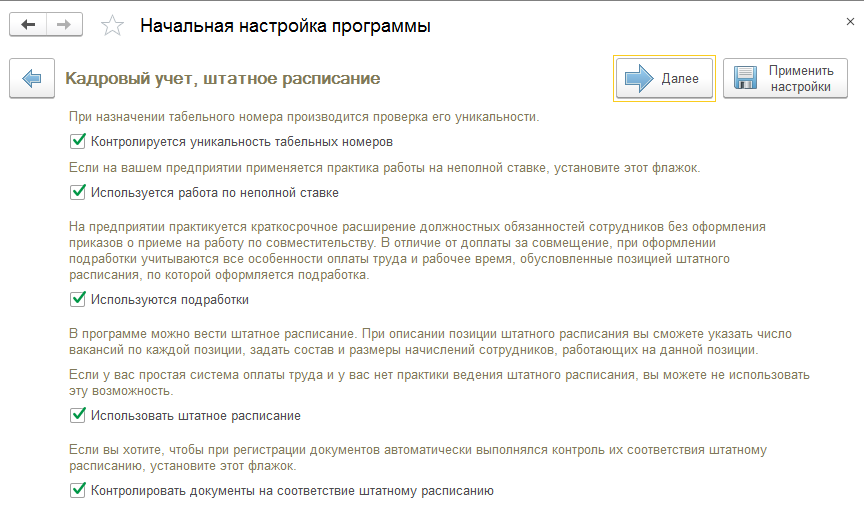
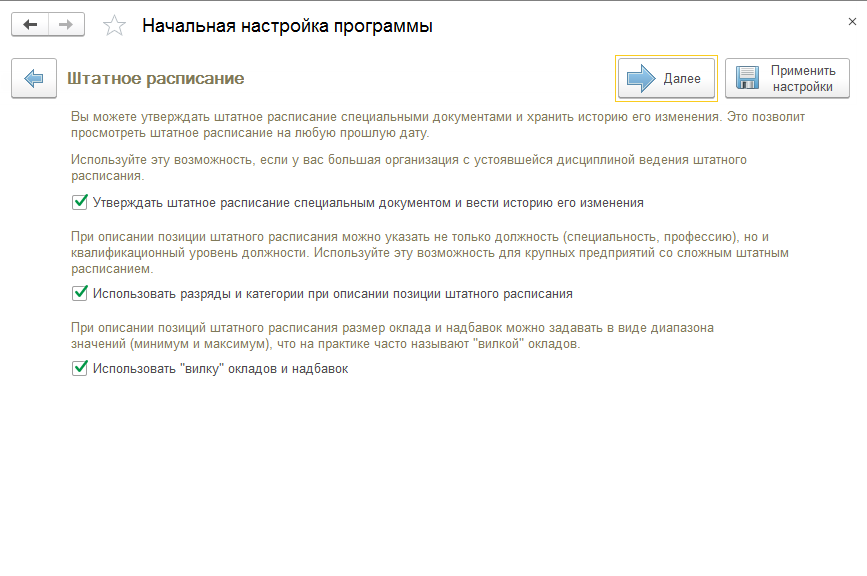
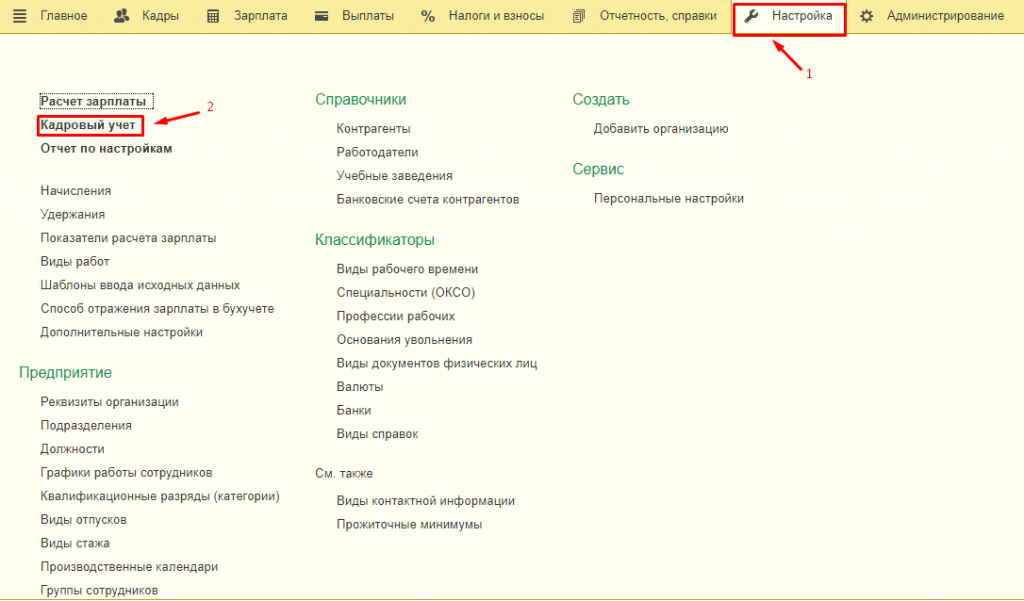
Если начальная настройка программы была завершена раньше или вовсе не была произведена, или возникла необходимость изменить настройки кадрового учета и штатного расписания, то необходимо перейти в раздел «Настройка — Кадровый учет»:
Если нужна возможность предусматривать в штатном расписании неполные штатные единицы, составлять графики неполного рабочего времени и оформлять кадровые документы (приказы) в отношении сотрудников, работающих на подобных условиях, то необходимо установить флажок «Используется работа по неполной ставке»:
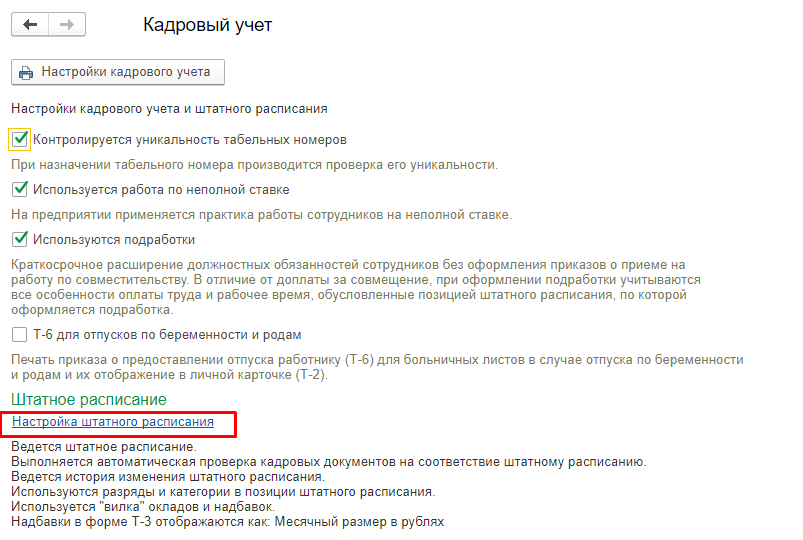
Далее переходим к настройке штатного расписания по одноименной ссылке:
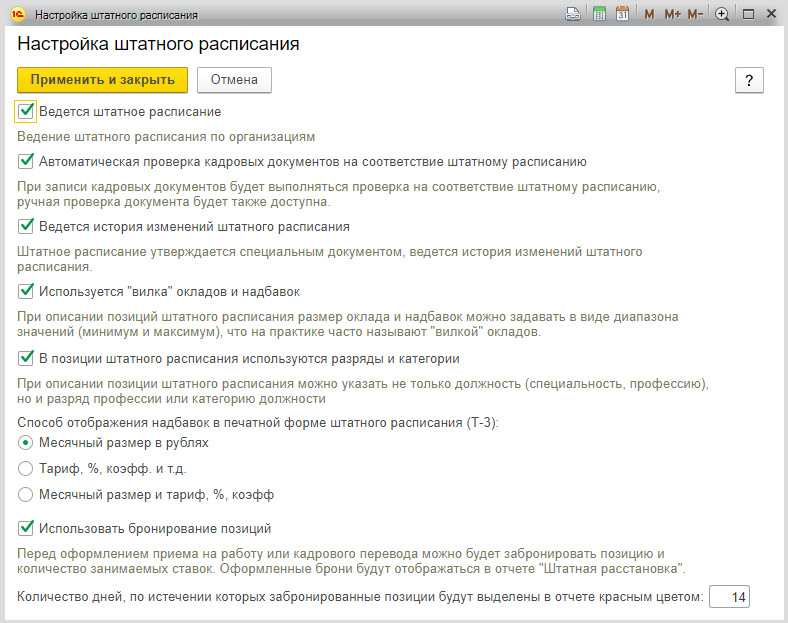
- флажок «Ведется штатное расписание» установите для возможности ведения штатного расписания по организациям;
- флажок «Автоматическая проверка кадровых документов на соответствие штатному расписанию» установите, чтобы при регистрации кадровых документов выполнялась проверка на соответствие их штатному расписанию (наличие в штатном расписании свободных штатных единиц, соответствие размера тарифной ставки, назначаемой сотруднику, размеру начисления, указанному для позиции штатного расписания);
- флажок «Ведется история изменений штатного расписания» установите для хранения истории изменения штатного расписания, оформления приказов об изменении штатного расписания. Если ведется история изменений штатного расписания, то все данные о позициях штатного расписания вводятся с помощью документов «Утверждение штатного расписания» и «Изменение штатного расписания». Если флажок не устанавливать, то история изменений штатного расписания вестись не будет, и сведения о его позициях будут заноситься непосредственно в справочник «Штатное расписание»;
- флажок «Используется «вилка» окладов и надбавок» установите для возможности указания размера оклада и надбавок в виде диапазона значений (минимальный и максимальный размер) при описании позиций штатного расписания;
- флажок «В позиции штатного расписания используются разряды и категории» установите, если при описании позиции штатного расписания следует указывать не только должность (специальность, профессию), но и разряд профессии или категорию должности. Например, не придется заводить должности «Токарь 6 разряда», «Токарь 5 разряда», а только одну — «Токарь» и уточнить разряды при описании позиций;
- способ отражения надбавок в печатной форме штатного расписания (Т-3) настраивается в одноименном разделе путем выбора одного из предоставленных вариантов:Месячный размер в рублях(по умолчанию предлагается данный вариант),Тариф, %, коэфф. и т.д. и Месячный размер и тариф, %, коэфф;
- флажок «Использовать бронирование позиций» установите для возможности бронирования позиций штатного расписания и количества занимаемых ставок перед оформлением приема на работу или кадрового перевода. Оформленные брони будут отображаться в отчете «Штатная расстановка». Причем количество дней, по истечении который забронированные позиции будут выделены в отчете красным цветом, можно указать в одноименном поле.
По завершению настроек нажмите кнопку «Применить и закрыть».
Утверждение штатного расписания
Как для первоначального ввода всех позиций в штатное расписание, так и для отражения его существенных изменений предназначен документ «Утверждение штатного расписания». Данный документ позволяет описать изменения, которые касаются сразу нескольких подразделений и приводят к появлению нового варианта штатного расписания. Вносимые документом изменения относятся к определенному месяцу и действуют с его начала.
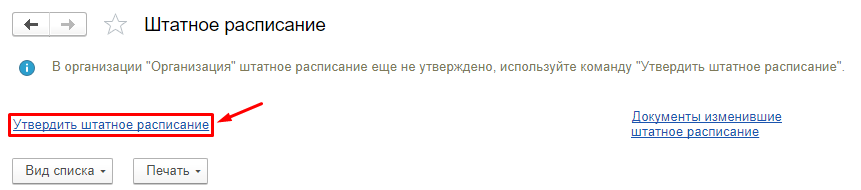
Перед началом заполнения штатного расписания необходимо заполнить справочники «Подразделения» (раздел Кадры — Штатное расписание — Подразделения) и «Должности» (раздел Кадры — Штатное расписание — Должности).
Программа создала документ «Утверждение штатного расписания», где нужно указать месяц и дату и затем добавить позиции по соответствующей кнопке. В каждой позиции указывается подразделение, должность, график работы, количество единиц (ставок).
После проведения документа окно штатного расписания изменилось. Теперь в таблице отображаются позиции с указанием по каждой из них подразделения, должности, количества единиц и даты утверждения, а в «шапке» появились новые ссылки-команды.
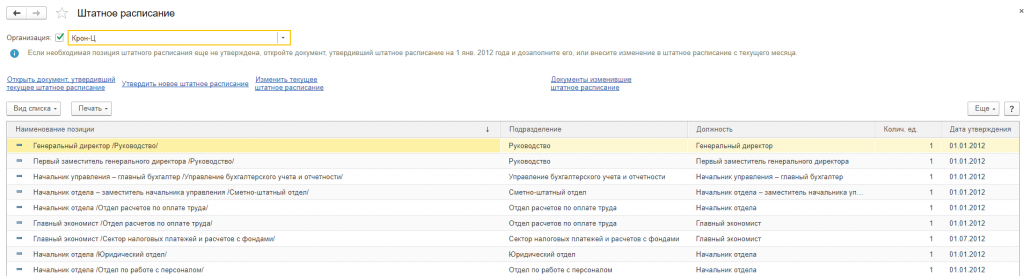
Изменение штатного расписания
Для того, чтобы зарегистрировать изменение штатного расписания, перейдите по ссылке «Изменить текущее штатное расписание»:

Будет создан новый документ программы, который называется «Изменение штатного расписания».

После указания подразделения в документе отобразятся текущие позиции по этому подразделению. Каждую позицию можно открыть для изменения либо закрыть по соответствующей кнопке.
Кроме того, возможно добавление новых позиций таким же образом, как в «Утверждении штатного расписания».
Отчеты по штатному расписанию
После ввода и утверждения штатного расписания можно сформировать следующие формы и аналитические отчеты в разделе «Кадры — Кадровые отчеты — Штатное расписание» (отчеты строятся только по действующим позициям, т.е. утвержденным и не закрытым на дату его формирования):
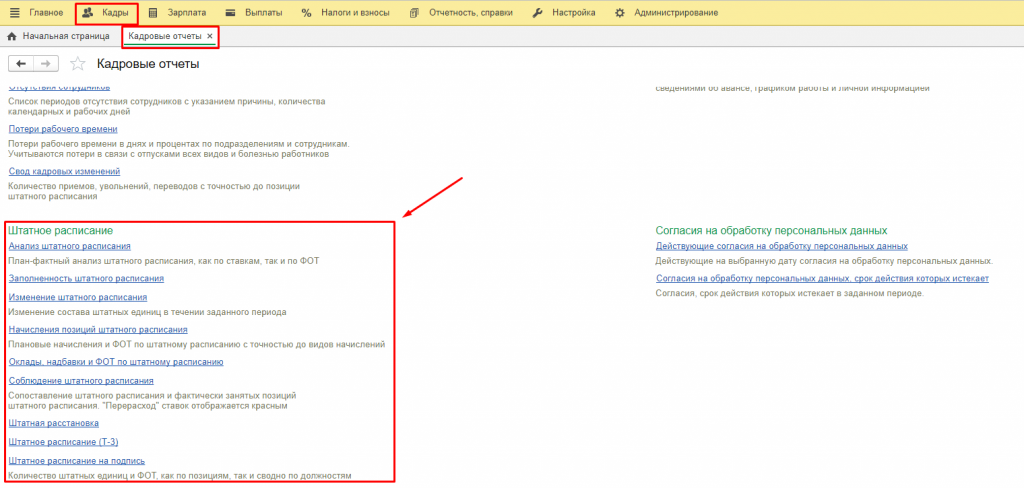
- Отчет «Штатное расписание (Т-3)» — унифицированная форма штатного расписания, утвержденная Постановлением Госкомстата России от 5 января 2004 г. № 1. В настройках штатного расписания (раздел Настройка — Кадровый учет— ссылка Настройка штатного расписания) имеется возможность выбрать способ отражения надбавок в печатной форме этого отчета – в рублях и/или в процентах, коэффициентах и т.п. Сведения об ответственных лицах в области подписи заполняются автоматически, если они указаны в карточке организации. Поля «Номер документа» и «Дата составления» заполняются автоматически только в том случае, если форма подготавливается из документа утверждения штатного расписания.
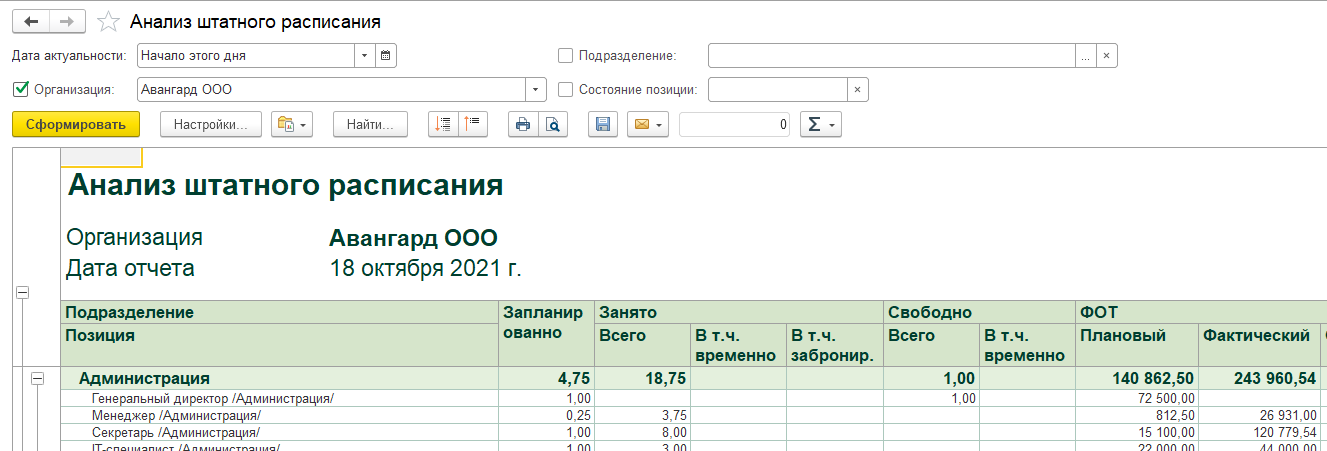
- Отчет «Анализ штатного расписания» — аналитический отчет по позициям штатного расписания. Показывает, сколько всего ставок запланировано, и сколько фактически занято. Также показывает, какой ФОТ предусмотрен штатным расписанием, и какой его объем фактически использован. В качестве использованного ФОТ выступает плановый ФОТ по фактически занятым позициям, независимо от того, какой ФОТ предусмотрен плановыми начислениями сотрудника, занимающего эту позицию. В отчете не отражаются временно освобожденные ставки.
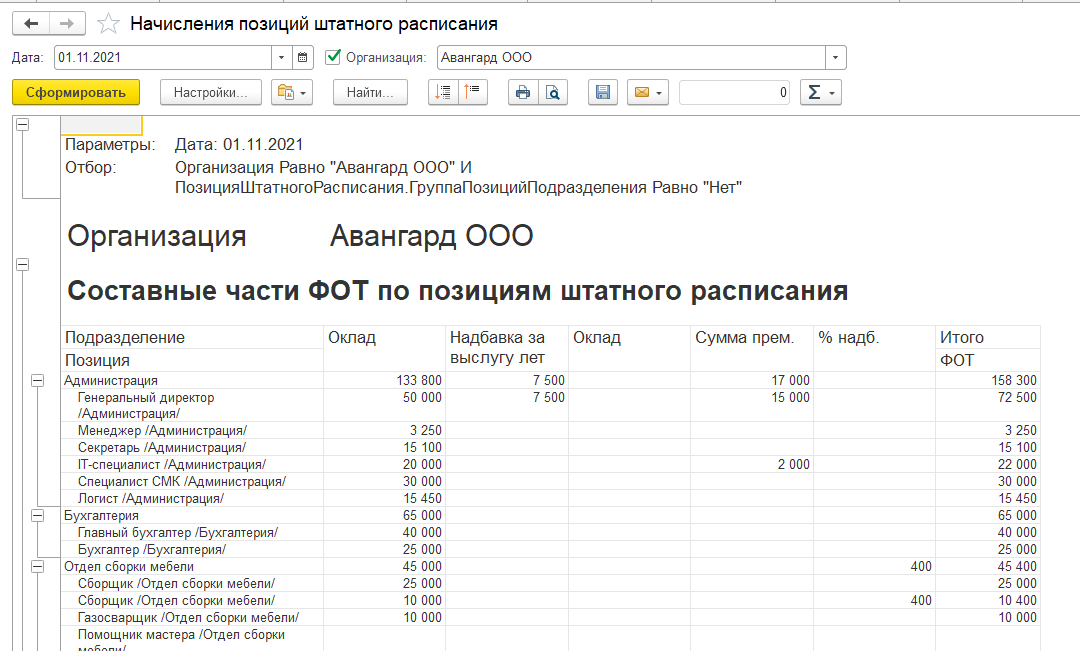
- Отчет «Начисления позиций штатного расписания» — аналитический отчет по начислениям позиций штатного расписания. В первой таблице отчета отражается вклад начислений в месячный ФОТ (в рублях) по всем ставкам позиций, во второй – исходные значения тарифных ставок и других показателей (процентов, коэффициентов и т.п.).
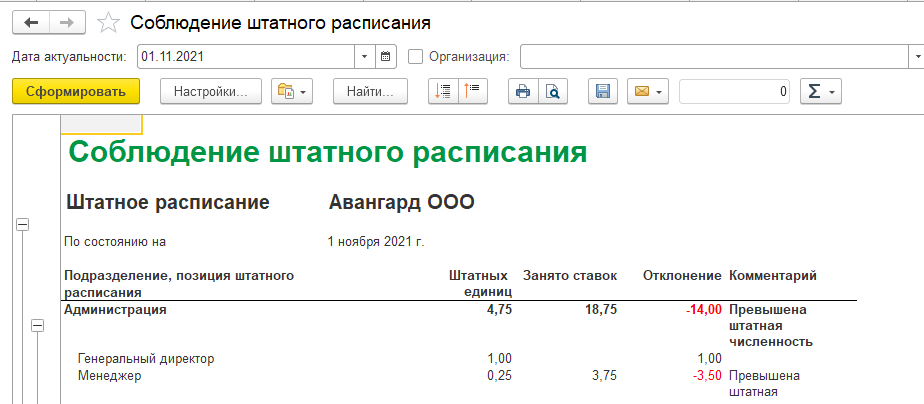
- Отчет «Соблюдение штатного расписания» — показывает, сколько всего ставок запланировано и сколько фактически занято, как в разрезе позиций (подразделений и должностей), так и в разрезе только должностей. Автоматически формируется комментарий, например «Превышена штатная численность».
- Отчет «Штатное расписание на подпись» — имеет произвольную форму штатного расписания. Показывает, сколько всего ставок запланировано, и какой ФОТ предусмотрен, как в разрезе позиций (подразделений и должностей), так и в разрезе только должностей. Колонка «Описание» заполняется из поля «Краткое описание» карточки позиции. В настройках отчета имеется возможность указать руководителя и исполнителя отчета, и соответствующие реквизиты будут выведены соответственно в шапке и в подвале отчета.
- Отчет «Оклады, надбавки и ФОТ по штатному расписанию» — представляет штатное расписание в виде таблицы, в строках которой перечислены позиции с указанием количества ставок, а в колонках – месячный ФОТ по одной ставке каждой позиции, а также составляющие этот ФОТ показатели.
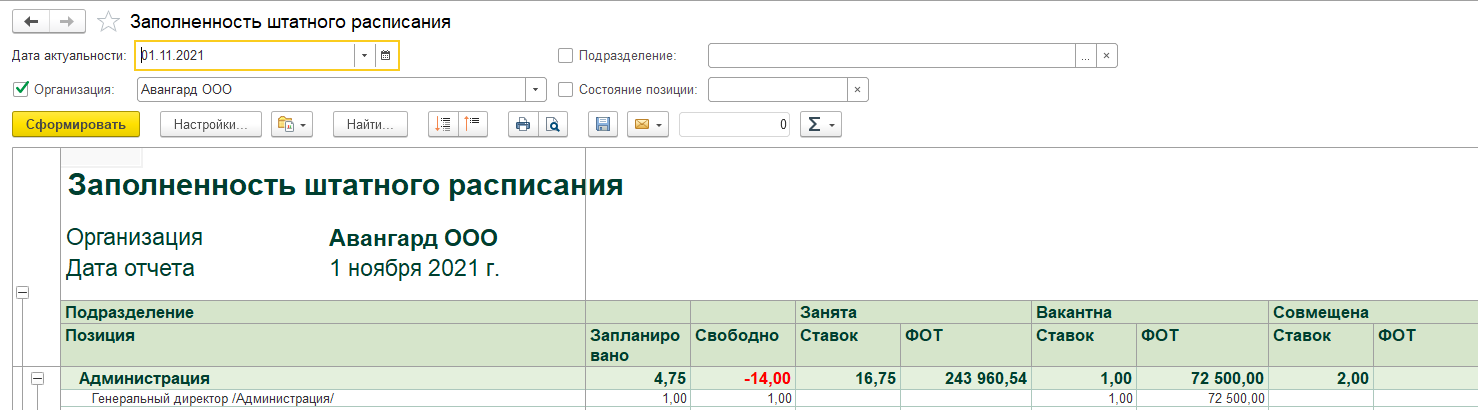
- Отчет «Заполненность штатного расписания» — отражает состояние штатного расписания (сколько ставок занято и свободно), при этом учитываются временно освобожденные ставки.
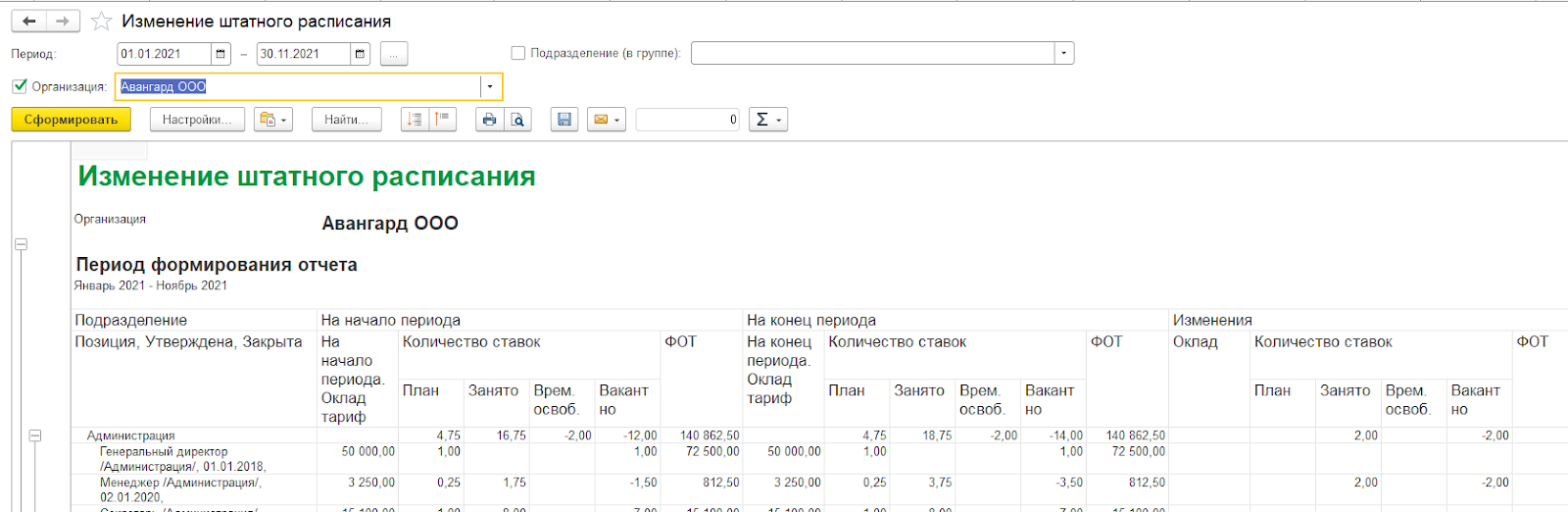
- Отчет «Изменение штатного расписания» — отражает изменение состава штатных единиц в течение заданного периода.
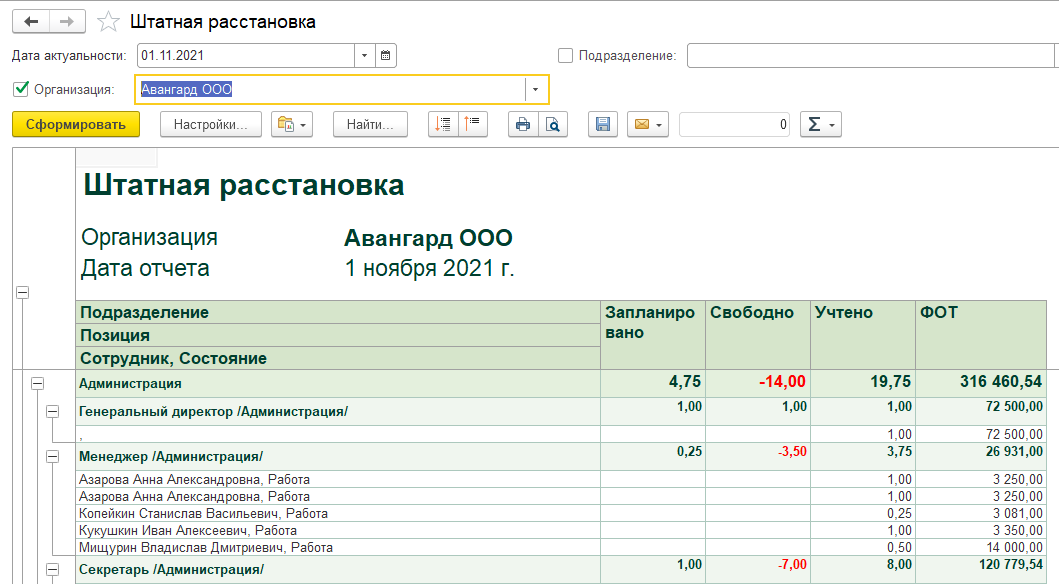
- Отчет «Штатная расстановка» — показывает позиции штатного расписания с указанием занимающих их сотрудников. Также показывает свободные ставки, установив отбор по ним в настройках отчета.
Как получить отчет по штатному расписанию на конкретную дату
Видеоролик выполнен в программе «1С:Зарплата и управление персоналом 8» версия 3.1.6.
В программе «1С:Зарплата и управление персоналом 8» редакции 3 предусмотрено несколько отчетов по штатному расписанию. Они доступны в меню Кадры – Кадровые отчеты – блок Штатное расписание. Дату, на которую формируется отчет, следует указать в поле Дата. Например, в отчете Штатное Расписание (Т-3), выбрав вариант даты Произвольная дата, конкретную дату можно указать в календаре.
Корректность формирования отчета по штатному расписанию на конкретную дату зависит от точности и своевременности регистрации Даты утверждения позиции штатного расписания. В карточке Позиции штатного расписания при установленном флаге Позиция утверждена необходимо указывать верную Дату утверждения позиции.
Например, позиция «Кладовщик в подразделении Склад» утверждена 01.05.2018. При формировании отчета Штатное Расписание (Т-3) по состоянию на 30.04.2018 года этой позиции нет, а по состоянию на 01.05.2018 – есть.
Напомним, что для работы со штатным расписанием должна быть подключена функциональность в меню Настройки — Кадровый учет – Настройка штатного расписания установкой флага Ведется штатное расписание.
Штатное расписание в 1С:ЗУП
В 1С:ЗУП 8 ред. 3.1 штатное расписание ведется через инструмент «Штатное расписание». У пользователя есть возможность вносить в него изменения, печатать приказы, вести кадровый учет.
Как произвести настройку штатного расписания
На первом этапе надо поставить галочку «Ведется штатное расписание», для чего пользователь входит в меню «Настройки», выбирает раздел «Кадровый учет» и далее «Настройка штатного расписания».
В дополнение можно указать и другие настройки:
Какой флажок ставить
Для чего флажок необходим
Автоматическая проверка кадровых документов на соответствие штатному расписанию
При оформлении кадровых документов они в автоматическом режиме проверяются, соответствуют ли штатному расписанию. К примеру, анализируется количество свободных ставок.
Ведется история изменений штатного расписания
Флажок нужен для того, чтобы вести историю вносимых изменений штатки, сохранять ее и соответствующие приказы. Можно использовать документы «Утверждение штатного расписания» и «Изменение штатного расписания», дающие возможность сохранить хронологию изменений.
Сохранение изменений штатного расписания — метод использования полных функций и инструментов документа.
Используется «вилка» окладов и надбавок
Пользователь получает возможность указать минимальный и максимальный оклады по должности.
Использование разрядов и категорий
Можно уточнять позицию дополнительно к должности через разряд или категорию
У пользователя есть возможность бронировать позиции штатки и количество занимаемых ставок перед приемом работника или при кадровом переводе
Как утвердить штатное расписание
Чтобы первоначально ввести позиции в штатку и зафиксировать его существенные изменения, применяется документ «Утверждение штатного расписания». Для его формирования пользователь заходит в меню «Кадры», выбирает «Изменение штатного расписания», нажимает «Создать» и далее «Утверждение штатного расписания». На основании этого документа утверждается расписание лишь на 1-ое число выбранного месяца, а потому он применяется при изначальном утверждении штатки, а также при серьезном изменении информации в ней (по факту — при замене текущего штатного расписания на новое).
При заполнении документа нужно указать:
- месяц начала действия штатки;
- день, которым датирован приказ на утверждение штатки;
- список должностей с указанием их особенностей.

По гиперссылке «Подписи не указаны» пользователь может заполнить перечень лиц, которые ответственны за заполнение и подписание штатки.
Как внести изменения в штатное расписание
Для внесения локальных изменений в штатку по нескольким позициям на любую дату месяца используется документ «Изменение штатного расписания». Для этого пользователь заходит в меню «Кадры», выбирает «Изменение штатного расписания», нажимает «Создать» и далее «Изменение штатного расписания». В дальнейшем работа с данным документам аналогична тому, как проводится работа с документом «Утверждение штатного расписания».
Изменения, которые будут действовать при вводе документа, вступают в силу с даты, указанной в графе «Дата изменений».
В таблице документа:
- по кнопке «Добавить позицию» вводится новая позиция штатки. Кроме того, заполняется карточка, в которой фиксируется подразделение, должность, разряд (категория), количество ставок, состав и размер начислений, график работы и др.;
- для изменения существующей позиции (количества ставок) нужно пройти из штатного расписания по кнопке «Изменить позицию». Требуется зайти в карточку позиции и изменить необходимую информацию;
- по команде «Закрыть позицию» необходимо закрыть существующую позицию, по которой завершена работа.
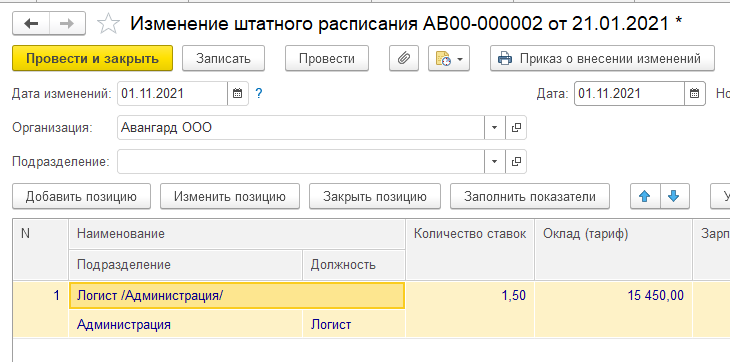
Через кнопку «Приказ о внесении изменений» пользователь может сформировать печатную форму приказа о внесении изменений в штатное расписание.
В справочнике «Штатное расписание» по гиперссылке «Документы, изменившие штатное расписание» можно увидеть документы, которые касаются штатного расписания конкретной компании. История изменений позиции штатного расписания содержится в ее карточке. Кроме того, из карточки позиции пользователь может перейти к документу, на основании которого она утверждена или изменена.
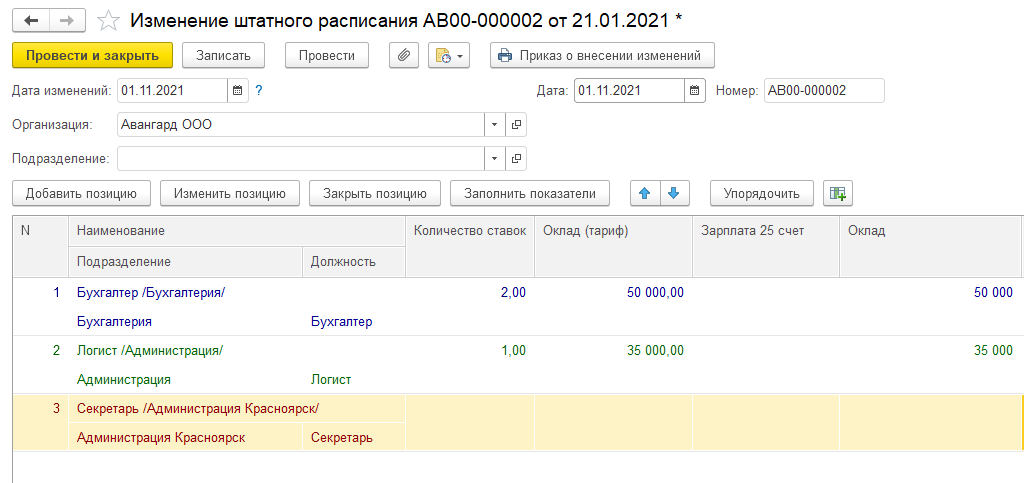
Требуется обращать внимание на цвета текста в документе:
- нет цвета — изменений не было;
- зеленый цвет — введена новая информация;
- синий цвет — информация изменена;
- красный цвет — отменены действия по каким-либо данным.
Как проанализировать штатное расписание
В программе содержится не только унифицированная форма штатного расписания Т-3, но и другие отчеты, необходимые при работе со штатным расписанием. Для их формирования пользователь заходит в меню «Кадры» и выбирает «Кадровые отчеты».
Отчетность формируется по утвержденным и незакрытым позициям. Некоторые отчеты целесообразно составлять после приема на работу сотрудников.
В программе можно заполнять такие отчеты:
Что по нему можно проанализировать
Свободные и занятые ставки, отклонения от планового фонда оплаты труда по ним
Занятые, запланированные и вакантные должности (по подразделениям и конкретным позициям)
Изменение состава штатных единиц за определенный период
Начисления позиций штатки
Начисления по позициям штатного расписания и их вклад в фонд оплаты труда
Оклады, надбавки и фонд оплаты труда по штатке
Размеры окладов, доплат и надбавок, графики работы по позициям штатного расписания
Свободные и занятые ставки (без анализа фонда оплаты труда) по компании и конкретным должностям
Перечень работников, занимающих позиции штатного расписания на конкретную дату, забронированные позиции

Как проиндексировать штатное расписание
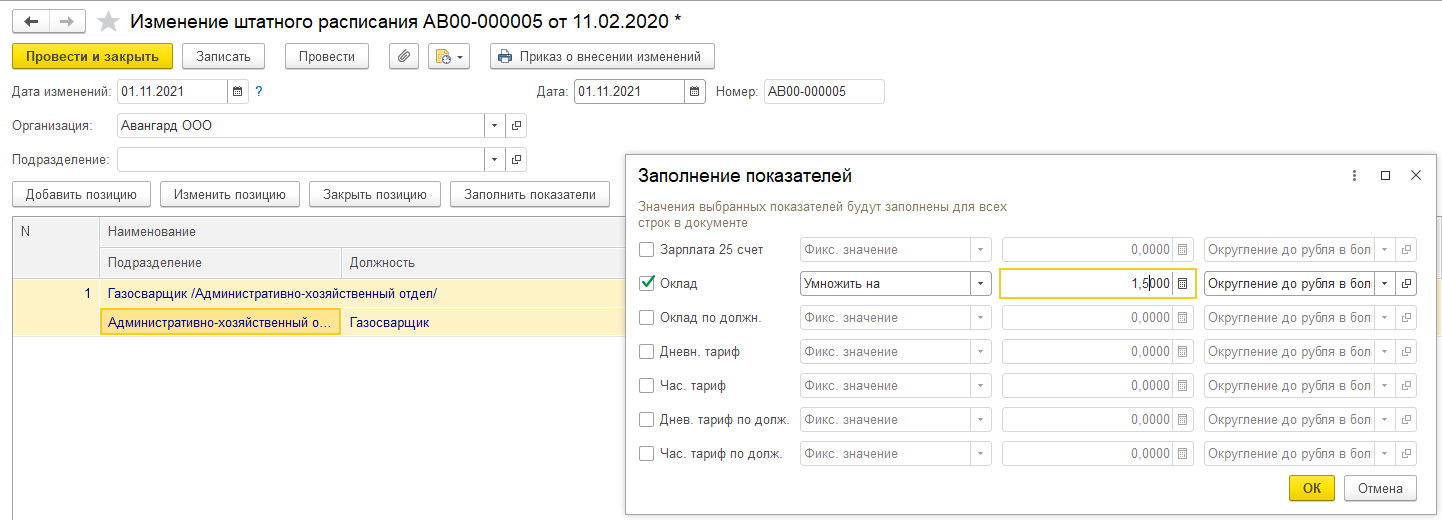
Индексация заработка в программе проводится для позиций штатного расписания и для работников. Для регистрации индексации заработка используется документ — «Изменение штатного расписания». При нажатии кнопки «Заполнить показатели» пользователь может обработать показатели сразу по всем позициям штатного расписания.
Для повышения эффективности работы пользователей к программе «1С:Зарплата и управление персоналом 8» можно подключать удобные сервисы:
- 1С-Отчетность— для подготовки и сдачи регламентированной отчетности из программ «1С» во все контролирующие органы: ФНС, ПФР, ФСС, Росстат, Росалкогольрегулирование, Росприроднадзор и ФТС;
- Информационная система 1С:ИТС— для получения справочной информации по ведению кадрового учета, расчету заработной платы и работе в программе «1С:Зарплата и кадры государственного учреждения 8». В информационной системе 1С:ИТС представлены: «Справочник кадровика», новости, комментарии и консультации специалистов по вопросам кадрового учета, пошаговые инструкции по ведению кадрового учета и расчетам с персоналом в программах «1С», составлению и отправке отчетности в контролирующие органы;
- 1С:ДиректБанк— для прямого обмена с банками информацией по зарплатным проектам в электронном виде. Можно формировать файлы-заявки на открытие и закрытие лицевых счетов, реестры перечисляемой сотрудникам зарплаты. В типовой поставке формирование таких файлов предусмотрено по универсальному стандарту, который поддерживают многие банки.
Хотите получать подобные статьи по четвергам?
Быть в курсе изменений в законодательстве?
Подпишитесь на рассылку