Модификация стоковых прошивок для Android. Часть 1
Несколько лет назад, когда я впервые познакомился с Android, я услышал от своего коллеги по работе, что Android предусматривает возможность установки модифицированных или самодельных прошивок. Признаться, тогда я был далек от этого. И даже пол года назад меня едва интересовали подобные вещи. Глубоко в душе, я был уверен: то, что делает производитель, уже предназначено для нормального использования.
Каково же было мое разочарование, когда я приобрел телефон из поднебесной, где заводскими настройками было запрещено использование Google, Skype, Facebook и других приложений. В принципе, на некоторые вещи можно было закрыть глаза, но когда мой телефон не подразумевал использование учетной записи Google — я взял с себя обещания обязательно разобраться во что бы мне это не стало.
Прошло пол года и мои кастомные прошивки с успехом используются по всему миру.
В данной серии статей пойдет речь о том, как делать reverse программирование для Android, реализовывать патчи, твики и моды.
Преамбула
И так! Давайте сперва определимся с понятиями, которые будут использоваться в данной статье. Ваше привычное понимание, при этом, может сильно отличаться.
Патч — изменение или замена существующего программного кода с целью модификации алгоритма программы.
Мод — как правило, добавление дополнительного функционала в существующий программный код без изменения алгоритма.
Твик — усовершенствование функционала программы с целью облегчения доступа к параметрам системы.
Также хочу заметить, что все примеры будет взяты для телефона HTC, но это не значит, что данная информация не может быть использована на других телефонах.
Обращаю ваше внимание, что я, как автор, не несу ответственности за возможную потерю данных на вашем телефоне в результате использования информации ниже.
Подготовка среды
Обойдусь без подробных инструкций как пользоваться тем или иным программным обеспечением. Если вам интересна данная статья и вы дочитали до этих строк, то я надеюсь, что вы уже опытный пользователь и имеете опыт использования, ну или хотя бы экспериментирования в данной области. Инструкций, статей и результатов тестирования полно в открытом доступе, впрочем, как и на Хабре. Также обойдусь без описания некоторых терминов, иначе статья получится очень большой и нудной. Будем писать только по делу. Уверен, что среда у вас уже давно стоит. Если нет, то предлагаю скачать и установить.
1. Android SDK. Это среда разработки приложений для Андроид. Для того чтобы делать модификации, нам обязательно придется проверять наш программный код. Среда разработки самое лучшее, что мы можем использовать.
2. Android Kitchen. Данная утилита позволит вам работать с образами системных партиций официальной ну или неофициальной прошивки.
3. JD-GUI. Декомпилятор программного кода языка Java. Сразу отмечу, что это самый лучший декомпилятор в плане удобства использования.
4. DJ Java Decompiler. Еще один декомпилятор, или дизассемблер, как некоторые любят называть, программного кода языка Java. Не удобен в плане использования, но разбирает код, который иногда не понимает JD-GUI.
5. smali. Еще один дизассемблер, но уже dalvik кода. smali нужен для дизассемблирования, а backsmali ассемблирования кода.
6. dex2jar. Утилита для конвертации исполняемых файлов Dalvik кода.
Преобразование прошивки
Разумеется, прошивка, которая стоит у вас на телефон от производителя оптимизирована с целью сокращения энергопотребления. Для того чтобы прошивку можно было изменять, ее необходимо преобразовать в формат, позволяющий изменять код. Для этого используется Android Kitchen. Можно конечно и руками, как я и делал раньше, пока не нашел эту самую «кухню». Как вытаскивать системную область из телефона, устанавливать среду, делать DEODEX прошивки, вы можете прочитать в интернете. Если вам уже ничего не понятно, я думаю стоит повременить со статьей, пока вы не наберете достаточно опыта.
После того, как прошивка из оптимизированного вида (ODEX — оптимизированный dalvik исполняемый код, если мне не изменяет память) стала DEODEX (то бишь НЕ оптимизированной), все исполняемые файлы готовы к модификации.
Непосредственно модификации
Создание патчей
Как я уже и рассказывал, мой телефон изначально имел запрет на использование Google. Ну хоть ты тресни, на Playstore не зайти, учетную запись не настроить, телефонная книга толком не синхронизируется. Зачем нужен такой Android? Долго копаясь в логах (logcat) самого устройства, я нашел записи, которые говорили о том, что использование Google запрещено. Самое не удобное в Android, вы видите лог, но не знаете какое системное приложение его производит. Чтобы отыскать от куда ноги растут, мне пришлось распотрошить все системные приложения до дизассемблированного Java кода. Это заняло достаточно времени, но я до сих пор пользуюсь проделанной работой при анализе и поиске нужного кода. Этапы получения подобного инструментария следующие:
1. Сделать DEODEX всей прошивки
2. Вашу новую DEODEX прошивку надо будет собрать и прошить на телефон. Как это делается — тема другой статьи.
3. Из каждого файла, находящегося в /system/framework вытащить файл classes.dex и переконвертировать в JAR посредством dex2jar.
4. Каждый полученный JAR открыть в JD-GUI и пере-сохранить в исходный код
5. Распаковать исходный код из архива.
В итоге у меня получилось столько папок, сколько было JAR файлов в /system/framework, и каждая папка имела структуру исходных кодов Java.
Путем несложных манипуляций, я быстро отыскал то место, которое генерировало записи в logcat.
Не будем рассматривать всю логику запрета, так как для каждого случая это отдельная история. Мне пришлось потратить пару часов, прежде чем я нашел где производятся проверки, построить в голове блок схему алгоритма и понять куда надо лезть, чтобы алгоритм чуть чуть «попортить».
Оказалось все просто. Есть подпрограмма, которая на основе заранее установленных констант, при обращении отвечала, относится ли телефон к Китаю или же нет.
Код находился в файле HTCExtension.jar, а класс, который содержал данную подпрограмму находился в \com\htc\util\contacts\BuildUtils$Customization.java
Распаковка и анализ оригинального файла
1. Сперва нам надо взять оригинальный DEODEX JAR файл, который отвечает за нужную нам часть кода. В нашем случае HTCExtension.jar.
2. Открыть любым архиватором и вытащить от туда classes.dex
3. С помощью конвертера dex2jar преобразовать его в JAR файл. Команда: dex2jar.bat classes.dex
4. Открыть полученный classes_dex2jar.jar файл в JD-GUI.
5. Да, чаще всего JD-GUI декомпилирует код не так как он выглядит в оригинале, оно и понятно, но читать вполне можно. В исходнике мы видим, что подпрограмма проверяет параметры проекта и языковой флаг прошивки. В нашем прискорбном случае возвращается значение TRUE.
public static boolean isChina()
6. Чтобы сделать патч, нам надо дизассемблировать сам Dalvik код. Для этого используем baksmali. Удобнее всего создать отдельную папку и положить туда три файла вместе: HTCExtension.jar, smali.jar и baksmali.jar. Даем команду java -Xmx512m -jar baksmali.jar -a -d -o HTCExtension -x HTCExtension.jar
— это API вашей версии Android. Для JB — это 16
— папка, где находятся все фреймворки прошивки.
В моем случае это была команда
java -Xmx512m -jar baksmali.jar -a 16 -d S:\dev\Android\Android-Kitchen\WORKING_JB_15\system\framework -o HTCExtension -x HTCExtension.jar
7. В нашей вновь созданной папке появилась папка HTCExtension, а в ней наши файлы с Dalvik кодом.
8. Отыскиваем файл по пути \com\htc\util\contacts\BuildUtils$Customization.java и смотрим код:
.method public static isChina()Z .registers 3 .prologue const/4 v0, 0x1 .line 276 sget-short v1, Lcom/htc/htcjavaflag/HtcBuildFlag;->Htc_PROJECT_flag:S const/16 v2, 0xd8 if-eq v1, v2, :cond_13 sget-short v1, Lcom/htc/htcjavaflag/HtcBuildFlag;->Htc_PROJECT_flag:S const/16 v2, 0xda if-eq v1, v2, :cond_13 sget-short v1, Lcom/htc/htcjavaflag/HtcBuildFlag;->Htc_PROJECT_flag:S const/16 v2, 0x17 if-ne v1, v2, :cond_14 .line 297 :cond_13 :goto_13 return v0 .line 283 :cond_14 sget-short v1, Lcom/htc/htcjavaflag/HtcBuildFlag;->Htc_PROJECT_flag:S if-ne v1, v0, :cond_1d .line 285 const/4 v1, 0x2 sget-short v2, Lcom/htc/htcjavaflag/HtcBuildFlag;->Htc_LANGUAGE_flag:S if-eq v1, v2, :cond_13 .line 291 :cond_1d sget-short v1, Lcom/htc/htcjavaflag/HtcBuildFlag;->Htc_PROJECT_flag:S const/16 v2, 0x1b if-eq v1, v2, :cond_13 .line 297 const/4 v0, 0x0 goto :goto_13 .end method 9. Страшно, не правда ли? Ничего же не понятно. Но, это дело поправимое. Создав несколько своих патчей и набив тем самым руку, вы легко сможете модифицировать код без сторонних средств. В нашем случае, в этом коде
.prologue const/4 v0, 0x1
происходит присваивание переменной v0 значение 1, то есть TRUE. Далее идут всякие проверки, и если телефон не китайский, то значение переменной изменяется:
.line 297 const/4 v0, 0x0 goto :goto_13
10. Самый простой способ спасти отца русской демократии, это изменить код на следующий:
.prologue const/4 v0, 0x0
то есть поменять значение переменной с 1 на 0. То есть что бы ни было, всегда бы возвращалось значение FALSE и в JD-GUI код выглядел бы как
public static boolean isChina()
11. Да, метод ,будет работать. Но мы же не ищем легких путей — это раз. Во-вторых не совсем красиво. Хочется кода что-то вроде
public static boolean isChina()
12. А как нам получить Dalvik код данного исходного кода? Для новичков мы сделаем небольшой трюк.
Создание Dalvik кода
1. Открываем Android SDK.
2. Создаем новый проект, и в наш единственный тестовый класс пишем следующий код
package ru.habrahabr.test; public class test < public static boolean isChina() < return false; >> 3. Компилируем наш проект и затем берем собранное приложение из рабочей области.
4. Кладем собранное приложение в папку, где мы с вами потрошили JAR файл.
5. Даем команду
java -Xmx512m -jar baksmali.jar -a -d -o test -x test .apk
6. Мы дизассемблировали только что собранное приложение в Dalvik код.
7. Открываем наш файлик test.smali и видим там код
.method public static isChina()Z .registers 1 .prologue .line 7 const/4 v0, 0x0 return v0 .end method 8. Все, код для патчинга готов.
Накатывание патча
1. Dalvik код замусорен маркерами, указывающими строку кода в оригинальном исходном файле. Это нужно при выводе ошибок, если таковые имеются в вашей программе. Без указаний строк код также прекрасно работает.
2. Удаляем строки с нумерацией строк, копируем и заменяем метод (подпрограмму) в нашем \com\htc\util\contacts\BuildUtils$Customization.java файле.
.method public static isChina()Z .registers 1 .prologue const/4 v0, 0x0 return v0 .end method 3. Сохраняем файл. Да, забыл сказать, редактор нужен нормальный, например Notepad++ или EditPlus. Кому какой нравится.
Компиляция и сборка патченного JAR файла
1. С помощью backsmali мы распотрошили наш JAR файл, а теперь его надо собрать обратно.
2. Даем команду java -Xmx512m -jar smali.jar -a 16 HTCExtension -o classes.dex
3. В нашей папочке появляется файлик classes.dex
4. Снова открываем HTCExtension.jar файл архиватором и заменяем в нем существующий classes.dex на наш только что созданный.
5. Все, наш HTCExtension.jar содержит модифицированный программный код.
Замена оригинального файла на патченный
Обычно, для рядовых пользователей создаются специальные скрипты, которые через recovery заменяются. Но нам такое не интересно. Во-первых долго и нудно, во-вторых мы же опытные пользователи и можем себе позволить некоторые тонкости.
1. Заменить текущий рабочий файл можно следующими командами, если у вас уже стоит DEODEX прошивка и имеется root доступ:
adb push HTCExtension.jar /sdcard/HTCExtension.jar adb shell su mount -o remount -rw /system dd if=/system/framework/HTCExtension.jar of=/system/framework/HTCExtension.jar.back dd if=/sdcard/HTCExtension.jar of=/system/framework/HTCExtension.jar chmod 644 /system/framework/HTCExtension.jar rm /data/dalvik-cache/system@framework@HTCExtension.jar@classes.dex reboot 1-ая команда закидывает патченный файл на флешку
2-ая команда открывает shell
3-ая команда дает root доступ
4-ая команда монтирует систему в режим чтения/записи
5-ая команда делает резервную копию файла
6-ая команда перезаписывает существующий файл новым патченным.
7-ая команда настраивает разрешения
8-ая команда удаляет кэш
9-ая команда делает перезагрузку устройства.
2. Спасибо что дочитали до этого пункта, осталось немного.
3. После перезагрузки ваш новый патченный код вступит в силу.
4. Если код не работает или выскакивает ошибка, то путем не хитрых комбинаций можно вернуть назад резервную копию.
adb shell su mount -o remount -rw /system dd if=/system/framework/HTCExtension.jar.back of=/system/framework/HTCExtension.jar rm /data/dalvik-cache/system@framework@HTCExtension.jar@classes.dex reboot Эпилог
Да, кому-то показалось данная статья слишком специфичной, кому-то мало-понятной, а кому-то бесполезной. Я специально обошелся без углубленной детализации и иллюстраций как это все выглядит в живую и на практике. Во-первых, данный труд будет неблагодарный и только породить еще больше вопросов. Во-вторых, не хочу видеть армию пользователей на форумах, которые жалуются, что убили свой телефон.
К следующей статье я расскажу как делать Твики. Будет пример использования автоматической записи телефонных звонков родными средствами телефона. Спасибо за ваше внимание.
P.S. Если что-то не понятно или смущает, задавайте вопросы — всегда буду рад ответить и пояснить.
- Android
- SDK
- Разработка под Android
- программирование на android
- Разработка мобильных приложений
- Разработка под Android
Кастомные Android-прошивки и всё, что с ними связано
Покупаешь новый смартфон и ходишь радостный пока опять новый кастом не накатил. Он и работает шустро, и игрушки идут лучше: явно побыстрее стока. Но тут прилетело OTA, ядро новое вышло, да и Magisk обновился уже — пора ставить апдейты и получать “бутлупы”. Да, от общего числа пользователей Android смартфонов доля тех, кто сидит на кастомах крайне мала. Однако, всё же людям приходят в голову странные мысли по типу: “А не прошить бы мне свой Xiaomi, что б летал как ракета”. По такому случаю статья, в которой рассказывается про кастомные Android прошивки от А до Я.
Кастомные прошивки и их классификация
Что же из себя представляет кастомная Android-прошивка? Это система, к созданию которой причастны сторонние разработчики: то есть любая неофициальная прошивка. В большинстве случаев отличительными чертами подобных прошивок является иная оболочка, модифицированное ядро системы, широкая кастомизация и много разных плюшек, которых нет в официальных Android прошивках, созданных компанией-производителем. Чаще всего такие прошивки работают быстрее официальных, но реже они работают стабильнее. Существует огромное множество кастомов, которые делятся на виды, изучением которых мы сейчас и займёмся.
Вот основые вариации Android-прошивок:
- Официальная от производителя (модифицированная)
- Кастомная — собранная из исходников
- GSI-прошивка
- Портированная прошивка
А теперь про каждую поподробнее. Официальная прошивка от производителя установлена в смартфоне с завода: то есть вы покупаете телефон именно с ней. Её делал отдел компании-производителя, который отвечает за программное обеспечение своих устройств. Эти прошивки часто модифицируют умельцы путём распаковки образа прошивки, внося свои изменения. Также, любая уважающая себя компания предоставляет исходный код прошивки, которую они создали: те самые исходники. Далее по списку кастомная прошивка, собранная из исходников — та, которую собирали сторонние разработчики с нуля. Такая прошивка может включать в себя всевозмножные улучшения и кастомизации, которых не было в официальной, и их нельзя было добавить путём простой распаковки/запаковки образа. Следующая у нас GSI-прошивка — отличается от двух предыдущих тем, что при её установке не затрагивается раздел Vendor, так как GSI-образ это и есть образ системы. Работают эти GSI прошивки куда медленнее и менее стабильно, чем собранные из исходников. Ну и последняя — порт прошивки с другого девайса. Это прошивка, полностью перенесённая с иного устройства и изменённая для работы на конкретном смартфоне. По большей части это самые багованные прошивки, так как система не просто не родная, она ещё и содрана с другого устройства. Но их используют: к примеру те же любители фирменных оболочек различных устройств. Существует огромное колличество портированных прошивок со смартфонов OnePlus с их оболочкой OxygenOS, которая многим приходится по душе.
Мы будем рассматривать именно те кастомы, которые собираются из исходного кода. На это есть ряд причин, а именно: такие прошивки работают быстрее остальных, они стабильнее и представляют из себя полноценную замену стоковой, так как собирались с оптимизацией под конкретный девайс. Естественно, не без учёта качества сборки. На данный момент кастомы имеют широкое распространение среди многих моделей различных брендов. Также, само сообщество создателей кастомов постоянно растёт и развивается, поэтому найти стабильно работающую прошивку под свой смартфон не представляет особой трудности.
Существует классификация прошивок, показывающая, на основе какого исходного кода взята база для сборки:
- AOSP — Android Open Source Project. Представляет из себя абсолютно голую систему Android, на которую в последующем «навешивают» оболочки, по типу One UI, MIUI, OxygenOS и так далее. Пояснение: смартфонах Google Pixel не AOSP, в них установлена собственная оболочка на базе AOSP.
- CAF — Code Aurora Forum. Проект Linux Foundation, который содержит программный код для прошивок смартфонов на базе процессоров Qualcomm. Прошивки, которые базируются на CAF-тегах могут быть не самыми стабильными, но за счёт последних версий драйверов они имеют ряд приемуществ: лучшая производительность, более высокая скорость интернет соединения, хорошая автономность и улучшенное качество звучание.
- LineageOS — кастом, на котором базируются многие другие кастомы, вроде CRdroid, Resurrection Remix и им подобные. Изначально был CyanogenMod: именно он был на слуху, да и развивался постоянно. Позже переименовался в LineageOS. В какой-то момент в AOSP было внесено столько изменений разработчиками линейки, что её начали использовать как базу для других прошивок.
Зачем же нужны кастомные прошивки?
Простому пользователю — незачем. Если хочется поиздеваться над устройством, либо наоборот преобразить его с помощью новоиспечённого кастома на последней версии Android и перевернуть в нём всё, чтобы сделать так, как хочется — это ваше. Когда человек ставит кастом, он берёт ответственность за работоспособность девайса полностью на себя, и в случае, если вдруг что-то пойдёт не так, а вы не сможете починить свой смартфон, то, это уже будет ваше личное дело. Скорее всего ваш случай не попадёт под гарантийный, даже если сломалась аппаратная часть смартфона. Придётся как минимум заставлять СЦ проводить нормальную диагностику, чтобы исключить самую тупую причину поломки: кастом. Также, почти любую софтовую поломку во время прошивки можно устранить в домашних условиях, не прибегая к помощи работников сервисного центра. Так что если кто надумал шиться, знайте: кирпич это не так страшно. В любом случае в интернете есть огромное колличество гайдов «как и что в случае чего».
Рассматривая использование на повседневной основе кастомной прошивки, созданной хорошим сборщиком, можно ощутить высокую плавность и скорость работы пользовательского интерфеса в сравнении со стоковой прошивкой. Прирост производительности в играх и повышение автономности также обеспечены. Вполне возможно улучшение качества звучания, фото и видео съёмки смартфона. Если не из основного, то кастомы часто имеют последние патчи безопасности и обновления системы, которые повышают стабильность и скорость работы устройства. Также, в зависимости от прошивки появляются возможности кастомизации, которых не было в стоке.
Процесс установки прошивки и разделы накопителя
Итак, вот мы и подошли к самому главному: установка. Это универсальная инструкция для всех смартфонов, которая будет работать при установке большей части прошивок. Но, на некоторых устройствах могут быть свои особенности установки, которые нужно уточнять в источнике откуда берёте прошивку. Обращать внимание на нюансы действительно очень важно, так как если шить «как захотел», то в лучшем случае можно получить «бутлуп», а в худшем будет «кирпич». Все манипуляции должны производится на уже разблокированном загрузчике. Разблокировка осуществляется с помощью софта от производителя смартфона, либо командами Fastboot. За подробностями — в тему своего устройства.
При подготовке скачиваем всё, что необходимо для установки прошивки: нужное TWRP, последний Firmware (если имеется на ваш смартфон), сама прошивка, кастомное ядро (вдруг нужно), патчи и фиксы (при надобности), по желанию GAPPS (Google Apps), дешифратор (снятие шифрования Data) и Magisk (Root-права). После того, как всё скачалось, лучшим вариантом будет перекинуть все эти файлы на флешку, чтобы шиться с неё. Из всего выше перечисленного для установки прошивки нужно только TWRP и сама прошивка, но, чаще всего люди шьют и всё остальное, поэтому вот последовательность, которая включает в себя самую обычную установку прошивки.
TWRP — модифицированная версия Recovery (режим восстановления), в котором мы и будем производить все манипуляции. Для этого достаточно установить драйвера для своего устройства на компьютер и прошить образ нужного TWRP в раздел «Recovery» (если не грузиться, то и в Boot) через специальную утилиту в зависимости от платформы процессора смартфона: MediaTek или Qualcomm (SPFlashTool или Minimal ADB and Fastboot). Выбирайте TWRP на вкус и цвет, главное чтобы работало. Если TWRP уже установлен, сразу начинаем со второго пункта.
Основные разделы смартфона, которые видно в TWRP:
- Dalvik / ART Cache — кэш виртуальных машин Dalvik / ART.
- Cache — системный кэш.
- Data — раздел с данными системы и всех установленных в ней программ.
- System — сама система. Те же GSI-образы устанавливаются именно в этот раздел.
- Vendor — бинарники, конфиги, библиотеки. В общем всё, что запихнул производитель в смартфон, для нормальной его работы.
- Внутренняя память — она у вас на главной странице в проводнике. Созданные или скачанные вами файлы.
- Micro SDCard — точка монтирования карты памяти (флеш-память).
- USB OTG — точка монтирования флешки, либо харда, подключенных по OTG-кабелю.
Заходим в TWRP той комбинацией клавиш смартфона, которой заходят в режим Recovery и производим очистку смартфона, чтобы кастом шился на чистый накопитель. Для этого в TWRP ищём пункт связанный с очисткой и заходим в него. Там же мы наблюдаем разделы смартфона и галочки рядом с ними. Нам нужно поставить галки напротив разделов Dalvik / ART Cache, Cache, Data, System, Vendor (необязательно), Внутренняя память, но не ставить на Micro SDCard и USB OTG, которые указывают на SD-карту, либо OTG-накопитель, в зависимости от того, где у вас лежат файлы для прошивки. После мы просто проводим свайп для очистки разделов (вы потеряете все данные на смартфоне). Далее нам нужно отформатировать DATA-раздел. Делается это там же в меню очистки с введением подтверждения в виде слова «yes». После успешного форматирования DATA-раздела нам нужно сделать перезапуск в TWRP. Зачем? Это может быть необходимо, для правильного определения разделов самим TWRP во избежание ошибок при установке прошивки. Также, существует вариант OTA-обновления: установка прошивки как обновления уже существующей, без форматирования памяти.
- Грузимся обратно в TWRP и приступаем к установке: Выбираем накопитель на котором лежат необходимые файлы и ставим всё в такой последовательности:
- Firmware
- Прошивка (Система, которую ставим)
- Перезагрузка в TWRP (По причине, описанной выше)
- Ядро
- Перезагрузка в TWRP
- Необходимые патчи / фиксы
- GAPPS (Google Services)
- DFE (Отключение шифрования)
- Magisk (Root права)
- Перезагрузка в систему и дальнейшая её настройка на ваш вкус.
Составляющих в последовательности установки может быть и меньше. Как я уже сказал, достаточно в TWRP установить лишь прошивку и если ей ничего более не нужно, то она запустится и будет работать.
Проблемы при установке прошивки
Ошибки могут быть разные, но решаются по одному и тому же алгоритму. Если TWRP выдаёт ошибку, то:
- Проверить какую прошивку вы ставите. Всякое бывает, можно и не свою скачать случайно.
- Перечитать инструкцию если таковая есть, вдруг что-то пропустили.
- Перекачать установочный zip с прошивкой (он может быть битый).
- Если 1-2-3 не сработали, то проводим очистку разделов и форматируем Data.
- Крайний случай: прошиваем стоковой прошивкой через фирменный прошивальщик.
- Только при наличии программатора и умения с ним работать: шьём через него сток (может решить проблему, если не помог обычный прошивальщик)
- Пробуем восстановить смартфон по индивидуальной для каждого инструкции «Восстановление из кирпича», которая ищется в теме своего устройства.
- Если совсем никак, скорее всего проблема в железе. Поэтому остаётся только вариант сервисного центра.
Все проблемы, которые могут возникнуть в рабочей системе решаются установкой «Фикса от Васяна», сменой ядра, либо установкой другого кастома.
Если вы уже решили заняться этим делом, то ищите и пытайтесь пофиксить, а ещё лучше показать остальным как вы решили свою проблему, если решения до вас не было.
Выводы: нужно оно нам, или нет
Для начала придётся немного пострадать, а там уже опыт наберётся и можно будет шиться без гайдов и фиксить любую проблему самому. Получение удовольствия от использования своего смартфона станет не таким редким явлением. Захотели себе что-то особенное и лучше чем сток? Готовы уделять этому время? Форумы с прошивками вас ждут. «Кастом будет всегда лучше любого стока» — эта фраза будет иметь смысл только в том случае, если прошивка хорошо собрана, имеет ядро с различными оптимизациями и почищена от мусорных приложений. Тут дело уже не во вкусах, а в том, как на самом деле.
- Разработка под Android
- Разработка под Linux
- Гаджеты
- Смартфоны
Сборка прошивки на Android своими руками
Нередко случается, что кому-то из пользователей Android не по душе стандартная прошивка его смартфона либо планшета. Например, по причине лишнего софта, из-за которого стремительно сокращается внутренняя память, либо просто не нравится функционал некоторых программ и хочется заменить их другими. Начинаются усиленные поиски пользовательских прошивок, но и они не всегда дают желаемый результат. Что делать?

Далеко не все знают, что прошивку можно допилить под свои личные потребности. Существуют несколько способов, как это можно сделать, каждый из них отличается уровнем сложности и необходимым набором инструментов. И, если вы не знаете, как собрать прошивку Android самостоятельно, эта статья для вас.
Сборка из исходников
Один из самых правильных способов является использование исходного кода, публикуемого командами разработчиков Google или Cyanogenmod. Но одновременно этот способ самый сложный, ведь для того, чтобы собрать прошивку Android из исходников, оптимизировать её и заставить работать на конкретном устройстве, нужно обладать довольно глубокими навыками программирования, разбираться во всех тонкостях работы мобильной операционной системы и железа устройства. Эти знания не приобретаются за день, поэтому в этой статье мы не будем подробно описывать этот способ.

Изменение уже готового файла
Если вы не слишком разбираетесь во всех тонкостях работы ОС, но хотите что-то изменить в своей прошивке, лучшим решением будет подправить уже готовое решение. Можно изменить как родную, встроенную прошивку, так и уже изменённую кем-то другим. Кастомизированных прошивок в интернете очень много, и вы вряд ли будете испытывать недостаток в их количестве. Итак, представляем пошаговую инструкцию по сборке собственной прошивки на основе уже существующего продукта.
Редактирование с помощью компьютера
Необходимое программное обеспечение
Нам понадобится компьютер, устройство, файл прошивки и специальная программа под названием Android Kitchen (известная также как кухня). Файл прошивки можно найти на специализированных форумах, наиболее известные — англоязычный XDA Developers и русскоязычный 4PDA. В разделе вашей модели устройства можно найти ссылки на самые популярные и проверенные прошивки как официальные стоковые, так и неофициальные пользовательские.
Далее нужно установить кухню на свой компьютер. Лучше всего работать под Linux, но необходимые библиотеки можно поставить и в Windows. В этом случае можно выйти из ситуации установив Cygwin. Загрузите архив и следуйте пошаговой инструкции, помещённой в архиве. Перед этим потребуется установить также Java Platform (JDK) с официального сайта (https://www.oracle.com/java/technologies/javase-downloads.html для Windows) или же в Центре приложений Ubuntu найти и скачать OpenJDK Java 6 Runtime либо похожее (для Linux). Второй вариант использования — установить Linux на виртуальную машину и управлять процессом через неё.

Модификация прошивки
Прошивки чаще всего распространяются в виде файла с расширением .img, реже — как ZIP-архив. В обоих случаях вам понадобится переместить файл с прошивкой в папку установленной кухни, чтобы она смогла импортировать её и начать с ней работу. Кухня должна быть установлена по пути c:/cygwin/home/user/ (при установке через Cygwin) или Файловая система/home/user/ (при работе через Linux).

- Запустите кухню через Cygwin или Linux-терминал с помощью команды cd kitchen, затем ./menu.
- Распакуйте архив в кухню, как уже писалось выше.
- После того как появится меню программы, перейдите в раздел 0. Advanced Options.
- После этого будет представлен список команд для модификации прошивки. Выберите именно ту, которая нужна вам. Можно добавить Busy Box, Root, Apps2SD, заменить стоковые приложения, различные анимации, освободить память устройства и многое другое.
- После окончания манипуляций запустите в главном команду 99. Build ROM from working folder (Построить прошивку с рабочей папки) и заберите ZIP-архив с OUTPUT_ZIP.

Прошивка устройства
Прошить устройство можно как через компьютер, так и без него. В первом случае нужно скачать программу для прошивки, обычно это Flash Tool или Odin, драйверы для вашей модели устройства и подготовить уже подправленный архив.

При прошивке через Recovery понадобится скопировать файл в корень карты памяти, загрузить устройство в режиме Recovery, отформатировать устройство и кэш, а затем установить прошивку из архива. После перезагрузки у вас будет изменённая лично вами прошивка.

Редактирование на устройстве
Самый простой способ из всех возможных. Не нужно никаких дополнительных приборов и манипуляций. Вам понадобится лишь устройство с рут-правами, приложение для создания резервных копий (лучше всего Nandroid backup) и файловый менеджер с функцией изменения системного раздела.

Изменение собственной прошивки
- Если на устройстве ещё не получен root, получите его. Как это сделать, можно прочесть на специализированных форумах в разделе, посвящённом именно вашему аппарату. Дело в том, что универсальные способы поддерживаются малым количеством устройств и большинство из них имеют индивидуальную процедуру.
- Установите Nandroid backup ) и сделайте с его помощью резервную копию системы своего девайса. Сохраните её в надёжном месте, например, в облачном хранилище. Для чего создавать копию? Вдруг что-то пойдёт не так или вы нечаянно удалите что-то нужное — будет возможность вернуть всё как было.

- Установите файловый менеджер, работающий с системным разделом, чтобы удалить ненужный софт и добавить свои приложения. Золотым стандартом является Titanium Backup.
- Выберите приложения, которые вы хотите удалить, и удалите их через файловый менеджер.
- Установите приложения, которыми вы хотите заменить удалённые, и через Titanium Backup сделайте их системными.
- Перезагрузите устройство и наслаждайтесь своими успехами.

Изменение сторонней прошивки в ZIP-архиве
- Скачайте интересующий вас файл прошивки в формате .zip.
- Установите файловый менеджер, умеющий работать с архивами, например, ES Проводник или Total Commander, и распакуйте содержимое архива.
- Удалите лишние или добавьте недостающие приложения, после чего запакуйте архив обратно и переместите в корень флеш-карты.
- С помощью Nandroid backup ) создайте резервную копию системы и скопируйте её на облачный диск.
- Прошейте устройство из режима Recovery.

Заключение
Как видите, сборка прошивки Android своими руками необязательно очень длительный и сложный процесс, требующий глубоких познаний. Понятно, что с нуля создать модификацию будет куда сложнее, но что-то подправить или заменить и удалить лишние программы под силу практически каждому. Надеемся, наша инструкция вам в этом помогла.
Собирали ли вы прошивку для Android самостоятельно? Что вы в ней меняли и каким образом это делали? Будет интересно, если вы поделитесь своими отзывами.
Кастомный Android: делаем свою прошивку из стоковой, не копаясь в исходниках
Наверняка у тебя как у пользователя Android возникало желание сделать операционную систему лучше, добавить полезное, убрать лишнее и поделиться своим творением с обществом. Сборка собственной прошивки из исходников — сложный процесс, требующий глубоких знаний предмета, однако никто не запрещает взять стандартную прошивку смартфона и адаптировать ее под свои нужды. Это не так уж и сложно сделать.
Начнем с того, что тебе нужен Linux. В Windows ты сможешь только разобрать прошивку, но собрать обратно уже не получится по чисто техническим причинам. Теперь о прошивке. Обычно они распространяются в виде ZIP-архивов, прошиваемых через кастомные рекавери. Именно один из них нам и понадобится для опытов. Начинать путь ромодела я рекомендую с какой-нибудь максимально приближенной к AOSP кастомной прошивки, потому что в ней зачастую проще разобраться, чем в стоке.
Нужный ZIP можно найти на XDA Developers или 4PDA. Но имей в виду, что нужна прошивка конкретно для твоей модели аппарата, — у того же Galaxy S7 есть несколько модификаций для разных рынков, не всегда совместимых между собой.
Структура ZIP-файла с прошивкой
После загрузки распакуем архив с помощью любого архиватора. Внутри будет следующий набор файлов и папок:
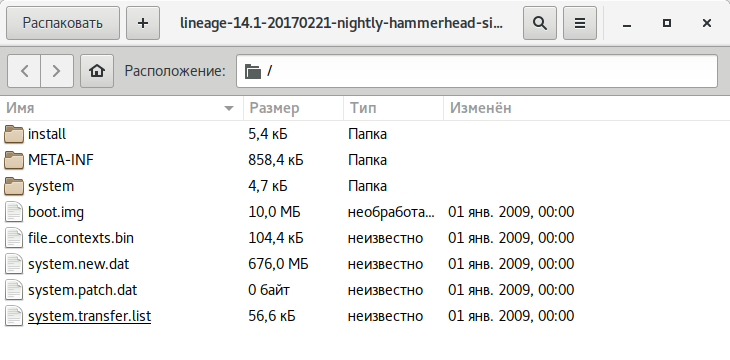
- META-INF — папка с метаинформацией о прошивке (сертификат автора, манифест со списком файлов, их контрольными суммами), скриптом обновления (updater-script) и инсталлятором (update-binary), который выполняет команды скрипта по монтированию разделов, копированию файлов и другим действиям с NAND-памятью;
- boot.img — образ с ядром и RAM-диском (он прошивается в раздел boot);
- system.new.dat — это, грубо говоря, и есть сама прошивка, а точнее образ раздела system, содержащий операционную систему Android за вычетом ядра;
- system.transfer.list — содержит список команд, которые необходимо выполнить, чтобы поблочно скопировать содержимое system.new.dat в раздел system при установке прошивки;
- system.patch.dat — используется для OTA-обновлений, то есть выборочного внесения изменений в прошивку; если прошивка «полная», он имеет нулевой размер.

Рекомендуем почитать:
Xakep #294. Pentest Award
- Содержание выпуска
- Подписка на «Хакер» -60%
Распаковываем system.new.dat
Файлы system.new.dat и system.transfer.list представляют для нас наибольший интерес. Точнее, не они, а содержащаяся в них система. Но добраться до нее не так просто.
Скрипт
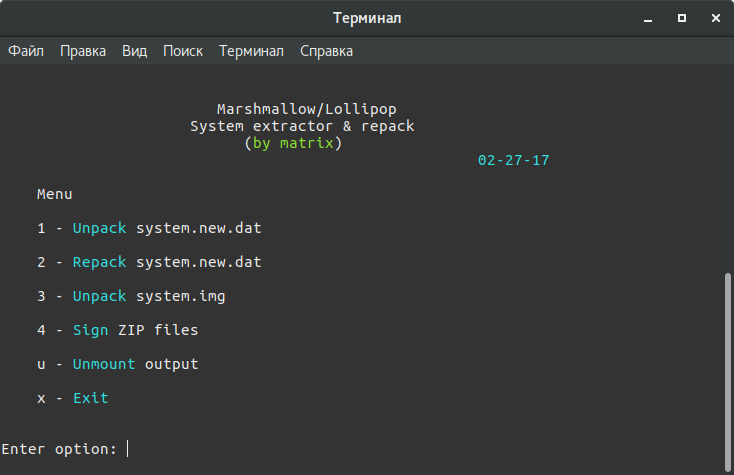
Самые ленивые могут разобрать прошивку с помощью скрипта System_Extractor-Linux.
- Распаковываем архив с прошивкой в любую папку.
- Качаем скрипт по ссылке и разархивируем в любую папку.
- Запускаем файл ext (если будет ругаться на отсутствие Java, просто пропусти, нажав y ; Java нужна только для запаковки).
- Теперь выбираем распаковку, нажав кнопку 1, а затем Enter.
- Новая папка с именем extract_* появится рядом с файлом ext и папкой tools . Копируем в нее файлы system.new.dat и system.transfer.list .
- После копирования файлов нажимаем Enter и ждем. Через некоторое время нужно будет опять нажать Enter, ввести пароль администратора и еще раз тапнуть Enter.
- Готово. Содержимое system в папке extract_*/output .
Ручной способ
Распаковываем архив с прошивкой в любую папку (например, в rom ):
$ mkdir ~/rom $ unzip путь_до_архива -d ~/rom/Скачиваем нужные нам инструменты в эту папку:
$ cd ~/rom $ wget https://github.com/xpirt/sdat2img/raw/master/sdat2img.py$ chmod +x sdat2img.py $ ./sdat2img.py system.transfer.list system.new.dat system.imgОн преобразует файл system.new.dat в raw-образ с именем system.img . Монтируем образ к подпапке mnt :
$ mkdir mnt $ sudo mount -t ext4 -o loop system.img ~/rom/mnt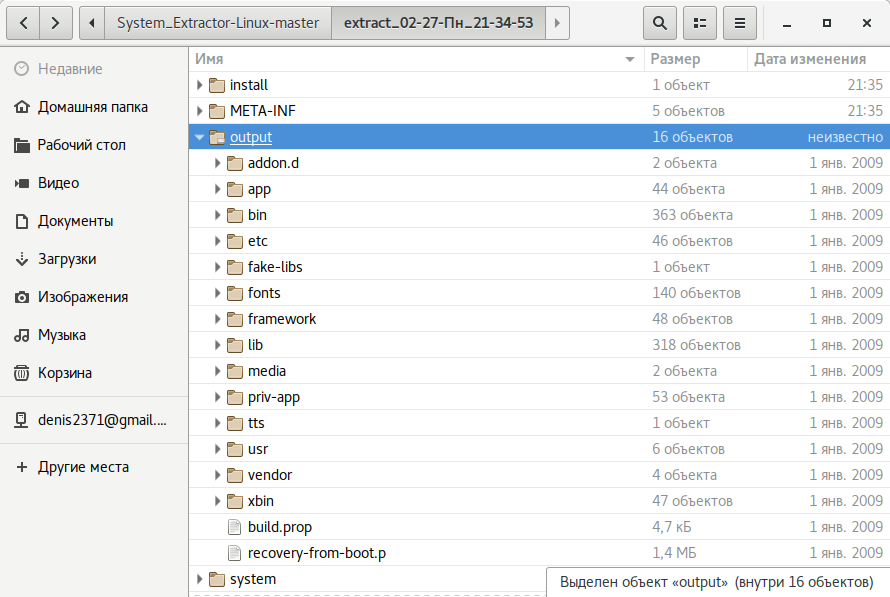
Структура каталогов Android
После распаковки system появится следующая каталоговая структура:
- app — предустановленные приложения со стандартными привилегиями;
- priv-app — предустановленные приложения с повышенными привилегиями, в том числе некоторые компоненты системы;
- bin — бинарные файлы формата ELF, аналог каталогов /bin и /usr/bin в Linux. Содержит различные системные компоненты, используемые более высокоуровневыми компонентами системы;
- etc — файлы настроек. Полный аналог /etc в Linux, используемый, однако, только теми самыми системными компонентами. Приложения Android хранят индивидуальные настройки в каталогах /data/data/ ;
- fonts — шрифты. По умолчанию содержит только фирменные шрифты Roboto;
- framework — библиотеки Java-классов, используемых системой и приложениями. Тут же лежит файл framework-res.apk , содержащий полное описание интерфейса операционной системы, включая все графические файлы;
- lib и lib64 — Linux-библиотеки, используемые низкоуровневыми компонентами системы. Аналог каталогов /lib и /usr/lib в Linux, включая такие стандартные библиотеки, как libc, libz, libssl. На устройствах с архитектурой ARMv7 и ниже каталог lib64 будет отсутствовать;
- media — медиафайлы: рингтоны, звуки уведомлений, звуки интерфейса и анимация загрузки ОС;
- tts — файлы, необходимые синтезатору речи;
- usr — каталог, который обычно содержит файлы, необходимые для работы приложений из каталога bin. По сути, аналог /usr/share ;
- vendor — файлы, поставляемые производителем устройства. Обычно содержит бинарный firmware для различных железных компонентов, например модуля Wi-Fi;
- xbin — необязательный каталог; кастомные прошивки используют его для хранения таких вещей, как интерпретатор bash, SSH, PowerTOP, BusyBox, и других полезных инструментов;
- build.prop — файл, содержащий информацию о сборке, а также различные низкоуровневые настройки;
- addon.d — содержит скрипты, запускаемые после установки прошивки. Сюда же GApps прописывают свой скрипт, благодаря которому возрождаются после переустановки прошивки.
Ознакомившись с базовой структурой Android, начнем вносить изменения.
Удаляем и добавляем приложения
Все предустановленные программы можно найти в двух папках:
- /system/app/;
- /system/priv-app/.
Друг от друга они отличаются привилегиями доступа. Если программы из app имеют такие же полномочия, как сторонние программы (например, установленные из Play Store), то приложения из priv-app могут использовать привилегированные API (права privileged). Подробнее об этом можно узнать из нашей статьи.
Для предустановки приложения в прошивку просто кинь ее APK-файл в /system/app/ . Можно, конечно, создать отдельную папку, но в нашем случае в этом нет смысла, потому что папка служит для хранения библиотек и odex-файлов, которых у нас попросту нет. Для удаления просто удали папку с ним.
Можно пойти дальше и поменять стоковые приложения на аналоги. К примеру, для замены календаря удаляем папку Calendar и копируем в /system/app наш любимый com.rpagyc.simplecalendar.apk . А можно и не копировать. Тогда прошивка будет без календаря.
Главное, помни: стоковые программы могут быть связаны между собой. Поэтому удаление одной проги вполне может привести к полной неработоспособности другой (к примеру, CalendarProvider и Calendar: удалив первый, ты сделаешь неработоспособным не только стоковый, но и любой другой календарь). К счастью, в чистых AOSP-прошивках взаимосвязей не так много.
Меняем анимацию загрузки
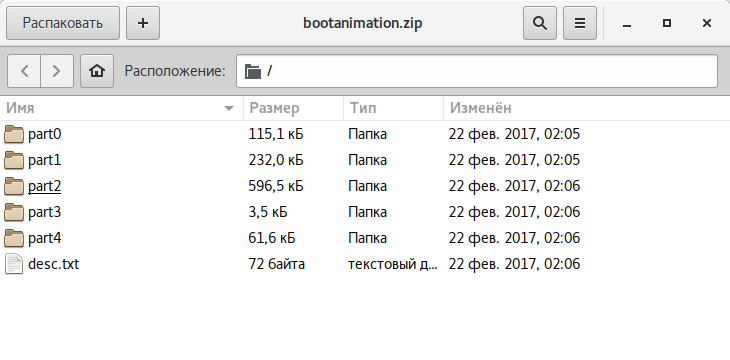
Анимация хранится в виде PNG-картинок, упакованных в архив /system/media/bootanimation.zip без сжатия. Внутри архива находятся:
- desc.txt — файл, описывающий анимацию;
- part0 — папка с файлами анимаций, которые воспроизводятся первыми;
- part1 — папка с файлами анимаций, которые воспроизводятся вторыми;
- .
- part? — крайняя папка, изображения с которой воспроизводятся в конце.
Файл desc.txt может содержать нечто вроде
1920 1080 60 p 1 0 part0 p 0 0 part1Назначение этих строк интуитивно понятно: 1920 × 1080 — разрешение картинки, 60 — число кадров в секунду. Part0 и part1 указывают на папки, из которых будет воспроизводиться анимация, и последовательность воспроизведения. Вообще, может быть как одна часть, так и несколько (три и больше).
Изображения, находящиеся в папках part, пронумерованы пятью цифрами в порядке воспроизведения: 00000.png , 00001.png , 00002.png . Эти изображения можно поменять на свои, тем самым создав оригинальную анимацию. А можно просто удалить файл bootanimation.zip . Тогда девайс будет показывать анимацию из стандартного Android. Или воспользоваться уже готовой коллекцией анимаций на 4PDA.
Изменяем звуковое оформление
Фактически все звуки, которые воспроизводит система, хранятся в папке /system/media/audio . Внутри нее ты найдешь следующие папки:
- alarms — мелодии будильника;
- notifications — звуки уведомлений;
- ringtones — мелодии звонка;
- ui — системные звуки, например низкий заряд батареи, фокусировка камеры, выбор элементов интерфейса.
В alarms, notifications, ringtones можно накидать сколько угодно любых мелодий. Взять их можно, например, здесь:
- стандартные мелодии из разных телефонов и смартфонов Nokia;
- знаменитые стандартные рингтоны;
- просто множество рингтонов;
- мелодии с разных телефонов.
И маленький лайфхак: удаление файлов из папки ui приведет не к сбоям и ошибкам, а к исчезновению системных звуков. Поэтому ты можешь легко отключить звук создания снимка с камеры, снятия скриншота, просто потерев содержащие эти звуки файлы (их имена интуитивно понятны).
Добавляем шрифты
Шрифты хранятся в fonts . Найти архивы с файлами шрифтов можно на 4PDA и XDA. Для установки достаточно скопировать с заменой ttf-файлы из архива в папку fonts .
Меняем системные настройки (build.prop)
В образе system есть интересный файлик build.prop , содержащий множество полезной информации о железе устройства и настройках, устанавливаемых по умолчанию, для различных стоковых приложений. Справедливости ради замечу, что это не всегда так. Например, в Gigaset ME и ME Pro build.prop разделен на две части. В одной части содержатся настройки для Gigaset ME, а для ME Pro некоторые строки продублированы, но ключи (название смартфона и так далее) в них другие. Это было сделано, чтобы обеспечить более-менее корректную работоспособность одной и той же прошивки на разных аппаратах.
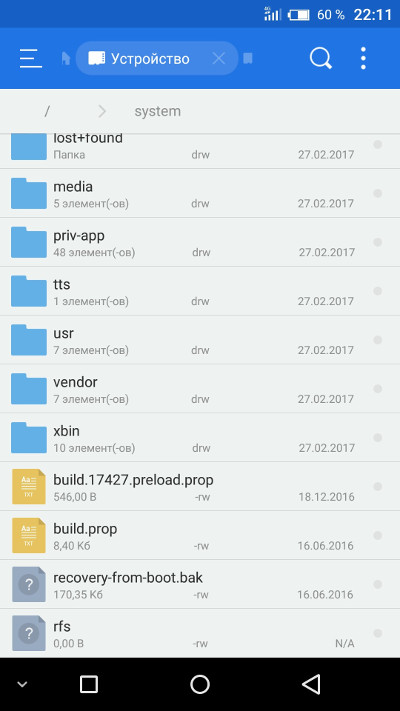
Build.prop содержит (или может содержать) огромное количество настроек. Некоторые из них ничего не меняют, некоторые улучшают одно за счет ухудшения другого, но есть те, которые действительно полезны:
- ro.product.model и ro.product.manufacturer — модель смартфона и имя производителя. С помощью замены этих строк можно заставить Play Store думать, будто у тебя другой смартфон, что откроет доступ к большему количеству софта. Для всяких малоизвестных китайских смартфонов эти строчки могут стать спасительными;
- hw.qemu.mainkeys — принимает только два значения: 0 — показать наэкранные клавиши навигации, 1 — не показывать кнопки. Отсутствие строки соответствует 0;
- debug.sf.nobootanimation — значение 1 отключает анимацию загрузки, что немного поднимает ее скорость. Установка 0 или удаление строки возвращает анимацию на место;
- ro.telephony.default_network — говорит системе, в какой режим должна быть переключена мобильная сеть при загрузке;
- ro.sf.lcd_density — DPI дисплея, наиболее точное значение для дисплея можно посчитать через удобный сайт. Но никто не запрещает поставить и большее или меньшее значение по своему вкусу: более высокие значения делают элементы интерфейса крупнее, низкие — меньше;
- ro.config.vc_call_vol_steps — количество шагов громкости во время разговора (по умолчанию 8);
- ro.config.media_vol_steps — количество шагов громкости мультимедиа (по умолчанию 15).
Внедряем в прошивку Google Apps
Почти всегда кастомные прошивки поставляются без сервисов Google и магазина приложений. Разработчики предлагают нам установить их отдельно с помощью пакета GApps. Однако его можно интегрировать прямо в прошивку.
Для начала необходимо скачать пакет GApps. Я рекомендую брать архивы Open GApps. Выбираешь версию Android, архитектуру процессора и вариант комплектации (Pico, Nano, Stock. ), который определяет, сколько различных приложений Google содержит архив. Я рекомендую скачать версию Pico. Она содержит только Play Store и набор необходимых для его работы библиотек.
Интеграция GApps в прошивку выполняется так:
- Распаковываем ZIP-архив GApps с помощью любого архиватора.
- Переходим в папку Core.
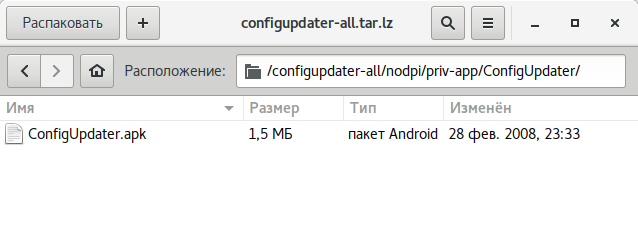
- Видим множество архивов с расширением .tar.lz . Извлекаем с помощью lzip.
- После распаковки копируем файлы из папок в соответствующие папки в system. Что куда кидать, нетрудно догадаться по структуре каталогов в архиве. Например, configupdater (со скриншота) нужно кидать в папку priv-app .
- Переходим в папку GApps (находится рядом с Core) и проделываем пункты 3 и 4 для файлов в ней.
- Все, мы интегрировали GApps в нашу прошивку!
Свободное место
Необходимо понимать, что место для установки прошивок ограниченно. Нельзя установить прошивку, размер которой перевешивает размер раздела system устройства. Посмотреть его значение можно, используя ADB:
$ adb shell df /system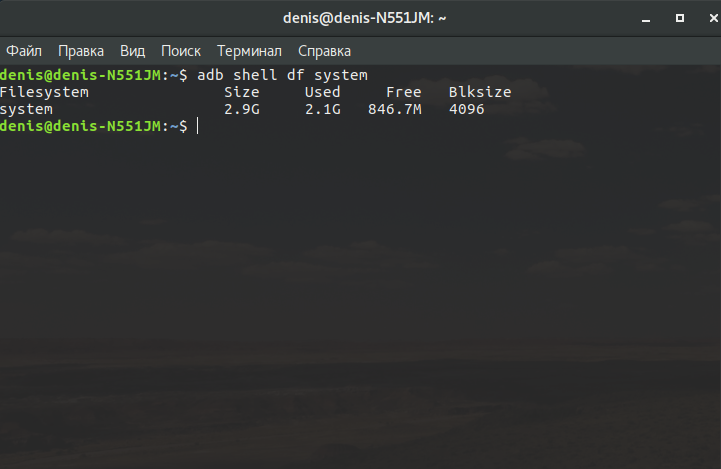
Второй вариант: поставить на устройство терминал и набрать команду
$ df /systemРазмер раздела в байтах можно узнать, установив на смартфон BusyBox и выполнив в терминале команду
$ busybox df -B 1 /systemИли то же самое с помощью ADB:
$ adb shell busybox df -B 1 /systemМесто, занимаемое прошивкой, будет приблизительно равно размеру system в распакованном виде. Вообще, при создании прошивки необходимо учитывать, что юзер также может прошить поверх нее различные модификации (SuperSU, Xposed) или перенести приложения в раздел system. Например, минимальный пакет приложений Google (Pico) требует минимум 150 Мбайт дополнительного пространства для установки.
При необходимости размер файла прошивки можно уменьшить, удалив не только ненужные программы из /system/app ( /system/priv-app ) и звуки вызова из system/media/audio и bootanimation.zip , но и:
- /system/tts/lang_pico — языки примитивного голосового движка Pico TTS, голосовой движок Google это не затронет;
- /system/usr/srec/config/ — офлайн-языки. Можно будет скачать потом онлайн, если понадобится.
Сборка
После внесения изменений нужно собрать все обратно. Сначала запакуем раздел system в system.new.dat . Скачиваем нужные нам инструменты:
$ wget https://github.com/xpirt/img2sdat/raw/master/img2sdat.py $ wget https://github.com/xpirt/img2sdat/raw/master/blockimgdiff.py $ wget https://github.com/xpirt/img2sdat/raw/master/common.py $ wget https://github.com/xpirt/img2sdat/raw/master/rangelib.py $ wget https://github.com/xpirt/img2sdat/raw/master/sparse_img.py $ sudo apt-get install android-tools-fsutilsПреобразовываем нашу папку обратно в RAW-образ. Назовем его system_new.img :
$ sudo make_ext4fs -T 0 -S file_contexts -l 1073741824 -a system system_new.img output/1073741824 меняем на размер раздела system в байтах. Желательно даже сделать его чуть меньше. Делаем из RAW-образа sparse-образ:
$ img2simg system_new.img system_snew.imgПреобразуем наш образ в system.transfer.list и system.new.dat , которые и нужно кидать в архив с прошивкой, но сначала удалим старые файлы:
$ rm -rf system.transfer.list $ rm -rf system.new.dat $ rm -rf system.patch.dat $ chmod +x img2sdat.py $ ./img2sdat.py system_snew.imgОтделим файлы прошивки от лишней шелухи (файлов, которые мы загружали для работы. Для этого удобно пользоваться архивом с прошивкой). Удалили? Теперь нужно запаковать прошивку в ZIP-архив (любым архиватором).
Осталось подписать архив. Сделать это можно как на самом Android с помощью ZipSigner, так и на ПК (потребуется установленная Java):
$ wget https://github.com/appium/sign/raw/master/dist/sign.jar $ java -jar файл.zipПодводные камни
Во время сборки system.new.dat ты можешь столкнуться с несколькими проблемами, вызванными постоянными изменениями в механизмах формирования прошивок Android. Описанный выше способ должен хорошо сработать в случае основанной на Android 5.1 прошивки, в более новых могут возникнуть сложности, так что потребуется использовать другие версии инструментов сборки. К сожалению, мы не можем описать все нюансы сборки, поэтому, возможно, придется погуглить.
Установка
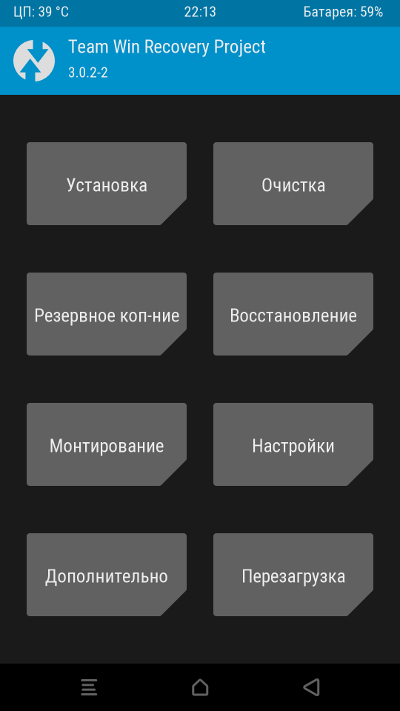
Для установки кастомной прошивки необходим кастомный рекавери TWRP, позволяющий устанавливать неподписанные или подписанные тестовым ключом прошивки (именно такую мы создали). В журнале мы неоднократно описывали процесс его установки, да и в ветках форума, посвященных твоему устройству, обычно есть достаточно информации для того, чтобы это сделать.
Выводы
Эта статья описывает лишь верхушку огромного айсберга под названием «модификация прошивок». «Серьезные» прошивки не только дополняют ядро и саму прошивку со стоковыми приложениями множеством функций (которые зачастую вырваны из других ядер и прошивок), организовывая или даже меняя принципы их взаимодействия, но и вполне могут кардинально менять принципы работы ОС. Правда, такая поделка — это уже не Android, а отдельная ОС, даже если Play-сервисы получится туда поставить (кстати, такие действия, мягко говоря, не поощряются Google). Ну и не забываем: все оболочки от производителей — TouchWiz, ZenUI, HTC Sense и так далее — всего лишь обычные кастомы, максимально привязанные к железу устройства и друг к другу.