Как отменить ордер на Binance
Ордер на Binance – это наша команда открытие и закрытие позиции. Через ордер мы проводим сделку – выставляем заявки на продажу и покупку криптовалюты, открытие маржинальной и фьючерсной позиции. Трейдер может отменить ордер, если создал его по ошибке или если рыночная ситуация изменилась и открытая позиция кажется невыгодной. Рассказываем, как отменить ордер на бирже Binance.
Внимание! Данная статья носит исключительно информационный характер и не содержит инвестиционных рекомендаций и советов по торговле.
Статья подготовлена командой терминала для торговли на Binance CScalp. Чтобы получить CScalp бесплатно, оставьте e-mail в форме ниже.
Как отменить ордер на спотовом рынке Binance
Трейдер может отменить только нереализованные заявки. Если сделка уже прошла, «откатить» ее нельзя. Учитывая, что рыночные заявки реализуются моментально, отменить их практически невозможно. Исключение – торговые инструменты с низкой ликвидностью, где даже рыночная заявка может «висеть» в очереди на исполнение. Поэтому, если мы говорим об отмене ордеров, то подразумеваем лимитные заявки, а также ограничительные ордеры (стопы и тейки). Это касается как спотовых, так и фьючерсных торгов.
Чтобы отменить ордер на спотовом рынке, нужно перейти в таблицу «Открытые ордера». По умолчанию таблица размещена в нижней части страницы, под графиком и формой подачи заявок.

Каждый активный ордер отображается в таблице отдельной строкой – тикер инструмента, тип заявки, цена и т. д. Чтобы отменить ордер, кликаем по иконке с изображением мусорной корзины в правой части строки. Отмена не требует подтверждения – кликнув один раз на «мусорку», мы удалим активный ордер. В правом нижнем углу экрана появится сообщение «Ордер на покупку/продажу отменен». Кнопкой «Отменить все» можно снять активные заявки по всем спотовым инструментам.
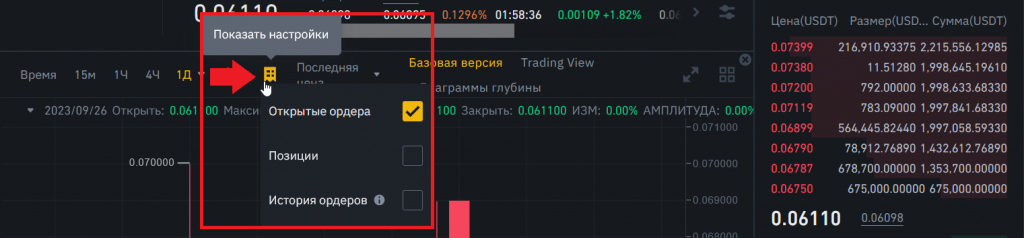
Второй способ «избавиться» от заявки – удалить ее с графика. Для этого нужно активировать опцию «Открытые ордера». По умолчанию опция отключена. Чтобы включить ее, наводим курсор на иконку «Настройки», над графиком торгового инструмента. В выпадающем списке ставим галочку напротив «Открытые ордера». Теперь активные заявки будут видны на графике, на том ценовом уровне, на который они выставлены.
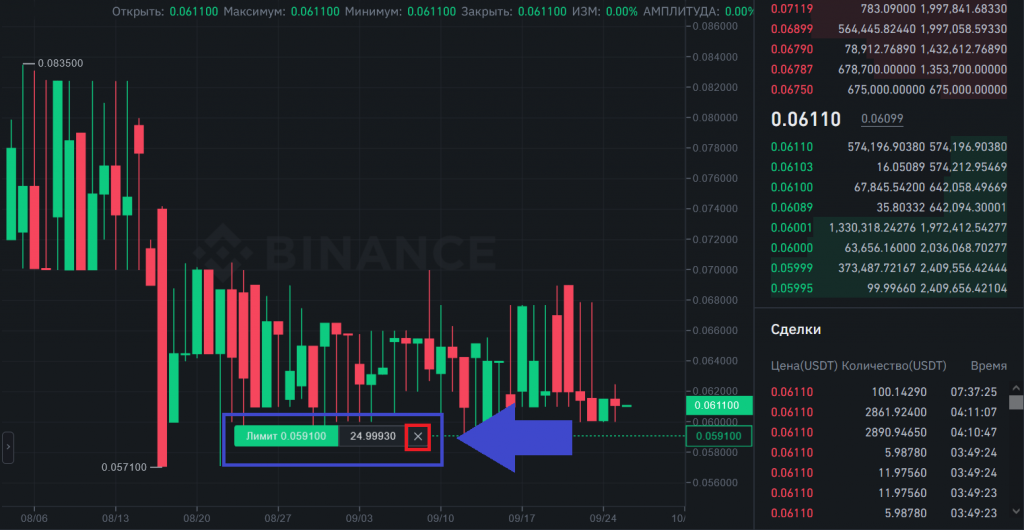
Чтобы удалить ордер, наводим курсор на заявку на графике. Нажимаем «X» на заявке, справа от цены. Ордер отменится, заявка исчезнет с графика.
Отмена заявок доступна и при маржинальной торговле, а также в шорт-сделках. Подробнее о торговле в шорт – в статье Как торговать в шорт на Binance.
Как отменить ордер на Binance Futures
Механика удаления ордеров на Binance Futures такая же, как и на спотовом рынке. Первый способ – удаление из таблицы «Открытые ордера». Открываем таблицу, расположенную под графиком выбранного фьючерса.
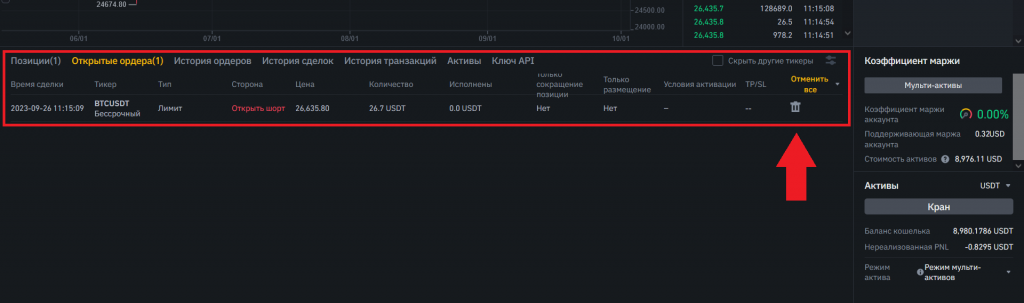
Находим строку с нужной заявкой. Правее, в этой же строке, расположена иконка с мусорным баком. Нажимаем на нее, чтобы удалить ордер. Также в таблице доступна опция «Отменить все». Нажав на нее, мы удалим все активные ордеры по фьючерсам, вне зависимости от контракта, заявленной цены, направления сделки и типа ордера.
Второй способ убрать ордер – удалить его с графика. Заранее нужно включить опцию «Открытые ордера». Это можно сделать через меню «Настройки», над графиком фьючерса. Когда функция «Открытые ордера» включена, активные заявки появятся на графике. Наводим курсор на нужный ордер, нажимаем «X», чтобы деактивировать заявку. Ордер отменится, на экране появится соответствующее сообщение.
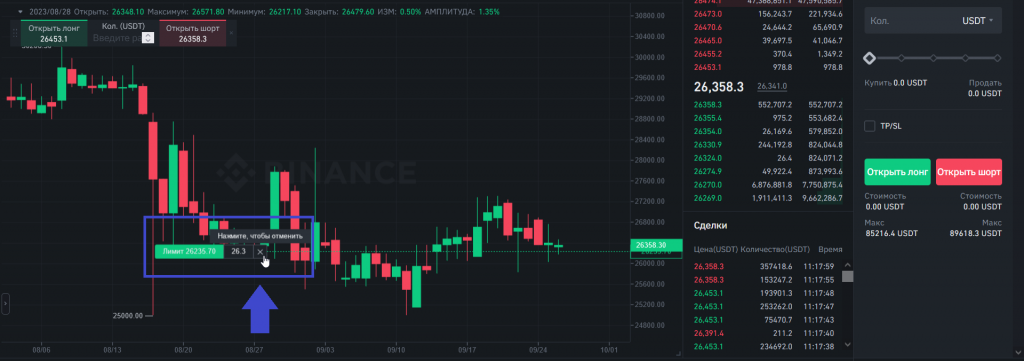
Снятие заявок в мобильном приложении Binance устроено аналогично. Интерфейс веб-версии мало чем отличается от десктопного терминала, поэтому процедура отмены выглядит также, как и на сайте. Актуально для спотовых и фьючерсных торгов.
Порядок отмены не зависит от типа ордеров – лимитные заявки на покупку удаляются так же, как и ордера Stop-Loss.
Подробнее об использовании SL на бирже рассказали в статье Как выставить Stop-Loss на Binance.
Как отменить ордер в мобильном приложении Binance
Чтобы отменить ордер в мобильном приложении, открываем форму подачи ордера на странице нужного инструмента. То есть, открываем фьючерс, жмем кнопку «Купить» или «Продать». Появится окно подачи заявки. «Пролистываем» экран ниже, где увидим таблицу «Открытые ордера».
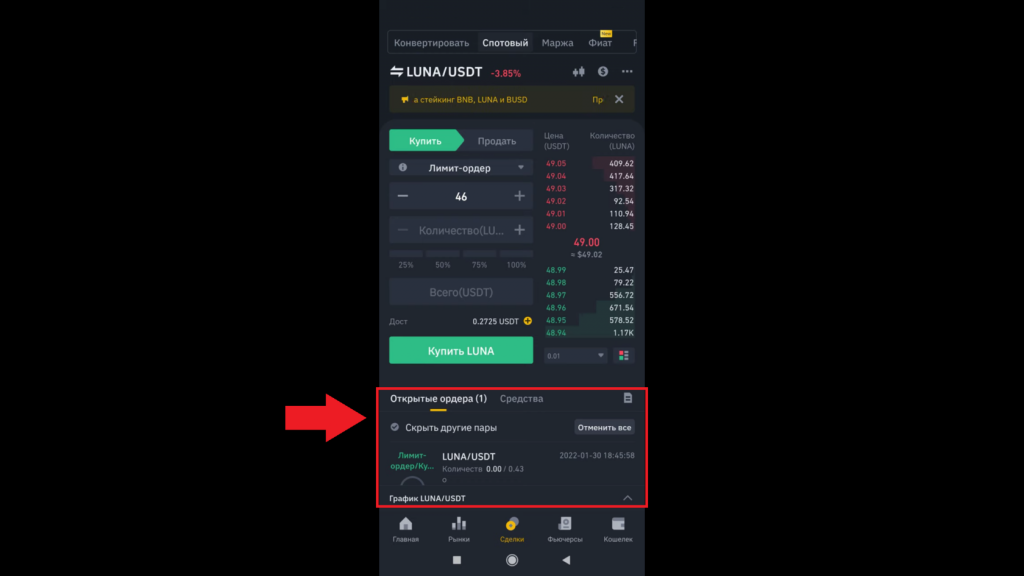
В таблице «Открытые ордера» показаны активные заявки. Находим нужный ордер, нажимаем «Отменить». Инструкция одинакова для спотовых и фьючерсных заявок. Разница только в том, какой раздел откроет трейдер – «Спотовый» или «Фьючерсы».
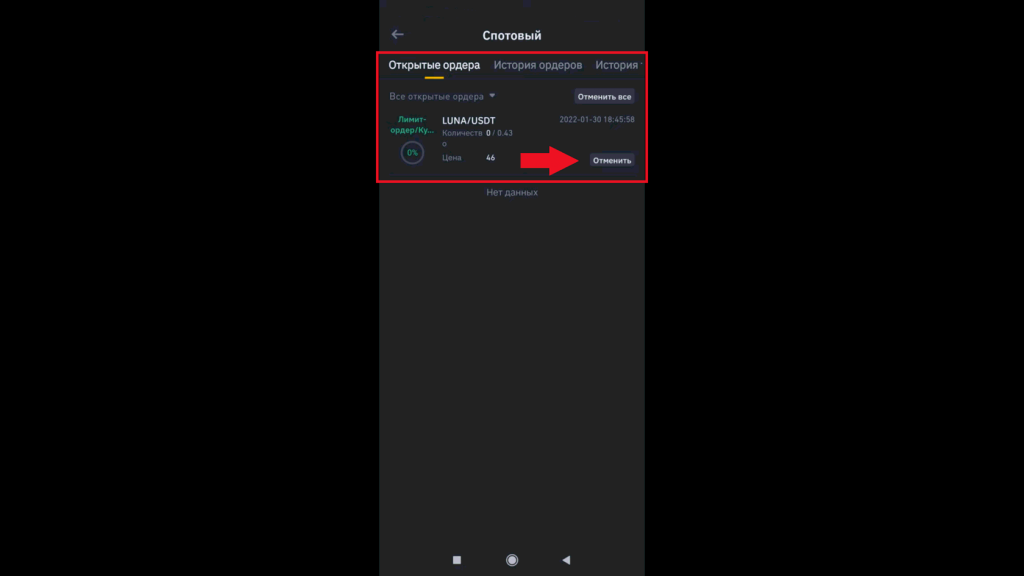
Также можно деактивировать все заявки разом – для этого нажимаем «Отменить все» в таблице «Открытые ордера». Если кликнуть «Отменить все» в спотовом разделе, то будут сняты все спотовые заявки. Если во фьючерсном разделе – отменятся все ордеры по фьючерсам.
Как отменить ордер на Binance Futures
Скальперы торгуют в один клик, поэтому в CScalp нет отдельного интерфейса для подачи ордеров. Чтобы отправить заявку, достаточно кликнуть по цене в стакане выбранного инструмента.
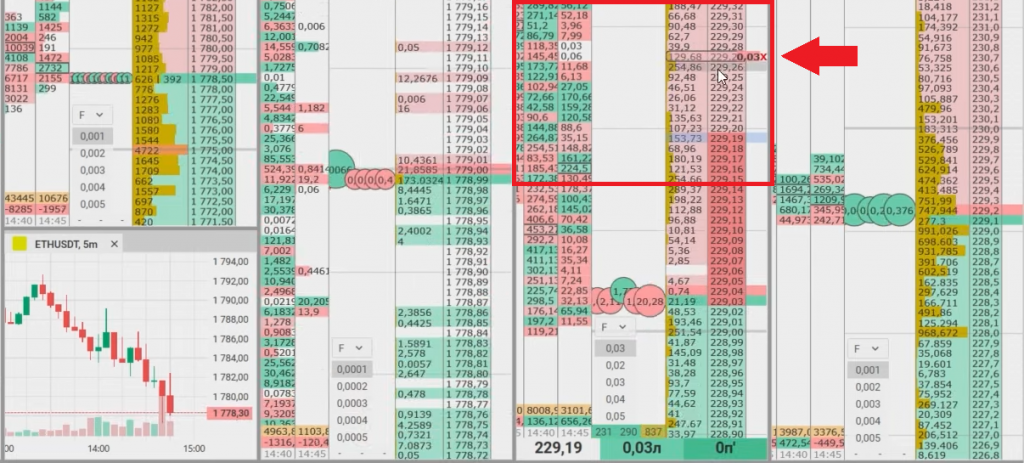
Если трейдер выставляет лимитный или ограничительный ордер, то он «подсветится» в стакане. Трейдер видит размещенный ордер до тех пор, пока заявка не реализуется биржей.
Чтобы отменить ордер, достаточно навести курсор на заявку в стакане и кликнуть на «X» правее ценового уровня, на котором размещена заявка. Терминал снимет ордер.
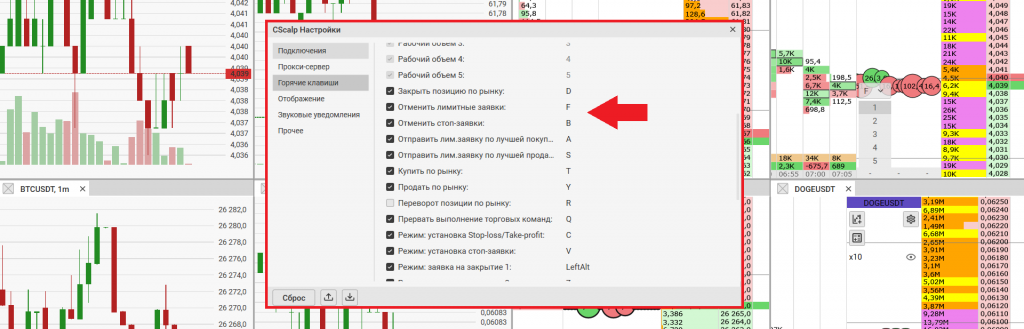
Второй способ отмены ордеров – через горячие клавиши. Если нажать «F», CScalp снимет активные лимитные заявки. Нажатием «B» деактивируются стоп-заявки. Эти горячие клавиши установлены по умолчанию. Трейдер может перенастроить их в меню «Настройки», раздел «Горячие клавиши».
Заключение
Трейдер может отменить ордер в один-два клика на любом устройстве – на сайте биржи, в десктопном или мобильном приложениях, в скальперском терминале CScalp. Также на Binance доступна функция одновременной отмены всех активных ордеров.
Больше интересного в блоге CScalp!
Рекомендуем начинающим трейдерам ознакомиться с нашим бесплатным курсом скальпинга. Также вы можете использовать наши бесплатные сигналы и анализировать торговую историю в Дневнике трейдера.
Как отменить ордер на Binance P2P
Если вы открыли ордер на покупку криптовалюты в разделе P2P-торговля на BInance и по какой-то причине не можете закрыть сделку — вы можете отменить ордер или он закроется автоматически.
Автоматическое отмена P2P ордера
Выставляя объявление о продаже, продавец устанавливает время, за которое он хочет получить перевод от покупателя:
Минимум 15 минут, максимум 3 часа.
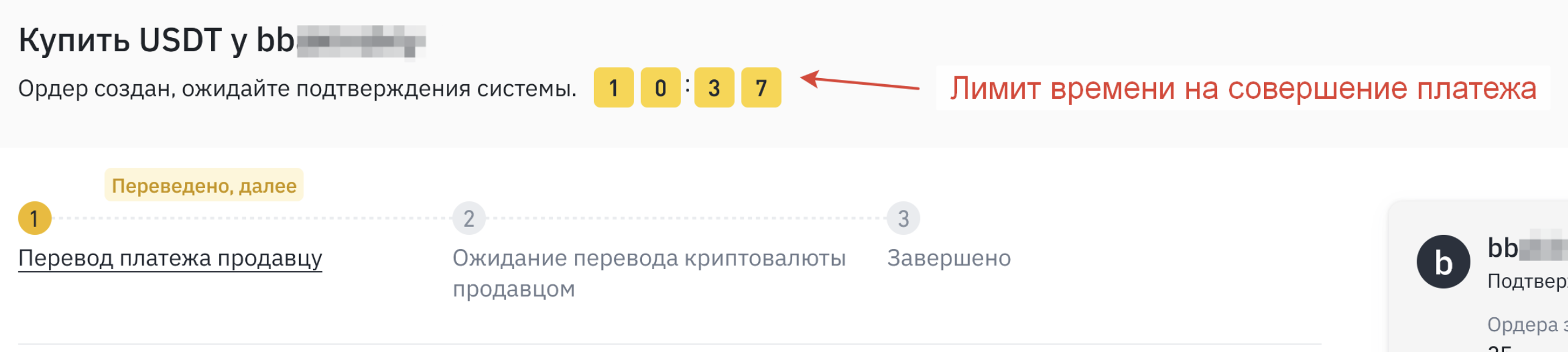
Если покупатель не отметит, что отправил перевод до истечение этого срока, то ордер на покупку отменится автоматически.
Отменить P2P ордер на Binance вручную
Если вы открыли ордер на покупку и вам не подходит способ оплаты, который предлагает продавец — вы можете нажать на кнопку Отменить ордер, и объяснить причину, по которой не хотите завершать сделку. После этого ордер закроется и вы избежите каких-либо санкций со стороны Binance.
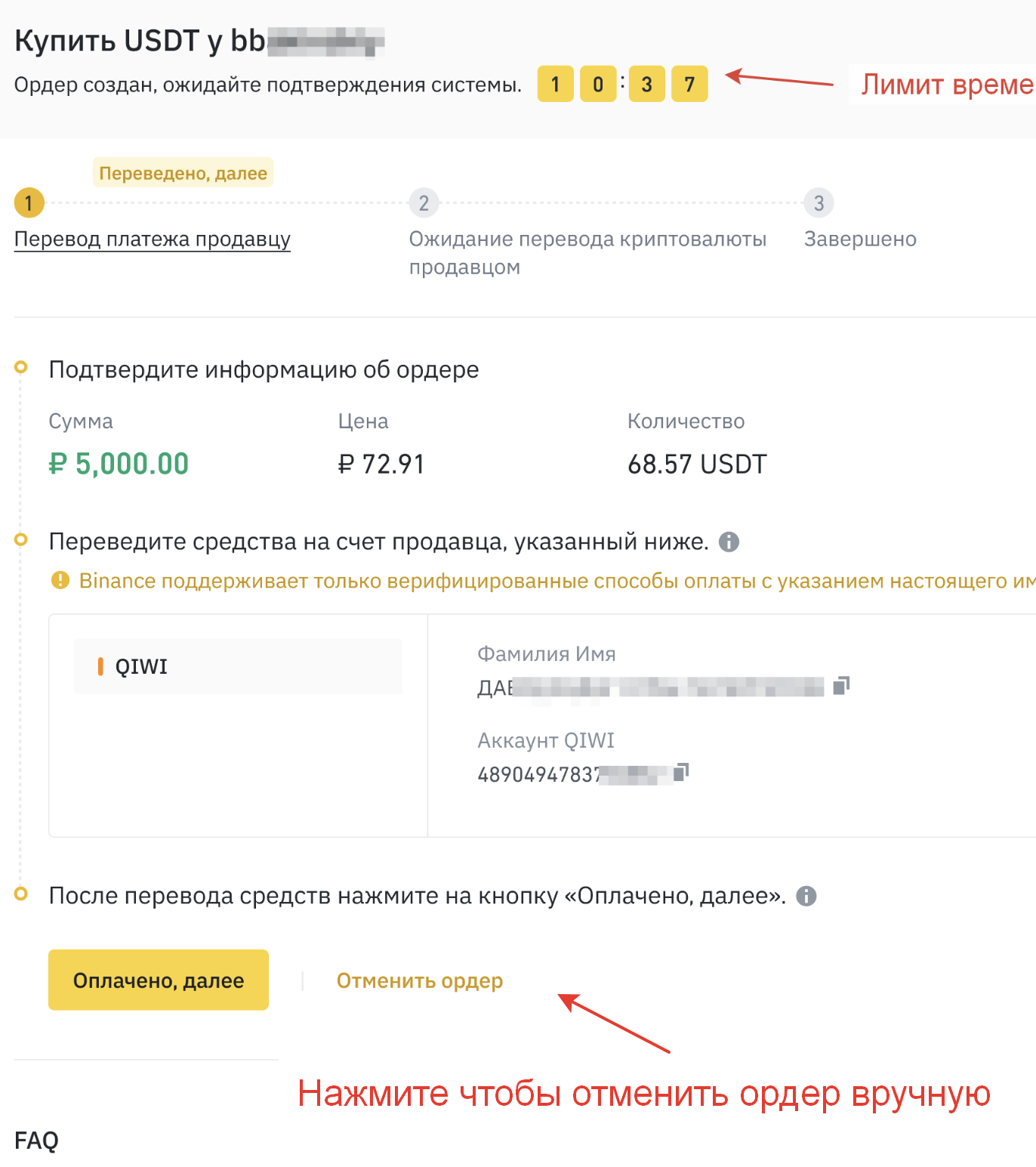
Если у продавца случится 3 отмены ордера — он попадает в автоматический бан, выйти из которого можно с помощью тикета в техподдержку Binance.
Когда может понадобиться отменить ордер?
Вот случаи пользователей, которые отменяют P2P ордера по независящим от них причинам:
Создал ордер, прошло 15 минут, оплаты нет, на сообщения не отвечает, прошло 3 часа, оплаты нет, статус «Ожидание оплаты», не отменить, не апелляцию написать, ничего сделать невозможно. Время на оплату стоит по нулям, на сообщения не отвечает, оплаты нет, монеты заблокированы.
Ребятки, хелп. если на п2п у чела карта третьего лица, следует просто отменить ордер или ещё и сообщить в поддержку? речь про обычных юзеров, не мерчантов.
Как отменить ордер на покупку на Binance P2P

2. Выберите причину отмены ордера и нажмите Подтвердить отмену. Отменить сделку можно по причинам, связанным как с продавцом, так и с покупателем.

3. Если вы отменяете ордер по причине, связанной с продавцом, вам, возможно, придется подождать, пока он подтвердит причину отмены.
После получения продавцом запроса на отмену, он должен нажать Принять в течение 10 минут, иначе система автоматически подтвердит отмену.

Примечание:
1. Пожалуйста, не отменяйте ордер, если вы уже перевели оплату продавцу.
2. Если ордер отменен из-за системного тайм-аута, это повлияет на коэффициент выполнения покупателя.
3. Если покупатель связался с продавцом через чат и тот не ответил ему в течение 15 минут, покупатель может отменить ордер, и это не повлияет на его коэффициент выполнения ордеров.
4. В течение суток можно отменить не более 3 ордеров. В противном случае действие вашего аккаунта будет приостановлено, и в этот день вы больше не сможете размещать ордера.
1. Нажмите кнопку Отменить ордер на странице ордера.

2. Выберите причину отмены ордера и нажмите Подтвердить. Отменить сделку можно по причинам, связанным как с продавцом, так и с покупателем.

3. Если вы отменяете ордер по причине, связанной с продавцом, вам, возможно, придется подождать, пока он подтвердит причину отмены.
После получения продавцом запроса на отмену, он должен нажать Принять в течение 10 минут, иначе система автоматически подтвердит отмену.

Примечания:
1. Пожалуйста, не отменяйте ордер, если вы уже перевели оплату продавцу.
2. Если ордер отменен из-за системного тайм-аута, это повлияет на коэффициент выполнения покупателя.
3. Если вы связались с продавцом в чате, но он не отвечает в течение 15 минут, сделку можно отменить, и это не повлияет на ваш коэффициент выполнения ордеров.
4. В течение суток можно отменить не более 3 ордеров. В противном случае действие вашего аккаунта будет приостановлено, и в этот день вы больше не сможете размещать ордера.
1. Перейдите на страницу Мои ордера, и на вкладке Ожидание выберите ордер, который вы желаете отменить. Нажмите Отменить ордер.
2. Выберите причину отмены сделки и нажмите Отменить ордер. Отменить сделку можно по причинам, связанным как с продавцом, так и с покупателем.

3. Если вы отменяете ордер по причине, связанной с продавцом, вам, возможно, придется подождать, пока он подтвердит причину отмены.
Продавец должен Принять причину отмены в течение 10 минут, иначе система автоматически подтвердит отмену.

Примечания:
1. Если вы уже перевели оплату продавцу, пожалуйста, не отменяйте ордер.
2. Если заказ отменен из-за системного тайм-аута, это повлияет на коэффициент выполнения ордеров покупателем.
3. Если вы связались с продавцом в чате, но он не отвечает в течение 15 минут, сделку можно отменить, и это не повлияет на ваш коэффициент выполнения ордеров.
4. В течение суток можно отменить не более 3 ордеров. В противном случае действие вашего аккаунта будет приостановлено, и в этот день вы больше не сможете размещать ордера.
Как отменить ордер на Binance
Ордер — это заявка на покупку или продажу криптовалюты на бирже, в которой вы указываете количество монет, которые надо продать, а тажке цену, по который вы хотите их реализовать в надежде на то, что в скором времени цена изменится на нужную и операция выполнится автоматически.
Это удобно, поскольку вам не нужно постоянно следить за рынком, вы просто ставите ордер с необходимыми цифрами, а дальше биржа делает все сама. Но ситуация на рынке очень стремительно меняется и иногда возникает необходимость отменить ордер на Binance. В этой статье мы рассмотрим как это сделать.
Как отменить ордер на Binance
Вы можете видеть список открытых ордеров по каждой монете на странице торговли для нужной монеты, пролистав ее вниз:
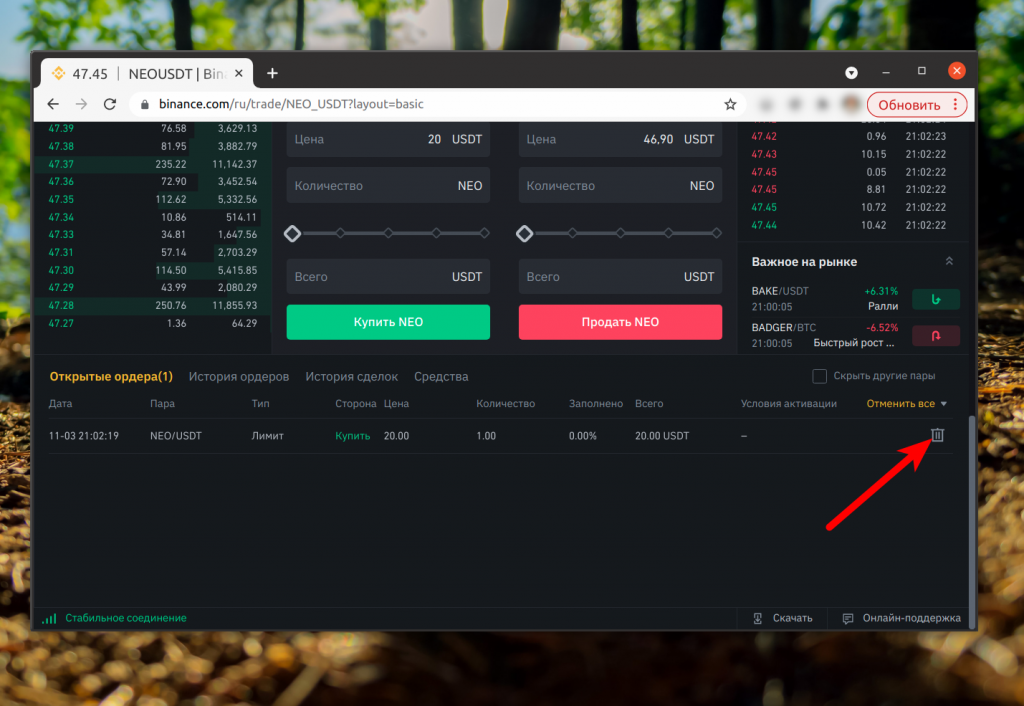
Здесь вы можете нажать кнопку Отменить (Кнопка со значком корзины) для отмены нужного ордера. Для того чтобы отменить все ордера для этой монеты можно нажать кнопку Отменить всё. Но это не всегда удобно, потому что у вас может быть открыто несколько ордеров для разных монет, и вам нужно будет переключатся между окнами для каждой из них. Поэтому есть способ посмотреть все открытые ордера Binance в одном месте.
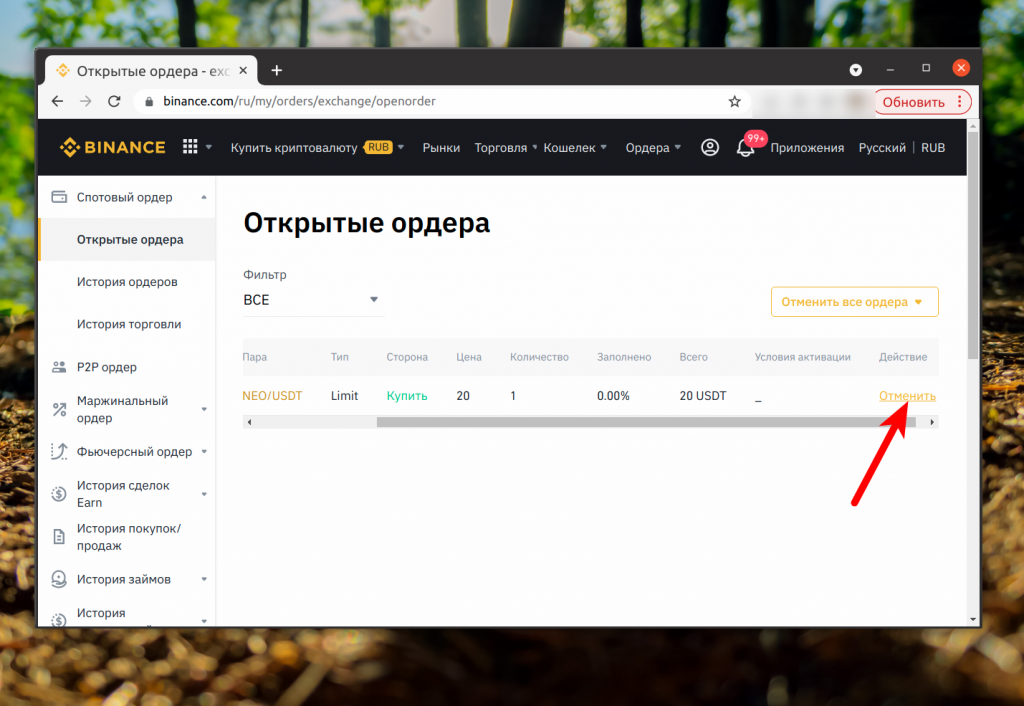
Кликните по значку профиля, потом выберите Ордера, а затем Спотовый ордер:
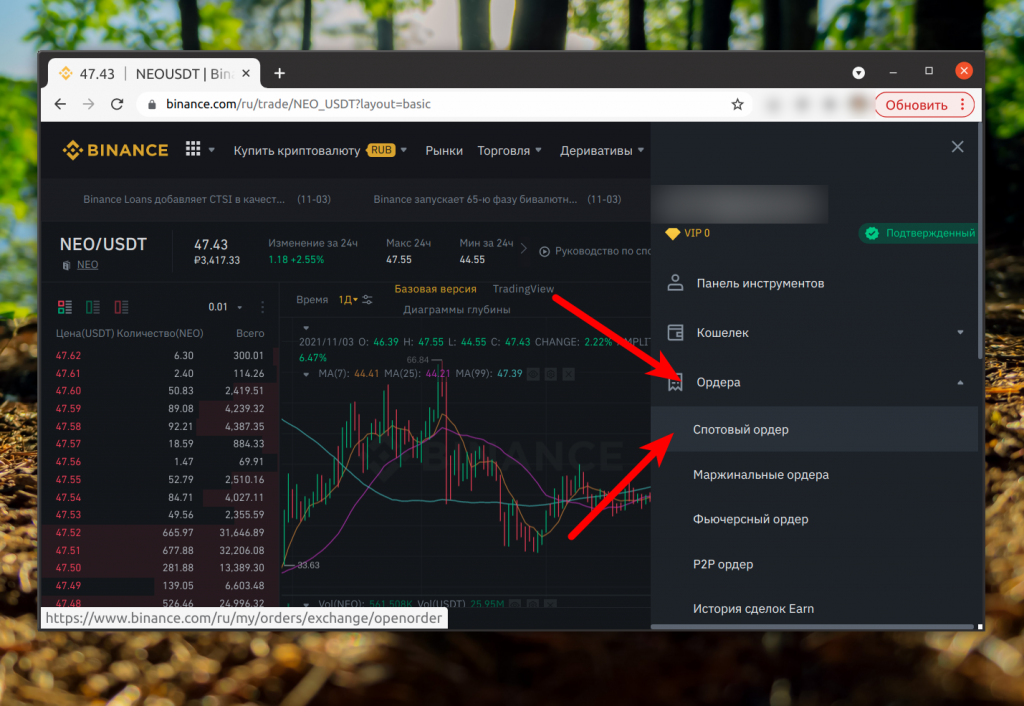
Здесь вы можете видеть все ордера вместе. Чтобы отменить ордер достаточно нажать напротив него кнопку Отменить (Cancel).
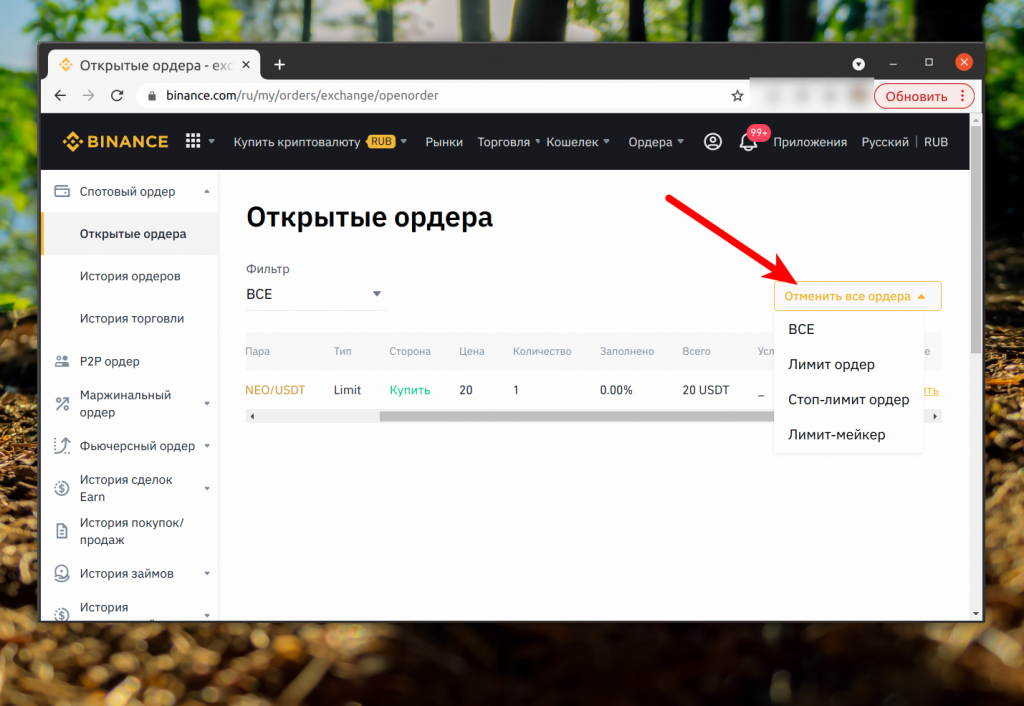
Также с помощью трех кнопок вверху окна вы можете отменить все ордера Отменить всё (Cansel all), отменить только лимитные ордера «Limit orders» или отменить стоп лосс ордера «Stop-limit orders».
Выводы
В этой небольшой статье мы рассмотрели как отменить ордер на Binance. Как видите, это очень просто. Я использую английский язык интерфейса, потому что перевод на русский делался автоматически, и не всегда корректно описывает пункты меню, но я думаю и там вы сможете разобраться. Если у вас остались вопросы, спрашивайте в комментариях!