Как создать открепленную подпись в криптоарм
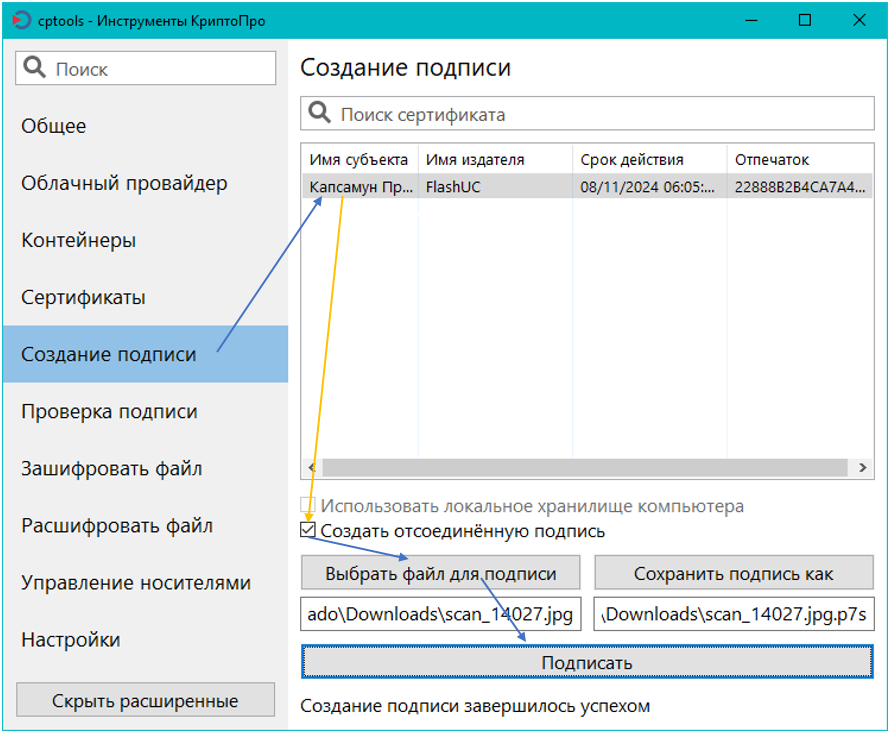
Создание отсоединенной подписи в «Инструменты КриптоПро» из состава КриптоПро CSP 5.0 происходит в несколько простых шагов:
- Откройте «Инструменты КриптоПро». Ярлык можно найти в меню программ.
- Щёлкните левой кнопкой мыши в текст «Создание подписи».
- В списке в правой части окна щёлкните по строчке с вашей электронной подписью (если подписи нет в списке то см. эту статью, вариант 1).
- Если вы не видите поля для галочки «Создать отсоединённую подпись», левой кнопкой мыши щёлкните в кнопку «Показать расширенные» в левом нижнем углу окна программы.
- Щёлкните в квадрат чтобы проставить галочку «Создать отсоединённую подпись».
- Щёлкните в кнопку «Выбрать файл для подписи» в появившемся окне выберите файл который хотите подписать.
- Щёлкните в кнопку «Подписать». Произойдёт обращение к подписи. Если будет запрошен пароль от подписи — введите его.
Если подпись сформирована успешно, под кнопкой «Подписать» появится соответсвующий текст, а рядом с файлом-оригиналом появится новый файл с именем как у оригинала и расширением .p7s. Так, если вы подписывали документ scan_14027.jpg то файл подписи будет называться scan_14027.jpg.p7s. Некоторые операционные системы скрывают расширение файла и вы увидите только имя «scan_14027» у оригинала и «scan_14027.jpg» у файла подписи.
Важно: у файла-оригинала и у файла-подписи имена до точки совпадают. Не переименовывайте и не редактируйте файл-оригинал и файл подписи, иначе подпись перестанет быть действительной. При отсоединённой подписи второй стороне передаются оба файла — оригинал и файл подписи.
Проверка подписи
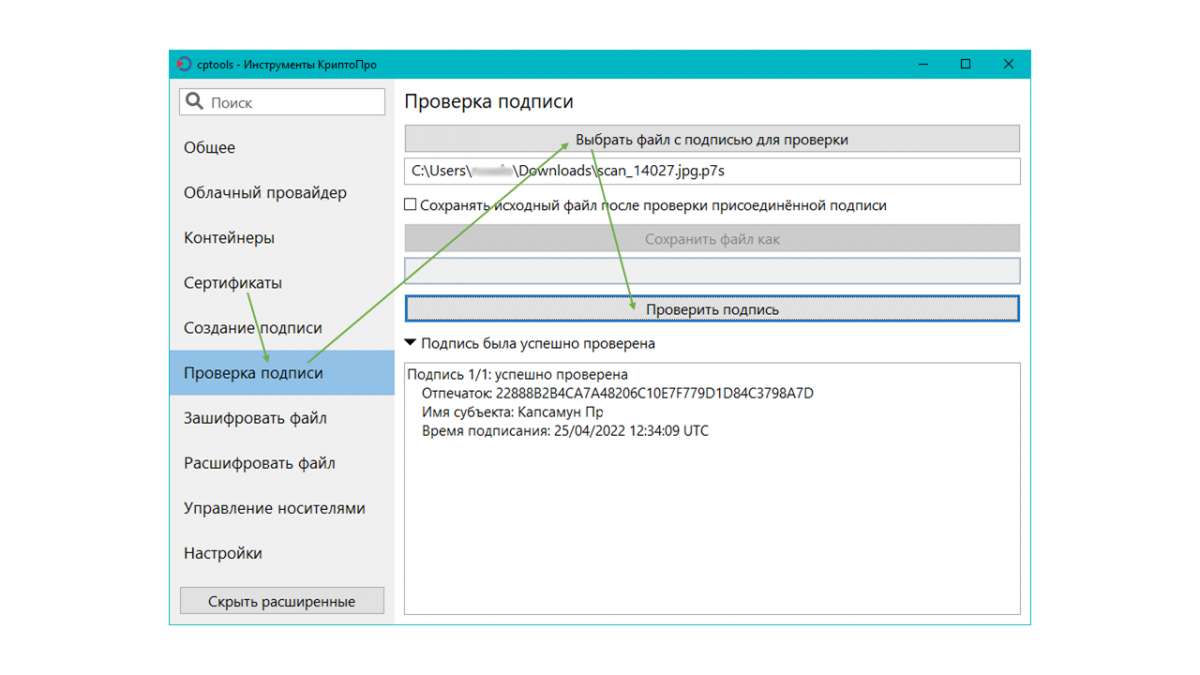
Проверка отсоединенной подписи требует наличия в одной и той же папке двух файлов: файла-оригинала и файла-подписи. Их имя до точки совпадает. Не переименовывайте и не редактируйте файл-оригинал и файл подписи до проверки подписи, иначе проверка завершится неудачно для изменённой пары. Так, если оригинал документа называется scan_14027.jpg то файл подписи будет называться scan_14027.jpg.p7s. Некоторые операционные системы скрывают расширение файла и вы увидите только имя «scan_14027» у оригинала и «scan_14027.jpg» у файла подписи.
- Откройте «Инструменты КриптоПро». Ярлык можно найти в меню программ.
- Щёлкните левой кнопкой мыши в текст «Проверка подписи».
- Щёлкните в кнопку «Выбрать файл с подписью для проверки» и в появившемся окне выберите файл подписи. Программа отфильтрует файлы в папке чтобы подсказать вам нужный.
- Если у вас было выбрано «Показать расширенные» из предыдущего пункта, вы увидите поле для галочки «Сохранять исходный файл..», галочка в нём для отсоединенной подписи не ставится — у вас уже есть файл-оригинал.
- Щёлкните в кнопку «Проверить подпись». В случае успешной проверки под кнопкой появится сообщение «Подпись была успешно проверена». Его можно раскрыть чтобы получить больше подробностей.
Как создать открепленную подпись в криптоарм
КриптоАРМ ГОСТ — это программа для электронной подписи и шифрования документов, которая используется при организации электронного документооборота. Электронная подпись (ЭП) является аналогом личной подписи и позволяет обмениваться документами на предприятии и подавать документы в государственные органы удалённо, в электронном варианте, без бумажной волокиты.
Организация электронного документооборота удобнее по сравнению с бумажным и исключает подделку подписей или подпись документов “задним числом”. Использование электронной подписи упрощает взаимодействие с государственными органами. Электронные версии документов, подписанные ЭП, принимают такие государственные органы и инстанции, как Росреестр, ФСРАР, Банк России, РосАккредитация и др.
Чтобы электронная подпись имела юридическую силу, она должна быть квалифицированной, то есть должна быть выдана Удостоверяющим центром, который аккредитован государством.
С помощью программы подписи и шифрования документов КриптоАРМ ГОСТ можно подписать и заверить любые виды электронным документов в любом расширении.
Что нужно для подписи файлов:
- КриптоАРМ ГОСТ;
- КриптоПро CSP;
- Сертификат электронной подписи.
Чтобы подписать документ в КриптоАРМ ГОСТ:
-
Откройте КриптоАРМ ГОСТ.
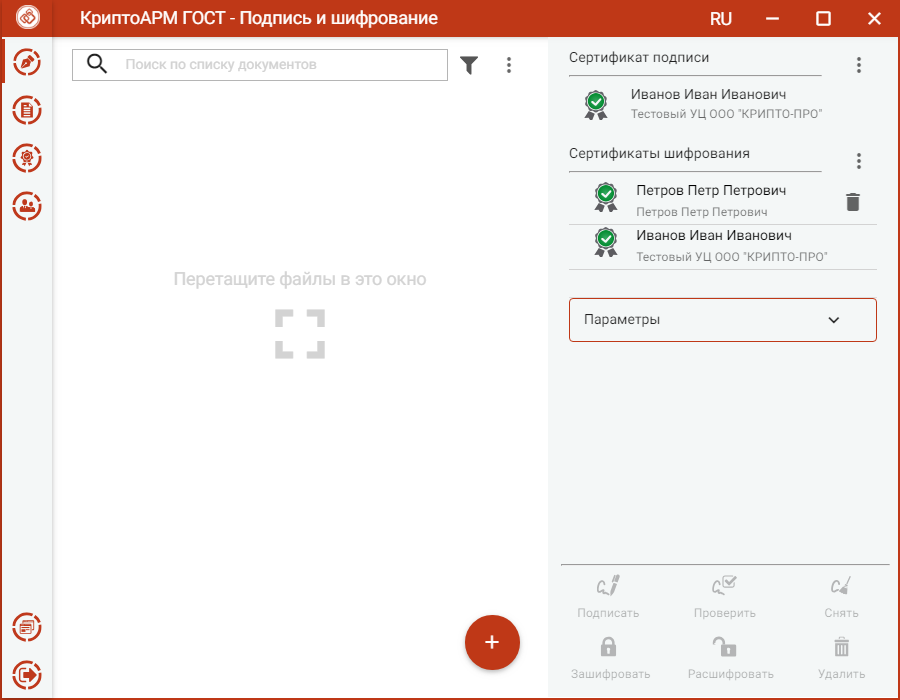
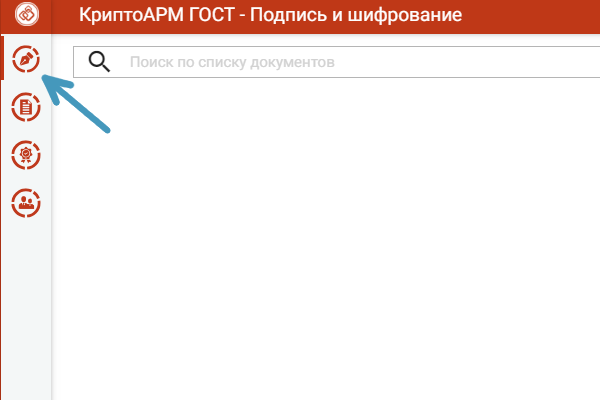
Откройте страницу “Подпись и шифрование” или “Документы” в левом меню программы.
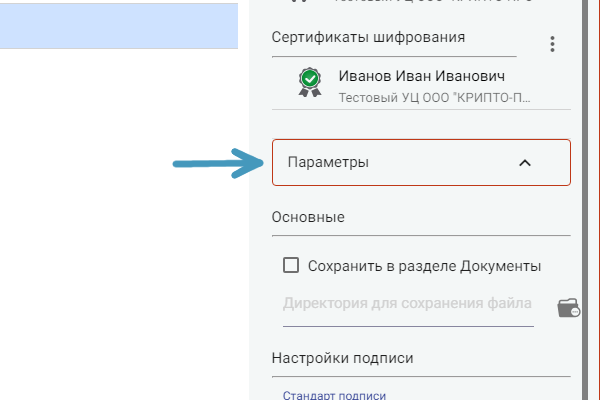
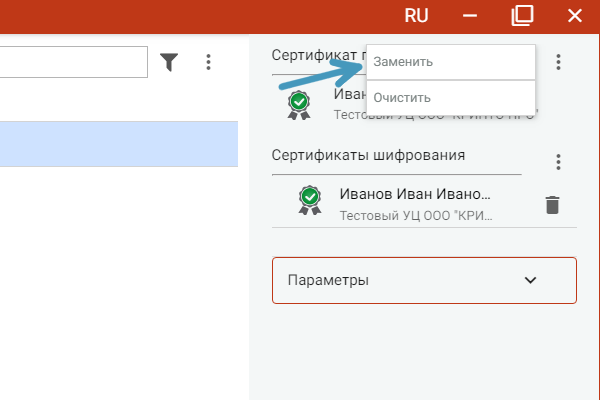
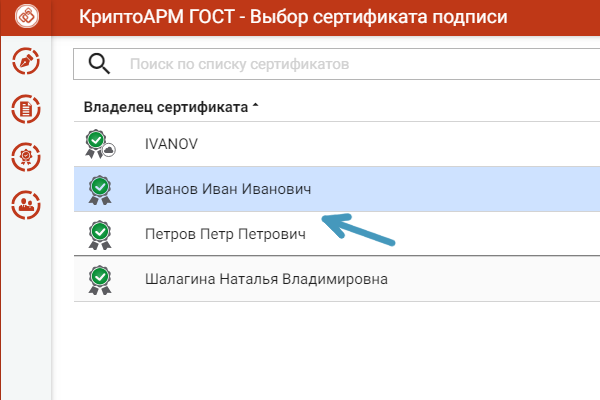
Выберите сертификат подписи. Если Вы не хотите использовать сертификат по умолчанию, нажмите кнопку “Заменить” в контекстном меню подписи. В появившемся окне появятся сертификаты, которые могут использоваться для подписи документа.
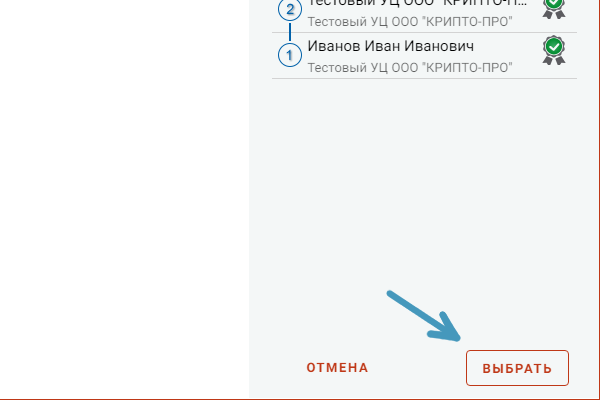
Выберите нужный сертификат и нажмите кнопку “Выбрать”.
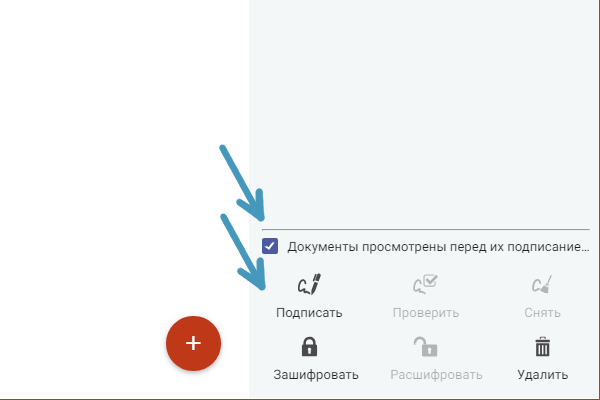
Как подписать документ в КриптоАРМ — понятная инструкция
Подписать документы электронной подписью можно в программе КриптоАРМ. Еще в ней можно проверить подпись и зашифровать документ. О том, как подписать документ ЭЦП, смотрите пошаговую инструкцию в скриншотах или обучающий ролик.
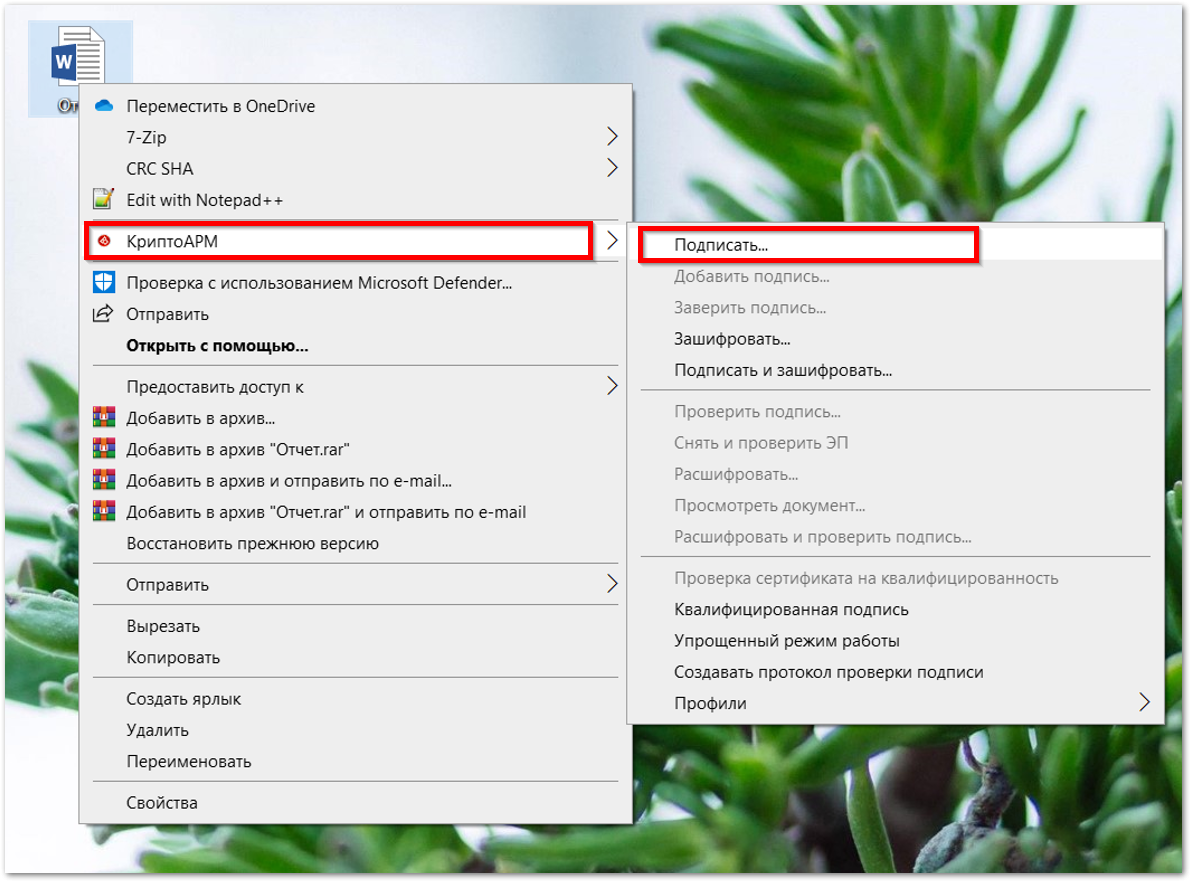
Шаг 1. Выберите файл, который нужно подписать. Щелкните на него правой кнопкой мыши. В выпадающем списке выберите «КриптоАРМ» → «Подписать».
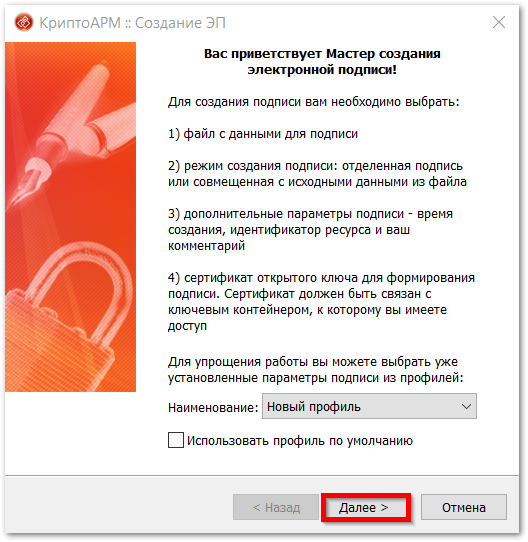
Шаг 2. Откроется «Мастер создания электронной подписи». Нажмите кнопку «Далее».
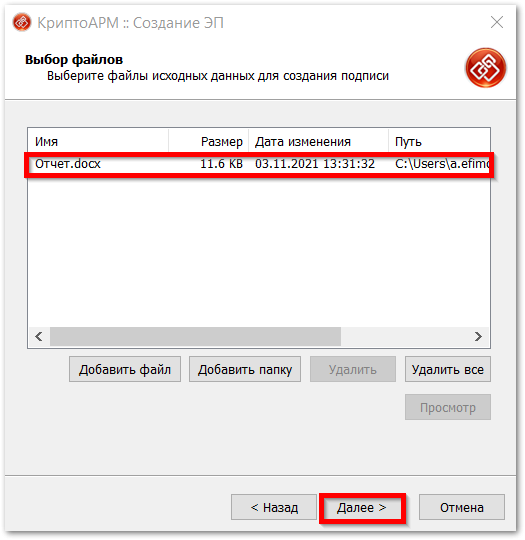
Шаг 3.В разделе «Выбор файлов» уже загружен документ, который мы выбрали на первом шаге. Можно добавить еще несколько документов или папку с файлами, которые нужно подписать.
Если нужно проверить документ перед подписанием, кликните на «Просмотр». Файл откроется в новом окне.
Чтобы перейти к следующему шагу, нажмите «Далее».
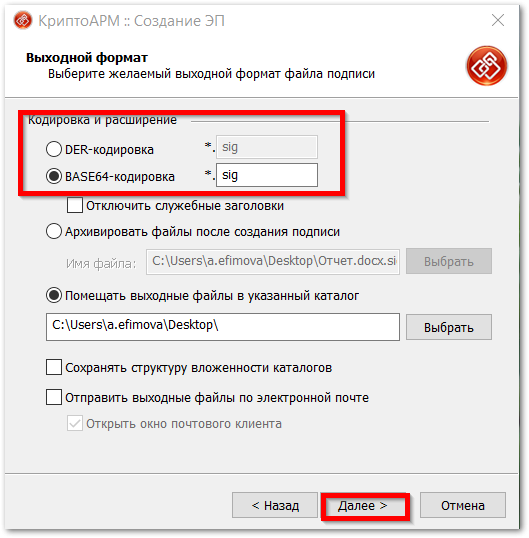
Шаг 4. В разделе «Выходной формат» выберите тип кодировки: DER или BASE64. Зачастую можно выбрать любую — файл будет подписан корректно. Но есть несколько исключений. Например, для ФСРАР подойдет только кодировка DER.
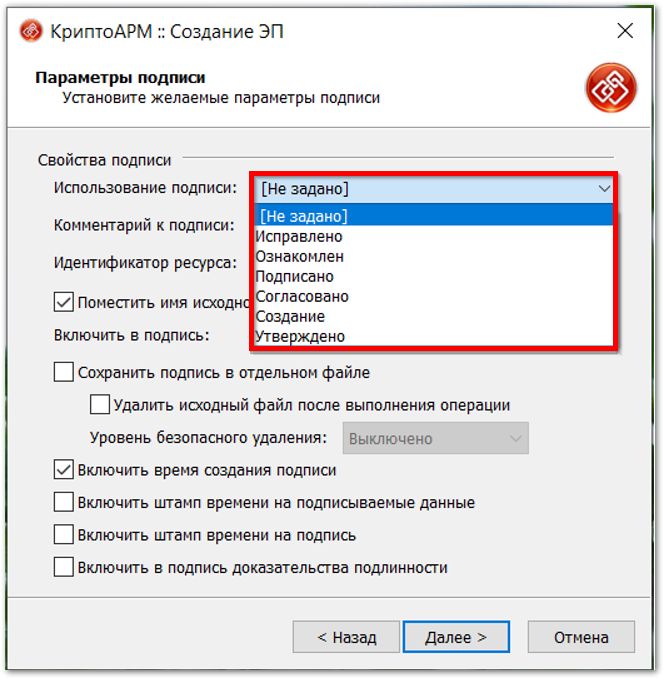
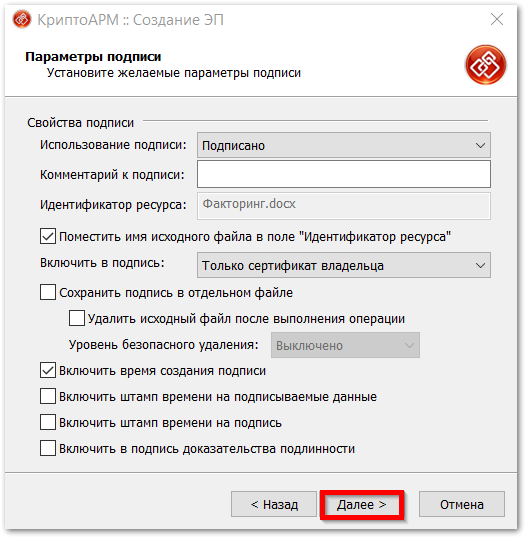
Шаг 5. В разделе «Параметры подписи» в графе «Использование подписи» можете оставить значение «Не задано» или выберите вариант, подходящий по смыслу документа, например, «Подписано».
Также в этом разделе можно выбрать вид подписи.
| Присоединенная подпись | Отсоединенная подпись |
| Прикрепляется к исходному документу. После подписания вес файла увеличивается. | Хранится в отдельном документе, вес и содержимое исходного файла не меняется. |
| Чтобы проверить подпись, нужен только подписанный файл. | Чтобы проверить подпись, нужен исходный документ и файл с подписью. |
| Для чтения подписанного документа нужна специальная программа, чтобы извлечь файл. | Можно прочитать документ без специальных программ. |
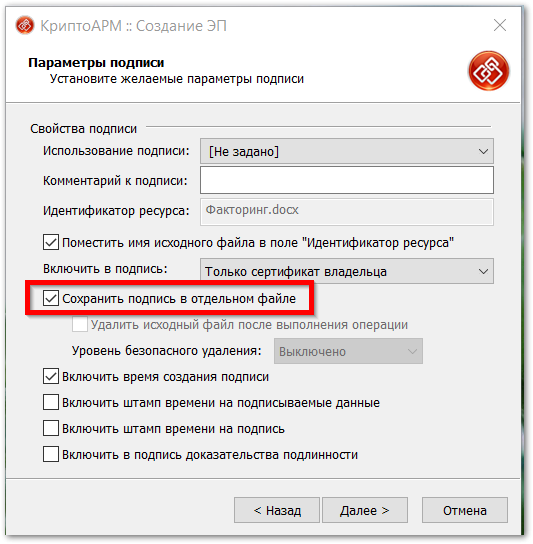
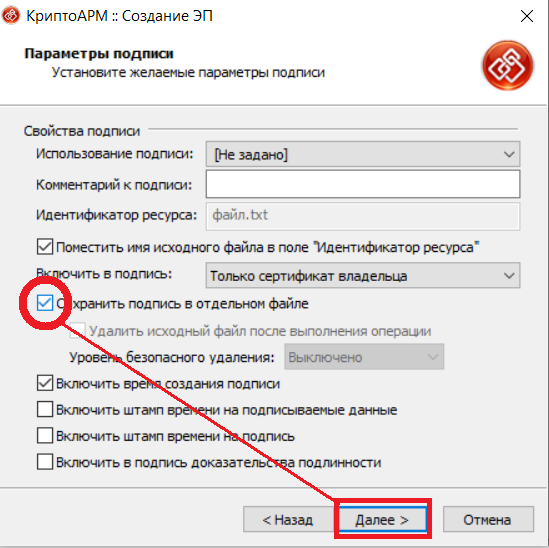
Чтобы создать отсоединенную подпись, поставьте галочку напротив пункта «Сохранить подпись в отдельном файле». Если галочка не стоит, по умолчанию будет создана присоединенная подпись.
Когда выберете нужные параметры, кликните «Далее».
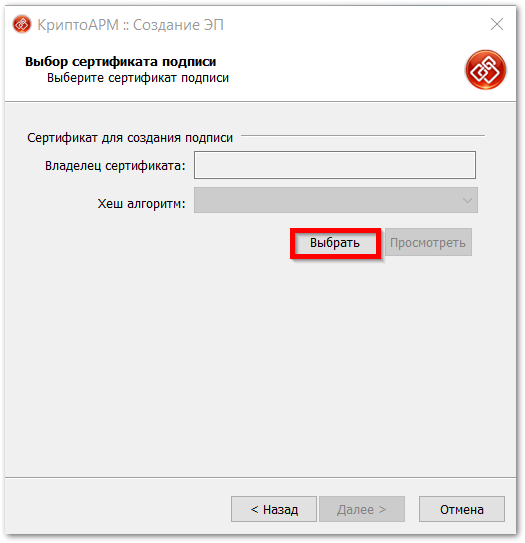
Шаг 6. На этапе «Выбор сертификата подписи» нажмите кнопку «Выбрать». В новом окне выберите свой сертификат подписи. Если в окне нет ни одного сертификата, его нужно установить
Электронная подпись для любых задач
В комплекте сертификат, сертифицированный токен и лицензия «КриптоПро» — все, что нужно для работы
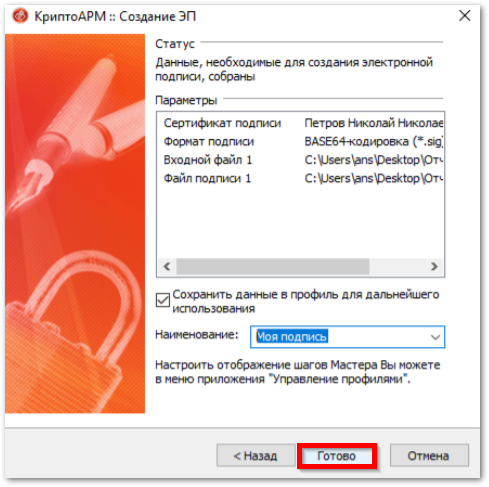
Шаг 7. Проверьте, все ли данные для подписания документа выбраны верно. Нажмите кнопку «Готово».
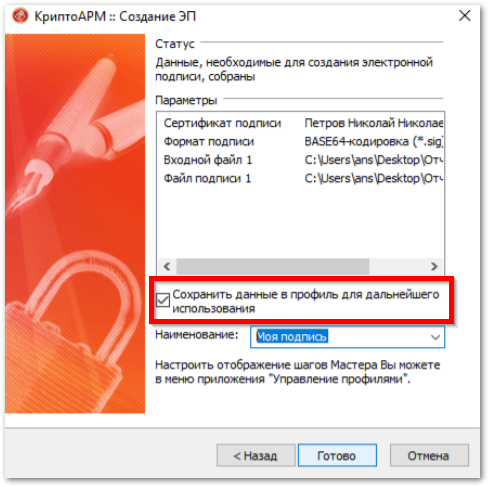
Если вы часто выбираете одни и те же параметры, на этом этапе можно создать шаблон для подписи. Для этого поставьте галочку напротив пункта «Сохранить данные в профиль для дальнейшего использования». Теперь на втором шаге вы можете выбрать нужный профиль и не устанавливать большую часть настроек вручную.
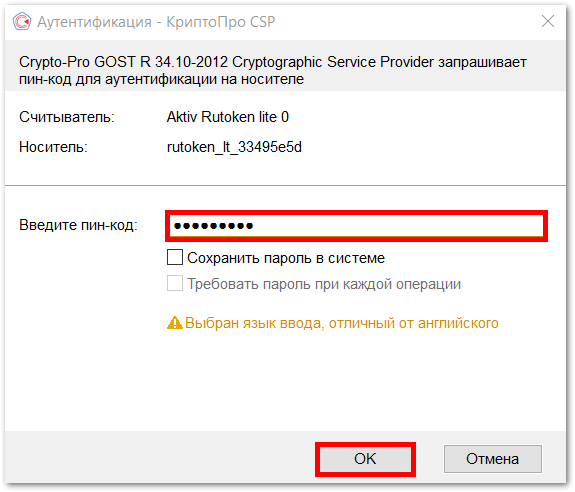
Шаг 8. Создавая подпись, программа может запросить пароль.
Шаг 9. Документ подписан. Он сохранится в папку, которую вы указали на четвертом шаге.
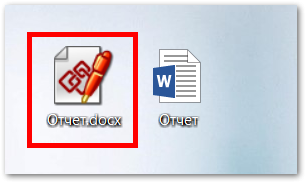
Значок подписанного документа отличается от исходного файла, поэтому его легко найти.
Как подписать документ в КриптоАРМ — видеоинструкция
Материал актуален на 10.01.2022
Как подписать документ открепленной электронной подписью с помощь КриптоАРМ
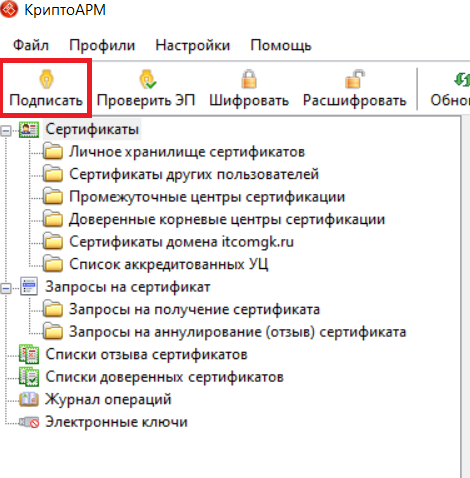
- Откройте программу КриптоАРМ
2. Нажмите «Подписать»

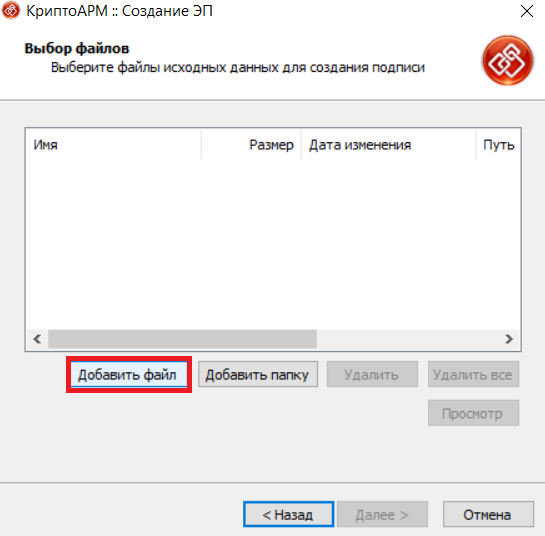
3. Нажмите «Далее» и на следующем шаге нажмите «Добавить файл» и выберете файл который необходимо подписать открепленной подписью.
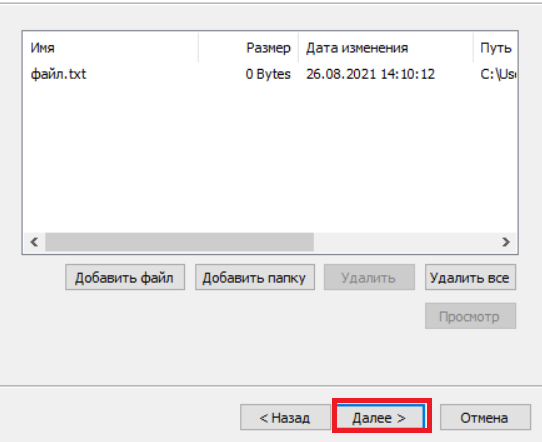
4. Нажмите «Далее»
5. Если вам требуется выбрать кодировку (DER или BASE64) выберете ее здесь, если нет просто нажмите «Далее»
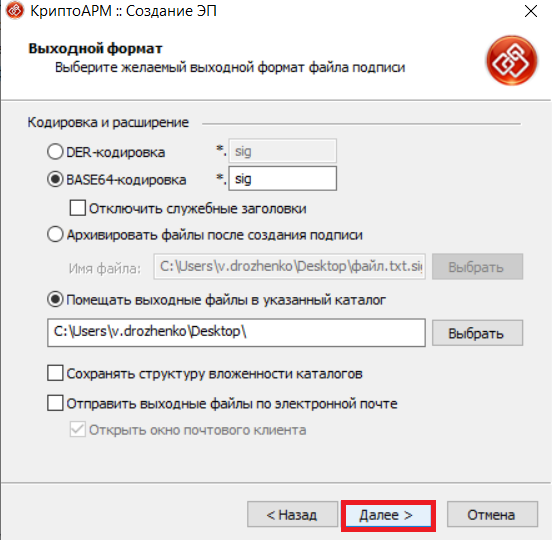
6. На этом шаге необходимо поставить галочку в пункте «Сохранить подпись в отдельном файле» и нажмите «Далее»
7. Теперь необходимо «Выбрать» вашу подпись которой требуется подписать файл и нажать «Далее»


8. Нажмите «Готово»

9. Появится окно, которой покажет результат вашего подписания, если там написано «Успех» значит вы все сделали верно
10. Файл формата .sig является вашей открепленной электронной подписью, он будет выглядеть как показано на рисунке ниже.
Подписанный документ вы можете проверить с помощью нашей инструкции