Обзор лучших бесплатных программ для слежения за компьютером

Вам важно знать, что ваш ребенок делает за компьютером? С кем он общается и о чём? Ведь, зная это, можно защитить сына или дочь от множества опасностей. А что насчет ваших сотрудников – сколько времени они тратят на работу и сколько – на общение в социальных сетях с друзьями? Вы же платите им за первое, а не за второе.
Ответы на данные вопросы дают специализированные программы для слежения за компьютером. Они фиксируют все действия человека в log и прячут информацию в специальную сетевую папку, могут направлять вам отчеты и оповещения на e-mail о несанкционированных действиях, некоторые также делают скриншоты экрана монитора. Софт такого типа может иметь разные функции и преимущества.
Программа слежения за компьютером, как правило, действует в тайном режиме, то есть ее работа не видна юзеру. В зависимости от доступных функций, скрытое наблюдение за компьютером может позволять вам видеть экран в режиме online и получать оповещения через интернет (например, по электронной почте). Есть программы для скрытого удаленного слежения за компьютером на Win, Mac и другие OS, включая мобильные. Рассмотрим подробно наиболее востребованные решения (программы-шпионы).
Bitcop

Работает на ОС: Windows XP, Vista, 7, 8, 10
Бесплатный режим: полный функционал мониторинга 1 пользователя с облачным хранением данных
Программа для комплексного мониторинга всех действий пользователей за компьютером
Многофункциональное ПО для отслеживания работы и действий юзера в период активности ПК. Программное обеспечение обладает широчайшим функционалом, работает тайно, в зависимости от настроек система может сообщать обо всех действиях человека. Есть функция keylogger , она фиксирует все нажатия клавиш на клавиатуре, также отслеживаются поисковые запросы и общение в мессенджерах. На основе полученных данные формируются наглядные отчеты, которые передаются через ftp в облако.
Эта шпионская программа для ПК может эффективно контролировать рабочее время специалистов на местах и фрилансеров. Она просматривает запуск приложений, поисковые запросы, сетевые ресурсы. Можно ограничить доступ к определенным сайтам и приложениям. В ответ на попытку несанкционированного или запрещенного действия программа для скрытого наблюдения за ПК блокирует это действие или отсылает отчет. Отчет формируется в конкретное время по заданным параметрам. Параметры и время задаете вы.
Программу для контроля активности ПК можно эффективно применять в небольших и крупных компаниях, она отлично подходит для наблюдения за компьютером фрилансера с целью отслеживания рабочего времени и формирования удобных наглядных отчетов. Бесплатный режим программы для слежения за компьютером можно использовать без ограничений для одного устройства.
Дополнительная функциональность системы:
- Ведет учет рабочего времени за ПК,
- Ведет анализ продуктивности,
- Сбор информации о использовании программ и вебсайтов,
- Логирование интернет запросов,
- Учитывает системные события,
- Скрытый режим работы,
- Скриншоты экрана,
- Тайм-трекинг.
Actual Spy

Функционирует на ОС: Windows
Free режим: полный без ограничений
Это не программа для всестороннего отслеживания действий на компьютере. Это keylogger или клавиатурный шпион для отслеживания нажатий клавиш с несколько расширенным функционалом. Например, софт способен записывать текст из буфера обмена. Сайты и приложения он блокировать не умеет, но фиксирует время их открытия/запуска.
Софт может следить за действиями пользователя в аспекте файловой работы. То есть какие файлы пользователь открывал, изменял, удалял и пересылал. Эта программа для скрытой слежки за компьютером работает онлайн и офлайн, то есть отчеты она может записывать и отправлять либо в файл с доступом по паролю, либо на указанный e-mail. Среди отправляемых данных помимо скриншотов и текстовых массивов в формате txt или html прикладываются сведения о взаимодействии с принтером. Получается, вы узнаете, что пользователь распечатывал.
Безусловно, это не полноценная программа всестороннего слежения за компьютером в скрытом режиме. Она фиксирует действия избирательно, информация предоставляется подробная, но это лишь общая информация о взаимодействиях пользователя с файлами и сайтами. Log получается простой и неподробный, блокировать ничего нельзя, нет трекера задач и отслеживания эффективности работы сотрудников (как в случае с Bitcop).
Дополнительные функционал:
- Собирает данные по работе с программами и интернет сайтами,
- Логирует переписку по e-mail и в мессенджерах,
- Мониторинг буфера обмена,
- Невидимый режим работы.
KidInspector

Работает на ОС: Windows, Mac, Android, iOS
Бесплатный режим: представлен в ограниченном режиме
Это программа для слежения за действиями на компьютере, которая позиционируется как софт типа Parental Control («Родительский контроль»). То есть ее можно использовать и как программу для слежения за рабочим компьютером, но в этом смысле функционал шпионского приложения по сбору данных ограничен нижеописанными моментами.
Скрытое наблюдение за системой выражается в функции keylogger, которая фиксирует нажатия клавиш на клавиатуре. При этом софт отслеживает текст, набранный в мессенджерах, поисковиках, внутри файлов и приложений. Фиксируется время работы, записываются все сопутствующие данные. То есть в отчете программы скрытого слежения будет указано – в какой момент какой мессенджер был запущен, какому контакту какие сведения были отправлены. То же касается e-mail и социальных сетей.
Установить шпион легко, у него простенький интерфейс, адаптация под задачи интуитивная. Этот софт для отслеживания действий пользователя и для слежки за компьютером имеет ряд функциональных отличий от конкурентов – он может подключиться к микрофону и веб-камере, ведя тайную запись. То есть как ПО типа «Родительский контроль» для слежения за домашним PC это решение действительно удобное и функциональное. Но у него нет трекера задач, нельзя блокировать доступ к ресурсам и софту, имеется возможность только просматривать и отслеживать сообщения и вести удаленный мониторинг.
Expert Home

Поддерживает ОС: Windows
Бесплатный версия: полный без ограничений
Довольно популярная программа контроля активности пользователя за рабочим ПК. Полноценной программой для всестороннего скрытого наблюдения ее назвать нельзя, так как информация в генерируемых по заданному времени отчетах ограничена. Софт фиксирует все нажатия клавиш, то есть перед нами типовой keylogger. Помимо этого, фиксируется момент включения, выключения и перезагрузки компьютера, так как решение глубоко внедряется в систему. С антивирусным ПО не взаимодействует.
Из дополнительного функционала – скриншоты. Эта программа для слежения за компьютером может записывать состояние экрана только через заданное время, не в ответ на какие-то действия. Просматривать результаты слежения за человеком имеет возможность только тот, кто имеет доступ к логам в особой папке. Информация шифруется – для открытия данных нужен пароль. Дистанционную настройку и отслеживание в режиме online софт не поддерживает.
Контроль работы тоже минимальный – лишь время активации и что было запущено. То есть чтобы всецело контролировать пользователя, это решение не подходит, оно слишком ограничено по настройкам. С другой стороны, нет платной версии, весь функционал сразу доступен. И всё же, если вам нужна программа для тотального контроля за компьютером сотрудника, имеет смысл рассмотреть другие варианты.
Дополнительно:
- Контроль работы с программами,
- Гибкие настройки,
- Невидимый режим.
Maxapt QuickEye

Поддерживает ОС: Windows
Бесплатный режим: для 1-3 пользователей
Программа шпион с функцией учета рабочего времени
Эта программа для целевого слежения за действиями пользователя отличается от трех предшествующих решений ориентированностью. Перед вами шпион, которого оптимально использовать в небольших компаниях, потому что он нацелен на контроль взаимодействия с софтом и формирование всесторонних отчетов.
В частности, удаленное наблюдение за рабочим компьютером позволяет градировать используемый софт на функциональные группы – связанные с интернетом, офисные, файловые менеджеры, мессенджеры, системные, мультимедийные и т.д. Решение ведет полный мониторинг и записывает данные по каждому факту взаимодействия – в какое время какая утилита была запущена и какой сайт открыт. Что работник искал там, сколько времени провел в поисках, сколько из этого времени потрачено конкретно на решение рабочих задач.
Слежение за компьютером вашего сотрудника получается действительно всесторонним, причем работа софта может быть полностью автоматизирована, включая анализ данных, их запись, сохранение и отправку. Информация может направляться на указанный e-mail. В этом аспекте у системы немного аналогов с поддержкой русского языка (ведь, например, Actual Spy хорошо фиксирует только нажатия клавиш при вводе на английском).
Использовать приложение в целом удобно, но интерфейс не самый дружелюбный. Нет кейлоггера, блокировки сетевых ресурсов и ПО, софт не делает скриншоты, не защищает от инсайдерских сливов. Поэтому, как и было заявлено, подойдет только небольшим компаниям.
Iwantsoft Free

Работает на ОС: Windows
Free режим: с ограниченным функционалом для частного использования
Простой и удобный в настройке софт для наблюдения за рабочим компьютером, либо за домашним. Наблюдение за компьютером выполняется через просмотр активности с использованием функции блокирования нежелательной или запрещенной информации. Шпион для удаленного слежения за ПК внедряется в систему на глубоком уровне, его работа не видна, он никак не влияет на взаимодействие юзера с машиной.
Дистанционное наблюдение позволяет следить за чужим компьютером в режиме online. Отслеживается весь запускаемый софт и онлайн ресурсы. Имеется возможность составить список нежелательных ресурсов, которые будут блокироваться, либо при открытии которых по ftp будет направляться уведомление со сводкой. Скачав и установив на компьютер этот софт, можно использовать его в том числе как кейлоггер для ПК – он фиксирует все нажатия клавиш и систематизирует их. То есть вы будете знать, где поисковый запрос, где фраза из мессенджера, а где строка текста из рабочего документа.
Настройка решения и мониторинг за компьютерами сотрудников также включает фиксирование и систематизацию данных по рабочей эффективности с функцией time-treker (хотя и достаточно ограниченного по функционалу). Сводки, сохраняемые в сетевые папки или отправляемые через ftp на электронную почту руководителю, не дают комплексного представления о работе отделов и компании в целом. Поэтому данное решение для отслеживания активности и работы на компьютере не подойдет крупным компаниям с серьезным подходом.
Refog Free

Работает на ОС: Windows
Бесплатный режим: полный без ограничений
Обращаем внимание – установочный файл шпиона для активного отслеживания действий пользователя защищен паролем. Это сделано для того, чтобы его можно было использовать при установленном антивирусном ПО. Антивирусный софт часто определяет программы для слежения за действиями на компьютерах сотрудников как вирусы. Это ошибочная реакция, обусловленная спецификой работы систем фиксирования действий пользователя.
Сама программа слежения через рабочий компьютер представляет собой стандартного клавиатурного шпиона. То есть основная задача софта – записывать нажатия на клавиши, записывать время нажатий и формировать файл со статистикой. Скрытый файл сохраняется на ПК, доступ к сохраненным сведениям – только по паролю.
Использовать это приложение-шпион для тотального контроля не выйдет – оно работает только с клавиатурой и не может сохранять другие типы данных по активности пользователя. Проанализировав полученные сводки (они не могут быть направлены онлайн через интернет), вы узнаете, о чём пользователь переписывался в мессенджерах и социальных сетях, сколько времени он на это потратил, что искал в поисковиках и на сетевых ресурсах. Но вы не сможете узнать, какие именно ресурсы он изучал, какое ПО запускал, с кем именно разговаривал в WhatsApp (например).
Refog Free – это программа шпион для отслеживания работы на компьютере, которая подойдет для самого простого контроля сотрудников или для защиты ребенка от нежелательных источников информации. Для чего-то большего нужна программа шпион на персональный компьютер с комплексным слежением в виде расширенного функционала.
Keyber

Работает на ОС: Windows
Бесплатная версия: полный для частного использования
Это приложение для отслеживания действий пользователя через компьютер представляет собой софт для отслеживания активности компьютера через клавиатуру. То есть по базовому функционалу это приложение является продвинутым кейлоггером для компьютера – все использования клавиш фиксируются с указанием времени, но приложение само разделяет их на группы, указывая, где была переписка в мессенджере, а где поисковый запрос.
Можно настроить ключевые фразы – в то время, когда софт фиксирует активность с указанной фразой, вам онлайн направляется оповещение. Еще есть возможность задать приложению режим автоматической активности, чтобы софт сам готовил сводки и отсылал их через заданное время. Данное решение для слежки за человеком через персональный компьютер характеризуется как интуитивно простое в плане освоения и использования.
Но помимо отслеживания активности клавиш с сохранением сводок тут нет никаких функций мониторинга. Нет слежки за активным экраном компьютера, нет скрытого наблюдения за пользовательским рабочим столом. Мониторить посещение сайтов, делать скриншоты – этого приложение не умеет. Поэтому позиционируется оно как простое решение для небольших компаний, а также как решение типа «Родительский контроль». Есть автозапуск, невидимый режим работы, использование приложения интуитивное.
Family Watcher

Поддерживает ОС: Windows
Бесплатный режим: полный
Утилита позволяет следить за человеком (например, сотрудником) через компьютер с помощью сохранения всех клавиатурных действий, плюс мониторинга нажатий мыши. Как и в случае с некоторыми другими кейлоггерами, антивирусные решения могут воспринимать этот софт как потенциально опасный, такая реакция нормальна, нужно лишь добавить кейлоггер в исключения.
Софт может всё то же, что и любой клавиатурный шпион с некоторым дополнительным функционалом. А именно – шпионская программа для рабочего компьютера отслеживает всю активность пользователя с указанием времени. Запуск игры или MS Word, открытие браузера или Диспетчера задач, общение с коллегой в мессенджере по работе или с другом в Одноклассниках, переход ПК в режим ожидания или отключение – эти действия пользователя программа слежения за рабочим компьютером фиксирует в сводку, и перед каждой строчкой будет обозначено время активности.
Получается тотальное наблюдение за компьютерами ваших сотрудников или детей, но лишь по части текстов и запусков. То есть вы не знаете, кому было адресовано то или иное сообщение, а также, какие именно сайты посещались в браузере, не можете включить ограничения и фильтры. Делать скриншоты и отправлять вам сообщения со сводками Family Watcher тоже не умеет. Получается мера сдерживания, а не пресечения, которая тоже может быть эффективна, но лишь в определенной степени. Зато софт предоставляется бесплатно, у него простой интерфейс.
KickIdler

Работает на ОС: Windows
Free версия: мониторинг до 6 машин с минимальным функционалом (без кейлоггера и отчетов)
Комплексная программ для наблюдения за рабочим компьютером пользователя. Есть кейлоггер, но фиксируется и вся остальная активность – нажатия мышкой, открытие программ и сетевых ресурсов, также доступен полный контроль использования браузера.
Имеется возможность отслеживать сообщения в мессенджерах, просматривать логи действий в любой момент времени. Слежение за компьютером осуществляется через интернет, полностью дистанционно. Доступна настройка скриншотов по интервалам или через заданные промежутки времени, сделанные скриншоты сохраняются на удаленном сервере и отправляются по указанным контактам. Все эти моменты имеют массу вариантов с точки зрения тонкого настраивания.
Скачать данную программу слежения за компьютером можно бесплатно, но есть нюанс – возможности приложения шпиона будут сильно ограничены. Вы не получите доступа к основным отчетам. По сути, это демонстрационный режим, а не бесплатный вариант софта. Установить данную программу слежения на компьютере без оплаты можно пользоваться только функций кейлоггера. Это отличает KickIdler от Bitcop, у которого в бесплатной версии нет ограничений.
Как выбрать программу для слежения за компьютером удаленно
Слежка за компьютером может потребоваться во многих ситуациях. Например, если ваш ребенок находится в школьном возрасте, и активно путешествует по просторам интернета. Вам важно знать, с кем он общается в мессенджерах и соцсетях, с чем сталкивается при просмотре сайтов. Ведь в глобальной сети масса опасной информации, которая действительно способна нанести вред психическому и физическому здоровью ребенка. И для родителя жизненно важно защитить свое чадо от сетевых ресурсов, где такие вещи присутствуют.
Другая распространенная ситуация, когда пользователи – ваши сотрудники, и следить за человеком через специальный софт вы намереваетесь ради обеспечения продуктивности кадров. Понятно, что если работник полдня сидит в ВК, а не обзванивает клиентов, продаж не будет. А ведь чаще всего такой сотрудник получает фиксированный оклад. Выходит, вы платите за то, что он развлекается, а не работает.
Возможны и другие ситуации, но рассмотренные выше – основные, из-за которых люди начинают задаваться вопросом, как следить за чужим рабочим компьютером, корпоративным или домашним. Приложений для этого много, и по функционалу они могут сильно различаться. Условно их можно разделить на три группы:
- простые кейлоггеры без дополнительных возможностей (сюда же отнесем решения, которые отслеживают нажатия мыши);
- кейлоггеры с расширенными возможностями, но без специальных функций вроде тайм-трекера и отправки отчетов со скриншотами на электронную почту;
- многофункциональный софт для контроля за компьютером сотрудника (включает все возможности вышерассмотренных комплексных решений).
Хотите знать, о чём переписывается ребенок в Телеграм с друзьями? Тут простого кейлоггера будет достаточно. Желаете комплексно отслеживать его присутствие и взаимодействие в Сети, включая посещения сайтов и источники сообщений (с возможностью блокирования опасной информации)? В этом случае лучше подойдут кейлоггеры с расширенным функционалом.
Если же вам необходим всесторонний контроль для обеспечения ребенку наивысшего уровня безопасности, или если речь идет о крупной компании, которую нужно защитить от инсайдерских сливов и также гарантировать стопроцентную работоспособность персонала, ваш логичный выбор – комплексные решения. Мы рекомендуем скачать несколько вариантов из нашего топа и сравнить их, чтобы подойти к вопросу объективно.
8 приложений для управления компьютером со смартфона
Телефоны и компьютеры легко синхронизируются с помощью специальных приложений для переноса файлов или доступа к данным на другом устройстве данным. Но есть возможность использовать такую синхронизацию и в других целях – в том числе, для удаленного управления компьютером со смартфона на ОС Android или iOS. После этого пользователь может управлять ПК с телефона, просто подключившись к интернету. Например, включать фильм или аудиозапись, не вставая с дивана, отвечать на почту или даже запуская на телефоне игру, которая на самом деле работает на ПК.
Автор Борис Ульянов
8 приложений для управления компьютером со смартфона
Дата публикации: 28.02.2020
Chrome Remote Desktop
Chrome Remote Desktop – один из самых простых вариантов управления компьютером с телефона. Его преимущества заключаются в том, что для работы на большинство ПК даже не придется ничего устанавливать – у многих пользователей уже и так стоит браузер Chrome. Кроме того, для приложения не имеет значения платформа – это приложение будет работать при наличии любого телефона и компьютера с Windows, macOS и даже Unix-подобной системой. Среди других заметных преимуществ – полностью бесплатное распространение и отсутствие необходимости в дополнительной установке серверного ПО.
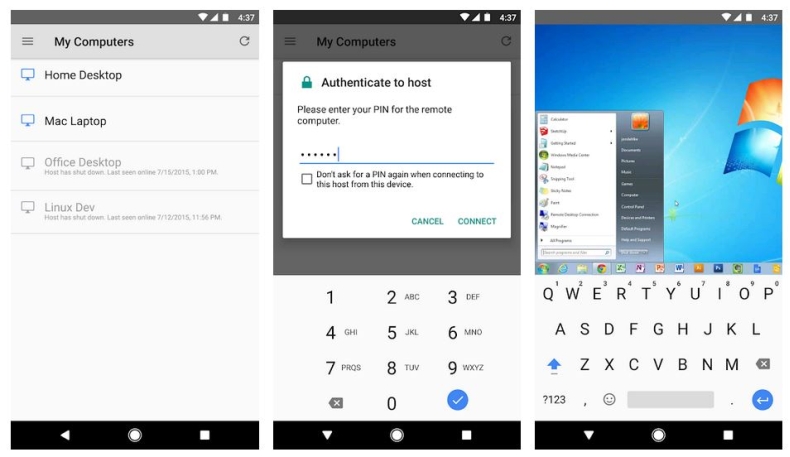
В то же время функциональность приложения сравнительно небольшая. Все, что может сделать пользователь – выполнение действий в браузере Chrome. И все, что может сделать пользователь – заниматься интернет-серфингом, читать книги, запускать аудио и видео в режиме онлайн. Доступ к файлам на компьютере отсутствует. Зато благодаря такому приложению, можно просматривать данные сразу на нескольких ПК, синхронизированных с телефоном с помощью профиля Google.
Microsoft Remote Desktop
Еще одно приложение, обеспечивающее управление компьютером с телефона, создано компанией Microsoft. Поэтому вполне логично, что работает оно только с компьютерами на ОС Windows. Зато его работа основана на использовании RDP-подключения, не требующего никакой оплаты. Правда, из-за такого способа синхронизации настройка становится сложнее, и пользователю приходится выполнять следующие действия:
- Перейти к системным настройкам компьютера, открыв панель управления, найти каталог «Система», а затем – «Настройка удаленного доступа».
- Разрешить подключение к удаленному рабочему столу.
- Создать новое подключение в приложении на смартфоне, указав IP-адрес компьютера (если он не известен, следует открыть командную строку и ввести команду ipconfig).
- Ввести на смартфоне логин и пароль учетной записи на ПК с Windows.
После синхронизации с телефоном компьютер блокируется, а его рабочий стол отображается на устройстве с Андроид или iOS – примечательно, что приложение есть не только в Play Market, но и в App Store. При необходимости изменения масштаба следует нажимать на специальную кнопку. А после перехода к режиму Mouse Pointer можно имитировать действия компьютерной мыши нажатиями на сенсорный экран смартфона. Виртуальная клавиатура утилиты отличается от стандартной телефонной версии – здесь есть специальные клавиши для работы с ОС Windows.
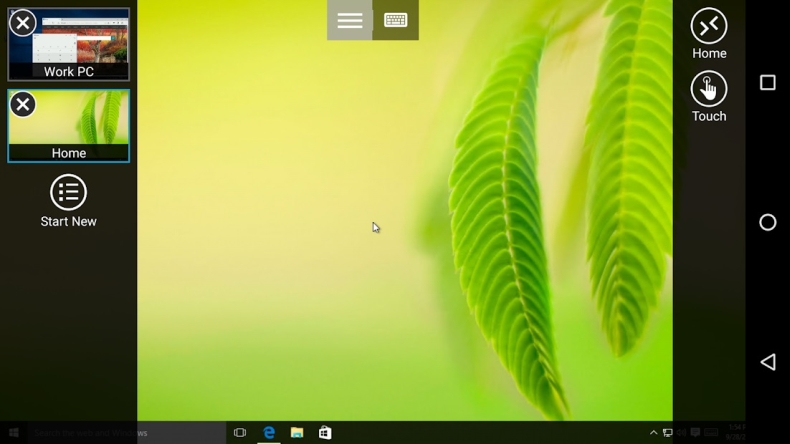
Среди минусов Microsoft Remote Desktop – отсутствие мультиплатформенности и сравнительно невысокая скорость подключения. Например, через приложение можно запускать видео максимум в разрешении HD.
TeamViewer – Удаленный доступ
Приложение Team Viewer – не только популярное, но и практически самое функциональное среди всех похожих утилит. Работать оно может на разных операционных системах и имеет неплохой рейтинг. Однако перед использованием понадобится довольно сложная настройка и инициализация. Не исключено, что не слишком опытному пользователю придется воспользоваться для работы с приложением инструкцией или посторонней помощью.
Среди плюсов этого ПО – поддержка передачи аудио и видеороликов с высоким разрешением, возможность отправки и получения файлов с любыми расширениями в любом направлении. Еще одна особенность – чат в реальном времени для общения пользователя смартфона с тем человеком, который работает за компьютером.
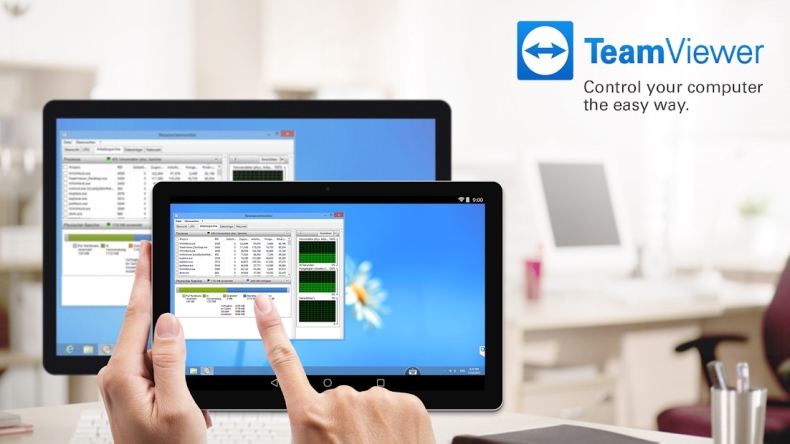
Соединение зашифровано с помощью кодировки AES (256 бит), что делает передачу данных достаточно безопасной. Благодаря этой особенности Team Viewer применяется не только отдельными пользователями, но и крупными компаниями – например, Philips или Microsoft. Впрочем, у приложения есть и минус – для его использования придется платить. Стоимость лицензии на программу зависит от числа подключенных компьютеров и выбранного пакета и стартует с 15600 рублей в год за бизнес-версию.
Unified Remote
Специализированное ПО для компьютеров и смартфонов на iOS и Android включает серверный агент и мобильное приложение. Первая часть устанавливается на ПК, вторая – на телефон. Возможностей приложения достаточно для запуска видео и музыки, которые автоматически останавливаются на время поступления вызова. А еще такое программное обеспечение поможет управлять включением ПК и его громкостью, выполняя задачи пульта управления.
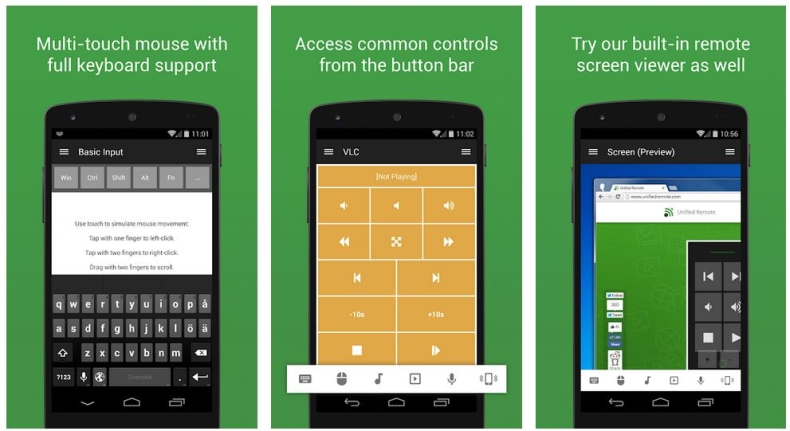
Для работы с утилитой на компьютере должен быть установлен NET Framework версии 4 и выше. Зато последние версии поддерживают не только Windows, но и другие операционные системы. У бесплатной версии возможностей меньше, для получения доступа ко всем функциям пользователю придется заплатить 339 рублей за версию Full (для Android) или $3,99 для iPhone.
WiFi Mouse HD
Это достаточно функциональное и бесплатное приложение для удаленного управления ПК со смартфона. Правда, разработчик предлагает и расширенную версию с большим количеством функций – за нее придется заплатить около $2. Соединение смартфона и компьютера выполняется с помощью беспроводной сети после установки на первом устройстве приложения, а на втором – сервера.
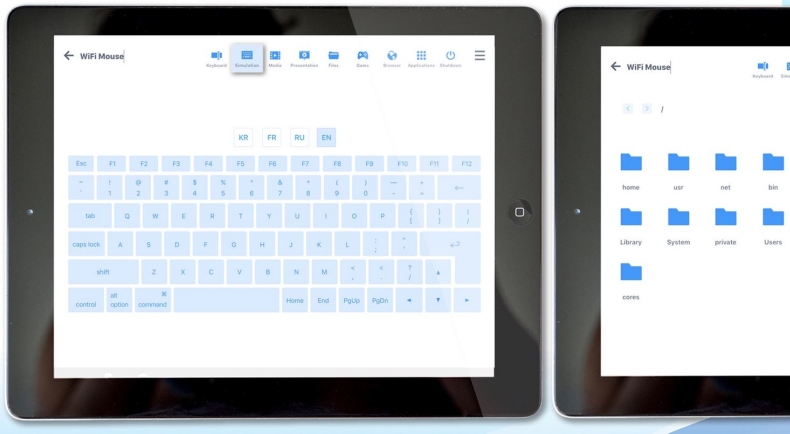
В списке функций, которые есть у WiFi Mouse HD:
- имитация клавиатуры компьютера на экране телефона;
- выполнение задач беспроводной мыши, включая управление жестами;
- управление презентациями, медиа-плеером, браузерами, «Проводником» и выключением ПК.
Утилита совместима с телефонами на iOS и Андроид, а также с ПК с любой современной платформой – от Windows и macOS до Ubuntu. Но есть и минус – для использования телефон и компьютер должны находиться в одной сети.
Splashtop 2 Remote Desktop
Еще одно популярное ПО, которым можно пользоваться бесплатно. Правда, обычная версия обеспечивает синхронизацию только между ПК и смартфоном, которые находятся в одной сети. Для удаленного управления по интернету понадобится покупка полной версии Splashtop 2 Remote Desktop – ее стоимость составляет $2 в месяц и $17 в год.
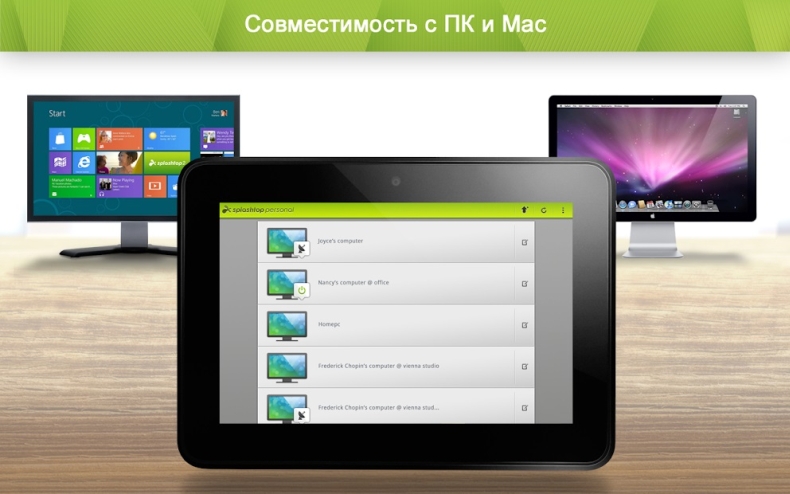
Среди особенностей программы – необходимость создания учетной записи в сервисе Splashtop. Для этого придется установить на ПК утилиту Splashtop Streamer и зарегистрироваться в ней. После подключения на экране смартфона появятся подсказки по поводу управления жестами и использования панели управления.
По умолчанию действия выполняются прикосновениями к нужной точке экрана, имитирующими клики левой кнопки мыши. Но есть возможность переключиться в режим тачпада, управляя ПК так же, как с помощью сенсорной панели ноутбука.
KiwiMote
В отличие от большинства приложений для управления компьютером с телефона, этим можно пользоваться совершенно бесплатно. Нет никаких дополнительных и имеющих расширенную функциональность версий. Правда, и работать с ПО могут только владельцы смартфонов на Android.
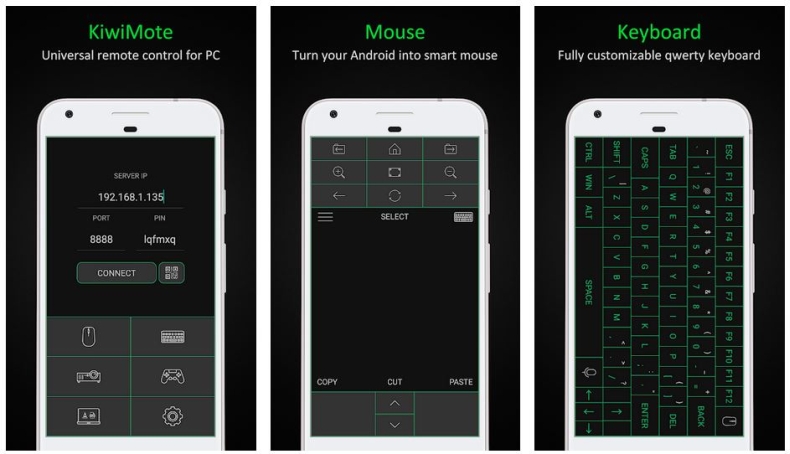
Среди причин для выбора именно этой программы стоит выделить:
- совместимость с ПК практически с любой ОС – Windows, macOS или Linux;
- клавиатура в приложении, полностью совпадающая с компьютерной;
- возможность использования телефона в качестве мыши или игрового манипулятора;
- простая настройка (хотя для работы понадобится загрузка с официального сайта разработчиков) и использование;
- управление презентациями, плеерами, читалками, программами для просмотра фото;
- стабильная, благодаря использованию Java, работа.
Раскладка клавиатуры может настраиваться пользователем так, как ему удобно. При желании можно выбрать фон, цвета символов и границы. Кнопки регулировки громкости телефона могут применяться для прокрутки информации на экране, обновления страницы или смены слайдов.
AccessToGo RDP
При использовании программного обеспечения AccessToGo RDP можно выбрать два варианта протокола. Первый – собственный и платный. Второй – бесплатный RDP. С помощью этой программы можно настраивать качество передаваемой картинки, изменять вид клавиатуры (для ПК или стандартная смартфонная), устанавливать управление двухпальцевыми или трехпальцевыми жестами. Есть возможность настройки использования телефона в качестве мыши или тачпада, что позволяет управлять курсором нажатиями или движениями пальцев по экрану.
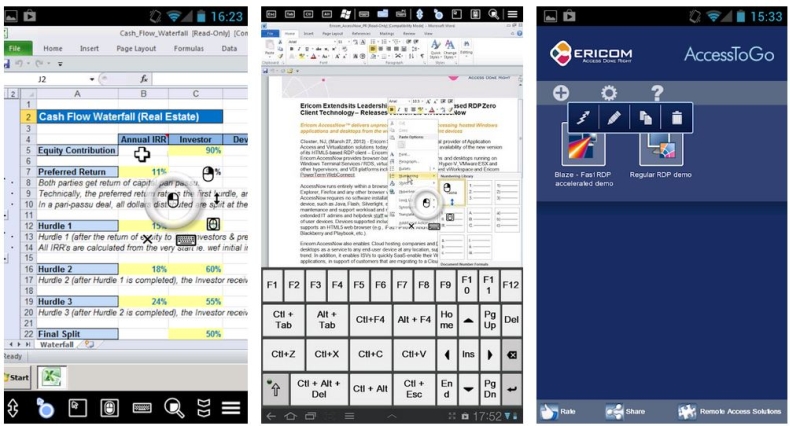
Среди других особенностей программы – поддержка нескольких языков и отдельный режим прокрутки. А еще – возможность использовать не только виртуальную, но и физическую клавиатуру, которая подключена к смартфону или планшету по USB (при наличии поддержки технологии OTG) или Bluetooth. Звук с компьютера может воспроизводиться динамиками самого ПК или на телефоне, есть защита от стороннего доступа при помощи шифрования.
Единственный недостаток утилиты по сравнению с другими программами – меньшая скорость доступа, которая вряд ли позволит нормально воспроизводить на телефоне Full HD или 2K видео, даже если такой формат поддерживается гаджетом.
Как следить за компьютером через телефон

Стандартом бытового шпионажа за кем-либо на сегодняшний день стала слежка через мобильный телефон. Этим делом занимаются и заботливые родители, и ревнивые супруги. Такие приёмы используют в бизнесе и коллеги по работе. Также сотовый телефон стал мишенью для милиции, использующей его в раскрытии преступлений. И, конечно же, спецслужбы. Поскольку телефон всегда при человеке, то нет ничего более простого и логичного, чем использовать эту замечательную возможность. Но есть ещё одна схожая возможность получения конфиденциальных сведений того же порядка, о которой обычно никто не задумывается.
Содержание скрыть
Речь идёт о простой слежке за человеком через его компьютер. Ключевое слово здесь «простой». Метод не новый, поскольку хакеры появились чуть позже появления компьютеров и это их хлеб. Но вот на коммерческую основу, когда любой может воспользоваться таким сервисом, ранее такую возможность не ставили.
Отличие слежки за кем-либо от простого прослушивания
Вопрос и ответ конечно же банальны, но применительно к слежке за человеком через его компьютер важно понимать отличие слежки через компьютер и через смартфон. Так, за компьютером человек всегда на рабочем месте или дома. За ноутбуком он обычно дома или на работе. Следя же за телефоном мы можем контролировать перемещение абонента, что более информативно.
Телефон обычно не прослушивают а контролируют. Сам поиск в сети возможности прослушки телефона подразумевает контроль за местоположением человека как обязательную опцию. Если же необходимо следить за компьютером, то обычно хотят получить данные о рабочем процессе. Именно этот вопрос первичен. Например, контроль нужен, если хочется заполучить коммерческую информацию, или нужно проконтролировать своих работников, или проследить, чем за компьютером занимается ребёнок.
Для оперативности и универсальности контроля может стать вопрос, как следить за компьютером через телефон. И вот тут крайне важно понимать, что всё невероятно просто… Пример, описанный ниже это продемонстрирует. Программа слежения за компьютером Flexispy это то,что нужно в такой ситуации. Вероятно, что она не единственная в своём роде, но мы более чем уверены, что из всех шпионских программ для компьютера она лучшая. Просто Flexispy это имидж и законодатель моды. Они всегда выезжали на максимальных показателях качества, функциональности, стабильности, поддержки и дизайна.
Суть вопроса проста. Вы ставите на компьютер шпионскую программу от упомянутого выше флексиспай, и далее через интернет с другого компьютера или со своего мобильного телефона просматриваете собранную программой на компьютере информацию. Именно так можно оперативно следить за человеком через его компьютер.
Отличие программы слежения за компьютером от компьютерного вируса

Честно, такие отличия есть но их не сильно много. Основное отличие в том, что хакер делает всё для себя, а программы следящие за компьютером предлагаются на коммерческой основе. Ну и понятно, что вирусы самостоятельно распространяются по сети благодаря своему коду и НЕ нацелены на кого-то конкретного, а шпионские программы ставятся подконтрольно на нужные компьютеры и только там и работают.
Например, установленная вами прослушка на ноутбуке для получения информации о вашем коллеге по работе только там и останется. Вы оплачиваете необходимый период использования на сайте сервиса и собираете информацию о своём коллеге в фоновом режиме, просматривая её по необходимости онлайн в личном кабинете на сайте сервиса.
Если же вы хотите на удачу запустить в сеть поиск компромата в надежде, что кто-то из массовки попадётся и вы будете в профите, то используется программа-вирус. Она заразит один комп, после чего начнёт с него собирать инфу и заражать другие компьютеры. Затем второй, и инфа с него опять стает для вас доступной. Повторяется такое до бесконечности, однако вы не знаете чьи это компьютеры.
Со шпионской программой же, вы работаете целенаправлено против выбранного пользователя. Вы можете контролировать работу компьютера из любой точки планеты. Или же можете следить за камерой ноутбука через телефон, находясь в соседней комнате. Через мобильник вы затем просто в личном кабинете на сайте сервиса смотрите за собранной информацией.
Наблюдение за компьютером через интернет
Прослушка компьютера — это нечто новое на рынке шпионских услуг. Но ничего необычного в этом нет. Наличие у компьютера микрофона или камеры позволяет прослушивать или наблюдать за окружением. При этом можно следить за компьютером через телефон в режиме реального времени, или можно просматривать собранную информацию через некоторое время в своём личном кабинете на сайте сервиса.
Итак, чем может быть интересна прослушка компьютера, и что она позволяет узнать. Прежде всего, это доступ к файлам пользователя. И особенно к изменённым файлам, над которыми человек работает. Доступ к почте, к мессенджерам, к браузеру — всё это может пригодиться. Возможность следить за камерой ноутбука также не будет лишней — можно следить за тем, чем человек за компьютером занимается (например, через скриншоты экрана), если этот человек ваш офисный работник или ваш ребёнок. Как видите, это достаточно полезная штуковина.
В каких случаях полезно использовать? Вот несколько вариантов:
- контроль своего ребёнка и защита его от кибер угроз — хотите знать, чем ваш ребёнок занимается за компьютером, какие сайты посещает, сколько играется, использует свой ноут для работы в школе или для игр? Нет ничего проще, если вы по ссылке ниже скачаете программу от flexispy и будете через неё тихонько шпионить. Вы можете обнаружить много интересного, о своём ребёнке, либо, если вам повезло, определить его сознательность и успокоиться. А сделанные в нужный момент фото с монитора предоставят вам возможность не только ткнуть носом в содеянное, но и анонимно отправить ему на почту что-нибудь более интересное, например предупреждение, что за такое будет расплата… Что позволит ему сохранить лицо в ваших глазах. Умные родители не будут устраивать сцены детям. Они будут манипулировать и учить!
- контроль работников предприятия — программа следящая за компьютером сотрудника поднимает дисциплину и активирует производственный процесс. Но это не нравятся сотрудникам, поскольку дополнительно ограничивает их свободы. При таком раскладе, необходимо оповещать работников под роспись о согласии.
- получение информации об использовании вашего компьютера кем-либо другим — поставив подобное ПО на свой компьютер, вы будете в курсе, если кто-то его включил и начал рыться в ваших документах.
FlexiSPY — отличный пример шпионской программы для компьютера

Решение от Flexispy вновь не подвело. Если нужна надёжная и функциональная программа слежения за компьютером сотрудников, своих детей и т.д., то это действительно отличный вариант. С ней вы сможете проверить подозрительные моменты и определить для себя модель дальнейшей реакции на открывшиеся факты.
Скачиваем с официального сайта: программа для прослушки компьютера
Список возможностей Flexispy для компьютеров (как и их аналогичных продуктов для телефонов) внушительный:
- Электронная почта
- Скриншоты приложений
- Клавиатурный шпион
- Skype
- LINE
- Hangouts
- Действия в браузере
- История поиска
- Видео браузера
- Журнал запуска приложений
- Установленные приложения
- Отслеживание сетевых подключений
- Отслеживание работы принтера
- Журнал открытия файлов
- Отслеживание перемещения файлов
- Подключение USB-устройств
- Отслеживание авторизации пользователей
- Отслеживание блокировки экрана
- Удаленное удаление или отключение программ
- Удаленное изменение настроек
- Работа в скрытом режиме
- Остановить удаление программы
- Доступ по секретной комбинации клавиш
- Сообщения панели управления
- Отправляйте удаленные команды из сети
- Автоматические удаленные обновления
- Бесплатные обновления в любой момент
Стоимость от 12$ за месяц при покупке на год (всего разово отдадите 150$), до 70$ при покупке на месяц. Оптом дешевле.
Разработчик импортный и хорошо известный на Западе. Сайт русифицирован (по русификации личного кабинета нужно уточнять) и есть русская поддержка. Есть демо доступ к личному кабинету.

Заключение
Привычные уже (всем кто в теме) сервисы прослушки мобильных телефонов теперь дополнились аналогичными сервисами для контроля компьютеров. Такое ПО очень удобно в ряде случаев и, несмотря на завышенную стоимость (конкурентов видимо достойных нет ещё), очень часто его применение становится оправданным.
agent-time © Copyright 2019-2020
Использование материала без активной обратной ссылки на страницу запрещено!
Как управлять ПК с телефона — создаем удаленный рабочий стол и получаем бесплатный пульт для компьютера из смартфона (Android, IOS)
Забыли выключить компьютер? Ушли из дома и не закрыли любимую игру? Лень подойти к ПК, чтобы переключить видео, фильм или сериал? Делаем своими руками пульт для ПК, чтобы управлять компьютером, не вставая с дивана.
13 июля 2020, понедельник 21:32
E1nher1 [ ] для раздела Блоги
реклама
У меня, как и многих читателей Overclockers.ru, в связи с деятельностью большая часть дня проходит за компьютером. Неудобное кресло, сидячий образ жизни, постоянный дискомфорт — думаю, что многим читателям с достаточно бюджетными рабочими местами это близко. А сейчас, когда на дворе середина лета, хочется держаться от компьютера подальше, чтобы лишний раз не испытывать на себе жар от системного блока. Но сейчас компьютеры настолько плотно вошли в нашу жизнь, что большинство из нас так или иначе привязаны к ПК: работа, развлечения, общение — все в персональном компьютере. Скажу честно — в моем доме компьютер является центром всего — это и музыкальный аппарат, и кинотеатр, и «печатная машинка», и хранилище информации, и рендер-машина, и средство связи с внешним миром, и игровая станция — всего не перечислить.
И вот незадача: как сохранить связь с ПК, занимаясь в течение дня своими делами? Для себя по данному вопросу я нашел эффективное решение достаточно давно — удаленный рабочий стол прямо с телефона. Это настоящий «персональный компьютер в кармане», тот самый «пульт управления», который, я уверен, многие из вас искали, раз зашли на данную статью.
реклама

Удаленный рабочий стол прямо в телефоне — это настоящий «Must-have» для лентяя. Представьте: вы лежите на диване, смотрите кино с подключенного к системному блоку телевизора, время позднее, чувствуете, что засыпаете, но вставать так лень — достали телефон, удаленно закрыли фильм и выключили компьютер — спите спокойно.
Или другая, более специфичная ситуация: вы майнер, помимо добычи криптовалюты вынуждены ходить на работу в офис или на завод. Вы буквально привязаны к своей ферме, потому что какая-либо ошибка, временно пропало соединение — часики тикают, ферма простаивает — несете убытки. И тут опять же вам поможет удаленный рабочий стол — заходим в компьютер прямо из своего смартфона, перезапускаем майнер и продолжаем получать доход. Красота ведь?
реклама
А самое главное, такие ситуации, их тысячи — а иметь «пульт» для компьютера было бы полезно и майнеру, и энтузиасту, и геймеру, и даже домохозяйке! Хотите сделать это просто, бесплатно и, самое главное, быстро? Тогда прошу ознакомиться с предоставленным материалом.
Выбор программы для создания удаленного рабочего стола
Итак, всего существуют несколько программ, позволяющих создать «компьютерный пульт». Зайдя в Pay маркет, можно увидеть целый список разнообразных приложений для создания удаленного рабочего стола:

Есть как достаточно известные приложения, такие как: TeamViewer, Remote Desktop от Microsoft и Удаленный рабочий стол Chrome от Google; но существуют и малоизвестные «пульты», скачивать и взаимодействовать с которыми я бы не решился. Мой выбор, собственно, пал на Удаленный рабочий стол Chrome от Google, потому что это наиболее простой в освоении, установке и использовании «пульт». На самом деле, пользуюсь я им уже около двух лет и проблем не наблюдалось как на iPhone под операционной системой IOS, так и на Android-смартфоне. Ну и если это продукт Google, то я не беспокоюсь за сохранность своих данных, ведь корпорация большая, а выпускать некачественный продукт для них просто непозволительно.
реклама
Но вы, собственно, можете выбрать для себя любой другой удаленный рабочий стол, я думаю, что процесс установки у них идентичен. А я же, собственно, приступаю к установке программы и ее настройке.
Как установить и настроить Удаленный рабочий стол Chrome от Google?
Итак, для начала мы скачиваем приложение из App Store или Play маркета на свой смартфон. Я думаю, что процесс установки приложения на смартфоне описывать нет никакого смысла — все происходит автоматически.
Далее вам потребуется браузер Google Chrome, установленный на вашем ПК. Если же по какой-то причины у вас нет этого браузера, вам не составит труда скачать его бесплатно.
И в браузере Google Chrome, и на вашем смартфоне должна быть одна учетная запись Google. Если таковой по каким-то причинам у вас еще нет, то, как бы странно это не звучало «зарегистрируйтесь в Google».
реклама
Далее в адресной строке Chrome набираем следующее:

Далее вы просто устанавливаете web-приложение себе в браузер Chrome как расширение, а также скачиваете инсталятор chromeremotedesktophost:

Запускаете инсталятор и выполняется простейшая установка.
Следующая задача — предоставить доступ устройства (смартфона) к вашему рабочему столу. Тут все предельно просто: запускаем на компьютере браузер Chrome, в адресной строке вводим ранее известную ссылку, либо же можете нажать на иконку удаленного рабочего стола в Chrome:

Нажимаете на кнопку «Включить», когда вам предложат настроить удаленный доступ.
Далее вам будет предложено создать имя компьютера:

И далее создаем PIN-код длиной не менее 6 цифр:

Жмем на кнопку «Запустить», и ваш рабочий стол готов к эксплуатации.
Но на этом еще не все — переходим к настройке удаленного рабочего стола на смартфоне:
- запускаем ранее скачанное приложение (убедитесь, что в браузере Chrome и в приложении используется одна учетная запись Google);
- ждем, пока прогрузится список «Мои компьютеры»;
- кликаем на свой компьютер;
- вводим придуманный ранее PIN-код.
Вас можно поздравить: теперь вы имеете удаленный доступ к своему ПК из любой точки мира при условии, что на обоих устройствах есть подключение к сети Интернет.
Впечатления от использования Удаленного рабочего стола Chrome
В принципе, Удаленный рабочий стол Chrome позволяет вам управлять своим ПК практически также, как бы вы управляли им, была бы у вас сенсорная панель вместо экрана. Сочетания горячих клавиш, конечно, зажать не получится, но требуется ли оно обыкновенному пользователю, которому надо удаленно выключить компьютер, переключить плейлист, включить фильм? В принципе, вам ничего не составит труда теоретически играть таким образом в игры, но данное удовольствие уж точно для искушенных, хотя мне ничего не помешало, например, выключить с телефона компьютерную игру, находясь на улице:

Если вы плохо видите или не можете попасть, то вам не составит труда растянуть нужный участок рабочего стола, выполнив на дисплее смартфона простое растягивающее движение пальцами.
Также вам ничего не мешает включить экранную клавиатуру, нажав на соответствующую кнопку, чтобы напечатать в нужном вам месте текст, как бы вы сделали и в операционной системе при непосредственном контакте с ПК и реальной клавиатурой.
При использовании данного рабочего стола не стоит забывать о задержке. Ваши действия происходят на компьютере с небольшой задержкой, но, к слову, это не является проблемой при использовании, если вы не додумались играть таким образом в компьютерные игры. Теоретически таким образом можно смотреть кинофильмы, которые есть на вашем компьютере, прямо через смартфон, но звуковая дорожка серьезно отстает от видеоряда, который, к тому же, сильно подтормаживает, и картина превращается в слайдшоу.
Возможно ли заниматься оверклокингом при использовании Удаленного рабочего стола Chrome?
Многие читатели последнее время стали жаловаться на то, что на данный момент выходит крайне мало контента об оверклокинге. И, может быть в шутку, а может быть и нет, но я решил попробовать заняться разгоном через удаленный доступ!
Естественно, что способность к разгону придется испытывать непосредственно в операционной системе. И ничего кроме видеокарты силами ПО в Windows серьезно разогнать не получится.
Итак, я запускаю MSI Afterburner, чтобы попробовать подразогнать GTX 1060. Но, к сожалению, возможность ввести точные значения почему-то отсутствует, утилита просто не реагирует на вводимые мной значения при помощи экранной клавиатуры.

Но за то ползунки отлично реагируют на клики, хотя, как бы я не пытался выставить более или менее точное значение, это оказывается сделать чертовски сложно.

Конечно, чисто теоретически таким образом вполне реально разогнать видеокарту, если вам хочется вывести оверклокинг на дистанционный уровень, разгоняя прямо с дивана или из кухни, занимаясь попутно варкой борща. Но я бы таким заниматься не стал и вам, собственно, не советую.
Заключение
По итогу Удаленный рабочий стол Chrome показал себя как прекрасный помощник в работе с ПК. Оперативной памяти такое решение потребляет совсем немного и практически не нагружает процессор.

Если вы ищите способ дистанционного управления компьютером, то, вполне возможно, что Удаленный рабочий стол Chrome — это ваш выбор, лично я рекомендую данное решение как проверенное и надежное.