Как снизить обороты кулеров

Одним из способов сделать компьютер менее шумным является снижение оборотов вентиляторов (кулеров), находящихся внутри системного блока.
Решить эту задачу можно путем использования специальных программ, установкой в компьютере устройств, понижающих обороты кулеров, или же сочетанием двух упомянутых способов.
В то же время, к вопросу уменьшения шума нужно подходить с умом, поскольку снижение интенсивности вращения вентиляторов вызывает повышение температуры внутренних устройств компьютера. Это может негативно сказаться на их производительности и длительности службы. Важно найти баланс между комфортным уровнем шума и допустимым температурным режимом работы компьютера.
Подготовка
Если компьютер раньше работал тихо и лишь недавно начал создавать много шума, вполне вероятно, что решить проблему можно простой чисткой системного блока от пыли. Возможно, придется также смазать кулеры. Об этом читайте здесь.
В некоторых случаях улучшить охлаждение процессора и существенно снизить шум его вентилятора удается за счет замены термопасты.
В случае, если указанные выше действия проблему не решили, можно снизить интенсивность вращения одного, самого «шумного», или нескольких вентиляторов в системном блоке.
Но перед этим необходимо:
1. Установить на компьютере программы, позволяющие контролировать температуру основных его «греющихся» устройств, а именно:
• Speed Fan — программу, позволяющую контролировать температуру всех устройств компьютера в режиме реального времени;
•Prime 95 — программу, которая создает высокую нагрузку на центральный процессор. Позволяет проверить стабильность работы процессора и эффективность его системы охлаждения в экстремальных условиях. Подробнее о проверке процессора при помощи этой программы читайте здесь.
• FurMark — программу для тестирования графической системы компьютера. Она создает повышенную нагрузку на видеокарту, контролируя при этом ее температуру и стабильность работы.
2. Используя эти программы, проверить температурный режим работы процессора, видеокарты, жесткого диска и чипсета материнской платы компьютера.
В большинстве случаев при максимальной нагрузке температура жесткого диска не должна превышать 45 градусов С, процессора и чипсета материнской платы — 60 градусов С, видеокарты — 85 градусов С.
«Нагрузить» жесткий диск можно без специальных программ, например, запустив процесс архивации или копирования находящегося на нем большого файла (фильм, образ диска и др.).
Если температура какого-то устройства окажется близкой к указанным выше показателям, снижать обороты охлаждающего его кулера не следует.
В случае же, когда до максимальных показателей еще далеко, интенсивность вращения вентиляторов можно уменьшить, используя описанные ниже способы.
ВАЖНО. После снижения оборотов не забывайте проверять температуру охлаждаемых кулерами устройств. Не допускайте их перегрева. Помните, что длительная работа компьютера в неблагоприятных температурных условиях снижает его долговечность.
Снижение оборотов кулеров через BIOS
(этим способом чаще всего удается снизить лишь обороты кулера центрального процессора)
Порядок действий следующий:
1. Зайти в настройки BIOS компьютера.
О том, что такое BIOS и как изменить его настройки, читайте здесь.
2. Найти там параметр «CPU Fan Speed» или с другим очень похожим названием. Обычно он находится в разделе «Hardware Monitor» или «Power».
3. Установить для параметра «CPU Fan Speed» подходящее значение. Чаще всего доступны следующие варианты:
• «Turbo» — предполагает улучшенное охлаждение за счет максимальных оборотов вентилятора;
• «Standart» — обычный режим охлаждения;
• «Silent» — минимально возможные обороты вентилятора.

Выбираем последний вариант. Для сохранения изменений нажимаем клавишу «Esc», затем — «F10», затем — “Enter”.
Снижение оборотов кулеров при помощи программ
(способ подходит для кулеров процессора и видеокарты; в некоторых случаях — для кулеров корпуса системного блока)
Универсальным средством является программа Speed Fan. Ссылку на страницу ее загрузки см. выше в разделе «Подготовка». Она позволяет изменять скорость вращения большинства вентиляторов системного блока, если такая возможность поддерживается материнской платой.
Для компьютеров с материнской платой марки ASUS подойдет программа ASUS AI Suite (можно скачать на официальном сайте ASUS). Она позволяет указать зависимость скорости вентиляторов от температуры процессора и других устройств.
Для видеокарт серии GeForce можно порекомендовать программу nVidia Inspektor.
Программа не требует установки. После ее запуска необходимо нажать кнопку «Show Overclocking», в появившемся диалоговом окне нажать кнопку «ОК». Откроется панель изменения параметров видеокарты.
Чтобы отрегулировать скорость вращения кулера необходимо над кнопкой «Set FAN» снять галочку с пункта «Auto», после чего выбрать нужное значение, перемещая расположенный рядом вертикальный ползунок. Можно установить любую интенсивность работы вентилятора в диапазоне от 25% до 100 %. Чтобы новые значения вступили в силу, необходимо нажать кнопку “Set Fan”.

Существуют другие аналогичные программы, которые не сложно найти в Интернете.
В то же время, многие компьютеры не поддерживают программное регулирование скорости кулеров или же такая возможность в них весьма ограничена. В таких случаях проблема решается путем приобретения и установки в системном блоке устройств, изменяющих напряжение питания вентиляторов.
Снижение оборотов кулеров
при помощи специальных устройств
Существует несколько типов устройств, снижающих интенсивность вращения кулеров:
1. Устройство дополнительного сопротивления без возможности регулировки оборотов. Оно представляет собой обычный резистор, впаянный в цепь питания кулера.

2. Устройство сопротивления с возможностью регулировки. В отличие от устройства первого типа, оно позволяет «вручную» изменять обороты подключенного через него вентилятора (на нем расположен специальный регулятор).

Это устройство крепится внутри системного блока, что не очень удобно, поскольку для изменения оборотов вентилятора нужно каждый раз вскрывать корпус компьютера.
3. Реобас, представляющий собой усовершенствованный вариант предыдущего устройства.
Реобас позволяет регулировать интенсивность 3 и больше вентиляторов (в зависимости от модели). Устанавливается он в корпус компьютера таким образом, чтобы пользователь постоянно имел возможность изменять обороты подключенных к нему кулеров (обычно, на передней панели системного блока, в ячейке для DVD-приводов).

Устройства, снижающие обороты кулеров — средство более универсальное и надежное, чем упомянутые выше программы. Их можно использовать в любых компьютерах и для любых вентиляторов.
Главный их недостаток — необходимость тратить деньги на их приобретение. В то же время, деньги эти не такие и большие. Например, самый недорогой реобас обойдется в 20-25 дол. США. Стоимость устройств первых двух типов значительно ниже.
ПОДЕЛИТЬСЯ:

НАПИСАТЬ АВТОРУ
Понижаем шум и обороты кулера
Это мой первый пост, в последующих я расскажу о том как сделать видео наблюдение, систему жидкостного охлаждения, автоматизированное(программируемое) освещение и еще много чего вкусного, будем паять, сверлить и прошивать чипы, а пока начнем с самого простого, но тем не менее, весьма эффективного приема: монтаж переменного резистора.
Шум от кулера зависит от количества оборотов, формы лопастей, типа подшипников и прочего. Чем больше количество оборотов, тем эффективнее охлаждение, и тем больше шума. Не всегда и не везде нужны 1600 об. и если мы их понизим, то температура поднимется на несколько градусов, что не критично, а шум может исчезнуть вовсе!
На современных материнских платах интегрировано управление оборотами кулеров, которые питаются от нее. В БИОСе можно выставить «разумный» режем, который будет менять скорость кулеров в зависимости от температуры охлаждаемого чипсета. Но на старых и бюджетных платах такой опции нет и как быть с другими кулерами, например, кулером БП или корпусным? Для этого можно монтировать переменный резистор в цепь питания кулера, такие системы продают, но они стоят невероятных денег, если учесть, что себестоимость такой системы около 1,5 — 2 долларов! Такая система продается за $40:
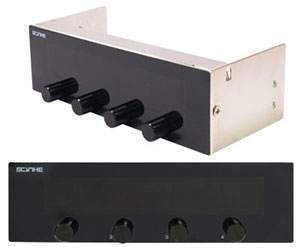
Вы же можете сделать ее сами, используя в качестве панельки — заглушку от вашего системного блока(заглушка в корзину, где DVD/CD приводы вставляются), а о прочем Вы узнаете из этого поста.
Далее я буду описывать процесс на примере работы с БП, но он идентичен во всех случаях.
Т.к. я отломал 1 лопасть от кулера на БП, я купил новый на шарикоподшипниках, он значительно тише обычных:
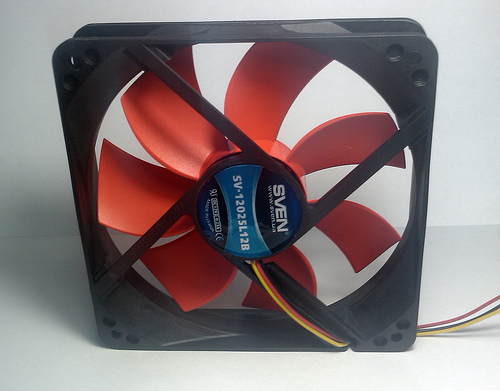
Теперь нужно найти провод с питанием, в разрыв которого монтируем резистор. У этого кулера 3 провода: черный(GND), красный(+12V) и желтый(тахометрический контакт).
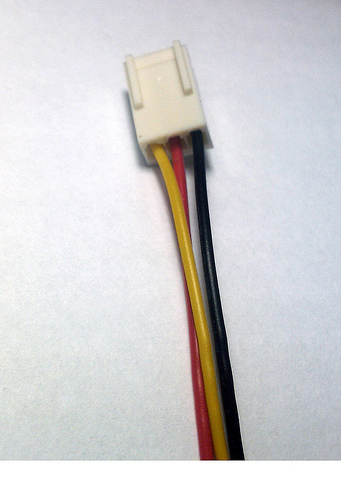
Режем красный, зачищаем и лудим.
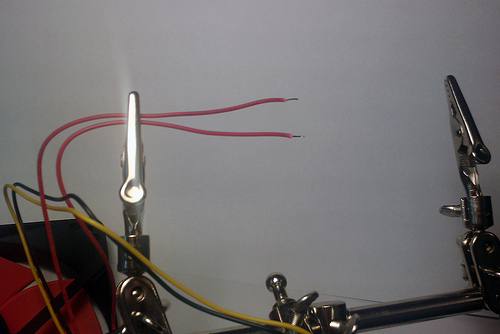
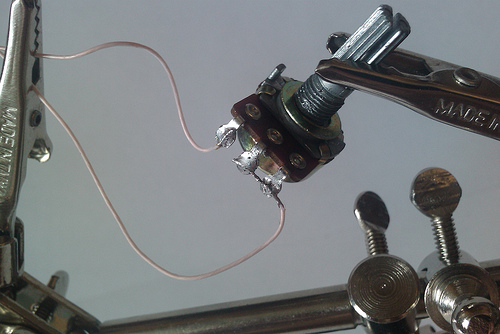
Теперь нам понадобится переменный резистор с сопротивлением в 100 — 300 Ом и мощностью в 2-5 Вт. Мой кулер рассчитан на 0.18 А и 1,7 Вт. Если резистор будет рассчитан на меньшую мощность, чем мощность в цепи, то он будет греться и в конце концов — сгорит. Как подсказывает, exdeniz, для наших целей отлично подойдет ППБ-3А 3Вт 220 Ом. У такого как у меня переменного резистора, 3 контакта. Не буду вдаваться в подробности, просто припаяйте 1 провод к среднему контакту и одному крайнему, а второй к оставшемуся крайнему(Подробности можете узнать при помощи мультиметра\омметра. Спасибо guessss_who за комментарий).
Теперь монтируем вентилятор в корпус и находим подходящее местечко для крепления резистора.

Я решил его вставить вот так:
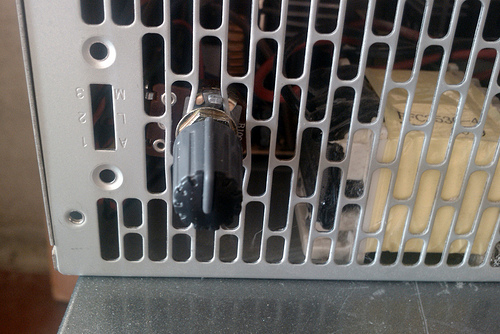
У резистора есть гаечка для крепления к плоскости. Обратите внимание, что корпус металлический и может замкнуть контакты резистора и он не будет работать, так что вырежьте из пластика или картона прокладку-изолятор. У меня контакты не замыкаются, к счастью, так что на фото нет прокладок.
Теперь самое главное — полевое испытание.
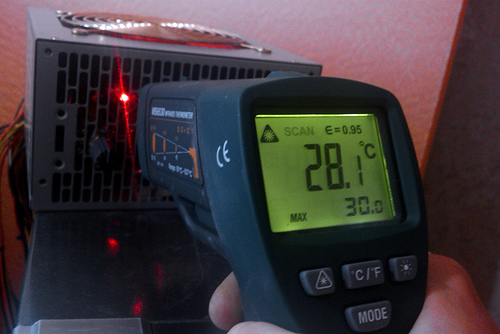
Я включил систему, вскрыл корпус БП и пирометром нашел самый горячий участок(это элемент, похоже транзистор, который охлаждается радиатором). Затем закрыл, выкрутил резистор на максимальные обороты и подождал 20-30 минут… Элемент нагрелся до 26.3 °C.
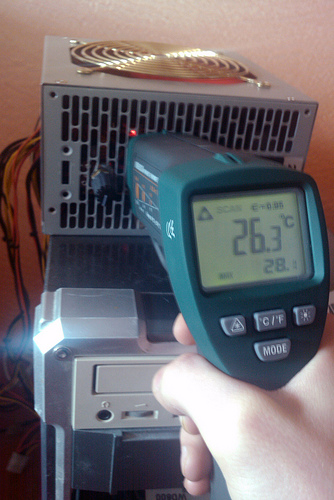
Затем выставил резистор на половину, шума уже не слышно, снова подождал 30 минут… Элемент нагрелся до 26,7 °C.
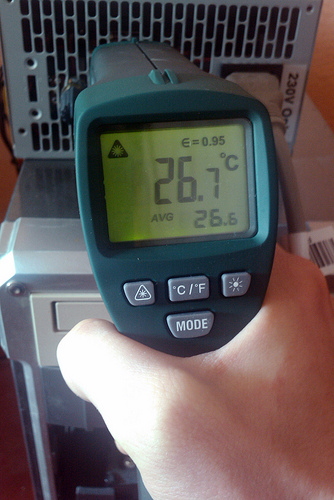
Опять понижаю обороты до минимума(~100 Ом), жду 30 минут, не слышу вообще никакого шума от кулера… Элемент нагрелся до 28,1 °C.
Я не знаю, что это за элемент и какая у него рабочая температура, но думаю, что он выдержит еще градусов 5-10. Но если учитывать, что на «половине» резистора шума уже не было, то больше нам ничего и не нужно! =)
Теперь Вы можете сделать такую панель, как я привел в начале статьи и это Вам обойдется в копейки.
UPD: Спасибо господам из комментариев, за напоминание о ваттах.
UPD: Если Вас заинтересовала тема и Вы знаете, что такое паяльник, то Вы можете запросто собрать аналоговый реобас. Как подсказывает нам fleshy, в статье Аналоговый реобас, описывается это чудное устройство. Даже если Вы никогда не паяли платы, Вы можете собрать реобас. В статье много текста, который и я не понимаю, но главное: Состав, Схема, Мотаж(в этом параграфе есть ссылки на все необходимые статьи по пайке).
Уменьшаем обороты корпусного кулера: разные способы
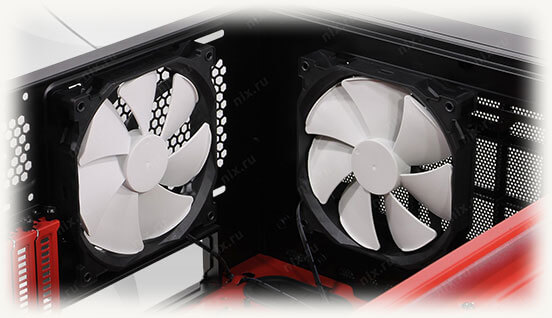
Здравствуйте, дорогие читатели! В этом посте я расскажу, как уменьшить обороты кулера на корпусе всеми доступными способами и можно ли сделать это через БИОС и как, а также какие вентиляторы для этого подходят. Про допустимые температурные нормы для материнских плат можно почитать в этом посте.
Сразу давайте уточним такой момент: снизить обороты может только корпусной вентилятор, который подключается к материнской плате через 3 pin (пин) или 4 пин коннектор.
Одни из контактов у последнего отвечает за обратную связь. Если это дорогой кулер и он оборудован датчиком, через такой контакт можно получить сервисную информацию.
Изменить скорость вращения вентиляторов на корпусе ПК, которые подключены к блоку питания через коннектор Molex или переходник с SATA, невозможно, так как такая опция не заложена в конструкцию. В конце поста я расскажу, что можно сделать в подобной ситуации.
Изменение настроек через BIOS и UEFI
Чтобы настроить параметры в БИОСе, нужно загрузиться в этот интерфейс. Перезагрузите компьютер и после его включения нажмите одну из кнопок — F2, F8, F10, Escape или Delete. Какую именно, зависит от модели системной платы и версии BIOS.
Это также можно сделать через UEFI. На новых материнских платах уже установлена эта графическая оболочка. Фактически, это тот же БИОС, но в красивой «обертке». Здесь нужно найти раздел Fan Temperature или Fan Control.
Обратите внимание, чтобы в названии опции не было слов CPU или GPU — такие настройки отвечают за вентилятор процессора или видеокарты.
Чтобы изменить текущее значение, выделите этот пункт с помощью стрелок на клавиатуре, нажмите Enter и укажите подходящий параметр. Рекомендую начинать с 80%, а потом постепенно понижать, если кулер продолжает сильно шуметь.
Для сохранения настроек нужно нажать F10. Изменения вступят в силу при следующей загрузке Windows.
Как изменить скорость крыльчатки с помощью SpeedFan
Эта простенькая утилита следит за температурой основных компонентов компьютера и позволяет снизить или увеличить скорость вращения лопастей кулера. Как сказано выше, опция доступна только для вентиляторов, подключенных к материнской плате.
В любом случае SpeedFan может изменять параметры работы процессорного вентилятора и кулера видеокарты. Хочу заметить, что не все системные платы «дружат» с этой программой, поэтому опция может быть недоступна.
В списке девайсов нужно найти кулера, которые указаны как FAN1, FAN2 и так далее. Для регулировки скорости вращения есть кнопки со стрелками в верх или вниз, напротив каждой позиции. Изначально скорость установлена на 100%. Перед изменением параметров уберите галочки Aitomatic Fan Speed напротив кулеров, параметры которых вы собираетесь изменить.
Как управлять работой вентиляторов в системном блоке подключенного напрямую к БП
Очень немногие модели блоков питания поддерживают возможность регулировать выходное напряжение на коннекторах. Речь идет о топовых моделях, в комплекте с которыми идет фирменное ПО. Во всех остальных случаях нужно использовать дополнительный «костыль».
Я имею в виду специальную «приблуду», которая называет «реобас».
Конструкционное исполнение у них может существенно отличаться — от простенького переходника с дополнительным сопротивлением, который снижает обороты вентилятора из-за снижения подаваемого напряжения, до сложного блока для подключения 4 и более устройств, напряжения для каждого из которых регулируется отдельно.
От особенностей конструкции зависит и цена такого девайса — от 1 до 10 долларов. Недостаток такой штуковины в том, что регулировать обороты придется по наитию, ориентируясь только на шум крыльчатки. Рекомендую мониторить температуру компонентов с помощью сервисных утилит — например, FW Monitor или Speccy.
Так же для вас будут полезны статьи «Нормальная температура разных процессоров» и «Тестируем и проверяем температуру процессора и видеокарты». Подписывайтесь на меня в социальных сетях, чтобы в числе первых получать уведомления о новых публикациях. До завтра!
С уважением, автор блога Андрей Андреев.
Как убавить обороты вентилятора
РЕШЕНИЕ НАЙДЕНО (в конце статьи).
Так же, как и вы, я давно хотел как-нибудь убавить скорость вращения бытового напольного вентилятора, тк он громко шумит и очень сильно дует (даже на 1-й скорости).
Давно уже видел на Алиэекспресс регулятор оборотов (хотел его купить для снижения оборотов двигателя кино-проектора Русь, что бы покадрово оцифровать кино-пленку 8 мм).
Но слышал, что этого регулятора будет не достаточно и двигатель на кино-проекторе просто сгорит (нужен какой-то хитрый ШИМ-контроллер).
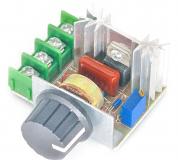
Наконец-то купил этот «регулятор» с алиэкспресс (несколько штук).
Но толку не вышло.
К сожалению он снижает только напряжение, а не силу тока.
При попытке уменьшить обороты напольного вентилятора — двигатель начинает сильно гудеть и очень сильно сразу греться (видимо как раз об этом «эффекте» и предупреждали, если подключить к кино-проектору).
Так что фокус не удался.
Не знаю зачем на ютубе один человек расхваливает этот «регулятор» именно при применении к напольному вентилятору.
Разве что обычную лампочку накаливания он может регулировать, но для этого давно продаются (в любом электро-магазине) маленькие аккуратные и красивые димеры на проводе, а этот «регулятор» имеет гигантский размер (6х6см) к тому же он без корпуса.
Пришлось попробовать второй способ снижения оборотов вентилятора, тоже увиденный на ютубе.
Это подключение в кабель питания 220в, в одну из двух жил, — плёночного конденсатора.
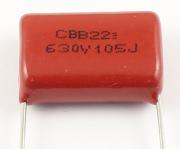
Вытащил из не нужных блоков питания два пленочных конденсатора — каждый по 1мкФ.
На всяких ютубах говрят, что нужно подбирать опытным путем от 1 до 10 мкФ.
Поставил сначала 1мкФ — вентилятор не может стартануть — нужно рукой раскрутить. И потом очень медленно крутиться — всего 2 оборота в секунду.
Поставил параллельно еще один конденсатор на 1мкФ = получилось на 2 мкФ.
Стало просто идеально!
Прекрасно сам стартует. На 1 и 2 скорости работает вообще безшумно!
На 3й скорости чуть-чуть слышен шум воздуха (но это в 100 раз тише, чем было без конденсаторов даже на 1й скорости).
Вентилятор покупал лет 15 назад в Эльдорадо за 199р по акции. Двигатель там самый примитивный и дешевый — даже без подшипников (втулки осей надо смазывать маслом перед каждым сезоном).
На пленочном конденсаторе имеется импортное обозначения 105 J = 1мкФ (+/-5%). Нужно не менее, чем на 400в.
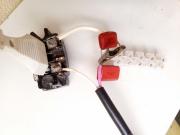
Измерения потребления тока и мощности такие —
при обычном включении в 220в:
3 скорость — 0,19а = 41,8вт,
2 скорость — 0,17а = 37,4вт,
1 скорость — 0,15а = 33вт.
При подключении одного конденсатора на 2 мкФ —
3 скорость — 0,12а = 26вт,
2 скорость — 0,10а = 22вт,
1 скорость — 0,09а = 19,8вт.
При подключении одного конденсатора на 1 мкФ —
3 скорость — 0,07а = 15,4вт,
2 скорость — 0,067а = 14,7вт,
1 скорость — 0,064а = 14вт.
Последний раз редактировалось Alex Anderson Чт авг 04, 2022 17:44:17, всего редактировалось 1 раз.