Аналитика дт в 1с что это
Дата публикации 14.07.2022
Использован релиз 3.0.113
Обратите внимание! Настройка субконто для счетов бухгалтерского учета, которые уже используются в проводках, в отдельных случаях может привести к потере данных.
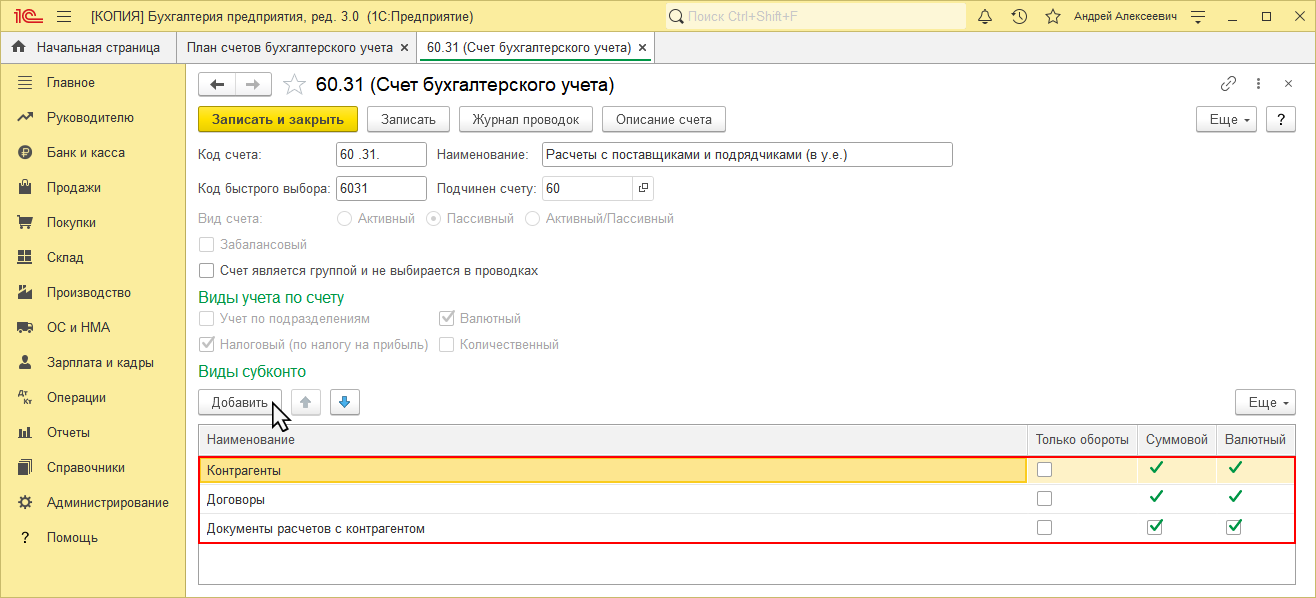
Настройка субконто (разрезов аналитического учета) к счетам бухгалтерского учета в плане счетов производится в форме счета.
- Раздел: Главное – План счетов.
- Выберите необходимый счет в плане счетов и откройте его форму двойным щелчком мыши.
- В табличной части можно:
- подключить субконто к счету по кнопке «Добавить» (максимально возможное количество субконто (разрезов аналитики) – три;
- отключить субконто у счета, удалив его из табличной части;
- установить или снять у субконто признаки «Только обороты» (в разрезе статей аналитики анализируются только обороты, остатки хранятся в целом по счету), «Суммовой» (в разрезе статей аналитики ведется суммовой учет), «Валютный» (в разрезе статей аналитики ведется валютный учет).
- Изменения для предопределенных счетов (введенных в режиме «Конфигуратор») доступны только в ограниченном порядке:
- для удаления доступны только субконто, не оказывающие серьезного влияния на ведение учета;
- для редактирования доступны только признаки, имеющие специальный значок в виде окошка (на рис. 1 – признаки «Суммовой» и «Валютный» для субконто «Документы расчетов с контрагентом»).
Смотрите также
- Как в «1С:Бухгалтерии 8» (ред. 3.0) ввести дополнительный счет (субсчет) в план счетов?
- Что означает в «1С:Бухгалтерии 8» (ред. 3.0) признак «(об)» у некоторых субконто в плане счетов?
Подпишитесь на новости
Не пропускайте последние новости — подпишитесь
на бесплатную рассылку сайта:
- десятки экспертов ежедневно мониторят изменения законодательства и судебную практику;
- рассылка бесплатная, независимо от наличия договора 1С:ИТС;
- ваш e-mail не передается третьим лицам;
Какие дополнительные поля можно вывести в карточке счета в 1С: Бухгалтерии предприятия ред. 3.0?


В программах 1С есть множество отчетов, при умелом обращении с которыми пользователь может получить информацию в различных разрезах и с нужной детализацией. Одним из новшеств версии 3.0.94 была реализация дополнительных полей в карточке счета. Давайте разберемся, как этот функционал можно использовать в программе 1С: Бухгалтерия предприятия ред. 3.0, и какую информацию пользователь может получить, используя данную возможность.
Отчет «Карточка счета» расположен в блоке «Стандартные отчета» раздела меню «Отчеты».
Для дополнительной настройки отчета нажмите кнопку «Показать настройки».
Предварительно выбрав счет на закладке «Дополнительные поля», с помощью кнопки «Добавить» задается дополнительная детализация отчета.
Рассмотрим на примерах.
Выберите счет для анализа (в нашем примере пусть будет счет 41 «Товары») и добавьте дополнительное поле для аналитики из перечня доступных полей, раскрывая возможные корреспондирующие субконто плюсиками.
Обратите внимание, что все поля идут в списке по алфавиту, что облегчает поиск нужного значения.
Возьмем для примера значение поля ИНН.
Выбранное поле появится в списке детализации. Нажмите «Сформировать».
В результате в отчете в колонке «Аналитика Кт» появилась дополнительная строка со значением ИНН поставщика товара.
Аналогично можно добавить другие, нужные вам значения, например, адрес, телефон, электронная почта поставщика.
Обратите внимание, что поля, начинающиеся на латинском, например, E-mail, расположены в начале списка доступных полей.
В результате настройки в аналитику отчета добавлена указанная информация.
Аналогично можно выполнить настройку при формировании карточки по счету 26 «Общехозяйственные расходы», дополняя данные о контрагенте – поставщике услуг, отнесенных на выбранный счет затрат.
Как и в предыдущем примере, в графе «Аналитика Кт» появилась дополнительная информация согласно настройке. В данном варианте – это ИНН и E-mail поставщика услуг.
Еще один пример. Если вы ведете учет в разрезе номенклатурных групп, можно добавить этот вид аналитики к анализу счета 60 «Расчеты с поставщиками и подрядчиками».
В этом случае у корреспондирующего счета 41 «Товары» появится дополнительная отметка, по которой можно узнать к какой номенклатурной группе относится поставка товара в графе «Аналитика Дт». В нашем примере это «Товары для озеленения, ландшафтного дизайна» и «Основная номенклатурная группа».
В карточку счета можно внести любую интересующую вас дополнительную информацию. Если информация не отображается, значит данные поля не заполнены или не доступны для данного счета.
Например, при формировании карточки счета для анализа поставок товара (счет 41 «Товары») выведем в отчет дополнительные поля «Артикул» и «Страна происхождения».
В карточке товара эти поля заполнены. В противном случае в отчете информация не отразится.
В графе «Аналитика Дт» под наименованием номенклатуры «Цветы Орхидеи» появилась дополнительная информация о стране происхождения и выведен артикул товара. Во второй строке, где указан «Готовый обед Стандарт», ни какая дополнительная информация не отображена, т.к. в карточке товара этих данных нет.
По такому принципу можно проделать эксперименты настройки и с другими счетами (например, 10 «Материалы», субсчетами счета 08 «Вложения во внеоборотные активы» и т.д.), выбирая в аналитику нужную вам информацию для отчета.
Автор статьи: Ольга Круглова

Понравилась статья? Подпишитесь на рассылку новых материалов
Анализ субконто: Контрагенты и Договоры в 1С
Довольно часто пользователи не могут определиться, какими отчетами удобнее пользоваться при проверке и анализе данных. В данной статье мы рассмотрим формирование отчета Анализ субконто — очень удобного и позволяющего вывести информацию «наоборот»: в разрезе аналитики (субконто), где отображены все счета учета, в которых данное субконто участвовало.
Из статьи вы узнаете:
- в каких случаях удобнее сформировать именно этот отчет;
- какой вид отчета следует использовать в каждом конкретном случае;
- подробности о вариантах настройки отчета.
Контрагенты и Договоры
Анализ взаиморасчетов по всем Контрагентам и Договорам
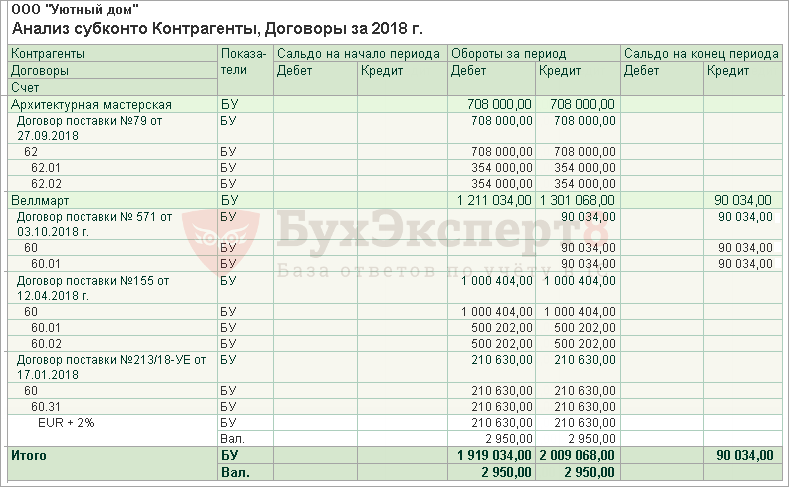
Отчет Анализ субконто по Контрагентам и Договорам позволяет проанализировать обороты и сальдо с контрагентами сразу по всем счетам взаиморасчетов в разрезе договоров.
Это очень удобно, т. к. не нужно формировать оборотно-сальдовые ведомости по каждому счету расчетов в отдельности, а можно получить в одном отчете обороты и сальдо по всем счетам расчетов с контрагентами в разрезе используемых договоров.
Данный отчет способствует выявлению следующих ошибок в учете:
- задублирован договор;
- неправильно установлены счета расчетов в документах;
- непоследовательный ввод документов;
- не произведен зачет аванса;
- не выполнен взаимозачет.
- Самоучитель по 1С Бухгалтерии 8.3;
- Самоучитель по 1С ЗУП 8.3.
Для построения отчета Анализ субконто по Контрагенту в разрезе заключенных с ним Договоров необходимо сделать следующие настройки:
Шаг 1. Выбрать субконто Контрагенты в шапке отчета и нажать на кнопку Показать настройки .

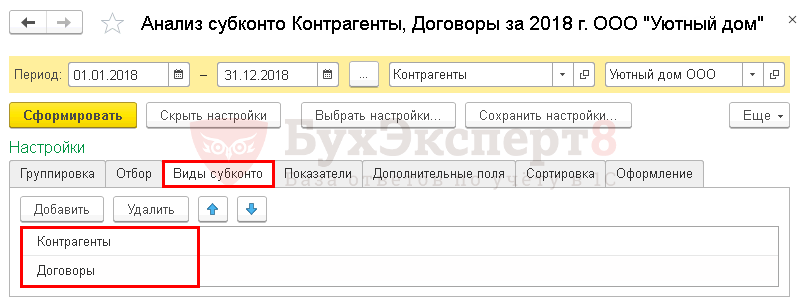
Шаг 2. Определить субконто для анализа на вкладке Виды субконто :
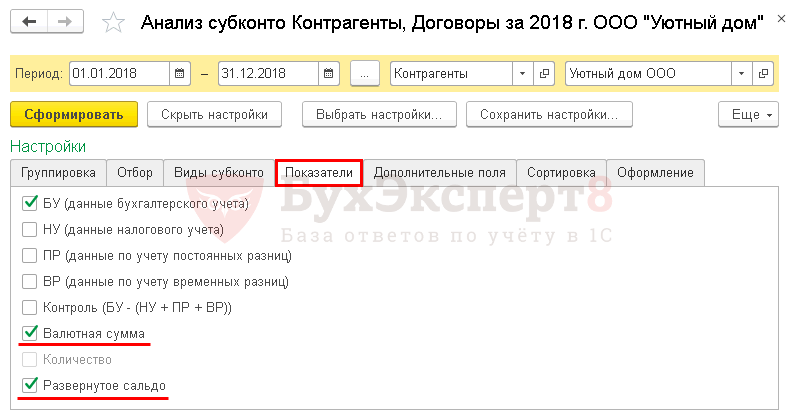
Шаг 3. Настроить показатели, которые будут отражаться в отчете, на вкладке Показатели установить флажки:
- БУ (данные бухгалтерского учета) ;
- Валютная сумма , если необходимо проверить расчеты в валюте;
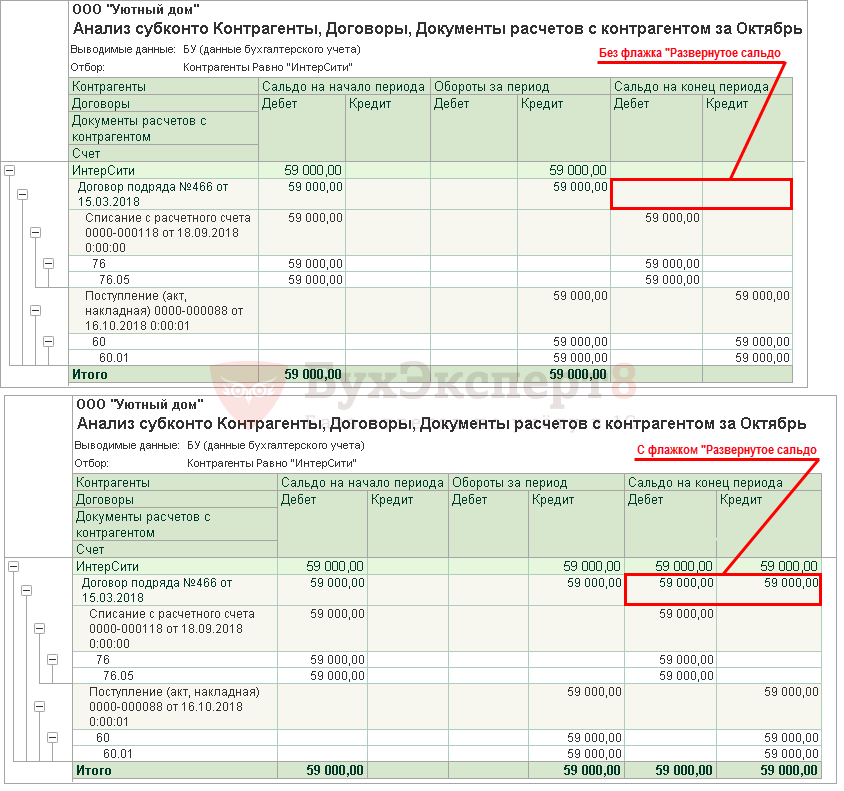
- Развернутое сальдо , для того, чтобы итоговое сальдо по Дт и Кт по активно-пассивным счетам автоматически «не схлопывалось».
Шаг 4. Настроить отражение информации в отчете на вкладке Группировка :
- установить флажок По субсчетам — для отображения оборотов и сальдо по субсчетам;
- в табличной части установить флажки по Контрагентам и Договорам .
При этом Контрагенты должны находиться выше Договоров : это позволит проверить взаиморасчеты по договорам, а также выявить задублированные договоры в разрезе контрагента.
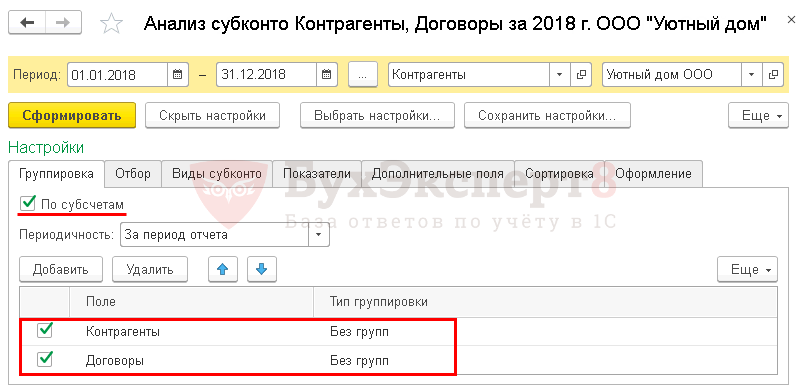
Именно такие настройки позволят быстро и качественно проверить взаиморасчеты по всем контрагентам и договорам сразу.
Анализ взаиморасчетов по конкретному контрагенту
Можно сформировать отчет Анализ субконто только по конкретному Контрагенту в разрезе договоров.
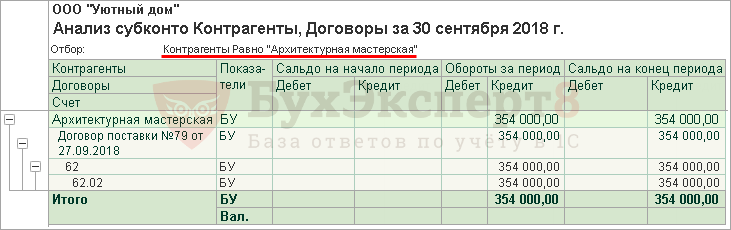
Для этого дополнительно к вышеуказанным настройкам необходимо на вкладке Отбор :
- установить отбор по Контрагенты и указать анализируемого контрагента.

Анализ взаиморасчетов по документам расчетов
Рассмотрим еще один вариант отчета Анализ субконто , в котором выводятся взаиморасчеты по конкретным документам расчетов.

К счетам расчетов с контрагентами в 1С открыт третий аналитический признак (субконто) Документы расчетов с контрагентом .
Документ расчетов с контрагентом — документ по которому отражена дебиторская или кредиторская задолженность.
Неправильное указание данного субконто или его не заполнение ведет к ошибкам в учете. Так, например, НДС с зачтенного аванса не будет корректно восстановлен, если не заполнен документ расчетов с контрагентом при зачете аванса.
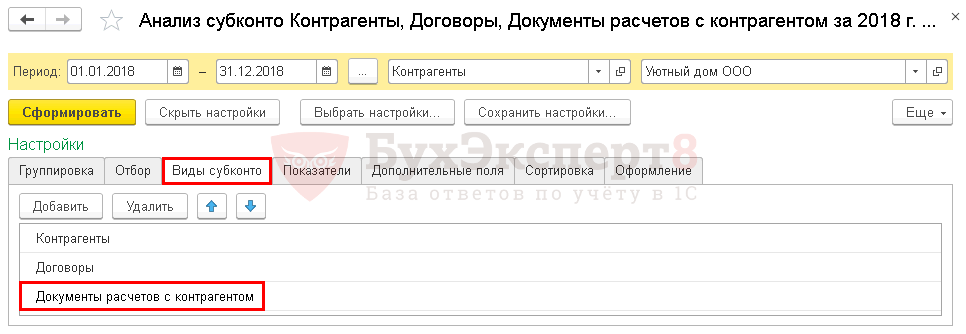
Для этого дополнительно к вышеуказанным настройкам необходимо на вкладке Виды субконто добавить:
- субконто Документы расчетов с контрагентом .
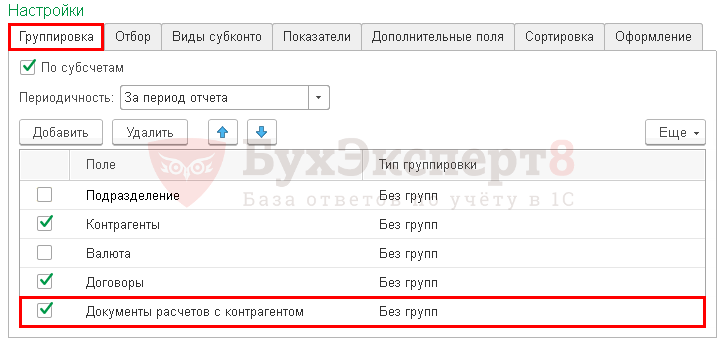
На вкладке Группировка автоматически будет установлен:
- флажок Документы расчетов с контрагентом — Без Групп.
Почему важно отображать Развернутое сальдо?
Мы советуем при формировании отчета выставлять на вкладке Показатели флажок Развернутое сальдо . Давайте разберемся, как эта настройка помогает быстро выявлять ошибки.
Если флажок Развернутое сальдо установлен, то при некорректном вводе данных по расчетам с контрагентами сальдо по Дебету и Кредиту не будет автоматически «схлопнуто». Поэтому при анализе в первую очередь необходимо обратить внимание на те строки, по которым есть сальдо и по Дебету, и по Кредиту. Если такие строки обнаружены, то их надо более детально проанализировать и разобраться, в связи с чем образовалась ошибка, какие неправильные действия бухгалтера привели к ней.
Проверьте себя! Пройдите тест на эту тему по ссылке >>

Помогла статья?
Получите еще секретный бонус и полный доступ к справочной системе БухЭксперт8 на 14 дней бесплатно
Похожие публикации
- Ошибка во взаиморасчетах с покупателем: указан неправильный договор. Обнаружение и исправление ошибки с помощью отчета Анализ Субконто в 1СПри оформлении документов в 1С могут возникать ошибки во взаиморасчетах.
- Ошибка во взаиморасчетах с поставщиком: указан неправильный документ расчетов. Обнаружение и исправление ошибки с помощью отчета Анализ СубконтоПри оформлении документов в 1С могут возникать ошибки во взаиморасчетах.
- Как быстро добавить новый элемент справочников из документовВ данной публикации рассматривается операция по вводу нового элемента справочника.
- Тест № 21. Исправление ошибок, обнаруженных в отчете Анализ Субконто.
Оцените публикацию
(13 оценок, среднее: 4,85 из 5)
Публикацию можно обсудить в комментариях ниже.
Обратите внимание!
В комментариях наши эксперты не отвечают на вопросы по программам 1С и законодательству.
Задать вопрос нашим специалистам можно в Личном кабинете
Карточка аналитического учета в 1С 8.3
Для хранения данных о дебиторах и кредиторах, с информацией о каждой операции в первичных документах, служит карточка формы № РТ-12.
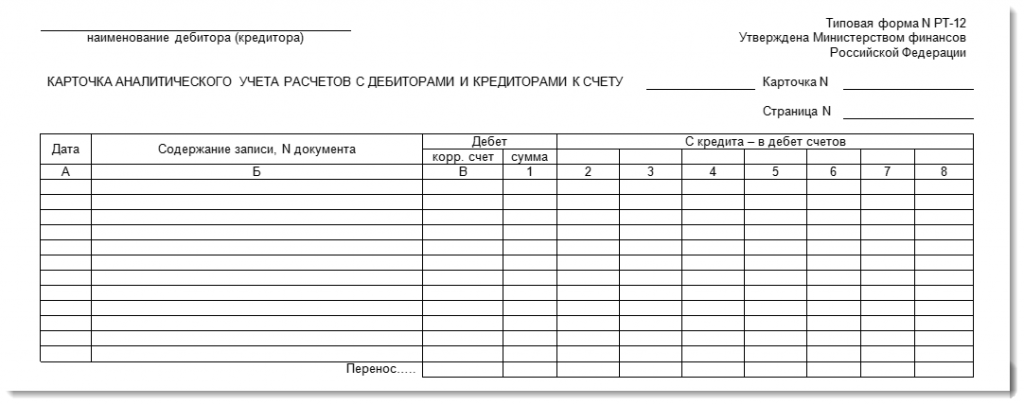
Необходимо учитывать то, что в версии программы «1С:Бухгалтерия предприятия 3.0» эта карточка в форме отчета не присутствует. Но ее возможно составить из данных, которые содержаться в стандартных отчетах программы. Все необходимые отчеты находятся в меню «Отчеты» — «Стандартные отчеты».
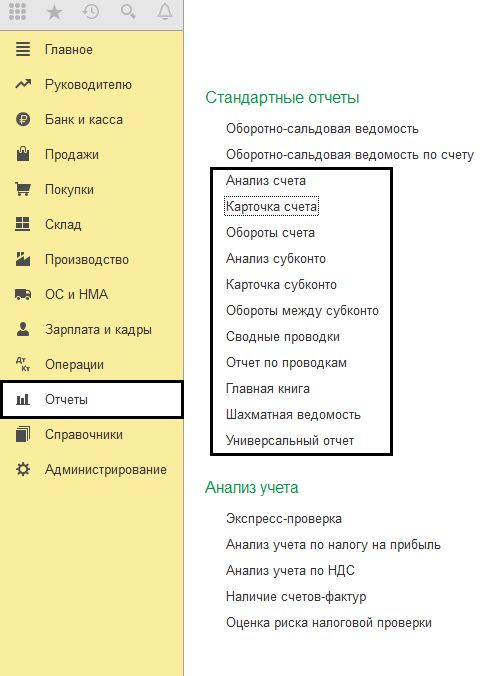
Отчеты представлены в различной форме, но это не мешает использовать их в работе.
Карточка счета
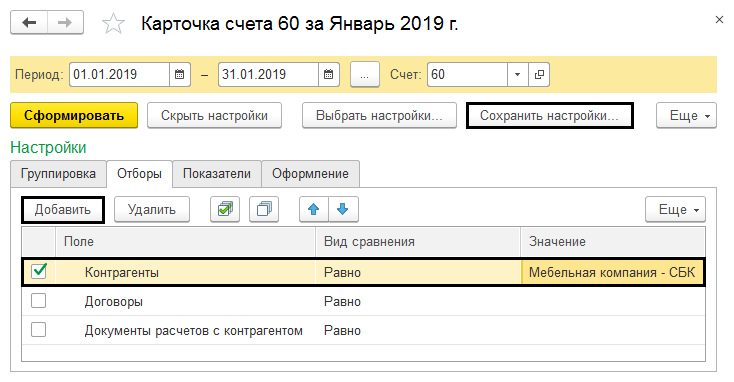
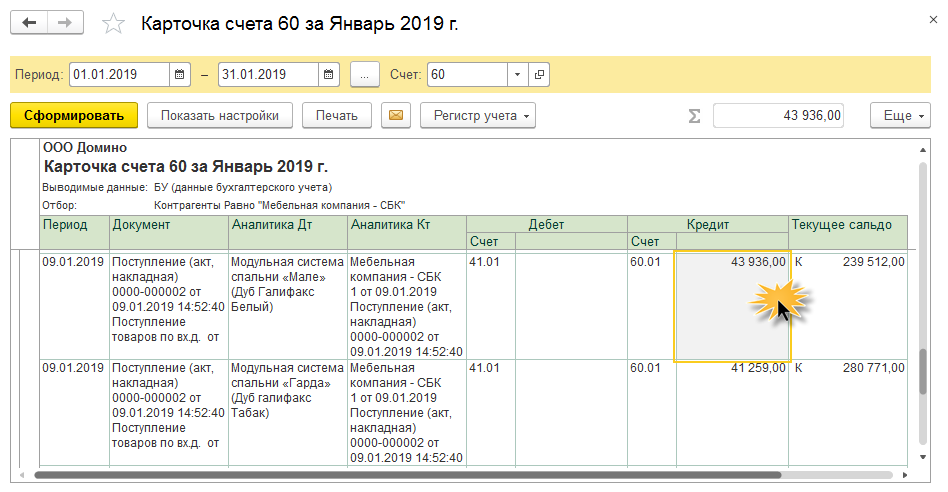
Программа предоставляет возможность сформировать «Карточку счета». Карточка содержит детальную информацию о движении документов по выбранному счету. Для примера сформируем данные по контрагентам. Выбираем счет № 60 «Расчеты с поставщиками и подрядчиками», и создаем карточку счета. Кнопка «Показать настройки», существующая в каждом отчете 1С, позволяет назначить дополнительный отбор, например, найти определенного контрагента.
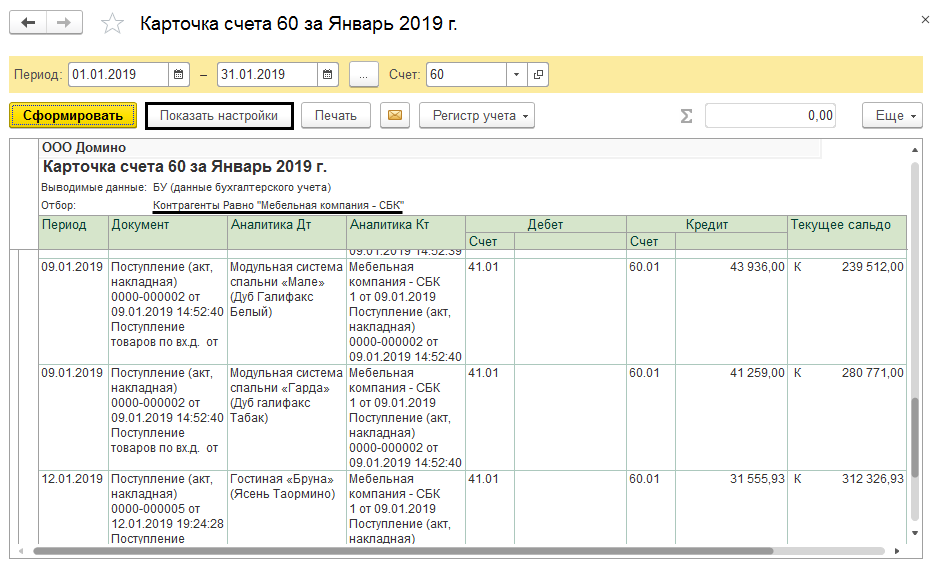
В настройках счета есть базовый набор фильтров данных, которые будут в отчете:
- контрагенты;
- договоры;
- документы расчетов с контрагентом.
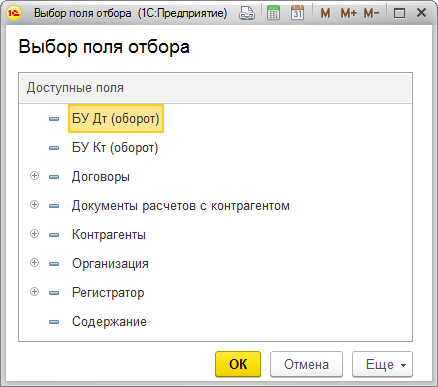
Если этого набора недостаточно для работы, кнопка «Добавить» позволяет включить в фильтр дополнительные показатели. Выбранные данные можно сохранить в настройках отчета, используя кнопку «Сохранить настройки. ».
При необходимости, можно посмотреть любой первичный документ в аналитическом отчете 1С, дважды кликнув его кнопкой мыши.
Отчет по проводкам
Данные по нескольким счетам одновременно формируются с помощью функции «Отчет о проводках». Функция «Показать настройки» в «Отборе», тоже участвует в выборе нужных показателей. Установив в поле «Вид сравнения» значение «Равно», выберите нужный счет, а в значении поля «Субконто» найдите требуемого контрагента.
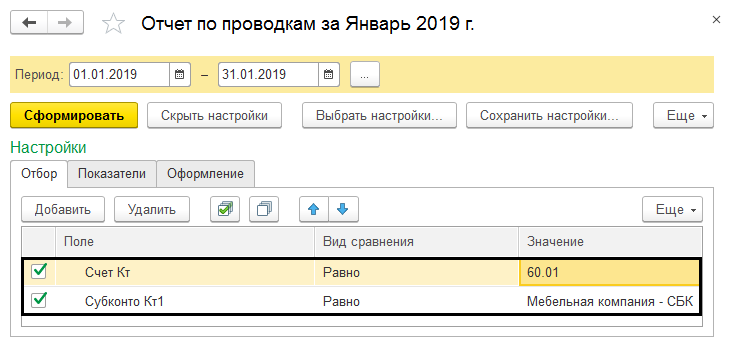
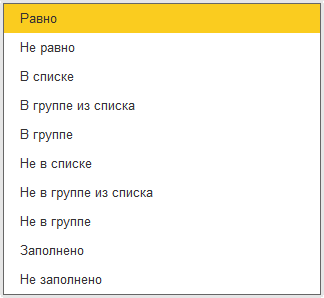
Следующие значения могут быть применены при установке отбора.
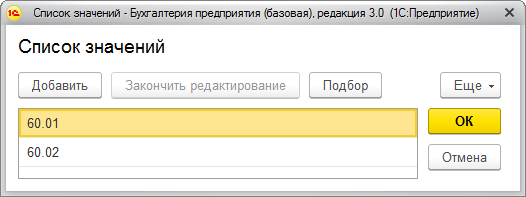
Пользователь может применить функцию «Список значений» для отбора конкретных значений, например, счетов 60.01 или 60.02.
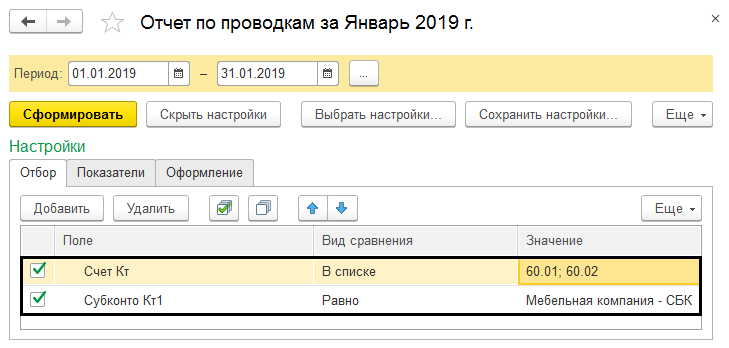
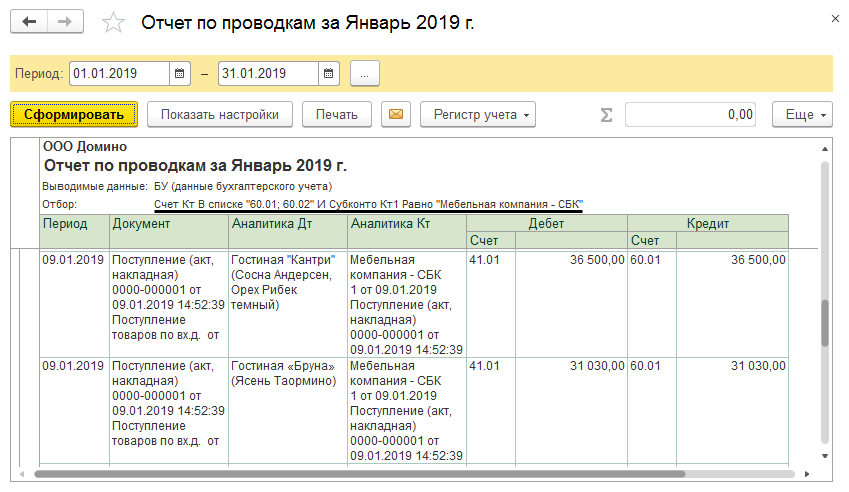
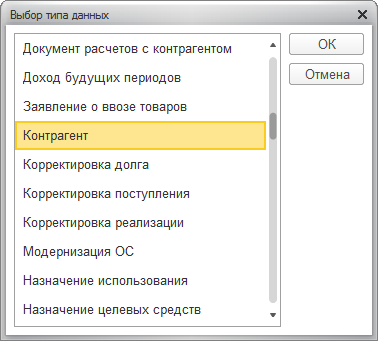
Формируя любой отчет в программе 1С, можно задавать похожие условия.
Обращаем внимание на то, что счет выбирать нужно с субсчетом формирующим проводку (в нашем примере субсчет 60.01 и 60.02). Если этого не сделать — отчет получится пустым. В этом отличие от карточки счета, где достаточно указать счет группы.
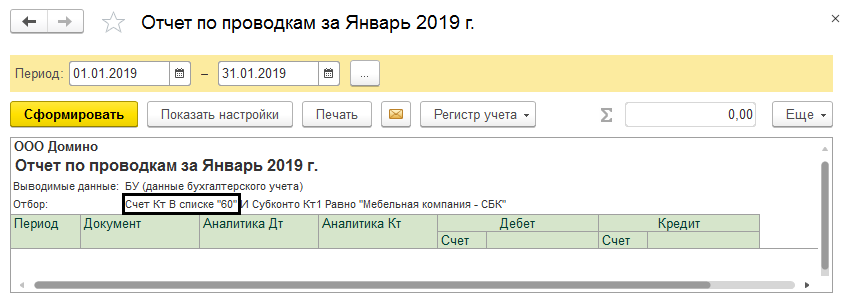
Аналитические отчеты из группы «Стандартные отчеты» формируются аналогично.
Универсальный отчет
«Универсальный отчет» позволяет подобрать аналитическую информацию для работы с карточкой аналитического учета. Он расположен в разделе «Отчеты» — «Стандартные отчеты». Для сбора подобной информации выбирайте раздел отчета «Регистры бухгалтерии». Кнопка «Настройки» устанавливает различные фильтры для этого отчета.
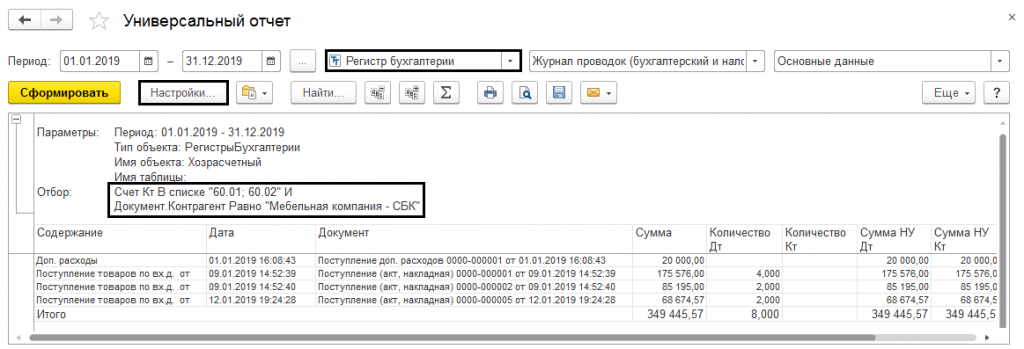
Поле «Добавить отбор» задает отборы для формирования данных.
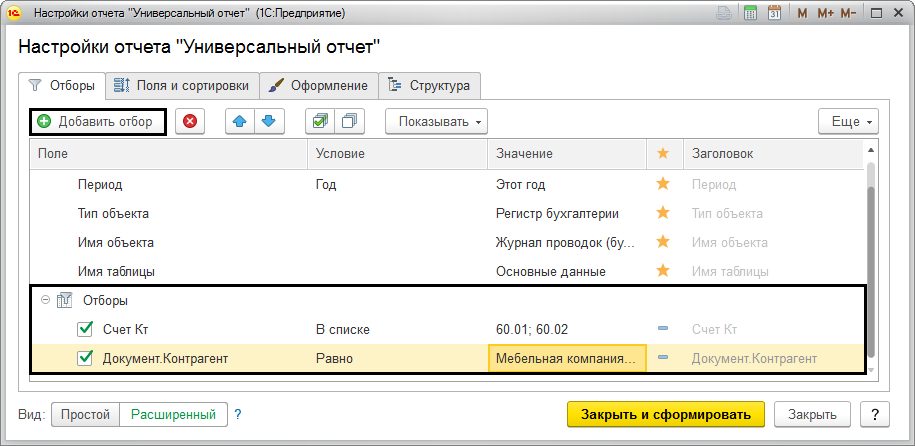
Для детализации полей отбора, используется кнопка «+». Таким образом, в настройках отчета возможно выбрать любые данные.
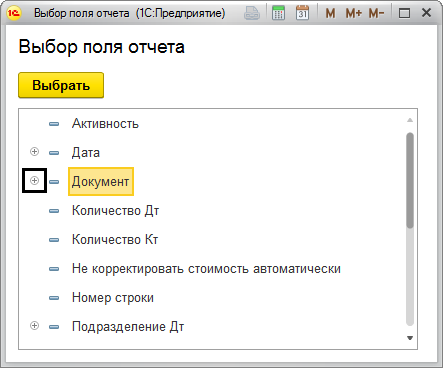
Закладка «Структура» используется для указания данных, которые необходимы пользователю в отчете. Группируются данные в поле «Детальные записи».
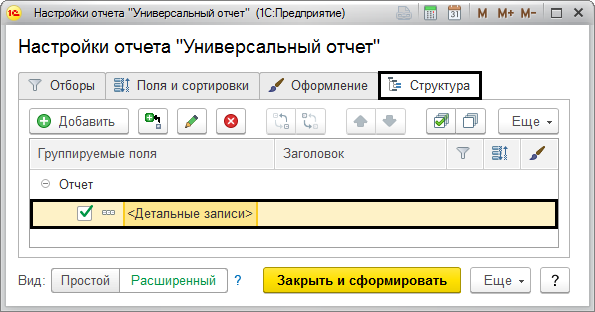
Так прибавляются поля с нужной информацией.
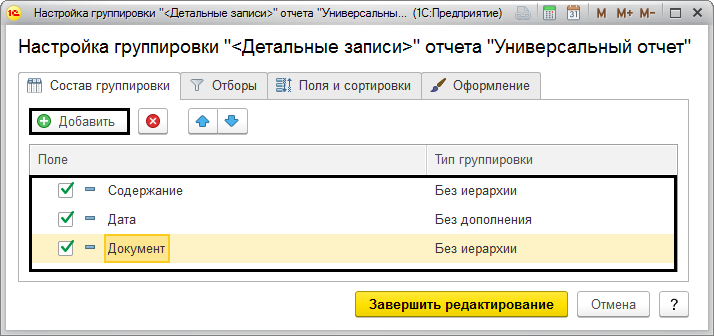
После окончания настройки строка с детализацией будет выглядеть так:
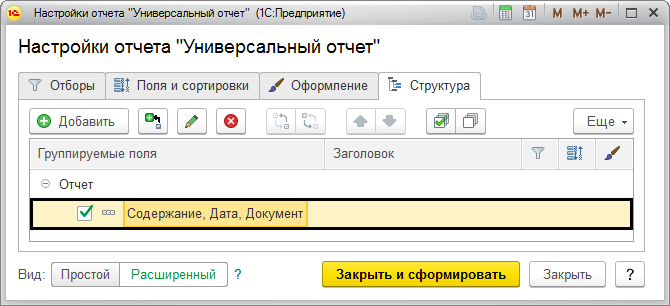
Завершив настройки и нажав кнопку «Закрыть и сформировать», пользователь получает сформированный отчет.
В программе «1С:Бухгалтерия предприятия 3.0» отсутствуют некоторые унифицированные формы. Их возможно составить самостоятельно, обработав аналитические данные из стандартных отчетов.
Хотите получать подобные статьи по четвергам?
Быть в курсе изменений в законодательстве?
Подпишитесь на рассылку