Как и где пополнить карту Тинькофф Банка
Самый простой способ пополнить карту Тинькофф – перевести деньги в мобильном приложении с другой карты или счёта в этом банке. В статье мы рассмотрим другие способы внесения средств.
Поделиться
Как пополнить карту Тинькофф
Доступны четыре варианта;
- с карты другого банка;
- со своего счёта в Тинькофф;
- по реквизитам со счета в стороннем банке;
- наличными в банкоматах Тинькофф или у партнёров в точках пополнения.
Перевод с карты другого банка
Сервис card2card
Удобнее всего перевести деньги на Тинькофф с карты другого банка с помощью сервиса «с карты на карту» на сайте Тинькофф Банка. Комиссия за операцию не взимается.
Можно воспользоваться и другим сайтом, но при этом придётся заплатить за перевод по тарифам выбранной системы.
Запрос денег
Это новая функция, которая стала доступна только в 2019 году. Держатель пластика Тинькофф Банка создаёт ссылку с запросом на перевод и «кидает» её отправителю, который вводит данные своей карты и подтверждает платёж. Для зачисления денег можно выбрать дебетовую или кредитную карту Тинькофф, а также накопительный счёт. Переводить деньги можно с карты любого банка.
Комиссия зависит от карты. С дебетовой её нет, с кредитной комиссия будет как за снятие средств.
Рассмотрим, как создать запрос. В личном кабинете выберите раздел «Платежи». Пролистните вниз и нажмите на кнопку «Запрос денег».
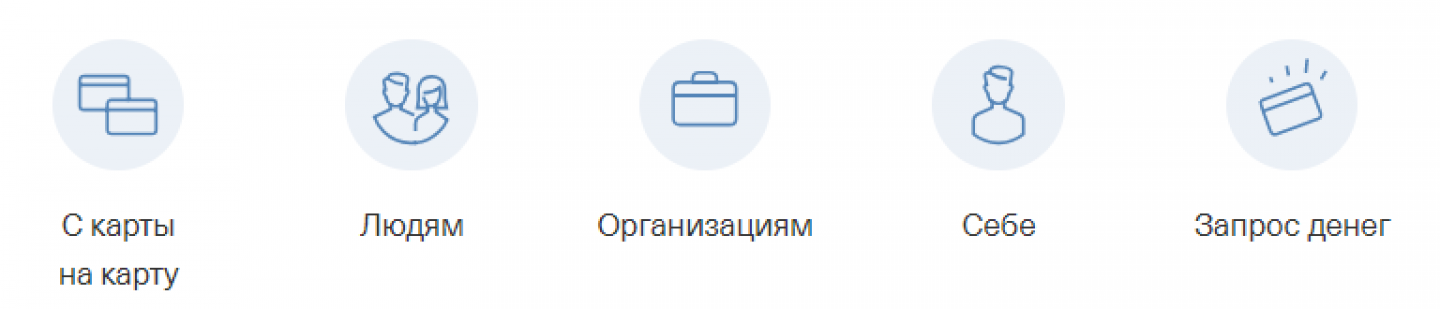
Раздел «Запрос денег» в личном кабинете Тинькофф
Нажмите на «Запросить».
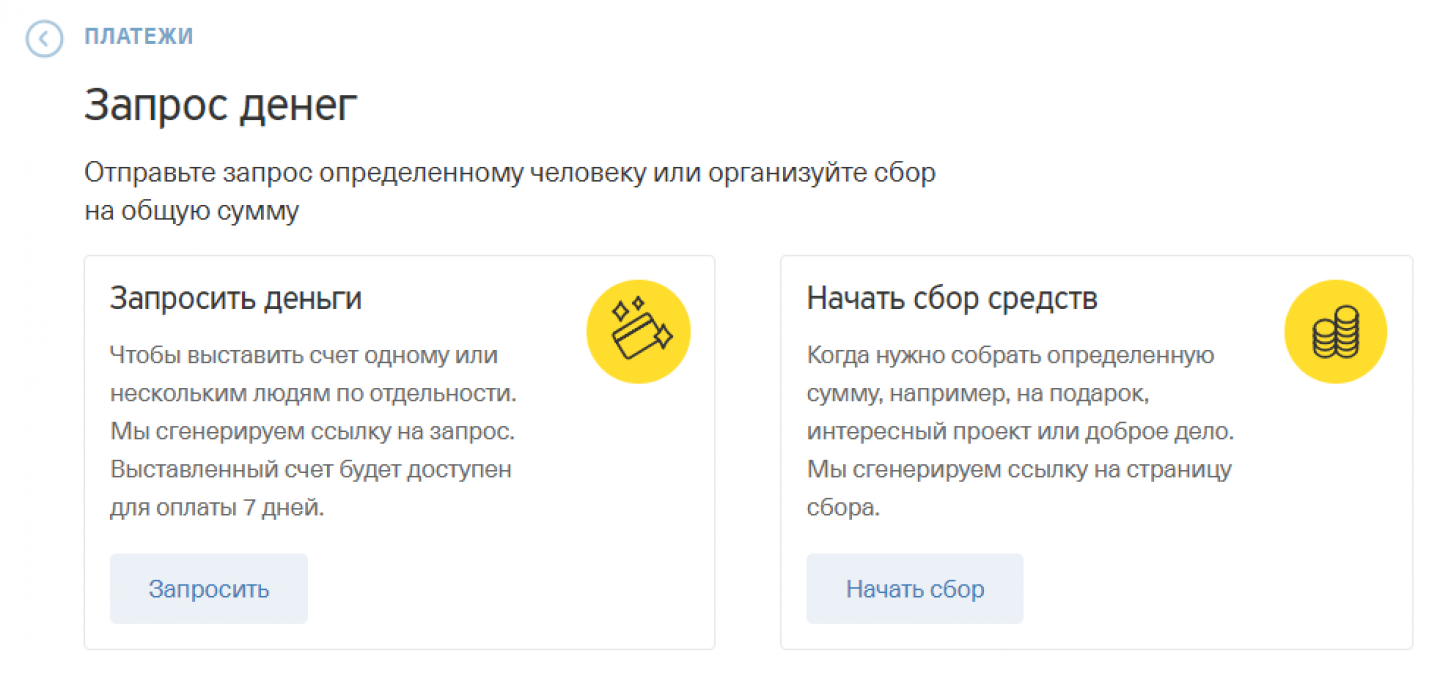
Выберите, на какую карту хотите получить деньги, введите сообщение получателю, укажите сумму.
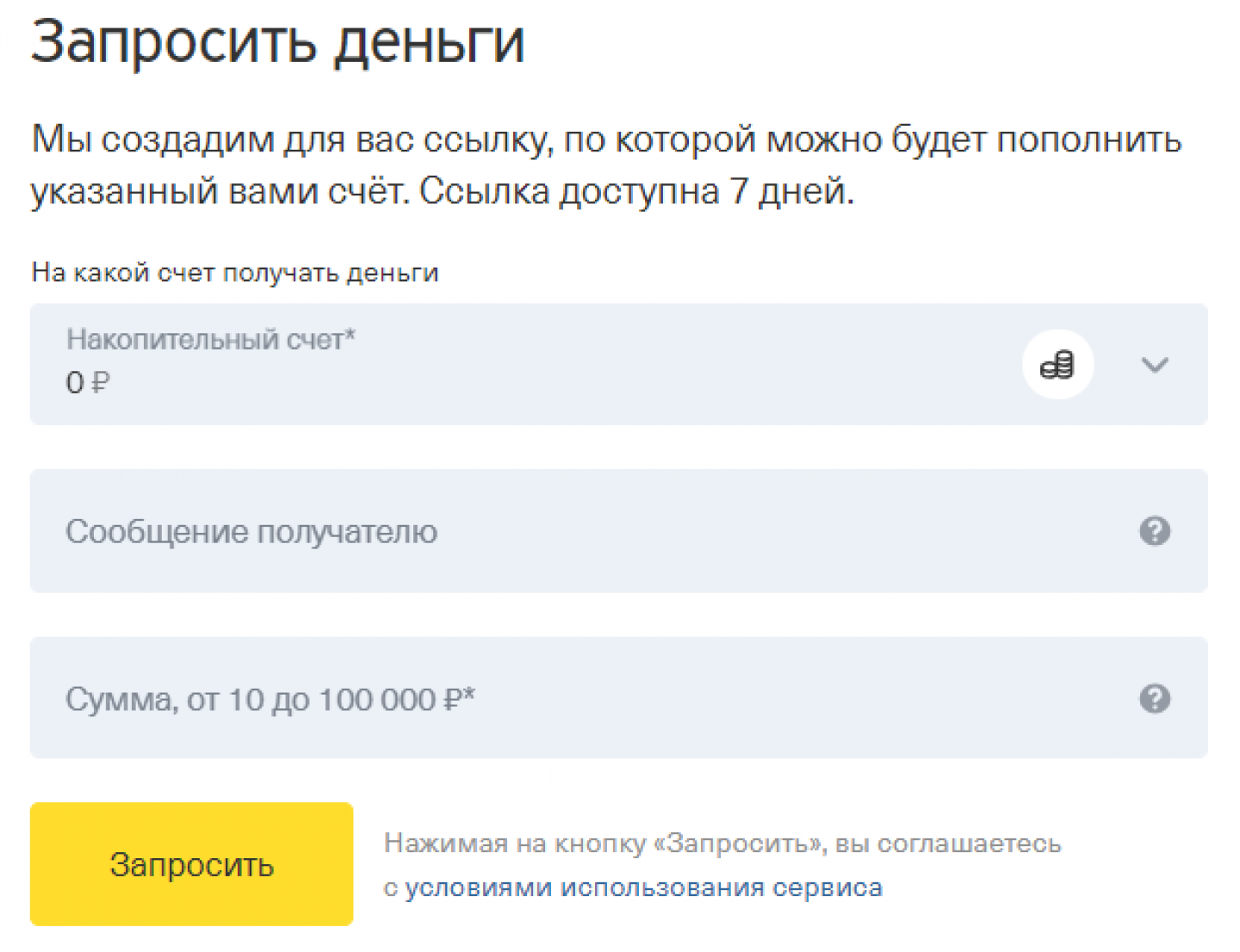
Форма для запроса денег на сайте Тинькофф
Обратите внимание: запрос денег можно делать только в рублях на сумму от 10 руб. до 100 тыс. руб.
Интернет-банк стороннего эмитента
В Сбербанке можно пополнить карту Тинькофф по номеру телефона владельца. Эта опция доступна в мобильном приложении.
Некоторые банки разрешают отправлять деньги на карты других банков без комиссии. К примеру, бесплатный перевод средств в Тинькофф доступен для клиентов Рокетбанка. Правда, не более 100 тыс. руб. в месяц.
Интернет- или мобильный банк Тинькофф
Этот вариант подходит для перечисления денег между своими картами. Для этого нужно выбрать пластик для зачисления и нажать кнопку «Пополнить» и «С карты другого банка». Далее необходимо выбрать «С новой карты» и ввести её номер, срок действия и CVC/CVV код.
Если ранее аналогичные операции уже совершались – выбирайте «С моей карты» и одну из привязанных карточек. Никакие дополнительные реквизиты вводить не придётся.
Пополнение со счёта в Тинькофф
Чтобы перевести деньги со своего счёта на свою карту Тинькофф, выберите карту, которую вы хотите пополнить, из списка на главной странице и нажмите «Пополнить». Далее нужно кликнуть на ссылку «С моего счёта». Выберите счёт, введите сумму и нажмите на «Перевести».
Перевод по реквизитам
Перевести деньги по реквизитам на карту Тинькофф можно:
- в офисе другого банка;
- в интернет-банке или мобильном приложении.
Необходимы следующие данные:
- номер счета получателя;
- фамилия, имя и отчество;
- ИНН;
- адрес;
- наименование банка получателя;
- БИК;
- корр. счет;
- счёт списания;
- сумма;
- назначение платежа.
Как узнать реквизиты своей карты Тинькофф? В мобильном приложении нажмите на выбранную карту и перейдите в раздел «Реквизиты». Есть возможность считать их QR код, а также сохранить, отправить по почте и в одном из доступных мессенджеров.
Наличными
За пополнение карты в банкомате Тинькофф платить комиссию не нужно. Это условие не зависит от суммы, лимит на внесение не установлен.
Также можно внести деньги на карту наличными у партнёров в любой из 300 000 точек пополнения. Список размещён на сайте банка. Рассмотрим ограничения нескольких самых популярных точек.
Почта Банк разрешает за один раз внести до 15 тыс. руб. За месяц на одну карту Тинькофф принимают до 50 платежей, не более 300 тыс. руб. Переводы доступны в банкоматах Почта Банка. Обычно деньги зачисляют сразу же, предельный срок – до 1 дня.
В салонах Мегафон пополнение возможно только через кассу. Понадобится номер карты или договора, а также паспорт. Учтите, что за раз принимают не более 200 тыс. руб. Платежи зачисляются в срок до 1 дня.
Чтобы пополнить карту в отделениях Почты России, заранее распечатайте квитанцию с реквизитами счёта. Укажите сумму и предъявите паспорт. Если квитанции нет, необходимо взять на почте квитанцию на электронный почтовый перевод.
- В графе куда «Куда» укажите индекс 106000 и название – Федеральный клиент АО «Тинькофф Банк».
- В графу «Кому» внесите название банка – АО «Тинькофф Банк».
- В графе «От кого» укажите ФИО плательщика полностью.
- Также заполните графу с адресом.
- В поле «Сообщение» не забудьте внести уникальный номер сообщения, который необходимо уточнить, позвонив в банк.
Платежи идут до 3 дней. Сумма пополнения – до 500 тыс. руб.
В МТС-Банке возможно внести деньги на пластик Тинькофф с помощью банкомата. Введите номер карты, договора или телефона. Для пополнения без комиссии в разделе услуг выберите Тинькофф Банк. Средства зачисляются моментально. За раз можно внести максимум 15 тыс. руб.
В точках Юнистрим деньги принимают через кассу. Необходим номер карты или договора, а также паспорт. Пополнить счёт в рублях может кто угодно, в иностранной валюте – только сам клиент. Деньги идут в течение 1 дня. Предельная сумма пополнения – до 900 тыс. руб., в долларах – 15 тыс.
Как взять реквизиты в банкомате тинькофф
Реквизиты счета есть у любой банковской карты. Их можно узнать в своем банке разными способами: в интернет-банке, мобильном приложении, банкомате или офисе.
Ниже инструкции для Сбербанка и Тинькофф.
Карта Сбербанка
В приложении «Сбербанк Онлайн». На главном экране выберите нужную карту.

Нажмите «Реквизиты и выписки».

Затем «Реквизиты счёта карты».

В интернет-банке «Сбербанк Онлайн». Выберите нужную карту, внизу найдите раздел «О карте» и откройте «Реквизиты перевода на счёт карты».

В банкомате Сбербанка. Вставьте или приложите карту и введите ПИН-код. Выберите «Мои счета», затем нужную карту, нажмите «Реквизиты» и распечатайте чек.

В офисе Сбербанка. Попросите сотрудника банка распечатать реквизиты вашей карты или счёта.
Карта Тинькофф
В мобильном приложении. Выберите нужную карту и затем нажмите «Реквизиты».

В интернет-банке. Выберите нужную карту и нажмите «Реквизиты».
Где найти реквизиты карточного счета Тинькофф банка: 3 возможных варианта
А на комментарии к данной статье ответы даёт квалифицированный юрист а также сам автор статьи.

Чтобы узнать реквизиты счета, к которому привязана карта банка Тинькофф, понадобится мобильное приложение или личный кабинет клиента. Можно также запросить данные у оператора горячей линии. Для тех, кто не хочет передавать личные данные третьим лицам, доступны ссылка и QR-код для быстрого пополнения счета.
Реквизиты счета, к которому выпущена платежная карта, всегда должны быть под рукой. Они нужны, чтобы оформить поступление и списание денег на карту (перевод, зачисление зарплаты или налоговых вычетов). Найти реквизиты клиент Тинькофф банка может несколькими способами, это быстро и удобно.
- 1 Как посмотреть реквизиты счета
- 2 В мобильном приложении
- 3 В личном кабинете
- 4 Как узнать реквизиты без интернета
- 5 Заключение
Как посмотреть реквизиты счета
Каждая карта привязана к определенному карточному счету. Он имеет те же реквизиты, что и обычный текущий счет клиента. Главное там – номер счета, а остальные данные позволяют идентифицировать подразделение банка, валюту расчетов и другое. Есть 3 способа узнать их:
- в мобильном приложении;
- в личном кабинете на сайте tinkoff.ru;
- у оператора горячей линии.
К одному счету банка Тинькофф может быть привязано до 10 карт (5 физических и 5 виртуальных). Отличаться будут только данные самих карт, такие, как CVV/CVC код, срок действия и 16-значный номер. Реквизиты счета в этом случае для каждой из них будут одинаковыми.
Не стоит путать оплату по реквизитам счета, к которому привязана карта, и перевод денег на саму карту. Банки для исполнения задачи используют разные процедуры. Может отличаться и сумма комиссии, удерживаемой за операцию.
В мобильном приложении
Чтобы посмотреть реквизиты счета в мобильном приложении, для начала нужно зайти в него на главную страницу. Далее выбрать вкладку «Счет Tinkoff» . Если у клиента банка несколько договоров (например, текущий и кредитный счет), выбрать нужный.

увеличить картинку
Откроется страница с доступными по счету опциями. Затем следует перейти на вкладку «Реквизиты» .

увеличить картинку
Появится вкладка реквизитов с 4 вариантами валюты. Нужно выбрать ту, в которой отправитель планирует сделать перевод. Иначе банк не сможет зачислить деньги на счет и средства вернутся отправителю.
Из мобильного приложения можно отправить реквизиты карты другому человеку. Для этого на вкладке «Реквизиты» нужно нажать значок «Отправить» в верхнем правом углу.

увеличить картинку
После чего выбрать способ отправки и получателя. Будет доступна ссылка для электронной почты и нескольких вариантов мессенджеров.

увеличить картинку
Для тех, кто не хочет отправлять личные данные посторонним людям, доступны ссылка и QR-код для быстрого пополнения счета. Следует выбрать удобный вариант и нажать значок «Поделиться» . Получатель сможет выполнить перевод средств прямо из браузера или через мобильное приложение своего банка.

увеличить картинку
В личном кабинете
Для просмотра реквизитов счета в личном кабинете следует авторизоваться на сайте tinkoff.ru, введя пароль и одноразовый код подтверждения. Затем перейти на вкладку «Счет Tinkoff Black» .
для увеличения нажмите на картинку

Откроется окно с информацией по счету и доступными действиями. На панели опций нажать вкладку «О счете» .
для увеличения нажмите на картинку

Затем следует выбрать пункт меню «Реквизиты» и перейти на страницу с подробными сведениями о счете.
для увеличения нажмите на картинку

Здесь будет указана информация о договоре, ФИО владельца и реквизиты счета. Не стоит забывать о выборе валюты расчетов. На этой странице есть возможность отправки ссылки или QR-кода для пополнения. Также можно выслать реквизиты на электронную почту адресата или распечатать их на принтере.
для увеличения нажмите на картинку

Как узнать реквизиты без интернета
Если нет доступа к мобильному банку и компьютеру, можно позвонить на телефон горячей линии. Для регионов России действует бесплатный номер 8(800)555-10-10 . Из-за рубежа следует звонить по телефону 8(495)648-11-11 (звонок будет тарифицироваться как обычный исходящий в Россию).
Оператор банка не имеет доступа к персональной платежной информации клиента. Это сделано в целях безопасности, чтобы исключить вероятность мошеннических действий с деньгами клиента. Назвать реквизиты счета карты работник не сможет.
Но по запросу сотрудник Тинькофф может прислать реквизиты счета в SMS на контактный телефон. Во время разговора придется представиться, назвать свои паспортные данные. Может потребоваться кодовое слово, указанное при заключении договора. Так оператор сможет идентифицировать личность клиента.
Заключение
Несмотря на дистанционный формат работы, банк Тинькофф предусмотрел несколько удобных способов, чтобы клиент мог быстро узнать реквизиты своего счета. Владельцам счетов стоит помнить, что мошенники с помощью личной информации могут украсть их средства. Поэтому не стоит отправлять полные реквизиты незнакомым людям. Лучше воспользоваться ссылкой или QR-кодом для пополнения.
Это более удобный способ и для отправителя – он не требует вводить информацию вручную, а при ручном заполнении формы перевода легко ошибиться. Но эта ошибка не так опасна, как при переводе на карту. Банк-получатель сверяет все данные (ФИО, № договора, расчетный счет). Если в платежном поручении информация не совпадает, чаще всего деньги возвращают на счет отправителя.
Найти реквизиты
в личном кабинете: выберите карту в списке счетов → «Реквизиты карты» → «Показать» → введите проверочный код.
в приложении Тинькофф: на главном экране нажмите на счет карты → пролистайте экран до блока «Реквизиты»;
в личном кабинете: выберите счет карты → «О счете» → «Реквизиты».
Как отправить реквизиты карты другому человеку?
В мобильном приложении выберите счет карты → «Реквизиты» → значок «Отправить» в верхнем правом углу — выберите способ отправки и получателя.
В личном кабинете выберите счет карты → «О счете» → «Реквизиты» → «Отправить реквизиты» → введите e‑mail адресата.