Возможные ошибки
Проверьте правильность ввода логина и пароля. Рекомендуем обратить внимание на параметры ввода: текущий язык ввода и нажатие клавиши Caps Lock. Попробуйте ввести пароль в текстовом документе, проверьте его визуально и скопируйте в поле для ввода пароля в системе.
Загрузка ActiveX-компонентов не была выполнена

- Скачайте и запустите Мастер автоматической установки.
- После запуска выберите из списка город, в котором открыты Ваши счета, установите отметку напротив пункта «Установка/переустановка системы» и нажмите кнопку «Далее».
- Поставьте галочку напротив пункта «Установка компонентов ActiveX» и нажмите кнопку «Установить».
- После завершения работы Мастера войдите в систему с ярлыка, который появится на рабочем столе.
Проверка ActiveX. Внимание: в случае отказа от новой версии возможна некорректная работа системы!

- Скачайте и запустите Мастер автоматической установки.
- После запуска выберите из списка город, в котором открыты Ваши счета, установите отметку напротив пункта «Установка/переустановка системы» и нажмите кнопку «Далее».
- Поставьте галочку напротив пункта «Установка компонентов ActiveX» и нажмите кнопку «Установить».
- После завершения работы Мастера войдите в систему с ярлыка, который появится на рабочем столе.
Загрузка криптографических компонентов не была выполнена

Примечание! Обратите внимание на полный текст ошибки. Если в тексте ошибки присутствует код ошибки «2913», то ошибка имеет другое решение. Перейдите к решению ошибки с кодом «2913» по ссылке.
- Скачайте и запустите Мастер автоматической установки.
- После запуска выберите из списка город, в котором открыты Ваши счета, установите отметку напротив пункта «Установка/переустановка системы» и нажмите кнопку «Далее».
- Поставьте галочку напротив пункта «Установка компонентов ActiveX» и нажмите кнопку «Установить».
- После завершения работы Мастера войдите в систему с ярлыка, который появится на рабочем столе.
Ошибка (код: 2913) Ошибка настройки/выполнения

Данная ошибка может отображаться по следующим причинам:
- Истек срок действия ключей ЭЦП.
- Истек срок действия полномочий директора/ген. директора, указанный в банковской карточке организации.
- Вы ещё не выполнили первичную генерацию новых ключей.
- Вы только что сделали первичную генерацию новых ключей и нажали кнопку «Далее». В этот момент ключи ещё не готовы. Для изготовления ключей необходимо распечатать заявление на изготовление сертификата открытого ключа и предоставить его в обслуживающий Ваши счета офис Банка.
Для уточнения подробной информации по данной ошибке обратитесь в службу технической поддержки.
Ключи не прошли проверку. Ошибка (код: -6, 1008)

Если Вы для хранения ключей используете флэшку, диск компьютера или дискету, то выполните настройки и укажите правильные пути к папке с ключами. Для настройки Вы можете воспользоваться инструкцией по ссылке.
Если Вы используете eToken:
- Проверьте наличие установленных драйверов. Для этого откройте «Пуск» — «Панель управления» — «Программы и компоненты» и в списке найдите «eToken PKI Client». Если данный пункт отсутствует – выполните установку «eToken PKI Client». Внимание: Если у Вас в списке установленных программ присутствует «SafeNet Authentication Client», то установка «eToken PKI Client» будет невозможна! Для работы в системе Клиент-Банк «Уралсиб» необходимо предварительно удалить «SafeNet Authentication Client» или установить «eToken PKI Client» на другом компьютере.
- Перед установкой убедитесь, что ключевой носитель не вставлен в компьютер.
- Скачайте и запустите Мастер автоматической установки.
- Выберите из списка город, в котором открыты Ваши счета, установите отметку напротив пункта «Установка/переустановка системы» и нажмите кнопку «Далее».
- Поставьте галочку только напротив пункта «Установка драйвера на ключ e-Token» и нажмите кнопку «Установить».
- Дождитесь завершения установки и нажмите кнопку «Готово».
- Перезагрузите компьютер. Вставьте ключ e-Token напрямую в компьютер и войдите в систему Клиент-Банк.
- Необходимо проверить правильность ввода PIN-кода на eToken. Для этого откройте «Пуск» — «Программы» — «eToken PKI Client» — «Properties».

- Далее выберите «Переименовать eToken/Rename eToken» и в открывшемся окне введите пароль на eToken. Если кнопка «Переименовать/Rename» и другие кнопки неактивны, то система не видит устройство. Необходимо перезагрузить компьютер с вытащенным ключом, после чего вставить ключ в другой USB-port.

- Если все введено верно, то появится окно, с предложением ввести новое имя:

Иначе возникнет сообщение, что PIN-код неверный или заблокирован:
Для сброса пароля или разблокировки eToken необходимо обратиться в обслуживающий Вас офис Банка.
- Далее выберите «Переименовать eToken/Rename eToken» и в открывшемся окне введите пароль на eToken. Если кнопка «Переименовать/Rename» и другие кнопки неактивны, то система не видит устройство. Необходимо перезагрузить компьютер с вытащенным ключом, после чего вставить ключ в другой USB-port.
- Если при входе в «eToken PKI Client» — «Properties» кнопки управления неактивны:

- Проверьте выделен ли eToken в списке устройств справа:

- Зайдите в «Диспетчер устройств» и отключите устройства, в соответствии с рисунком ниже. Для отключения устройства выделите его в списке, нажмите правой кнопкой мыши и выберите пункт «Отключить».

- Проверьте выделен ли eToken в списке устройств справа:
Ключи не прошли проверку. Ошибка (Код: 9) Срок действия сертификата ещё не настал
- Проверьте системное время и дату в правом нижнем углу экрана.
- Если Вы недавно выполняли первичную генерацию или плановую перегенерацию ключей – временно переведите системную дату на 1 день вперед.
Ключи не прошли проверку. Ошибка (Код: 10) Срок действия сертификата уже истек
- Проверьте системное время и дату в правом нижнем углу экрана.
- Обратитесь в службу технической поддержки Банка.
Ключи не прошли проверку. Ошибка (Код: 106, 169)

Данная ошибка означает, что система не может получить доступ к папке или устройству с ключами.
- Откройте папку, в которой у Вас сохранены ключи. Удалите только файл rand.opq.
- Cкачайте и запустите файл настроек(Перед запуском файла необходимо закрыть все открытые окна Internet Explorer, в том числе и систему Клиент-Банк).
- В появившемся окне с предупреждением нажмите кнопку «Да».
- Попробуйте войти в систему Клиент-Банк
Ключи не прошли проверку. Ошибка (код: 1003, 153, 163, 164)

Убедитесь, что в настройках параметров ключевых носителей абонентов у Вас указан путь только к каталогу с секретными ключами. Все остальные строчки должны быть пустыми:

Уточнить информацию по настройке параметров ключевых носителей Вы можете в инструкции по ссылке.
Ключи не прошли проверку. Ошибка инициализации криптодвижка для M-Pro/ Error initialization crypto engine for Mpro v 2.x
- Скачайте и запустите Мастер автоматической установки.
- После запуска выберите из списка город, в котором открыты Ваши счета, установите отметку напротив пункта «Установка/переустановка системы» и нажмите кнопку «Далее».
- Поставьте галочку напротив пункта «Установка компонентов ActiveX» и нажмите кнопку «Установить».
- После завершения работы Мастера войдите в систему с ярлыка, который появится на рабочем столе.
Поля для ввода логина и пароля смещены за пределы экрана или зачеркнуты
- Убедитесь, что Вы зашли в систему с помощью браузера Internet Explorer
- Добавьте адрес сайта системы Клиент-Банк в список сайтов, работающих в режиме совместимости.
- В браузере Internet Explorer нажмите на кнопку «Сервис» в верхней полосе (если кнопок нет, то нажмите клавишу Alt на клавиатуре до появления полосы с кнопками «Файл», «Правка», «Вид» и т.д.).
- Далее выберите пункт «Параметры просмотра в режиме совместимости».
- В открывшемся окне впишите в верхнюю строку адрес сайта uralsibbank.ru и нажмите кнопки «Добавить» и «Закрыть».
- Перезапустите браузер для того, чтобы изменения вступили в силу.
На этой странице произошла ошибка сценария
- В браузере Internet Explorer нажмите комбинацию клавиш «Ctrl+Shift+Delete». В открывшемся окне поставьте галочки только напротив пунктов «Временные файлы Интернета» и «Файлы cookie» и нажмите кнопку «Удалить».
- Скачайте и запустите Мастер автоматической установки. После запуска выберите из списка город, в котором открыты Ваши счета, установите отметку напротив пункта «Установка/переустановка системы» и нажмите кнопку «Далее». Поставьте галочку напротив пункта «Установка компонентов ActiveX» и нажмите кнопку «Установить».
- Произведите общий сброс настроек браузера.
- Закройте все окна Internet Explorer и перейдите в пункт «Панель управления» – «Свойства браузера» (может находиться в разделе «Сети и Интернет»).
- В открывшемся окне перейдите на вкладку «Дополнительно» и нажмите кнопку «Сброс».
- В открывшемся окне не ставьте галочку «Удалить личные настройки» и нажмите кнопку «Сброс».
- После завершения сброса перезагрузите компьютер, чтобы изменения вступили в силу.
Error on load file: Russian XML/ Invalid XML
Windows Vista, 7:
- Закройте все окна Internet Explorer и перейдите в меню «Пуск».
- Выберите пункт «Панель управления» – «Свойства браузера» (может находиться в разделе «Сети и Интернет»).
- В открывшемся окне перейдите на вкладку «Дополнительно» и нажмите кнопку «Сброс».
- В открывшемся окне не ставьте галочку «Удалить личные настройки» и нажмите кнопку «Сброс».
- После завершения сброса перезагрузите компьютер, чтобы изменения вступили в силу.
Windows 8-10:
- Закройте все окна Internet Explorer и нажмите по кнопке «Пуск» правой кнопкой мыши.
- Выберите пункт «Панель управления» – «Свойства браузера» (может находиться в разделе «Сети и Интернет»).
- В открывшемся окне перейдите на вкладку «Дополнительно» и нажмите кнопку «Сброс».
- В открывшемся окне не ставьте галочку «Удалить личные настройки» и нажмите кнопку «Сброс».
- После завершения сброса перезагрузите компьютер, чтобы изменения вступили в силу.
Ошибки при генерации новых ключей
Ошибка (Код: 128) Ошибка инициализации криптодвижка / Error on initialization cryptoengine for MessagePro
- Скачайте и запустите Мастер автоматической установки.
- После запуска выберите из списка город, в котором открыты Ваши счета, установите отметку напротив пункта «Установка/переустановка системы» и нажмите кнопку «Далее».
- Поставьте галочку напротив пункта «Установка компонентов ActiveX» и нажмите кнопку «Установить».
- После завершения работы Мастера войдите в систему с ярлыка, который появится на рабочем столе.
Ошибка (код: 7) при генерации ключа
- Скачайте и запустите Мастер автоматической установки.
- После запуска выберите из списка город, в котором открыты Ваши счета, установите отметку напротив пункта «Установка/переустановка системы» и нажмите кнопку «Далее».
- Поставьте галочку напротив пункта «Установка компонентов ActiveX» и нажмите кнопку «Установить».
- После завершения работы Мастера войдите в систему с ярлыка, который появится на рабочем столе.
Ошибка (код: 179) при генерации ключа

Данная ошибка связана с тем, что система не может получить доступ к выбранному месту хранения ключей.
Если в офисе банка Вы не получали USB-устройство (eToken):
- При заполнении параметров генерации в поле «Место хранения ключей» укажите «Дисковый накопитель». В поле «Каталог» укажите место для хранения ключей. Настоятельно рекомендуем, во избежание ошибок при создании ключей, НЕ ИСПОЛЬЗОВАТЬ для хранения ключей системный диск (Локальный диск C:\) и хранящиеся на нем папки (в том числе Рабочий стол, Документы и т.д.).
- Проверьте, доступен ли для записи тот каталог, который был выбран для хранения секретных ключей в разделе «Место хранения ключей».
- Проверьте, исправен ли Flash-носитель, который Вы используете.
Если Вы используете eToken:
- Проверьте наличие установленных драйверов. Для этого откройте «Пуск» — «Панель управления» — «Программы и компоненты» и в списке найдите «eToken PKI Client». Если данный пункт отсутствует – выполните установку «eToken PKI Client». Внимание: Если у Вас в списке установленных программ присутствует «SafeNet Authentication Client», то установка «eToken PKI Client» будет невозможна! Для работы в системе Клиент-Банк «Уралсиб» необходимо предварительно удалить «SafeNet Authentication Client» или установить «eToken PKI Client» на другом компьютере.
- Перед установкой убедитесь, что ключевой носитель не вставлен в компьютер.
- Скачайте и запустите Мастер автоматической установки.
- Выберите из списка город, в котором открыты Ваши счета, установите отметку напротив пункта «Установка/переустановка системы» и нажмите кнопку «Далее».
- Поставьте галочку только напротив пункта «Установка драйвера на ключ e-Token» и нажмите кнопку «Установить».
- Дождитесь завершения установки и нажмите кнопку «Готово».
- Перезагрузите компьютер. Вставьте ключ e-Token напрямую в компьютер и войдите в систему Клиент-Банк.
- Необходимо проверить правильность ввода PIN-кода на eToken. Для этого откройте «Пуск» — «Программы» — «eToken PKI Client» — «Properties».
- Далее выберите «Переименовать eToken/Rename eToken» и в открывшемся окне введите пароль на eToken. Если кнопка «Переименовать/Rename» и другие кнопки неактивны, то система не видит устройство. Необходимо перезагрузить компьютер с вытащенным ключом, после чего вставить ключ в другой USB-port.
- Если все введено верно, то появится окно, с предложением ввести новое имя:
Иначе возникнет сообщение, что PIN-код неверный или заблокирован:
Для сброса пароля или разблокировки eToken необходимо обратиться в обслуживающий Вас офис Банка.
- Далее выберите «Переименовать eToken/Rename eToken» и в открывшемся окне введите пароль на eToken. Если кнопка «Переименовать/Rename» и другие кнопки неактивны, то система не видит устройство. Необходимо перезагрузить компьютер с вытащенным ключом, после чего вставить ключ в другой USB-port.
- Если при входе в «eToken PKI Client» — «Properties» кнопки управления неактивны:
- Проверьте выделен ли eToken в списке устройств справа:
- Зайдите в «Диспетчер устройств» и отключите устройства, в соответствии с рисунком ниже. Для отключения устройства выделите его в списке, нажмите правой кнопкой мыши и выберите пункт «Отключить».
- Проверьте выделен ли eToken в списке устройств справа:
Ошибки при работе в системе Клиент-Банк
Не загружаются файлы в систему Клиент-Банк или не выгружаются файлы из системы (при импорте документов, экспорте выписок, присоединении файлов в произвольный документ в Банк и т.д.)
- Cкачайте и запустите файл настроек(Перед запуском файла необходимо закрыть все открытые окна Internet Explorer, в том числе и систему Клиент-Банк).
- В появившемся окне с предупреждением нажмите кнопку «Да».
- Войдите в систему Клиент-Банк и повторите необходимые операции.
Не работают настройки календаря при работе с выпиской
- В браузере Internet Explorer нажмите на кнопку «Сервис» в верхней полосе (если кнопок нет, то нажмите клавишу Alt на клавиатуре до появления полосы с кнопками «Файл», «Правка», «Вид» и т.д.).
- Далее выберите пункт «Параметры просмотра в режиме совместимости».
- В открывшемся окне впишите в верхнюю строку адрес сайта uralsibbank.ru и нажмите кнопки «Добавить» и «Закрыть».
- Перезапустите браузер для того, чтобы изменения вступили в силу.
Ошибка на странице («Invalid XML», «Error on load file»)
Windows Vista, 7:
- Закройте все окна Internet Explorer и перейдите в меню «Пуск».
- Выберите пункт «Панель управления» – «Свойства браузера» (может находиться в разделе «Сети и Интернет»).
- В открывшемся окне перейдите на вкладку «Дополнительно» и нажмите кнопку «Сброс».
- В открывшемся окне не ставьте галочку «Удалить личные настройки» и нажмите кнопку «Сброс».
- После завершения сброса перезагрузите компьютер, чтобы изменения вступили в силу.
Windows 8-10:
- Закройте все окна Internet Explorer и нажмите по кнопке «Пуск» правой кнопкой мыши.
- Выберите пункт «Панель управления» – «Свойства браузера» (может находиться в разделе «Сети и Интернет»).
- В открывшемся окне перейдите на вкладку «Дополнительно» и нажмите кнопку «Сброс».
- В открывшемся окне не ставьте галочку «Удалить личные настройки» и нажмите кнопку «Сброс».
- После завершения сброса перезагрузите компьютер, чтобы изменения вступили в силу.
Ошибка 163 при отправке подписанного документа
- Снимите подпись с документа, нажав на кнопку «Подписать/снять подпись с документа».
- Повторно подпишите документ и нажмите на кнопку «Отправить документ в Банк».
- Если при снятии подписи возникает ошибка – обратитесь в службу технической поддержки Банка.
Не подписывается любой документ (появляется сообщение «количество документов, переданных на подпись. »). При подписи исчезают все значки с верхней панели. Статус документа не меняется и остается «Новый»
- Скачайте и запустите Мастер автоматической установки.
- После запуска выберите из списка город, в котором открыты Ваши счета, установите отметку напротив пункта «Установка/переустановка системы» и нажмите кнопку «Далее».
- Поставьте галочку напротив пункта «Установка компонентов ActiveX» и нажмите кнопку «Установить».
- После завершения работы Мастера войдите в систему с ярлыка, который появится на рабочем столе.
Ошибка «Не удалось создать объект XML» при сохранении документа
Для устранения ошибки рекомендуется создать новый документ и заполнить реквизиты вручную. Не рекомендуется при этом копировать реквизиты из сторонних источников или создавать документ путем копирования предыдущего документа.
После присоединения вложения в произвольный документ, размер вложения становится нулевым, в произвольном документе нет присоединенного файла
- Cкачайте и запустите файл настроек(Перед запуском файла необходимо закрыть все открытые окна Internet Explorer, в том числе и систему Клиент-Банк).
- В появившемся окне с предупреждением нажмите кнопку «Да».
- Войдите в систему Клиент-Банк и повторите необходимые операции.
При печати документов/выписки поля справа обрезаются
- В браузере Internet Explorer нажмите на кнопку «Файл» в верхней полосе (если кнопок нет, то нажмите клавишу Alt на клавиатуре до появления полосы с кнопками «Файл», «Правка», «Вид» и т.д.).
- Выберите пункт «Параметры страницы».
- В открывшемся окне в поля «Слева», «Справа», «Сверху», «Снизу» впишите значение «1».
- Перезапустите браузер для того, чтобы изменения вступили в силу.
Проверьте правильность заполнения БИК банка и номера расчетного счета получателя: ключ счета получателя не верен, должен быть X
Данная ошибка связана с несоответствием номера счета получателя и БИКа банка получателя.
- Проверьте номер счета получателя на наличие ошибок и опечаток.
- Уточните БИК банка получателя — возможно, счета контрагента открыты в филиале банка с другим БИКом.
Произошел сбой при работе в системе: Счета клиента не найдены
На ваших счетах установлена блокировка на операции по системе Клиент-Банк.
Для уточнения дополнительной информации обратитесь в службу технической поддержки.
Статус документа «Импортирован» после импорта из 1С
Для отправки документа необходимо перевести платежное поручение в статус «Новый».
- Выделите документ и нажмите на «Редактировать документ».
- Нажмите на «Сохранить документ».
- Исправьте ошибки, информация о которых появится при сохранении платежного поручения.
- После исправления нажмите еще раз на «Сохранить документ».
- Платежное поручение сохранится в статусе «Новый» и возможность подписать и отправить документ будет доступна.
Документ не импортирован: «Не удается определить организацию по счету»
- Проверьте настройки Вашей организации в бухгалтерской системе(1С).
- Проверьте, верно ли указан номер расчетного счета, открытый в Банке «Уралсиб».
- Проверьте, доступен ли данный счет для проведения операций в системе Клиент-Банк.
Документ не импортирован: «Отсутствует СекцияДокумент»
- Проверьте настройки бухгалтерской системы(1С).
- Откройте импортируемый файл – возможно, в файле отсутствуют полные реквизиты платежа, в т.ч. информация о плательщике и получателе.
Ошибки при продлении срока действия ключей
Сообщение обработчика запроса: Статус документа не изменен. Для отправки запроса Вам необходимо разрешить установку Active-X компонентов.
- Скачайте и запустите Мастер автоматической установки.
- После запуска выберите из списка город, в котором открыты Ваши счета, установите отметку напротив пункта «Установка/переустановка системы» и нажмите кнопку «Далее».
- Поставьте галочку напротив пункта «Установка компонентов ActiveX» и нажмите кнопку «Установить».
- После завершения работы Мастера войдите в систему с ярлыка, который появится на рабочем столе.
Ошибка (Код: 185) Ошибка при декодировании запроса сертификата

- Скачайте и запустите Мастер автоматической установки.
- После запуска выберите из списка город, в котором открыты Ваши счета, установите отметку напротив пункта «Установка/переустановка системы» и нажмите кнопку «Далее».
- Поставьте галочку напротив пункта «Установка компонентов ActiveX» и нажмите кнопку «Установить».
- После завершения работы Мастера войдите в систему с ярлыка, который появится на рабочем столе.
Возникла ошибка при чтении сертификата ВТБ 24? Ваши действия


[bloggood-ru-adsense1]
Индивидуальному предпринимателю ВТБ 24 предлагает уникальную возможность — управление собственным счетом и денежными средствами на нем без посещения отделения банка. Сделать это можно, лишь зайдя в систему Банк-Клиент. Она устанавливается в индивидуальном порядке на компьютере клиента. Но бывает так, что при чтении сертификата система ВТБ 24 выдает ошибку. Как поступать в этом случае.
Устранение возникшей ошибки
Проверить на наличие сертификат пользователя
- папка keys (она содержит ключи);
- папка cert (содержит необходимые сведения о сертификате);
- папка CA.
В корневом каталоге должны содержаться файлы:
- kek.opq;
- mk.db3 и masks.db3;
- rand.opg;
- request.pem.
Проверку осуществляют как на наличие самой папки, так и ее расширения. Ошибка в расширении будет приводить к нарушению работы сертификата.
Действия для восстановления структуры:
- Зайти в онлайн-кабинет при помощи логина и пароля.
- При возникновении ошибки и невозможности входа переустанавливают элемент ActiveX. Также можно попробовать загрузить новый Java-апплет.
- Произвести авторизацию.
- Выполнить скачивание нового сертификата.
- В главную папку загрузить скачанные файлы, сохранить.
- Зайти в систему банк-клиент по новому логину и паролю.
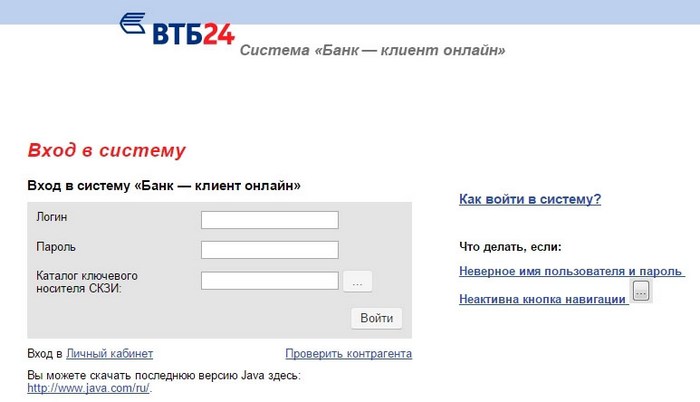
Если вы всё сделаете правильно, то система снова заработает правильно, и никакой ошибки больше не будет появляться.
Что делать, если ошибка появляется снова?
Бывает так, что файловая структура находится в порядке вместе со всеми расширениями, переустановка не дала результат. В этом случае есть смысл думать, что проблема заключается в повреждении самого носителя. Для устранения проблемы берут исправный флеш-накопитель и копируют на него все имеющиеся сведения.
Техподдержка в помощь
Если все вышеперечисленные действия не дали результата, тогда следует обратиться за помощью в службу технической поддержки банка одним из следующих способов:
- По номеру 8(800) 707-24-24 для всех регионов России.
- По номеру 8(495) 775-53-99 для Москвы.
- Написать письмо на электронную почту bco@vtb24.ru .
Сотрудники колл-центр банка работают круглосуточно и оказывают техническую поддержку своим клиент совершенно бесплатно. Звонить можно из любого региона России.
Выводы
При возникновении ошибки с чтением сертификата можно попробовать решить проблему самостоятельно, проверив наличие папок в корневом каталоге, правильности их расширения. Также положительный эффект приносит копирование всего содержимого на новый носитель. Бывает так, что флеш-накопитель оказывается поврежденным. Если ни один из способов не помог, имеет смысл обратиться за помощью в службу технической поддержки ВТБ 24. Для регионов и Москвы действуют разные номера телефонов горячей линии. Также техпомощь доступна по электронному адресу, достаточно лишь написать письмо с полным описанием проблемы. При звонке в службу поддержки действуйте согласно инструкции специалиста. Если этот способ не помог восстановить сертификат, то можно вызвать сотрудника техподдержки домой для устранения проблемы или же обратиться лично в ближайшее отделение банка.
Ошибка СКЗИ 179 с каталогом ключевого носителя в ВТБ 24 как указать путь и где его найти
Сервис ВТБ для юридических лиц – автоматизированная система, которая позволяет проводить финансовые операции со счетами клиентской компании удаленно при помощи личного кабинета на официальном портале банка.
Какие возможности предоставляет
После подключения к ВТБ Бизнес Онлайн (БО) пользователь сможет:
- оценивать состояние счетов;
- просматривать историю движения средств по счетам;
- формировать онлайн-выписки по счетам;
- готовить и подписывать документы ЭЦП перед отправкой в банк;
- выполнять конверсионные операции;
- создавать и отправлять представителям банка документы для валютного контроля;
- формировать и отправлять в Банк заявления по картам самоинкассации;
- передавать личный кабинет в доверительное управление;
- оформлять документы и заявки по кредитам;
- отправлять в банк реестры на зачисление заработной платы, на выпуск банковских карт, реестры по уволенным сотрудникам;
- создавать инфографику по деятельности компании за определенные периоды времени и пр.
Справка. Полный перечень услуг приведен на официальном сайте ВТБ Бизнес.
Как войти
Существует несколько вариантов входа в личный кабинет на платформе ВТБ БО:
- авторизация с СМС-подтверждением;
- авторизация с отправкой проверочного кода на e-mail;
- вход при помощи ЭЦП;
- использование генератора случайных чисел с EMV-ридером.
Для работы с генератором случайных чисел нужна специальная банковская карта формата EMV с дополнительным микрочипом, обеспечивающим безопасность финансовых операций. Карта оформляется в банке на этапе подачи документов для открытия личного кабинета организации.
При вставленной карточке в считыватель аппаратного генератора случайных чисел прибор формирует защитные числовые комбинации и передает их в электронным системам ВТБ. Эта же комбинация цифр вводится в окно авторизации личного кабинета. Обе комбинации сравниваются платформой и если значения идентичны, пользователю предоставляется доступ к сервису.
Для входа в интернет-банкинг ВТБ-Онлайн компаний и индивидуальных предпринимателей нужно выполнить следующий порядок действий:
- Войти на портал банка по адресу http://www.vtb.ru/, пройти по пути: «Малый бизнес»/ «Расчетное обслуживание»/ «Интернет-банк для бизнеса», выбрать «Войти в ВТБ Бизнес Онлайн».
- Ввести логин и пароль пользователя.
- В поле «Каталог ключевого носителя СКЗИ» указать путь к папке, где хранится ЭЦП, и нажать кнопку «Войти».
- Если в рамках организации используется авторизация и подтверждение по SMS (клиент использует технологию SMS-OTP), и у пользователя есть устройства аутентификации (EMV-карта и/ или программный токен), то появится форма выбора вида подтверждения операций
Нужно выбрать подходящий тип подтверждения и нажать кнопку «Продолжить».
- Ввести пароль и подтвердить кнопкой «ОК». Если пользователь работает с данными нескольких организаций, то появится окно выбора компании:
- Выбрать компанию, активировав ссылку с названием нужного клиента.
- Пройти процедуру дополнительной авторизации.
Если компания использует для авторизации генератор паролей, появится окно дополнительной авторизации:
Вставить EMV-карту в считыватель генератора паролей. Появится экран выбора режима работы:
Нажать кнопку «Режим А».
Появится запрос PIN-Кода от EMV-карты. Необходимо ввести код и подтвердить нажатием клавиши «ОК». Появится экран ввода контрольного кода:
Ввести значение, которое появится на экране компьютера, в Генератор паролей и нажать клавишу «ОК». На экране Генератора паролей появится разовый код:
Ввести код, сформированный с помощью Генератора паролей, в окно дополнительной авторизации на экране компьютера и нажать кнопку «Войти».
Если для организации используется SMS-авторизация, откроется страница дополнительной авторизации после ввода верного пароля:
Ввести код подтверждения, который был выслан на ранее зарегистрированный в системе номер мобильного телефона и e-mail, нажать кнопку «Войти».
Если введен корректный код подтверждения, то откроется основная страница системы:
Как зарегистрироваться
Регистрация личного кабинета ВТБ БО требует посещения офиса банка, но все документы формируются удаленно:
- Необходимо посетить отделение банка для заключения Соглашения о комплексном обслуживании с применением электронных площадок. После подписания Соглашения менеджер банка откроет доступ к личному кабинету юридического лица и выдаст клиенту свидетельство с данными для входа в кабинет.
- Перейти на сайт банка по адресу https://bo.vtb24.ru/.
- Если на ПК не установлено программное СКЗИ для работы с ключами электронных подписей, в верхней строке главной страницы сайта отобразится строка текста с предложением установить специальный плагин для браузера. Установка произойдет в автоматическом режиме после нажатия на ссылку.
- Выбрать вкладку «Личный кабинет» в форме входа и заполнить поля «ИНН», «Идентификатор», «Секретное» слово.
- После входа в личный кабинет нужно добавить пользователей, которым будет предоставлен доступ к электронной площадке. Для этого следует нажать на кнопку «Создать пользователя».
- В открывшемся окне формы добавления пользователей заполнить информацию о сотруднике. Указать личные данные, серию и номер паспорта, контактный номер телефона и электронную почту. Когда все специалисты будут добавлены – нажать кнопку «Сохранить».
- Для каждого добавленного сотрудника нужно указать его должность и наличие права подписи. Внесенные правки подтвердить кнопкой «Сохранить».
- Пользователи появятся в разделе «Сертификаты» со статусом «новый». По завершении процедуры нажать «Выход» в верхней части экрана.
- После регистрации всем сотрудникам, добавленным в личный кабинет ВТБ24, на указанные адреса электронных почтовых ящиков будут отправлены письма с временными данными для входа на портал. Авторизоваться на сайте будет можно, отметив при входе пункт «Пользователь».
- После первого входа в кабинет на платформе появится уведомление с предложением пользователю изменить временные регистрационные данные, сгенерированные автоматически, на постоянные, известные только сотруднику. В первой строчке вводится пароль, указанный в электронном письме от ВТБ. Во второй и третьей строке – новый пароль.
- После нажатия на кнопку «Изменить» на телефон пользователя придет смс с кодом подтверждения, который нужно будет ввести в соответствующей строке формы изменения пароля. Когда изменения будут подтверждены пришедшей комбинацией цифр и букв, тогда станет можно осуществить вход на портал при нажатии на кнопку «Войти».
- Теперь следует сформировать новый сертификат ЭЦП. Для этого нужно перейти во вкладку «Запрос новой КЭП» на главной странице личного кабинета. В строке «Каталог ключевого носителя СКЗИ» нажать кнопку «Выбрать» и указать папку, куда будет сохранен сгенерированная электронная подпись.
- Ключ создается с применением генерации случайных чисел. Поэтому нужно будет хаотично перемещать курсор мыши в области появившегося окна «Message-PRO» и нажимать случайные клавиши на клавиатуре ПК.
- После того как ЭЦП будет сгенерирована, потребуется задать для нее пароль. Сделать это можно в новом окне «Ввод нового пароля – ВТБ БО Плагин» с пустыми строками для ввода. В дальнейшем пароль будет использоваться для подтверждения действий пользователя с цифровой подписью во время подписания электронных документов.
- Данные о новой ЭЦП появятся во вкладке «Сертификаты» главной страницы личного кабинета ВТБ. Там же можно отслеживать статус электронного ключа. Когда он сменится на «Ожидает подтверждения в дополнительном офисе», нужно будет нажать «Скачать», чтобы загрузить ЭЦП на компьютер. Для скачивания следует ввести пароль, который был указан при генерации ключа.
- Новую ЭЦП нельзя использовать, пока она не будет активирована сотрудниками банка ВТБ. Для этого нужно на вкладке «Документы» личного кабинета скачать заявление для подключения к системе ВТБ БО. Текст документа будет сформирован автоматически на основании личных данных сотрудника, который вошел в систему. После проверки нужно нажать кнопку «Печать» в окне с заявлением. Документ будет сохранен на рабочий компьютер пользователя.
- Заявление нужно подписать сотруднику, для которого была создана электронная подпись, и руководителю компании. После подписания документ передается в ближайшее отделение банка ВТБ.
Работа с электронной подписью
Перед отправкой в банк вся финансовая документация должна быть подписана электронной подписью, сгенерированной на этапе регистрации личного кабинета. Это нужно для подтверждения того, что документы действительно подаются организацией, а не сторонним лицом.
Чтобы подписать документы ЭЦП, необходимо выполнить следующие действия:
- В личном кабинете в разделе «Документы» отметить галочками документацию, которую нужно подписать.
- Нажать кнопку «Подписать» в верхней строке инструментов.
- Появится окно с содержимым подписываемых документов:
- Нажать на кнопку «Подписать и перейти» или «Подписать», если для подписи был выбран один документ или подписывается последний документ из выбранных. Появится окно ввода пароля секретного ключа:
- Ввести пароль секретного ключа и нажать на кнопку «ОК». Окно будет появляться для авторизации подписи каждого отдельного документа. Когда вся отмеченная документация будет подписана, появится сообщение:
- Чтобы передать документы в банк, нужно нажать на кнопку «Отправить».
Мобильное приложение
Личный кабинет ВТБ Бизнес Онлайн доступен в формате мобильного приложения для смартфонов и планшетов на операционных системах Android, iOS, IPadOS.
Пользователь получает доступ к следующим основным функциям портала ВТБ:
- подписание документов (при наличии смарт-карты с ключом ЭЦП и функцией беспроводной связи NFC);
- просмотр истории движения денежных средств по счетам;
- уведомление обо всех операциях, которые проводятся со счетами;
- проведение финансовых операций всех видов (платежи, оплата контрагентам, погашение штрафных санкций);
- создание выписок, справок по счетам;
- отображение на карте ближайшего офиса ВТБ;
- возможность одновременной работы с несколькими юрлицами;
- доступ к службе поддержки банка в режиме 24/7.
ДБО ВТБ
ВТБ БО входит в общую банковскую платформу – ДБО (дистанционное банковское обслуживание) ВТБ.
В систему ДБО входит:
- личный кабинет предприятия (ВТБ БО);
- мобильное приложение;
- плагин для 1С:Предприятие;
- система «Клиент-Телебанк» для передачи документации в банк через интернет без загрузки в личный кабинет.
То есть ДБО ВТБ включает в себя несколько программных компонентов и позволяет исключить необходимость посещения отделений банка для проведения финансовых операций.
Основные функции системы:
- прямой документооборот между клиентской компанией и банком без посредников через личный кабинет, так как документация может отправляться прямо из 1С:Предприятие или аналогичных программ;
- постановка на учет кредитных договоров;
- перемещение средств на депозитные счета;
- открытие счетов и изменение условий обслуживания по ним.
Для начала работы в системе ДБО нужно выполнить следующие действия:
- В личном кабинете компании в разделе «Документы» скачать «Заявление на подключение к системе ДБО».
- Заполнить бланк, подписать у руководителя электронной подписью, передать в отделение ВТБ вместе с ключами ЭЦП для проверки.
- После подключения к ЭЦП банк сгенерирует сертификаты допуска, которые нужно будет установить на все рабочие компьютеры, подключенные к ВТБ БО, и которые будут работать в системе ВТБ ДБО.
- Пользователи в своих личных кабинетах должны заполнить заявления «О готовности клиента работать в системе ДБО», подписать их КЭП (ключами электронной подписи) и отправить на рассмотрение в банк через систему ДБО, которая подключается к внутренней программе электронного документооборота.
Работа со спецсчетами
ВТБ ДБО позволяет организациям и предприятиям удаленно открывать специальные счета, используемые для участия в закупках, формирования отдельных фондов оплаты (обслуживание транспорта, капитальный ремонт оборудования и пр.). Заявки на открытие спецсчетов формируются в личных кабинетах предприятий либо сотрудников, которым предоставлен соответствующий уровень допуска. Счета открываются бесплатно. Кроме того, компания может открывать сразу несколько специальных счетов для различных нужд.
Для открытия счета нужно выполнить такие действия:
- В разделе «Документы» личного кабинета организации найти пункт «Заявление (об обслуживании ранее открытых счетов в соответствии с Условиями открытия и ведения счетов)» и сгенерировать документ.
- Подписать заявление и отправить его в ВТБ на рассмотрение.
- Сформировать заявку в банк на открытие спецсчета.
- Дождаться рассмотрения заявления и подтверждения заявки.
- Когда счет будет открыт, в главном окне клиента ВТБ ДБО появится новый специальный счет, порядок работы с которым не отличается от использования обычных расчетных счетов.
Обратите внимание! Заявление об обслуживании счетов подается только один раз. В дальнейшем при открытии новых спецсчетов не нужно подавать этот документ в банк повторно.
Каталог ключевого носителя СКЗИ
Каталог ключевого носителя СКЗИ ВТБ – это обычная папка, где хранится ключ цифровой подписи и сертификат к нему.
Существует несколько типов каталогов, где может храниться ЭЦП:
- незащищенная папка на рабочем столе;
- реестр системы;
- защищенный ключевой носитель.
Место расположения ключа используется программами электронного документооборота для поиска нужного файла ЭЦП.
Например, если КЭП лежит на рабочем столе в папке «Цифровая подпись», эта же папка прописывается в настройках программы «СБИС» или «ВТБ клиент». Когда подписывается электронный документ, ПО обращается к папке, где должен храниться КЭП. Если ключ найден, он соответствует пользователю, работающему на ПК, документ подписывается. Если в указанном каталоге ключа нет, система отображает ошибку «Не найден ключ ЭЦП» или «Каталог ключевого носителя пуст».
Создание криптографических ключей
Под созданием криптографического ключа подразумевается получение уникального сертификата пользователя в системе:
- На главной странице личного кабинета необходимо выбрать вкладку «Запрос нового сертификата». Далее выбрать каталог ключевого носителя, где будет храниться КЭП. Если пользователь обслуживает несколько организаций (например, частный бухгалтер), нужно выбрать название организации и нажать кнопку «Запросить».
- Запустится окно программного генератора случайных чисел. Нужно несколько раз нажать случайные кнопки клавиатуры и хаотично перемещать курсор над окном программы, пока процедура не будет завершена.
- В следующем окне необходимо ввести новый пароль к сгенерированному ключу. Пароль вводится дважды, чтобы исключить ошибки. Ввод подтверждается кнопкой «Ок».
- После подтверждения появится окно:
- Система автоматически перейдет на страницу со всеми сертификатами, где в разделе «Запросы на сертификаты» будет отображаться новый КЭП со статусом «Ожидает подтверждения в доп. офисе».
- Когда статус сертификата изменится на «Готов», можно будет загрузить его на компьютер при помощи кнопки «Скачать».
Генерация ключей ВТБ
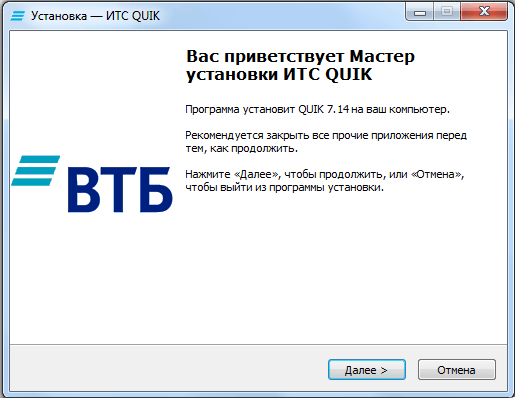
Для создания уникальных ключей ЭЦП нужно установить утилиту ИТС Quik от ВТБ. Скачать ее можно с официального сайта банка.
- Устанавливаем программу ИТС Quik, используя подсказки Мастера установки.
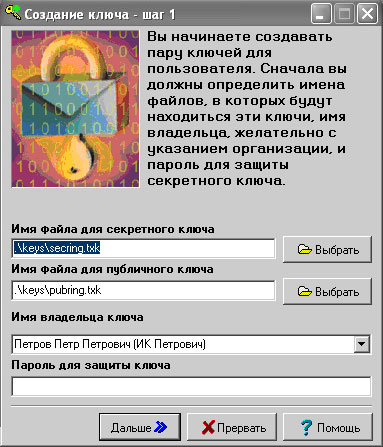
- После запуска программы на экране отобразится окно «Создание ключа». В пустых строках указываем имена файлов, владельца ключа, пароль доступа к КЭП. Нажимаем «Далее».
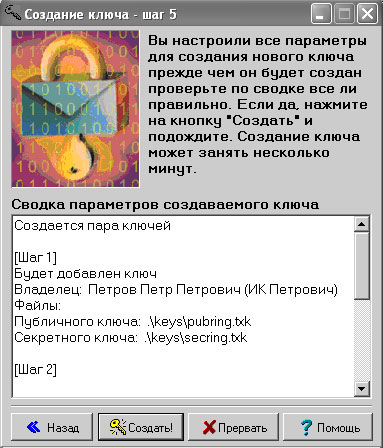
- В следующем окне нужно проверить правильность введенных данных и, если все верно, нажать «Создать».
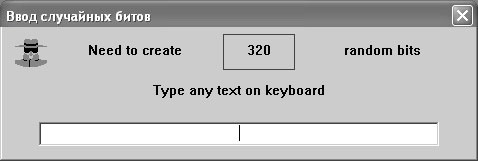
- Запустится окно программного генератора случайных чисел. Необходимо несколько раз нажать случайные кнопки клавиатуры и хаотично перемещать курсор над окном программы, пока процедура не будет завершена.
Сгенерированный ключ нужно отправить на почтовый ящик quik@vtb24.ru с указанием ФИО владельца. В ответ пользователю придет заявление о регистрации сгенерированного ключа. Документ нужно подписать ЭЦП и отправить в банк.
Если забыл пароль секретного ключа
Пароль от ЭЦП не может быть восстановлен. Эта мера безопасности существует для исключения мошеннических действий.
Например, если у сотрудника, уволенного из компании, есть доступ к рабочей почте, он может восстановить доступ к личному кабинету и ЭЦП.
Поэтому если пароль от секретного ключа утерян, необходимо повторно заказать оформление сертификата.
Возможные ошибки
Ошибки в работе сервиса ВТБ Бизнес Онлайн чаще всего случаются при попытке входа в личный кабинет пользователя либо в процессе подписания электронных документов ключом ЭЦП.
При входе
Чаще всего во время входа в личный кабинет у пользователей возникают такие проблемы:
- система не распознает файл ЭЦП;
- ВТБ БО не распознает пароль пользователя;
- не приходит OTP-код для подтверждения входа в систему;
- пароль вводится неправильно либо забыт пользователем;
- учетная запись деактивирована.
Далее рассмотрим подробнее возникающие проблемы при входе в личный кабинет ВТБ БО.
Файл секретного ключа не задан или неверный пароль
Проблема возникает в таких случаях:
- неправильно введен пароль;
- выбрана неверная раскладка клавиатуры (английская вместо русской или наоборот);
- в программе не создан секретный ключ для пользователя.
- перепроверить правильность ввода пароля;
- изменить раскладку клавиатуры;
- создать запрос на формирование нового секретного ключа.
Не приходит пароль
Иногда пользователю не приходит OTP-пароль в виде СМС для подтверждения входа в систему.
Причины проблемы и варианты решения приведены в таблице.
Причина проблемы
Способ решения
Технические работы на сервере банка
Следить за уведомлениями от ВТБ, где может быть указана информация о времени и сроках проведения регламентных работ. Провести финансовые операции до отключения сервера либо ожидать возобновления подключения.
Сбой в работе мобильного оператора, отсутствие покрытия. Поломки оборудования провайдера интернета, сетевых устройств компании, из-за чего запрос на отправку пароля не формируется.
- Найти место, где мобильное устройство «видит» сеть;
- обратиться к провайдеру интернета для получения информации о сроках восстановления подключения;
- обратиться к сетевому администратору компании;
- если это возможно, временно использовать другой тип сетевого подключения.
Неисправность мобильного устройства, нехватка памяти для приема сообщения. ОС устройства рассматривает банковские сообщения как спам и переносит их в соответствующую папку.
- Очистить память устройства;
- удалить лишние SMS-сообщения;
- посмотреть наличие пароля в папке «Спам»;
- вставить SIM-карту в другой телефон.
Ошибка аутентификации
Проблема возникает в таких случаях:
- для пользователя не создана учетная запись, либо она была аннулирована;
- неправильно вводится логин для входа, и система не может распознать владельца учетной записи.
- проверить правильность ввода логина пользователя;
- обратиться в ближайшее отделение банка с паспортом для выяснения причин возникновения проблем с учетной записью.
Учетная запись заблокирована
Такая проблема возникает при:
- блокировке учетной записи банком за нарушения и махинации в финансовых операциях;
- превышении пользователем лимита попыток авторизации, если несколько раз неправильно вводился логин или пароль для входа в систему;
- несанкционированной попытке входа в аккаунт пользователя сторонним лицом.
- если в окне авторизации отображается, что блокировка временная и новая попытка входа может быть предпринята через некоторое время (например, 30 минут) – подождать этот период и попробовать войти в аккаунт заново;
- обратиться в техподдержку банка, которая решает вопросы клиентов 24 часа в сутки.
Пользователь не подключен ни к одному клиенту
Возникновение этой проблемы может быть связано с тем, что сотрудника не добавили в список доверенных лиц, которым разрешен доступ к личному кабинету.
Нужно вручную добавить этого сотрудника в список доверенных на странице личного кабинета компании.
Появляется ошибка, что сертификат недействителен
Причина появления ошибки:
- срок действия сертификата истек;
- секретный ключ был деактивирован руководством компании.
- повторно создать новый КЭП на странице личного кабинета ВТБ в разделе «Запрос нового сертификата»;
- обратиться к руководству компании для решения вопроса.
Забыли пароль
Восстановить пароль можно только к личному кабинету ВТБ. Пароли от ЭЦП не восстанавливаются.
Пользователь может восстановить доступ к платформе ВТБ БО, если имеет доступ к электронной почте и телефону, которые указывались в процессе регистрации:
- На странице авторизации нажать «Забыл пароль?».
- Ввести логин (адрес электронной почты) и код, изображенный на картинке. Нажать кнопку «Восстановить».
- На электронную почту, указанную при регистрации, придет новый временный пароль от личного кабинета. С этими данными можно будет авторизоваться на портале и сменить пароль на постоянный.
Проблемы с ЭЦП
Иногда в системе ВТБ БО могут возникать проблемы с файлами электронных цифровых подписей.
Далее разберемся, какие ошибки пользователь может решить самостоятельно, а в каких случаях следует обратиться в службу поддержки банка. Также приведем примеры частых нарушений, встречающихся в работе с ЭЦП.
Решение самостоятельно и с помощью специалистов
В таблице приведены ошибки, которые могут быть устранены пользователем ВТБ БО или требуют вмешательства сотрудников банка.
Способ решения
Проблема
Что предпринять?
Не задан файл секретного ключа, неправильный пароль
- Устранить проблемы с интернет-подключением;
- проверить правильность ввода пароля ЭЦП;
- создать новый ключ ЭЦП;
- повторно записать КЭП на носитель.
- Ошибка инициализации программной СКЗИ;
- ошибка создания носителя ключей СКЗИ;
- ошибка расшифровки секретного ключа;
- ошибка распознания ключевого контейнера.
Обращение к сотрудникам ВТБ
- Внутренние ошибки – необходимо выполнить операцию позже;
- пользователь не подключен ни к одному клиенту;
- ошибка авторизации;
- учетная запись заблокирована.
Обратиться с паспортом в ближайший офис ВТБ для решения проблемы
Файл секретного ключа не задан или неверный пароль
Проблема появляется в таких случаях:
- неправильно введен пароль;
- раскладка клавиатуры выбрана неверно (RUS вместо ENG либо наоборот);
- в программе не создана ЭЦП для пользователя.
- проверить правильность вводимого пароля;
- сменить язык системы;
- создать запрос на генерацию новой ЭЦП.
Ошибка при инициализации СКЗИ
Проблема возникает, когда:
- произошел программный сбой в работе СКЗИ (например, КриптоПро);
- СКЗИ не находит каталог с ключами ЭЦП, либо в каталоге находятся не все файлы, необходимые для использования подписи.
- переустановить СКЗИ;
- проверить наличие файлов kek.opq, mk.db3, masks.db3, rand.opq, request.pem в каталоге;
- переоформить сертификат;
- сменить каталог хранения ЭЦП.
Ошибка при создании ключевого носителя СКЗИ
Ошибка при создании ключевого носителя СКЗИ возникает, когда система ВТБ не может считать файлы ЭЦП для их переноса в памяти защищенного носителя (например, Рутокен 2.0).
- в папке, которая настроена в ВТБ БО как каталог хранения секретных ключей, отсутствуют КЭП;
- папка была скрыта либо отмечена атрибутом «Системная», «Только для чтения» в свойствах проводника ОС компьютера;
- к папке имеет доступ только администратор компьютера, а пользователь авторизовался под рабочей учетной записью.
- указать в настройках ВТБ БО правильную папку хранения электронных ключей;
- открыть доступ к папке обычным пользователям (выполняется системным администратором);
- создать новый сертификат ЭЦП и повторить запись на защищенный носитель.
Внутренняя ошибка, попробуйте выполнить операцию позднее
Ошибка может иметь временный характер из-за проблем на сервере ВТБ. Если ошибка возникает постоянно, поможет только обращение к специалистам банка, так как возникли нарушения с учетной записью пользователя или компании.
Ошибка при декодировании секретного ключа
Такая ошибка возникает, если:
- неправильно вводится пароль к ЭЦП;
- в каталоге с ключом находится не весь перечень файлов, необходимых для нормального взаимодействия с КЭП.
- проверить правильность ввода пароля от секретного ключа, сменить раскладку клавиатуры;
- запросить генерирование нового сертификата, если пароль утерян или забыт;
- проверить наличие в хранилище секретного ключа файлов kek.opq, mk.db3, masks.db3, rand.opq, request.pem и каталога «keys» с файлом 00000001.key.
Ошибка чтения ключевого контейнера
Обозначается как ошибка СКЗИ 179.
Ключевой контейнер не может быть прочитан, если на защищенном носителе нет ключа ЭЦП. Чтобы устранить ошибку, нужно в личном кабинете пользователя ВТБ БО создать заявку на формирование нового файла электронной подписи и в строке «Каталог хранения» указать защищенный носитель (токен, рутокен).
Когда операция будет выполнена, можно повторить процесс чтения ключевого контейнера – ошибка 179 не должна возникнуть.
Также возможна физическая поломка самого токена. В таком случае поможет только замена защищенного носителя ЭЦП.
Не активна кнопка навигации в ЛК для указания пути к каталогу ключевого носителя СКЗИ
Такая проблема возникает в старых версиях браузеров на компьютерах с ОС версий от Windows 95 до Windows XP, для которых давно не устанавливались обновления ПО. Чтобы все элементы личного кабинета работали, нужно включить плагин ActiveX.
Далее рассмотрим порядок действий для устранения ошибки на примере браузера Internet Explorer:
- Необходимо запустить настройки программы. Для этого нужно открыть меню «Сервис» и выбрать «Свойства обозревателя».
- В открывшемся окне на вкладке «Безопасность» нажать кнопку «Другой. ».
- Находим компоненты ActiveX и отмечаем галочкой пункт «Включить» напротив всех параметров.
- Нажимаем «ОК» и перезапускаем браузер. Проблема будет устранена.
В свежих версиях программ (Internet Explorer, Chrome, Opera, Mozilla, Яндекс.Браузер) этот компонент включен по умолчанию.
Проблема с открытием брокерского счета
С конца февраля 2022 года банки ВТБ, Открытие и Совкомбанк включены в список российских организаций, на которые наложены международные санкции. С этого времени указанные банковские организации не могут совершать транзакции в долларах и любые сделки с иностранными контрагентами.
Таким образом, в настоящее время клиенты ВТБ не имеют возможности торговать ценными бумагами иностранных и российских компаний, зарегистрированных за рубежом.
Соответственно, в ВТБ до снятия блокирующих санкций невозможно будет открыть брокерский банковский счет. Уже открытые счета для торговли ценными бумагами постепенно передаются другим брокерам сторонних банков (например, в Альфа-Банк).
Каталог ключевого носителя СКЗИ – это папка, в которой хранится ключ электронной цифровой подписи. Данный каталог указывается пользователем при создании нового файла КЭП и прописывается в настройках программы электронного документооборота. Папка может находиться как в памяти компьютера, так и на защищенном носителе информации, которые называют токенами.
Работа с электронной подписью (эп) – коды ошибок банк-клиента ВТБ
Несмотря на постоянное развитие технологий, интернет-системы не могут полностью застраховаться от каких-либо накладок. В любой момент при работе могут возникнуть ошибки. В данной статье находятся ответы на частые вопросы по ошибкам, решение которых трудно найти.
- 1 Ошибки
- 1.1 Файл секретного ключа не задан или неверный пароль
- 1.2 Ошибка при инициализации СКЗИ
- 1.3 Ошибка при создании ключевого носителя СКЗИ
- 1.4 Внутренняя ошибка, попробуйте выполнить операцию позднее
- 1.5 Ошибка при декодировании секретного ключа
- 1.6 Пользователь не подключен ни к одному клиенту
- 1.7 Ошибка аутентификации
- 1.8 Учетная запись заблокирована
- 1.9 Ошибка чтения ключевого контейнера
- 2.1 Инструкция по созданию криптографических ключей
- 2.2 Генерация ключей ВТБ
Ошибки
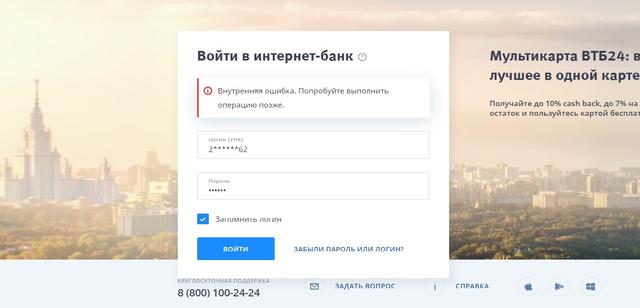
Как правило, одним системным недочетом дело не заканчивается. Имеется небольшой список неточностей, с которыми может столкнуться клиент ВТБ в любой момент.
Как решить? Что случилось? Что для этого нужно? Самостоятельно Файл секретного ключа не задан (неверный пароль); Соединение с интернетом Ошибки инициализации СКЗИ; Ошибка при создании ключевого носителя СКЗИ; Ошибки при декодировании секретного ключа; Ошибка чтения ключевого контейнера. С помощью специалистов ВТБ Внутренняя ошибка, попробуйте выполнить операцию позже; Обращение в офис ВТБ с паспортом РФ. Пользователь не подключен ни к одному клиенту; Ошибка аутентификации; Учетная запись заблокирована. По каждому вышерасположенному пункту существует решение, которым могут воспользоваться все клиенты ВТБ, столкнувшиеся с определенной проблемой. Итак, как исправить различные виды ошибок?
Файл секретного ключа не задан или неверный пароль
Такая проблема возникает:
- При вводе пароля на странице входа. Возникновение проблемы на данном этапе говорит о том, что может быть действительно введен неверный пароль. Его можно будет сменить, после этой процедуры необходимо ввести логин и новый пароль.
Для решения рекомендуется проверить правильность введенного пароля на входе: язык (RU/ENG), регистр букв. Следует помнить о том, что код для дешифрования ключа не восстанавливается. Сменить или изменить можно пароль для обращения к системе ВТБ-Онлайн.
- После нажатия на клавишу «Вход». Ошибка, возникшая на данном этапе, указывает на повреждение файлов секретного ключа.
Если имеется в наличии сохраненная копия ключа, то с её помощью можно будет войти в систему. Дополнительно рекомендуется произвести выход в личный кабинет, используя браузер Internet Explorer версии от 10.0, который следует запустить в режиме «Администратор».
- Если резервная копия отсутствует или не работает, то клиент может запросить новый сертификат и сохранить его дополнительно на другой носитель информации: флешку, съемный диск.
Для его действия в Личном кабинете сертификат нужно активировать в отделении ВТБ, предоставив акт ввода Сертификата ключа по месту открытия счетов. В итоге, ошибка «Файл секретного ключа не задан» ВТБ сервиса исчезает.
Ошибка при инициализации СКЗИ
Такая проблема возникает, если в поле каталога ключевого носителя СКЗИ введен путь до каталога, не содержащего папку «keys» и связку файлов: kek.opq, mk.db3, masks.db3, rand.opq, request.pem. При этом, ошибка обращения к внешней системе тоже имеет место быть.
Как можно справиться с этой проблемой? Главное, составить другое направление в общий каталог, где будет находиться папка «keys» и все вышеперечисленные файлы. Если все файлы хранятся на съемном носителе, то клиент должен прописать направление к нему.
Ошибка при создании ключевого носителя СКЗИ
Данная неисправность может возникать по двум причинам:
Причина 1: несуществующий путь. Возникновение этой ошибки информирует о том, что путь ведет к каталогу, который не существует в системе или носителю, изъятому из устройства. Для решения этой неисправности нужно глянуть направление на строчке«Каталог ключевого носителя СКЗИ», который должен вести к пустому каталогу.
Причина 2: путь, защищенный от записи. Сначала проверяются атрибуты, установленные в свойствах каталога, для этого следуйте указаниям:
- Нажмите по нужной папке и щелкните выбрать «Сервис», вкладку «Свойства».
- Пройдите на вкладку «Общие» и выберите раздел «Атрибуты».
- Посмотрите на строчку атрибута «Только чтение» и убедитесь в отсутствии маркера рядом со строкой. Он может быть в виде галочки или квадрата зеленого цвета. Если маркер присутствует то его необходимо убрать, оставив квадрат пустым.
- Дайте согласие на все всплывающие системные сообщения и подтвердите изменения, нажав на кнопку «Ок».
- Обновите личный кабинет, нажав на клавиатуре «Ctrl+F5» и укажите направление в «Каталог ключевого носителя СКЗИ» повторно.
При невозможности снятия «Атрибута», то есть фактического отсутствия доступа к функциям администратора, следует сделать запрос сертификата на флэшку или запросить права руководителя системой.
Внутренняя ошибка, попробуйте выполнить операцию позднее
Вариант, когда совершаемая операция временно недоступна, тоже имеет место быть. Такая проблема возникает при задвоении учетных записей. Единственным решением этого является обращение в отделение ВТБ к специалистам.
Ошибка при декодировании секретного ключа
Проблема обычно возникает, когда сертификат сохраняется на носитель с ключами. Вполне возможно, что при этом неправильно вводится пароль для дешифровки ключа. Для решения необходимо проверить язык клавиатуры, регистр, правильность ввода. Как вариант, можно написать пароль в русской раскладке. Если все-таки его забыли, то можно запросить новый сертификат и пересохранить на чистый носитель информации.
Ошибки могут появляться при нажатии на значок дискеты. В этом случае необходимо проверить всю структуру файлов в каталоге, куда сохраняется сертификат. Там должны содержаться следующие названия: «masks.db3», «rand.opg», «kek.opg», «mk.db3», «request.pem» и папка «keys» с файлом «00000001.key». Если наименование документов в папке записано по-другому, то следует его переименовать в правильное и проверить, исчезла ли проблема.
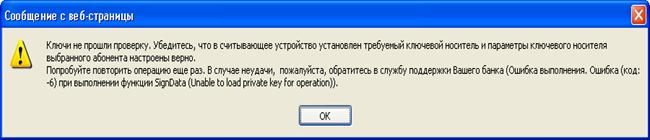
Пользователь не подключен ни к одному клиенту
Пишется при входе в Личный кабинет, если аккаунт клиента блокируется в банк-клиенте ВТБ. Для решения необходимо подойти в удобный офис ВТБ с паспортом.
Ошибка аутентификации
Эта информация появляется на экране при попытке авторизации в Личном кабинете клиента ВТБ. Если такая проблема присутствует, то с паспортом необходимо обратиться к банковским специалистам в офисе ВТБ.
Учетная запись заблокирована
Пользователь может действовать разными способами, в зависимости от информации на экране. Если указано время разблокировки, то следует дождаться именно этого времени. Если советуют обратиться в техподдержку ВТБ, то стоит поступить именно так.
Если заблокировали банк-клиент и ничего дополнительного не указано, то в данном случае клиенту необходимо обратиться лично в отделение ВТБ с документом, который подтвердит личность человека, где менеджеры дадут рекомендации или разблокируют закрытые учетные записи.
Ошибка чтения ключевого контейнера
Возникает при отсутствии сертификата на носителе. Для исправления необходимо проверить всю структуру каталога, в общей папке должны находиться следующие документы: «masks.db3», «rand.opg», «kek.opg», «mk.db3», «request.pem» и папки «keys», «cert», «CA». Если каких-то папок не хватает, то заходим в ЛК ВТБ и пересохраняем сертификат. Как это сделать? В поле «Каталог ключевого носителя СКЗИ» указываем правильный путь к корневому каталогу с нужными документами и нажимаем на кнопку «Сохранить». После чего можно попробовать выполнить вход заново.
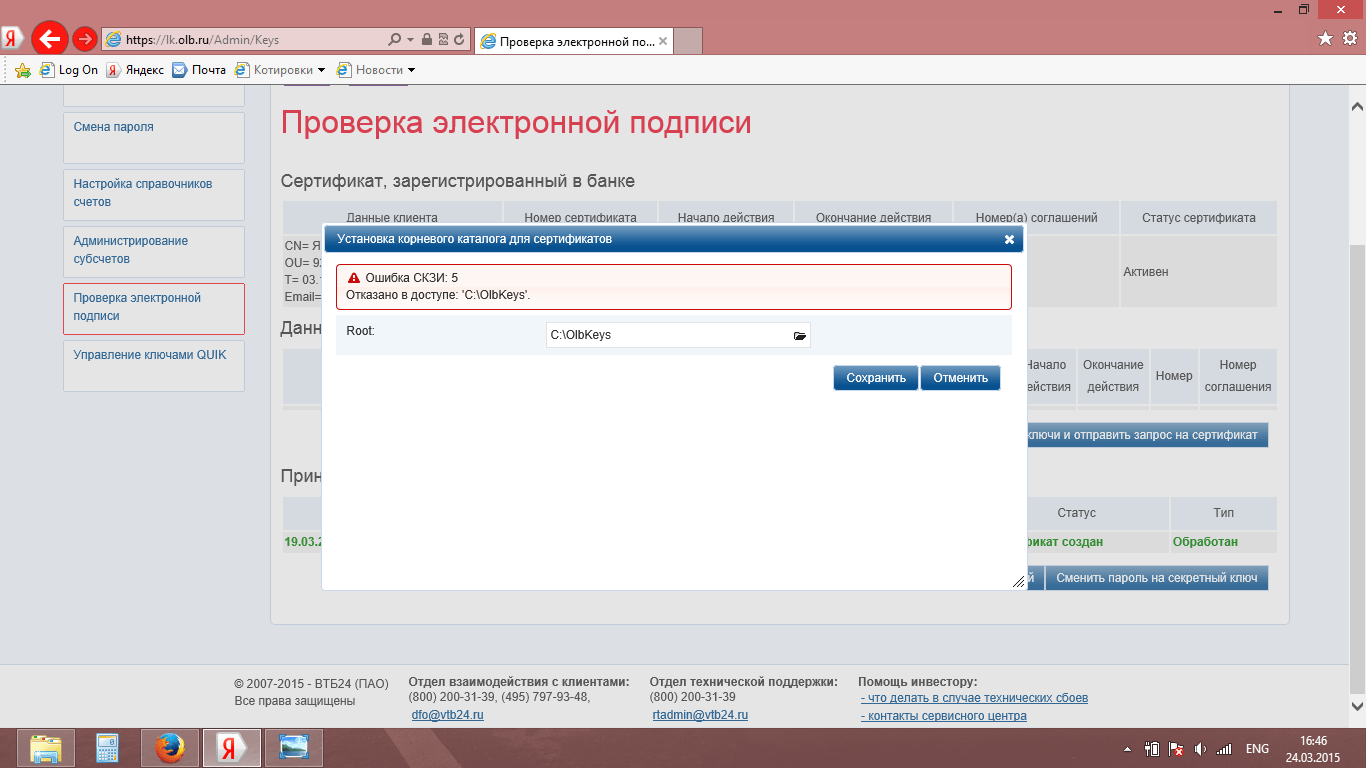
Что такое каталог ключевого носителя СКЗИ?
СКЗИ – это сервис, обеспечивающий электронное шифрование документов. Обычно это используется для получения подписи важной информации или, наоборот, отправки документов. Где можно каталог ключевого носителя СКЗИ взять? На самом деле – это место для сохранения электронных ключей, в данной ситуации сохраняются ключи банк-клиента ВТБ. Хранить его, желательно, на отдельном носителе: флешкарте, диске или на внутреннем накопителе.
Инструкция по созданию криптографических ключей
Как создать секретный ключ в банк-клиенте ВТБ? Для начала производится вход в банк-клиент по ссылке , при начальном входе система может предложить установку для защиты информации элемент управления ActiveX. После установки компонента необходимо настроить свой личный кабинет для регистрации организации в банковской системе ВТБ.
Для создания секретных ключей надо получить сертификат:
- Выполнить вход в онлайн-офис;
- Ридер (генератор паролей) может создать код для входа в систему, если он используется клиентом. В случае, если он есть, то необходимо нажать на устройстве кнопку «Б» и автоматический генератор сгенерирует код.
- Приходят смс с одноразовым кодом на номер телефона, привязанный к ЛК ВТБ.
- Пароль при первом входе необходимо изменить в настройках с временного на постоянный и более защищенный.
В ЛК ВТБ можно создать сертификат. Место для хранения необходимо найти заранее на флешке или компьютере.
Следует обратить внимание, что в одной папке должен храниться только один сертификат, без остаточных других файлов. В ином случае получится ошибка, связанная с банк-клиентом ВТБ.Для этого на вкладке «Запрос нового сертификата» надо прописать путь к папке, в которой хранятся ключи.
При появлении сообщения с компьютера «Инициализация генератора» нужно передвигать мышь в случайном порядке.
После завершения появится новое окно ввода для дешифрования с требованием ввести новый пароль к секретному ключу. Его необходимо запомнить, так же обращается внимание на регистр букв и язык клавиатуры.
Далее создание сертификата завершено. Он будет доступен в разделе «Запросы», куда перекинет клиента ВТБ автоматически. После получения сертификата появляется сообщение об отправке данных в банк.Генерация ключей ВТБ
Чтобы создать уникальный ключ, необходимо заняться установкой программы Quik ВТБ (издатель Step Up inc), которая нужна для создания секретных ключей.
- Запускаем приложение на ПК и при начальном этапе приложение предлагает нам показать путь к месту хранения кодов, имя клиента и пароль, с которыми мы будем открывать сервис. При утере клиентского пароля, указываемого на этом этапе, криптоключ создается снова и с самого начала, поскольку этот пароль не восстанавливается.
- На втором шаге необходимо подтвердить пароль.
- В следующем окне проверяются параметры создаваемого ключа. Если все верно – нажимаем кнопку «Далее».
- Дальше появляется сообщение о вводе случайных чисел. Введенные в строку данные запоминать не нужно. Завершаем работу кнопкой “Установить”.
После создания можно нажать кнопку «Готово» и завершить работу с криптоключами. Теперь мы скидываем документ е-ключа для регистрации на электронный адрес: quik@vtb24.ru, но для безопасности файл с названием sekring.txk не присылается. В письме прописываются полные данные владельца, номер соглашения, указанный в извещении, п.2, и файл pubring.txk.
Ждем ответа банка, распечатываем с ответного письма заявления и ставим подписи в любом офисе ВТБ в присутствии банковского специалиста.
Если клиент ВТБ забыл пароль секретного ключа?
К сожалению, перевыпуск или смена пароля к сертификату в онлайн-клиенте ВТБ невозможна. Для работы необходимо пересохранить сам документ, тогда и обновятся электронные ключи.
При появлении проблем в банк-клиенте ВТБ не все пользователи могут справиться с решением самостоятельно. И с такими случаями можно обратиться за консультацией по номеру горячей линии в техническую поддержку к операторам, назвать свои данные для авторизации и спокойно воспользоваться решениями специалистов.
Понравилась статья? Поделиться с друзьями:
(1 оценок, среднее: 5,00 из 5)
Вам также может быть интересно8 августа компания Astralis решила убрать акции с торговой биржи NASDAQ. Организация собирает документы
Суровые реалии всё активнее вынуждают людей с разным уровнем дохода пересмотреть свои отношения с
Банк России принял такое решение в соответствии с п. п. 6 и 6.1 части
Банк России информирует о принятом решении об отзыве с 24 января 2020 года лицензии
Банковские вклады – это безопасный и один из самых оптимальных способов сохранить свои финансыСлужба поддержки «Совкомбанка» — это специальное подразделение финансово-кредитной организации. При обращении в которое клиенты могут оперативно
Комментариев: 2
Что касается работы с системой ВТБ БО в целом – везде заявляется, что система работает с различными браузерами и так далее. На практике – внезапно выясняется, что, например, с браузером Mozilla Firefox она работает только до версии 74 включительно (выяснилось путём звонка в службу поддержки) – а более новые версии (у меня последняя – 81.0.2) не поддерживают работу с плагином “BCO System Cryptographic Plugin”, соответственно, этот плагин в новых версиях Firefox установить нельзя – ну а без него и работать не получится. Поддержку плагина в новых версиях обещали сделать – но никаких точных сроков не сообщили, равно как и нет оповещения об этом ни по Email, ни по SMS… В общем, с поддержкой браузеров всё плохо. Та же ситуация (проблемы с браузером) при создании ключевого носителя СКЗИ. Пробовал создать носитель СКЗИ в браузере Internet Explorer версии 11.572.19041.0 (самая свежая на данный момент) – постоянно получал ошибку “Ошибка при создании ключевого контейнера скзи “крипто-ком 3.3″”. Пробовал указывать для создания контейнера разные папки на разных жестких дисках компьютера, пробовал также указывать флэшку (как с уже существующими файлами, то есть “рабочую”, так и чистую – отформатированную) – всё без толку, ошибка продолжала возникать.
Проблема решилась после звонка в службу поддержки системы ВТБ БО – оператор подсказал, что нужно, оказывается, создавать ключевой контейнер в браузере Google Chrome. И действительно, в этом браузере удалось создать контейнер СКЗИ и сохранить его на чистую отформатированную флэшку, на которой я создал новую папку.
В общем, всё как всегда – “спасибо” всем программистам вообще и разработчикам системы ВТБ БО в частности… 👿Чел который писал статью просто красавчик!
Служба поддержки втб не смогла решить проблему, а товарищ в статье все нюансы расписал. Просто лучи добра тебе!