Получить ЭЦП в налоговой
Постоянно передавать одну ЭЦП на директора для каждой операции очень неудобно — особенно в условиях удаленной бухгалтерии.
В качестве альтернативы подписи для юрлица можно получить ЭЦП для отдельных сотрудников в удостоверяющем центре. А у специалистов удостоверяющего центра можно уточнить, для каких сервисов подойдёт подпись сотрудника.
Кто может получить электронную подпись бесплатно?
- Директора ломбардов, банков, инвестфондов, операторов платежных систем получают ЭП в Центробанке России;
- Сотрудникам организаций или предпринимателей могут выдать ЭЦП только в аккредитованных удостоверяющих центрах.
Где получают электронную подпись предприниматели и юридические лица?
- В отделении ФНС по месту регистрации. Основной минус — во времени. Вы заранее покупаете носитель и проверяете, соответствует ли он требованиям. Если выяснится, что токен не поддерживает подпись ФНС, придется самостоятельно искать новый.
Затем отправляетесь в налоговую для подачи заявления и идентификации. Если все пройдет успешно, устанавливаете криптопровайдер. На одном компьютере можно использовать только одну подпись. Если вам нужно несколько ЭЦП — на директора и его сотрудников, например — процесс установки может затянуться: придется покупать несколько отдельных лицензий и настраивать каждому рабочее место. - Второй способ — позвонить по телефону 8 (800) 555-79-63 и заказать подпись ФНС в аккредитованном доверенном удостоверяющем центре. Сотрудники УЦ сами займутся основными этапами:
- подготовят и подадут заявление на получение ЭЦП в налоговую;
- выдадут ПО и защищенный токен, который точно подойдет требованиям ФНС;
- на месте проведут идентификацию;
- настроят криптопровайдер.
При обращении в компанию ИжТендер вы получите подпись от ФНС всего за 1 рабочий день. При этом в доверенном удостоверяющем центре вы получите постпродажный сервис по настройке вашего компьютера для работы с электронной подписью и замене ЭЦП в случае ее утери.
Например, ИжТендер предлагает своим клиентам техническое сопровождение — вы сможете бесплатно обратиться с любыми проблемами в течение срока действия сертификата. Чтобы за 1 день оформить подпись, достаточно оставить заявку на сайте.
Процесс получения подписи в налоговой
- Вы находите подходящий USB-носитель и покупаете его заранее. Налоговая не продает токены и ПО;
- Записываетесь на прием на сайте ИФНС или по телефону;
- Заранее скачиваете заявление на сайте налоговой, заполняете его;
- Приходите в инспекцию, подаете заявление и документы — паспорт и СНИЛС, ИНН, ОГРН.
- Токен подаете вместе с документами;
- Иногда инспекторы требуют приложить к носителю сертификат соответствия — он подтверждает, что USB подходит всем требованиям ФНС и его можно использовать для записи ЭП;
- Проходите процедуру идентификации в инспекции;
- Налоговая рассматривает заявление и приглашает вас получить подпись;
- ФНС выдаст квалифицированный сертификат и вернет токен с загруженной подписью;
Согласно регламенту инспекторы могут рассматривать заявку до пяти рабочих дней. Они проверят ваши документы и содержание заявления. Будьте внимательны при заполнении заявления, ошибки в нем могут повлиять на срок выдачи подписи.
Затем вы отправляетесь к компьютеру, на котором будете использовать ЭП, настраиваете криптопровайдер и своё рабочее место.
Когда процесс установки завершится, и подпись рабочее место будет правильно настроено, можно пользоваться ЭЦП.
Заявление на получение электронной подписи в налоговой
- Личные данные — ФИО заявителя, дата рождения, адрес регистрации;
- Блок с подробными данными будущего владельца электронной подписи — ИНН, номер СНИЛС, населенный пункт, почта и т.д.
- Дата заявления и подпись.
Сотрудники и доверенные лица дополнительно указывают организационно-правовую форму бизнеса, который представляют, название компании, имя директора и документ, на основании которого подают заявление.
Бланк документа можно скачать на сайте налоговой.
При обращении в компанию ИжТендер печатать заявление на получение подписи ФНС не нужно. Сотрудники сами заполнят и загрузят в систему ваше заявление.
Выбор защищённого носителя для подписи
- у дистрибьюторов производителей;
- в некоторых онлайн-магазинах;
- у операторов электронного документооборота;
- в доверенном удостоверяющем центре.
Если Вы решили купить USB-носитель сами, изучите описание устройств. Некоторые магазины прямо указывают, подходит ли флеш-карта нормам ФСТЭК и можно ли ее использовать для загрузки подписи от ФНС.
На один токен можно записать одну не копируемую подпись. Если у вас уже есть свой накопитель и он подходит стандартам, можно использовать его для подписи ФНС. Но в таком случае убедитесь, что на нем нет других ЭЦП — такой накопитель в налоговой не примут.
К подходящему устройству прилагается сертификат соответствия. Сотрудник налоговой обязательно попросит предъявить сертификат соответствия для записи подписи.
Если не уверены, что сможете выбрать подходящий носитель самостоятельно, доверьте это специалистам. Токены, которые предлагают специалисты компании ИжТендер, отвечают всем стандартам ФСТЭК и точно подойдут для работы с подписью ФНС. Подробнее о токенах мы писали здесь.
Покупка КриптоПро
Настройка электронной подписи на компьютере
- Установить криптопровайдер;
- Настроить браузер;
- В некоторых случаях — прописать сертификат в реестре ЭП.
- Загрузка программы на компьютер;
- Установка провайдера — функция запуска появится во всплывающем окне;
- Установка необходимых драйверов и плагинов.
- Подключаем накопитель к компьютеру;
- Находим сервисы в меню программы КриптоПро CSP и выбираем функцию просмотра сертификатов;
- Ищем ключ, соответствующий номеру на сертификате электронной подписи;
- Выбираем нашу ЭЦП и запускаем загрузку.
- Несовместимость провайдера с другим ПО;
- Установка выключенного плагина;
- Отсутствие сайта Налоговой службы в безопасном списке браузера;
- Несовместимость версий ПО с сервис-паками Windows;
- Неправильная настройка браузера и другие нюансы.
Чтобы избежать всех этих проблем — доверьте настройку рабочего места специалистам ИжТендер. Настройка компьютера уже входит в пакет услуг при покупке любой подписи.
Подробнее об этапах настройки ПК для работы с ЭЦП мы писали здесь
Получить электронную подпись от ФНС
- Оставить заявку на нашем сайте или по телефону 8 (800) 555-79-63
- Менеджер обработает заявку и перезвонит вам в течение 30 минут для консультации. Специалист поможет выбрать ЭЦП, программное обеспечение и токен.
- В ответ вам пришлют счет на оплату услуг по получению ЭЦП на руководителя организации.
- Курьер привозит вам носитель. Курьеры работают практически во всех городах, доплачивать за доставку не нужно
- В день оплаты вас пригласят в удостоверяющий центр ФНС. В офисе вы пройдете идентификацию и подпишете заявление на получение подписи ФНС, которое специалисты заранее подготовят по вашим данным.
- После проверки Вашего заявления сотрудники центра запишут на ваш носитель подпись ФНС и лицензию криптопровайдера.
В среднем, весь процесс с момента заказа подписи и до момента настройки вашего рабочего места займет не более пяти часов.
Получить бесплатную электронную подпись
Получить электронную подпись в налоговой, в целом, несложно. Главные трудности обычно вызывает процесс установки провайдера и настройки ПК.
Другой минус в том, что на практике процедура не такая быстрая, как кажется на первый взгляд. Хотя в ИФНС принимают по записи, иногда процедура получения подписи ФНС не ограничивается одной поездкой.
Если вы не можете тратить рабочее время на покупку носителей и попытках разобраться в нюансах получения, то обратитесь в компанию ИжТендер. Специалисты сами оформят заявление, помогут пройти идентификацию, отправят сведения на проверку налоговой и выдадут ЭЦП с лицензией КриптоПро в тот же день. Чтобы получить консультацию, позвоните менеджеру компании по телефону 8 (800) 555-79-63 или оставьте заявку на сайте. Заказать подпись ФНС за 1 день
-
- Статьи об электронной подписи
- Статьи об участии в тендерах
- Статьи для государственных заказчиков
Полезные ссылки
- ЭЦП в Москве
- Продлить ЭЦП
- Сопровождение торгов в Москве
Как пользоваться электронной подписью с флешки?
Флешка — удобный и мобильный хранитель информации. Можно ли записать на нее электронную подпись (ЭП), насколько это безопасно и как именно это сделать расскажем в статье.
Получите электронную подпись под свою задачу. В Контуре есть подписи для отчетности, торгов, ведения бизнеса и личных дел. Работаем с руководителями и сотрудниками. Быстро настраиваем компьютер, решаем технические сложности и консультируем в торгах. Заказать
Что такое флешка и токен электронной подписи
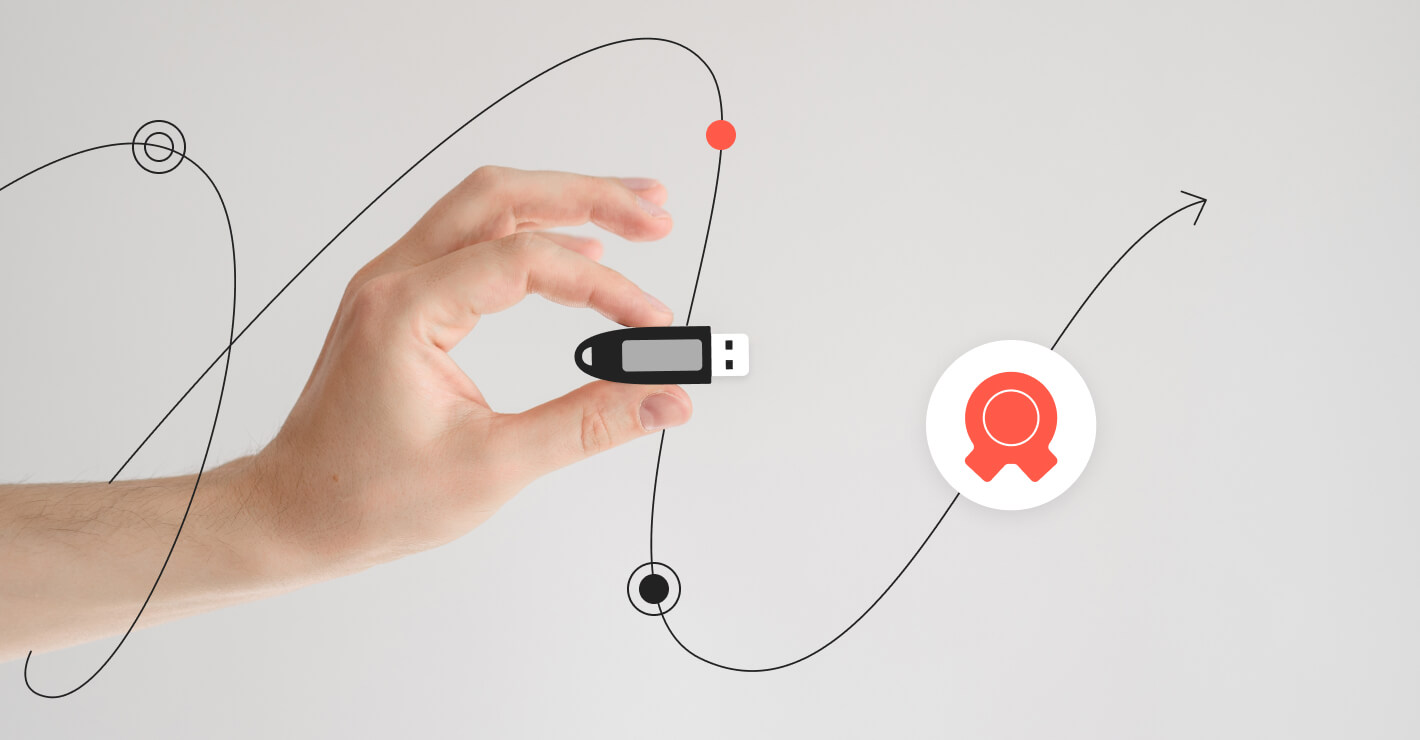
Флешка — это портативное устройство, на котором можно хранить любую информацию, например документы, картинки, музыку. Она не занимает много места и вмещает в себя гигабайты данных. Флешки можно подключать к компьютеру, ноутбуку или другому устройству через USB-порт. Токен — это тоже устройство для хранения данных, но в отличие от флешки основная задача токена не хранение, а защита информации. Для этого изготовитель устанавливает на все токены восьмизначный пароль. На все токенах установлен пароль — стандартный пин-код из восьми чисел. Он общеизвестный, поэтому, чтобы защитить свои данные, перед началом работы замените пин-код на собственный. Не используйте для этого даты рождения родных и близких — такие пароли можно подобрать. Мы не советуем записывать пароль, но если вы решите это сделать, храните листочек с паролем в защищенном месте. На флешке тоже можно установить пароль, но уровень ее защиты намного ниже токена. На большинстве токенов стоят средства криптографической защиты информации (СКЗИ), которые проходят проверку в ФСБ. Они есть, например, на Рутокене ЭЦП 2.0 и JaCarta SF. Также токены проходят проверку Федеральной службы по техническому и экспортному контролю (ФСТЭК). Эта служба проверяет, чтобы на устройстве не было незадекларированных возможностей. А за безопасностью флешки следит только производитель. Поэтому если флешка попадет в руки злоумышленников, они смогут взломать пароль на ней.
На какие носители можно записать электронную подпись
- в память компьютера: в реестр или на жесткий диск;
- токен;
- флешку;
- съемный жесткий диск.
Последние два носителя практически не отличаются друг от друга по свойствам. Использовать флешку удобнее, так как она занимает меньше места и ее сложнее повредить. Однако и флешка, и съемный жесткий диск имеют одинаково низкую защиту информации. Компьютер защищен лучше, но может подвергнуться атаке вирусов. Поэтому мы рекомендуем хранить ЭП на токене. Именно это устройство лучше всего защитит ваши данные от мошенников.
Некоторые типы сертификатов можно хранить только на токене. Например, записать на флешку нельзя сертификаты для работы с Федеральной таможенной службой или для системы для учета алкогольной продукции ЕГАИС ФСРАР.
Какой должен быть объем у флешки для электронной подписи
Электронная подпись «весит» очень мало — около четырех килобайт (Кб). Поэтому для хранения сертификата подойдет флешка с любым объемом памяти.
Обычно пользователи выбирают флешки для того, чтобы хранить на них сразу несколько сертификатов. Даже на небольшую флешку объемом 4 гигабайта можно записать до нескольких сотен ключей ЭП.
В отличие от флешки, на токен можно записать несколько сертификатов, обычно не больше 15. Этого количества обычно достаточно для того, кто подписывает электронные документы в нескольких информационных системах. Несмотря на небольшую вместимость токена мы рекомендуем использовать именно его. Он обезопасит ваши данные от мошенников.
Получите электронную подпись под свою задачу. В Контуре есть подписи для отчетности, торгов, ведения бизнеса и личных дел. Работаем с руководителями и сотрудниками. Быстро настраиваем компьютер, решаем технические сложности и консультируем в торгах.
Как записать электронную подпись на флешку
Записать сертификат ЭП на флешку или токен можно тремя способами:
- в личном кабинете удостоверяющего центра;
- с помощью криптопровайдера КриптоПро CSP;
- с помощью средств Windows;
- в профиле Контур.Диагностики.
Инструкции ниже подойдут для записи сертификата и на флешку, и на токен. Исключение — пункты про установку пароля или пин-кода. При записи ЭП на флешку нужно придумать и установить свой пароль. Но если вы записываете ЭП на токен, устанавливать пин-код не нужно. Программа или сервис попросят вас ввести пароль, только если он отличается от стандартного.
Как записать сертификат в личном кабинете
Если вы еще не выпустили сертификат ЭП и хотите сразу записать его на съемный носитель:
- Зайдите в личный кабинет на сайте удостоверяющего центра. Сервис попросит пройти аутентификацию: введите номер телефона, который указали в заявлении на получение ЭП. В течение двух минут на этот номер придет одноразовый пароль для входа. Этот пароль будет действовать только 5 минут, если вы не успеете ввести его за это время — запросите пароль еще раз.
- Затем вставьте в компьютер носитель, на который вы хотите записать сертификат ЭП — флешку или токен.
- В личном кабинете найдите нужный сертификат и нажмите на кнопку «Перейти к выпуску». Система автоматически проверит ваш компьютер и предупредит, если на него нужно установить дополнительные программы.
- Следуйте указаниям системы, чтобы выпустить сертификат.
- Если вы записываете ЭП на флешку, придумайте и установите на нее пароль в открывшемся окне.
Если вы записываете ЭП на токен со стандартным паролем — пропустите этот пункт. Но если вы меняли стандартный пароль на собственный — введите его в открывшемся окне. - После выпуска сертификат можно установить на носитель. Для этого нажмите на кнопку «Установить сертификат».
Если у вас есть сертификат для одного из сервисов Контура, например, Экстерна или Диадока, и вы хотите установить его на флешку или токен:
- Зайдите в личный кабинет на сайте удостоверяющего центра.
- Выберите сертификат электронной подписи, который хотите записать.
- Вставьте флешку или токен в компьютер.
- Нажмите на кнопку «Сделать резервную копию».
- Выберите носитель, на который сервис запишет сертификат.
- Если вы копируете ЭП на флешку придумайте пароль и установите его в открывшемся окне. Этот пароль нужно вводить каждый раз, когда вы используете ЭП. Забытый пароль нельзя восстановить, однако мы не рекомендуем пропускать этот шаг — без пароля ваши данные останутся без защиты.
Если вы устанавливаете ЭП на токен со стандартным паролем — пропустите этот шаг. А если вы задавали на токене собственный пароль — введите его в специальном окне. - После ввода пароля система запишет сертификат ЭП на носитель.
Как записать ЭП с помощью КриптоПро CSP
- На компьютере откройте меню «Пуск», выберите выберите пункт «Панель управления» и нажмите на иконку «КриптоПро CSP».
- Во вкладке «Сервис» нажмите на кнопку «Скопировать».
- В открывшемся окне нажмите на кнопку «Обзор» и выберите контейнер закрытого ключа ЭП, который хотите скопировать на флешку.
- Укажите имя контейнера, на который программа скопирует сертификат.
- Вставьте флешку компьютер и укажите в программе на какой носитель записать ЭП.
- Если вы копируете ЭП на флешку, придумайте и установите пароль в специальном окне. Не пропускайте этот шаг, если хотите защитить свои данные. Без пароля любой пользователь, взявший флешку, сможет воспользоваться вашей подписью. Если вы устанавливаете ЭП на токен со стандартным паролем — пропустите этот шаг. А если вы меняли пароль на токене на собственный — введите его в специальном окне.
- После этого программа скопирует контейнер на токен или флешку и вернется во вкладку «Сервис».
Как записать ЭП с помощью средств Windows
- Найдите папку с закрытым ключом ЭП на компьютере. В этой папке должно быть шесть файлов с расширением.key.
- Скопируйте эту папку на выбранную флешку. Проверьте, чтобы в папке на флешке оказались все шесть файлов.
Как записать ЭП в профиле Контур.Диагностики
- Зайдите на страницу «Копирование сертификатов» Контур.Диагностики.
- Вставьте в компьютер флешку, на которую хотите записать сертификат.
- Выберите нужный сертификат из списка и нажмите кнопку «Скопировать».
- Введите пароль от контейнера при необходимости.
- Выберите носитель, на который программа запишет сертификат ЭП.
- Придумайте название для нового контейнера и нажмите кнопку «Далее».
Как пользоваться электронной подписью с флешки и токена
Порядок подписания документов не зависит от того, на каком носителе хранится ЭП: на токене или флешке.
Перед тем, как подписать документы, уточните, какой вид подписи принимает контрагент: открепленную, прикрепленную или встроенную.
От этого зависит, с помощью какой программы, плагина или сервиса нужно подписать документ:
- Контур.Крипто используют, чтобы создать открепленную ЭП. Это бесплатный веб-сервис, который работает с сертификатами любых удостоверяющих центров (УЦ).
- КриптоАРМ используют для создания открепленной или совмещенной подписи. Во время пробного периода работать с программой можно бесплатно. После его окончания нужно купить лицензию на программу, сделать это можно в любом сервисном центре. Если вы хотите подписать документ базовой электронной подписью — без проверки времени подписания и статуса сертификата ЭП — программу можно использовать бесплатно.
- КриптоПро Office Signature используют, чтобы создать встроенную ЭП в документах Word или Excel. Это тоже платная программа, для работы с которой нужно купить лицензию.
- КриптоПро PDF используют для создания встроенной ЭП в PDF-документе. В программе Adobe Reader КриптоПро PDF можно использовать бесплатно. А вот для работы в других программах, например Foxit Reader или Sejda PDF, нужно купить лицензию.
Чтобы подписать документ ЭП с флешки или токена:
- Проверьте, чтобы подписываемый документ был в окончательной редакции: вы не сможете исправить его после подписания.
- Вставьте флешку или токен с ЭП в компьютер.
- Откройте программу, с помощью которой хотите подписать документ. В зависимости от выбранной программы вам нужно будет загрузить документ в сервис или просто открыть его.
- Выберите формат подписи, если это необходимо.
- Выберите сертификат, который установлен на флешке или токене.
- Нажмите на кнопку «Подписать».
- Если на контейнере закрытого ключа стоит пароль, введите его, чтобы подписать документ.
Можно ли использовать Рутокен в качестве флешки?
Чаще всего на токенах марки «Рутокен» можно хранить только сертификаты электронной подписи. Записать на них другие файлы невозможно из-за технических особенностей носителей — они созданы только для хранения контейнеров закрытых ключей ЭП.
Токены, на которых помимо ЭП можно хранить и другие файлы, встречаются редко и стоят дороже. Например, в линейке Рутокен это модель Рутокен 2.0 Flash.
Получите электронную подпись под свою задачу. В Контуре есть подписи для отчетности, торгов, ведения бизнеса и личных дел. Работаем с руководителями и сотрудниками. Быстро настраиваем компьютер, решаем технические сложности и консультируем в торгах.
Инструкция по использованию электронной подписи на сайте Федеральной налоговой службы
Внимание! В соответствии с пунктом 3 статьи 80 и с пунктом 5 статьи 174 Налогового кодекса Российской Федерации налоговые декларации по налогу на добавленную стоимость через сервис ФНС не принимаются. Также, согласно пункту 10 статьи 431 Налогового кодекса Российской Федерации расчеты по страховым взносам через настоящий сервис не принимаются.
Установка Программы «Налогоплательщик ЮЛ»
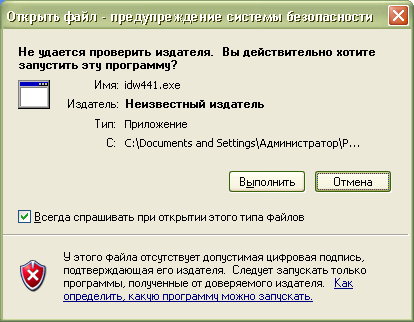
На сайте ФНС https://www.nalog.ru/rn77/program/5961229/ скачать файл с последней версией программы и запустить установку двойным кликом мыши:
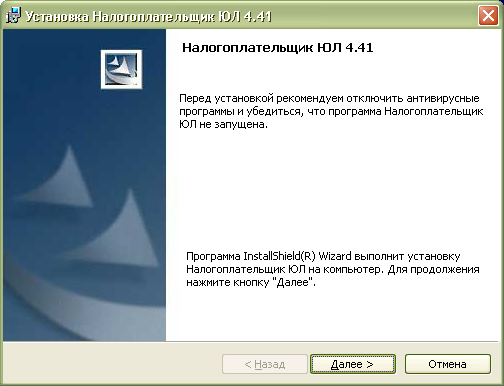
После распаковки и подготовки файлов к установке откроется окно установки программы, в котором необходимо нажать «Далее»:
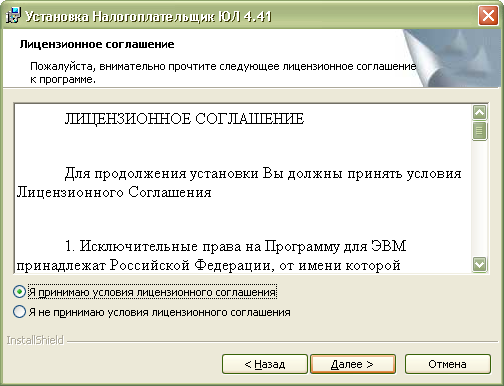
Прочитать лицензионное соглашение и принять его условия, нажать «Далее»:
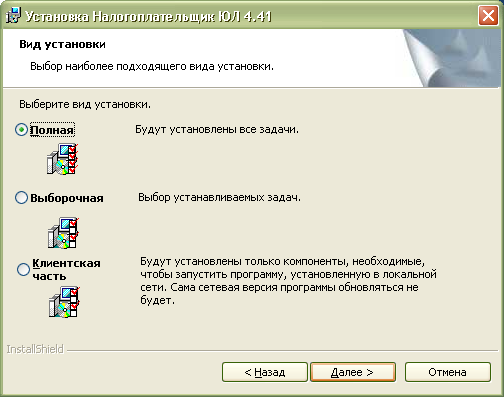
Выбрать «Полную» установку и нажать «Далее»:
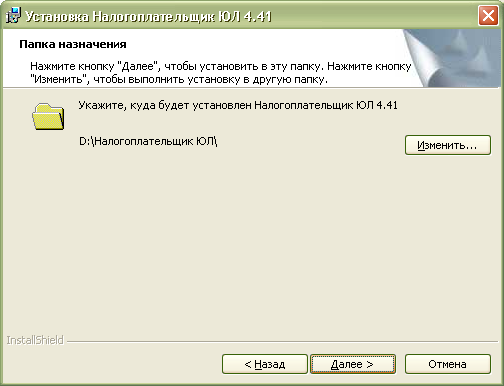
Если необходимо, можно изменить папку установки программы, нажав «Изменить…».
Далее нажать «Далее»:
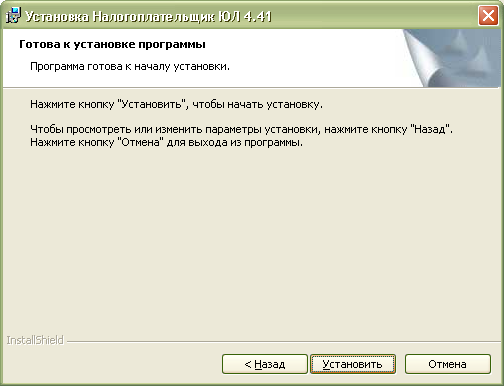
Для начала установки нажать «Установить»:
Для завершения установки программы нажать «Готово»:
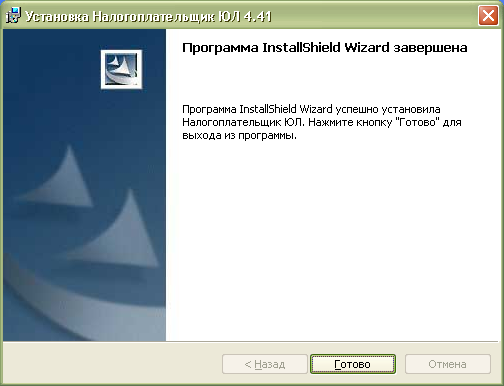
После успешной установки на рабочем столе появится ярлык «Налогоплательщик ЮЛ». Также в системном меню WINDOWS Пуск – Программы появится подпункт «Налогоплательщик ЮЛ», содержащий ссылки на исполняемую программу и руководство пользователя.
При первом запуске программы после установки версии будет показано окно с описанием версии, далее выполнится конвертация программы, переиндексация, после чего появится запрос на прием отчетных форм. Затем произойдет прием описаний в выбранном варианте. После этого программа будет готова к работе. Работа в программе Налогоплательщик описана в файле «Руководство пользователя.doc» Пуск – Программы – Налогоплательщик ЮЛ – Руководство пользователя.
Формирование транспортного контейнера в программе «Налогоплательщик ЮЛ»
После формирования декларации или загрузки существующей, необходимо ее выгрузить для формирования транспортного контейнера. Для выгрузки документа нужно правым кликом мыши кликнуть на отчет. При этом если помечен документ или группа документов, то будут выгружены помеченные документы. Если нет помеченных документов, то будет выгружен документ, на котором установлен курсор.
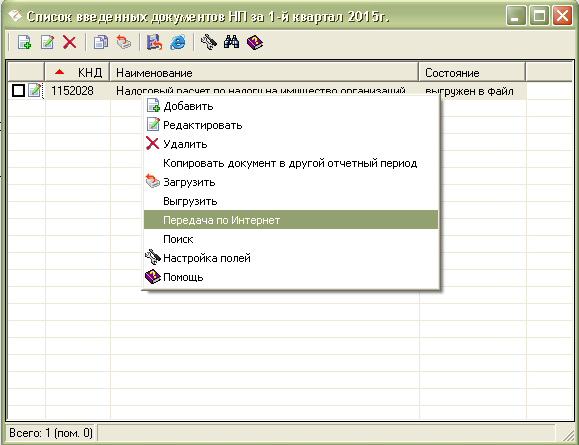
В выпадающем меню выбрать «Передача по Интернет».
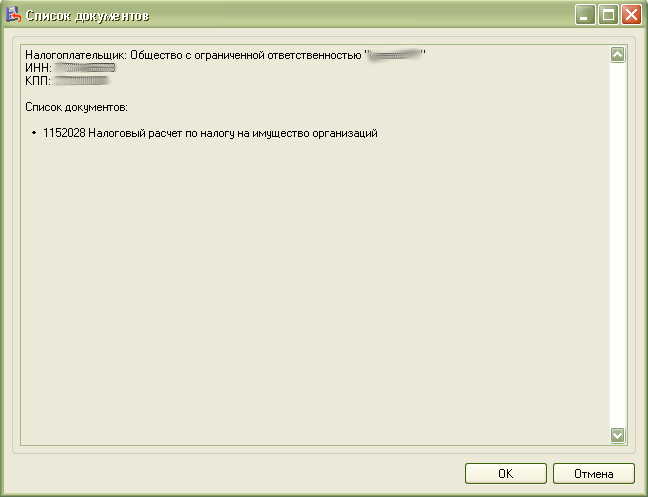
Откроется список отмеченных для выгрузки документов:
Откроется окно со служебной информацией:
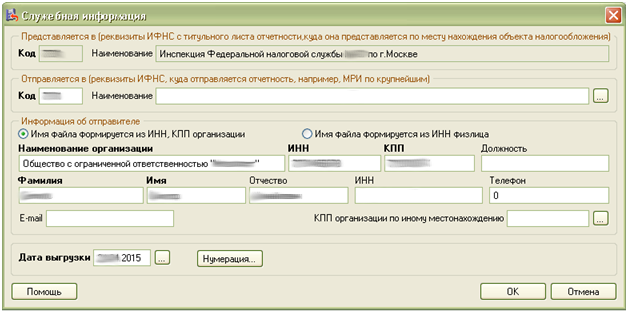
В нем необходимо заполнить код ИФНС, в которую отправляется отчетность. И подтвердить введенные данные нажатием кнопки «ОК».
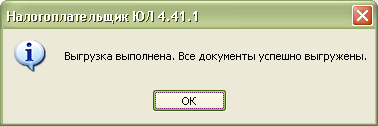
Если заполнены все необходимые поля, отчетность будет выгружена.
После нажатия кнопки «ОК» откроется окно формирования транспортного контейнера:
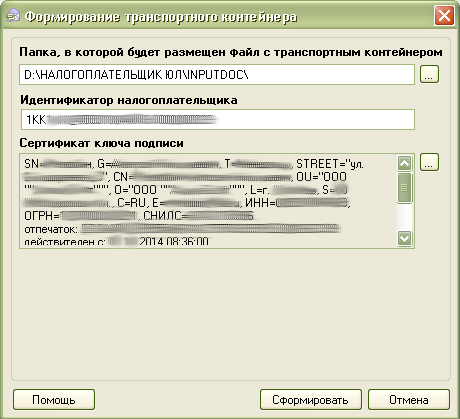
В нем необходимо указать папку, в которой будет размещен файл с транспортным контейнером, идентификатор налогоплательщика, сертификат ключа подписи, которым будет подписан передаваемый файл отчетности и нажать кнопку «Сформировать».
Для подписания отчетности будет запрошен пароль на контейнер:
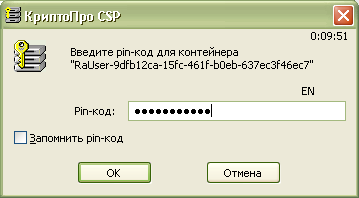
После ввода пароля и нажатия кнопки «ОК» будет сформирован контейнер:

Получение идентификатора налогоплательщика
Для самостоятельной регистрации налогоплательщиков в системе сдачи налоговой отчетности и получения идентификатора необходимо пройти регистрацию в сервисе: https://service.nalog.ru/reg/Account/Registry:
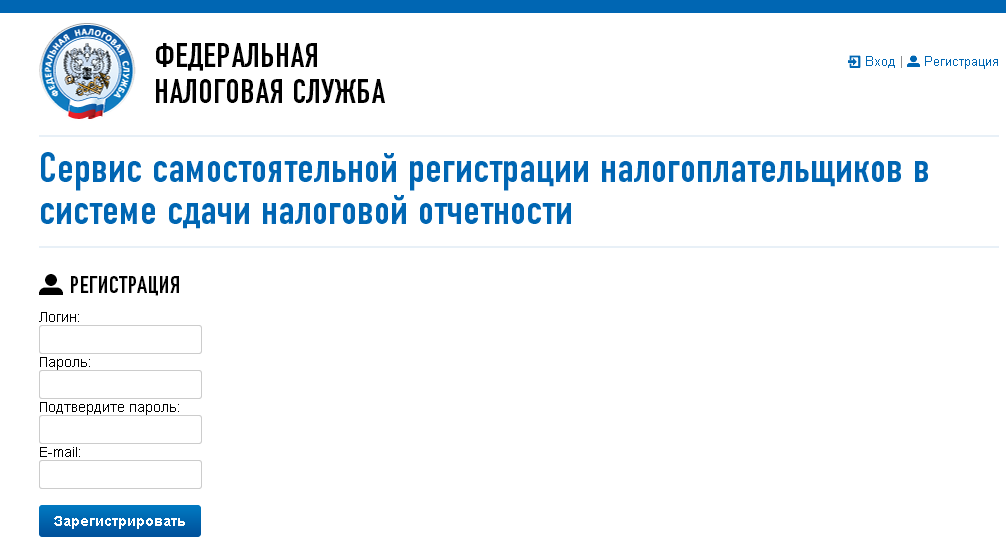
Для регистрации необходимо ввести Логин, Пароль, Подтверждение пароля и E-mail :
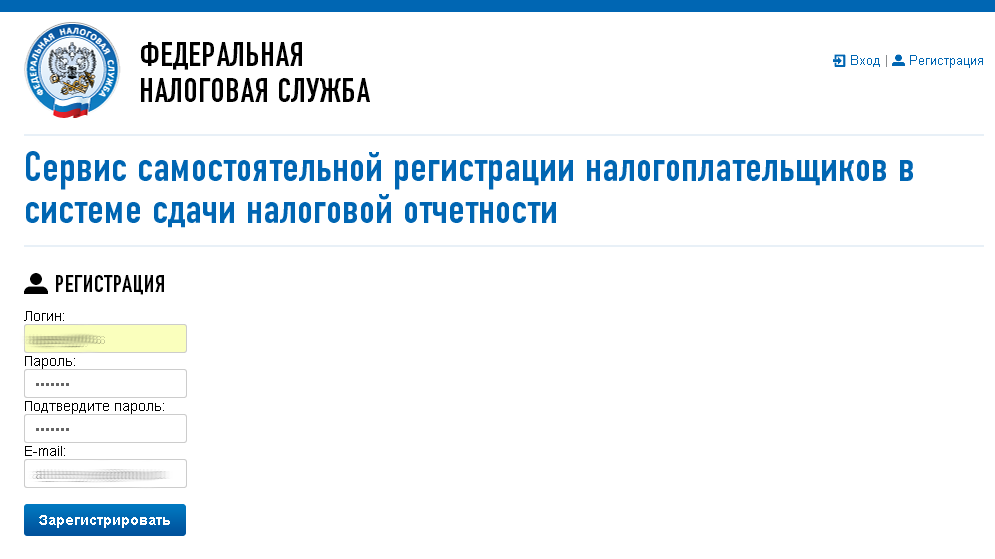
После нажатия кнопки «Зарегистрировать» на электронную почту будет выслано письмо с ссылкой для подтверждения регистрации:
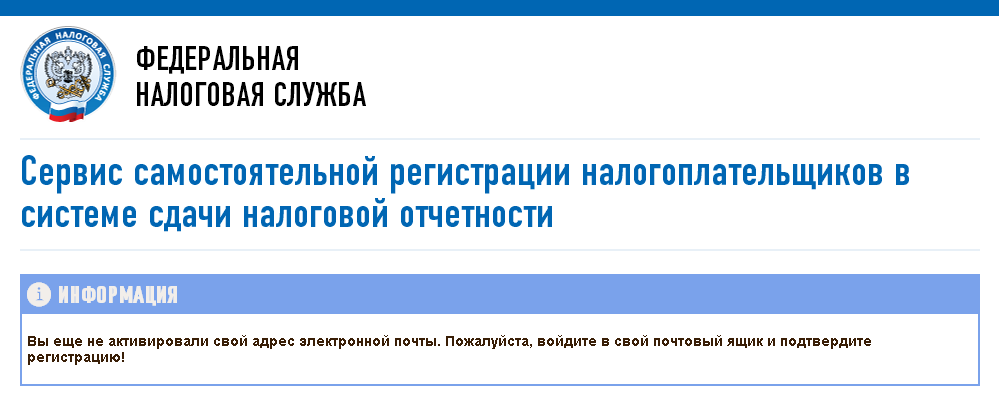
После подтверждения электронной почты и входа в личный кабинет появится сообщение о необходимости зарегистрировать сертификат и получить идентификатор:
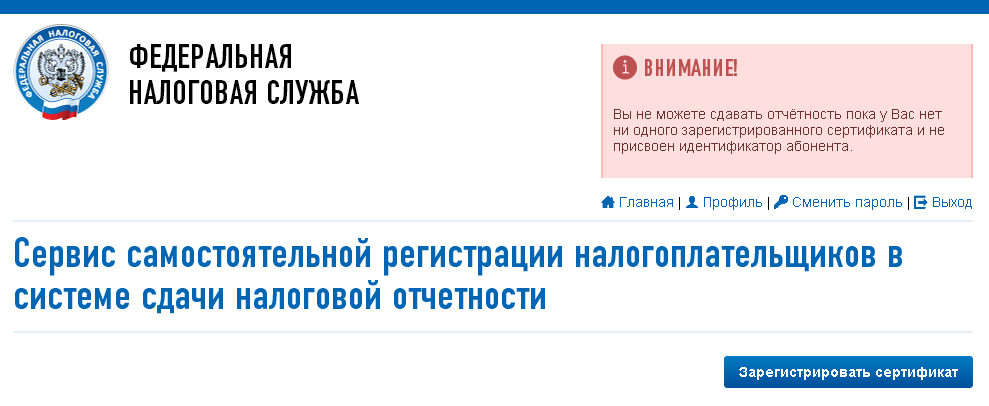
После нажатия на кнопку «Зарегистрировать сертификат» откроется форма для загрузки сертификата:
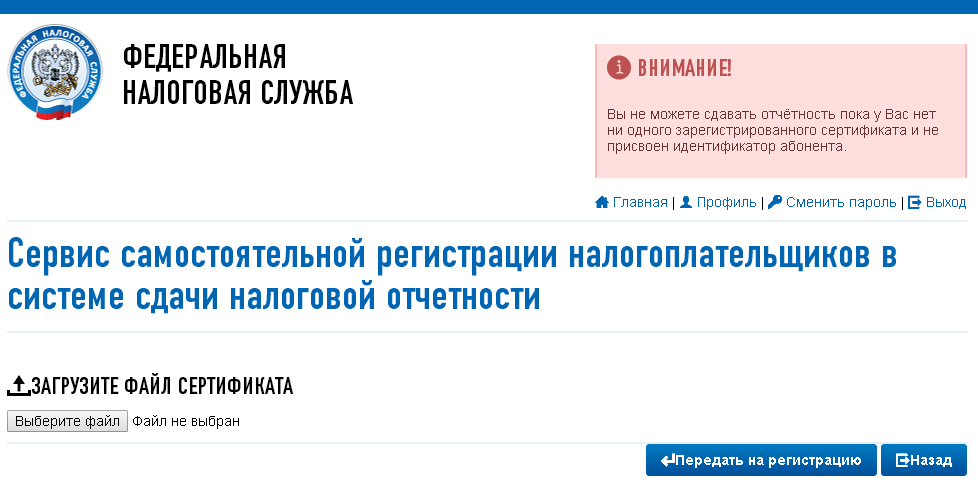
После выбора файла сертификата откроется окно со сведениями об организации, в котором необходимо будет заполнить пустые поля (КПП и Код налогового органа):
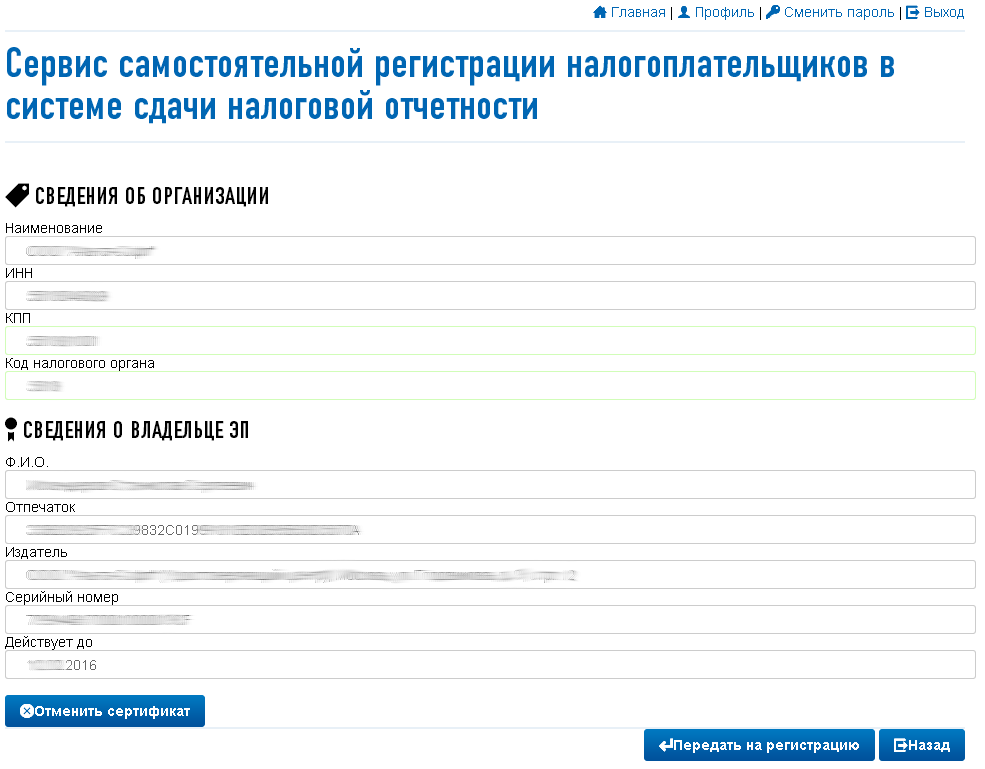
Затем нажать кнопку «Передать на регистрацию». Страница обновится и отобразится статус заявки на регистрацию сертификата:
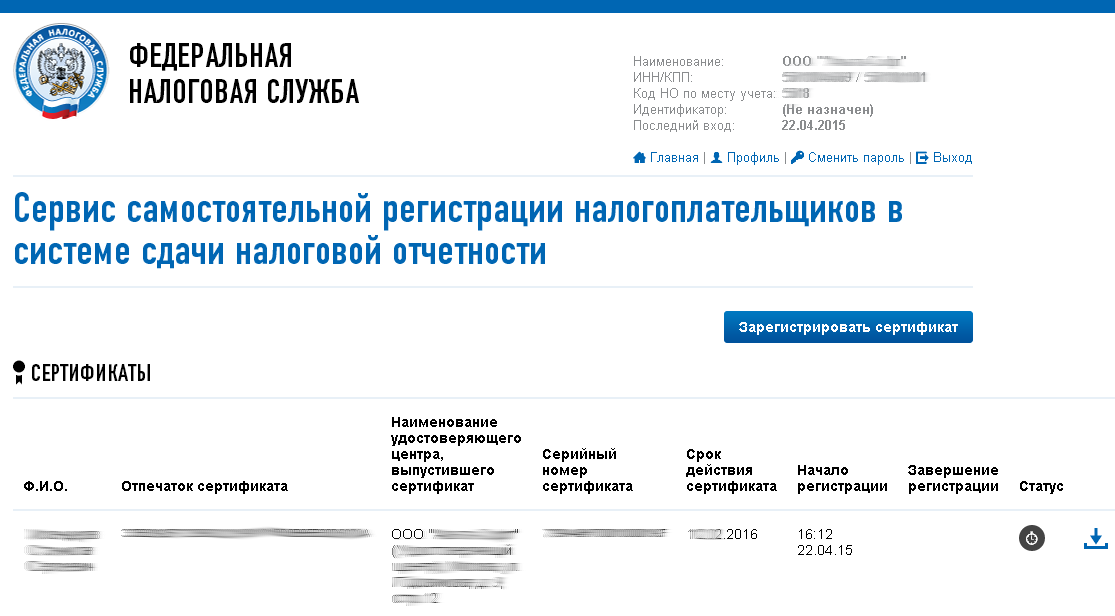
Когда сертификат пройдет регистрацию и будет присвоен идентификатор, на почту (указанную при регистрации) придет сообщение об успешной регистрации и о присвоении идентификатора.

После обновления страницы изменится статус регистрации сертификата, и в данных организации отобразится присвоенный идентификатор:
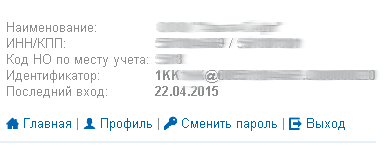
Для представления отчетности необходимо использовать «Сервис сдачи налоговой и бухгалтерской отчетности».
Представление отчетности в ФНС
Внимание! В соответствии с пунктом 3 статьи 80 и с пунктом 5 статьи 174 Налогового кодекса Российской Федерации налоговые декларации по налогу на добавленную стоимость через сервис ФНС не принимаются. Также, согласно пункту 10 статьи 431 Налогового кодекса Российской Федерации расчеты по страховым взносам через настоящий сервис не принимаются.
Для представления налоговой и бухгалтерской отчетности в электронном виде нужно зайти на страницу: http://nalog.ru/rn77/service/pred_elv/:
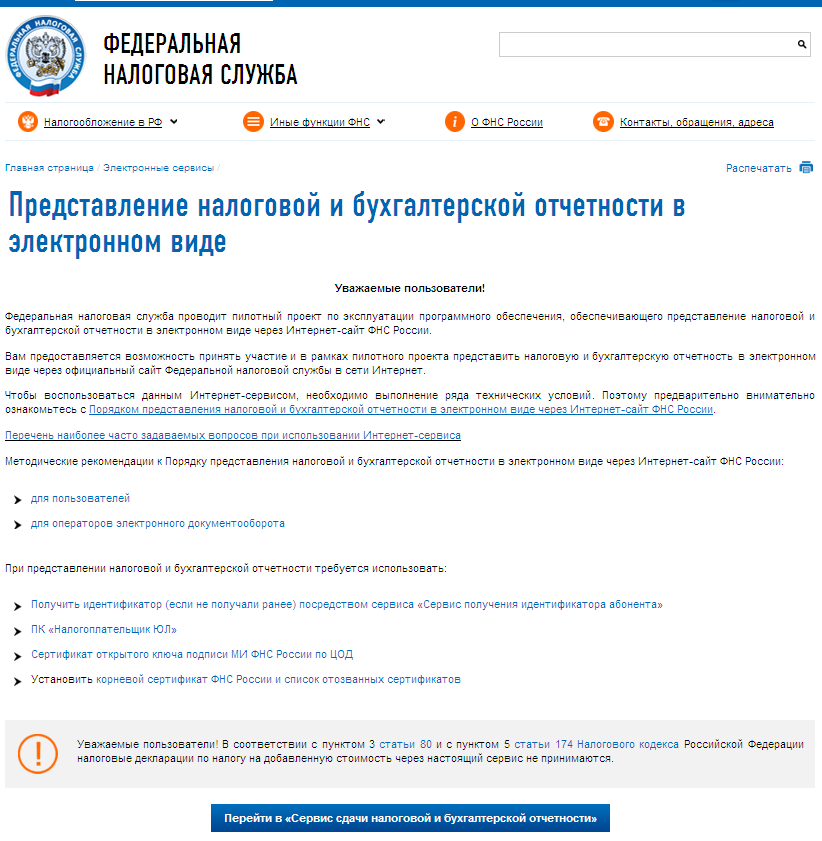
Далее необходимо установить Сертификат открытого ключа подписи МИ ФНС России по ЦОД, корневой сертификат ФНС России и список отозванных сертификатов.
Установка открытого ключа ФНС
Для установки сертификата открытого ключа подписи МИ ФНС России по ЦОД нужно его сохранить и запустить установку двойным кликом мыши.
На вкладке «Общие» нажать кнопку «Установить сертификат…»:
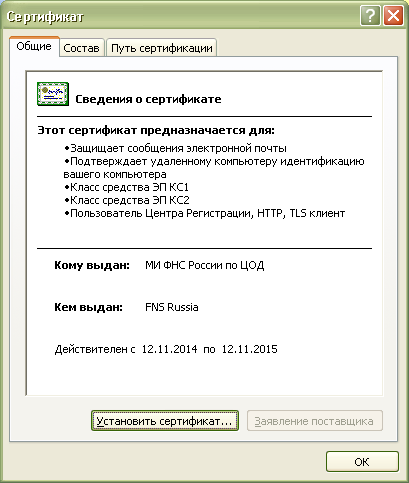
Откроется «Мастер импорта сертификатов»:
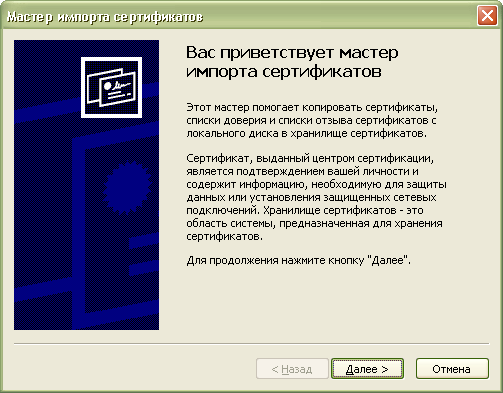
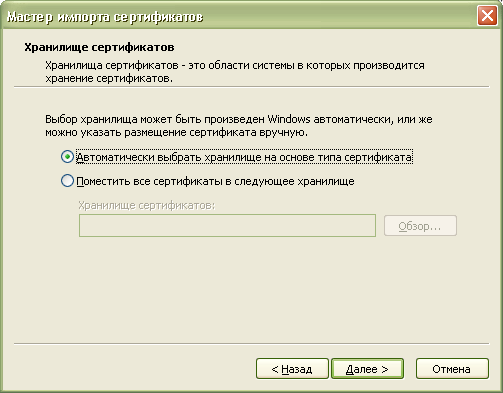
После нажатия кнопки «Далее» откроется окно выбора хранилища сертификатов.
Необходимо отметить «Автоматически выбрать хранилище на основе типа сертификата», нажать «Далее»:
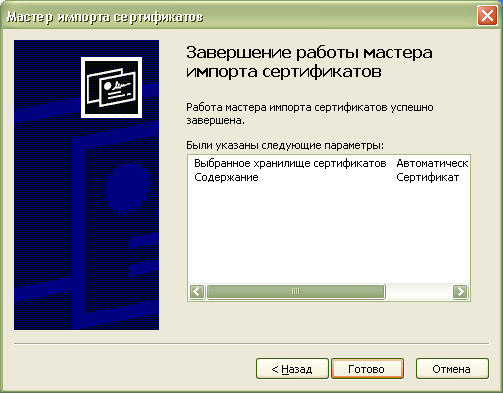
Для завершения работы «Мастера импорта сертификатов» нажать кнопку «Готово»:
В окне сообщения об успешном импорте сертификата нажать кнопку «ОК»:
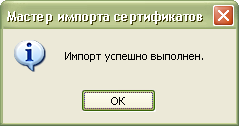
Сертификат открытого ключа подписи МИ ФНС России по ЦОД установлен.
Установка корневого сертификата
Для установки корневого сертификата ФНС необходимо перейти по ссылке: http://www.nalog.ru/rn77/about_fts/uc_fns/, скачать корневой сертификат УЦ ФНС России и двойным кликом мыши открыть его, для этого в окне открытия файла нажать кнопку «Открыть»:
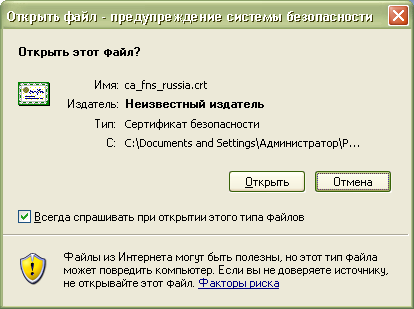
На вкладке «Общие» нажать кнопку «Установить сертификат…»:
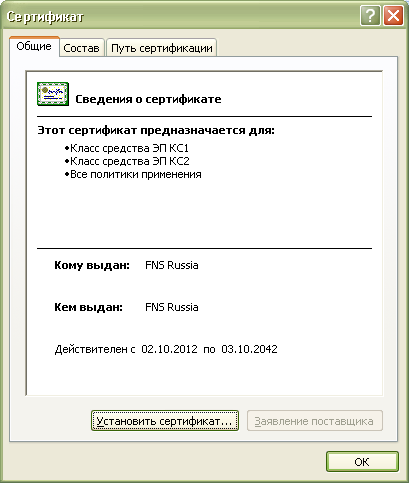
Откроется «Мастер импорта сертификатов»:
После нажатия кнопки «Далее» откроется окно выбора хранилища сертификатов:
Необходимо выбрать «Поместить все сертификаты в следующее хранилище», нажать кнопку «Обзор» и выбрать хранилище «Доверенные корневые центры сертификации» и нажать «ОК»:
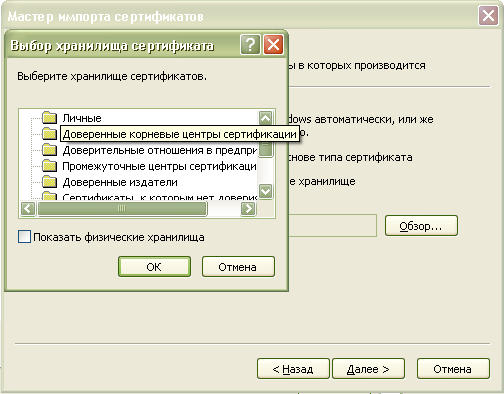
После выбора хранилища сертификатов нажать «Далее»:
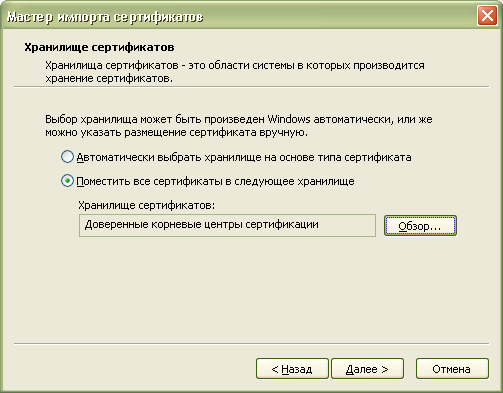
Для завершения работы «Мастера импорта сертификатов» нажать кнопку «Готово»:
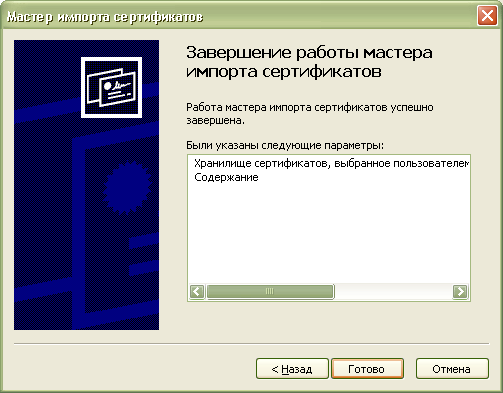
В окне сообщения об успешном импорте сертификата нажать кнопку «ОК»:
Корневой сертификат установлен.
Установка списка отозванных сертификатов
Для установки списка отзыва нужно сохранить его на компьютер, кликнуть по нему правой кнопкой мыши и выбрать «Установить список отзыва ( CRL )». В открывающихся окнах последовательно нажимать «Далее» – «Далее» – «Готово», не меняя настройки по умолчанию.
После установки сертификатов и списка отзыва нажать «Перейти в «Сервис сдачи налоговой и бухгалтерской отчетности».
Ознакомиться с технологией приема и обработки деклараций (расчетов) и перейти к проверке условий, нажав «Проверить выполнение условий»:
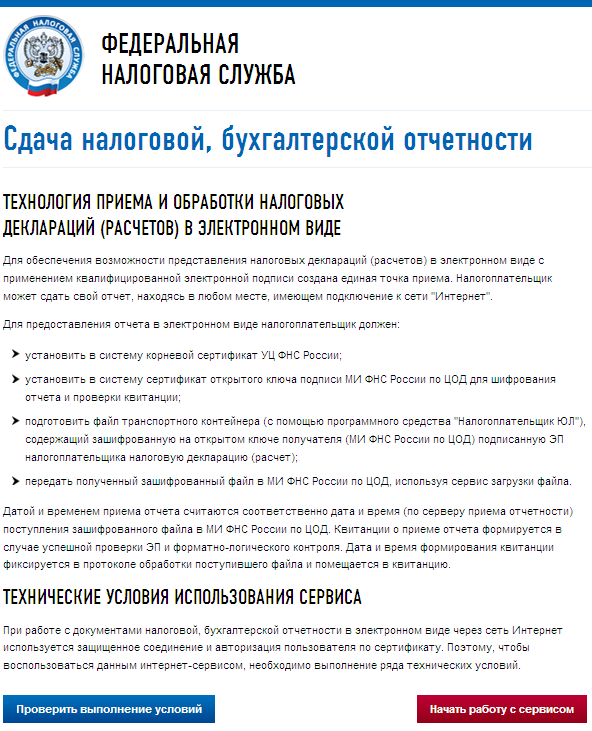
Убедиться, что все условия выполнены, и нажать «Выполнить проверки»:
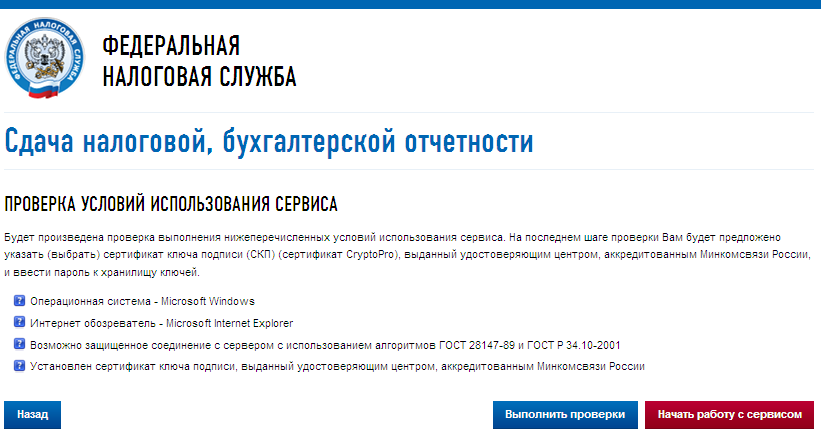
На четвертом шаге проверки будет предложение выбрать цифровой сертификат.
После выбора необходимого сертификата нажать «ОК»:
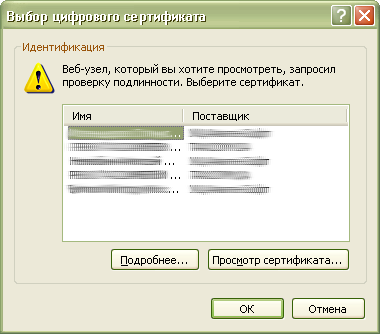
После проверки сертификата ключа подписи нажать «Начать работу с сервисом»:
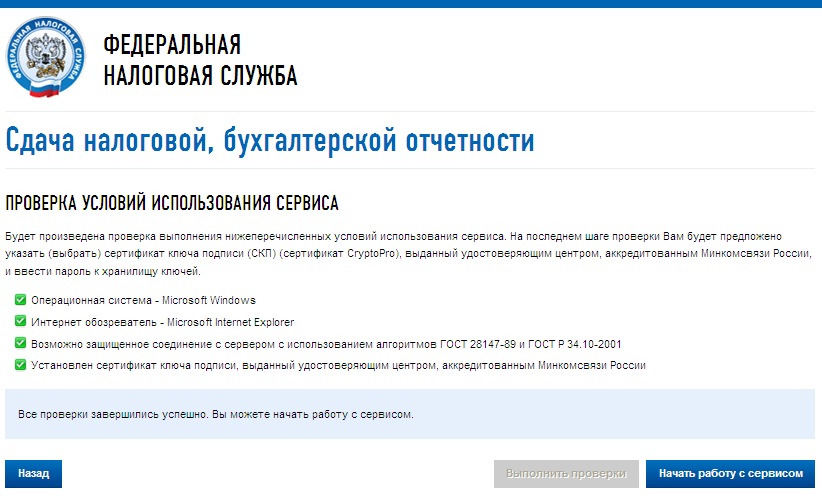
В открывшемся окне:
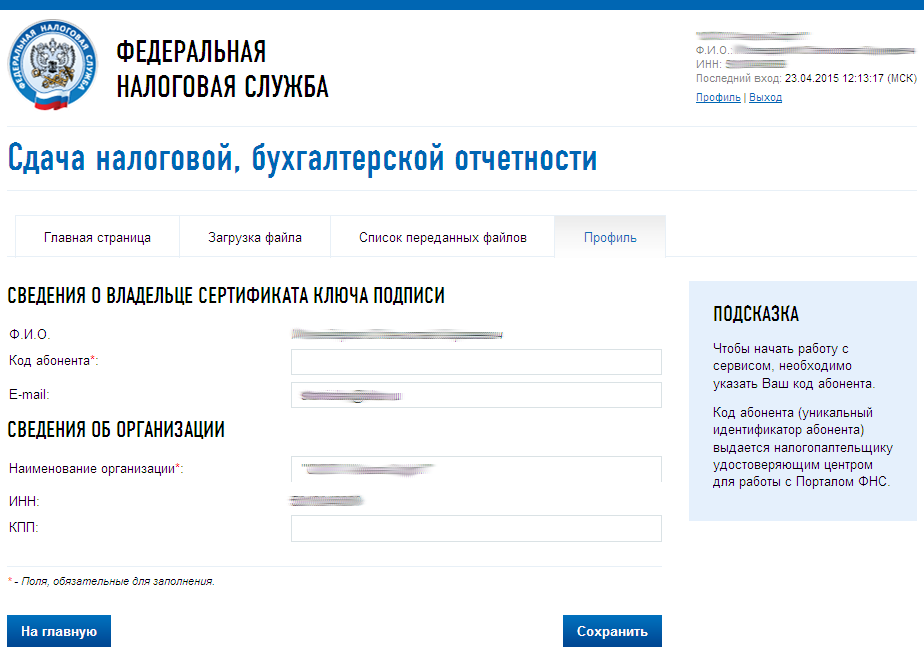
Нужно заполнить пустые поля (Код абонента, КПП) и нажать «Сохранить»:
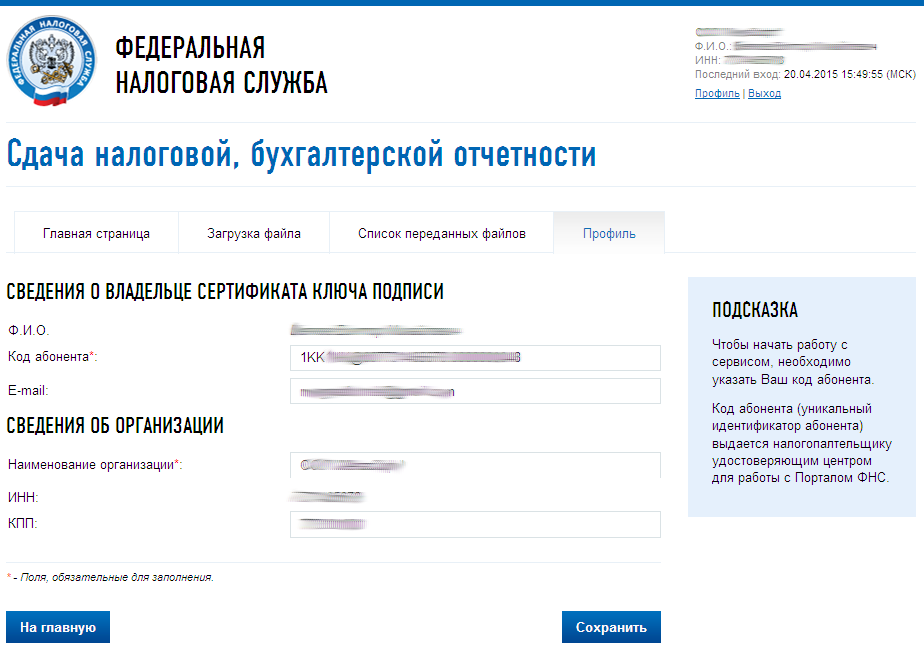
После сохранения введенных данных перейти в раздел «Загрузка файла»:
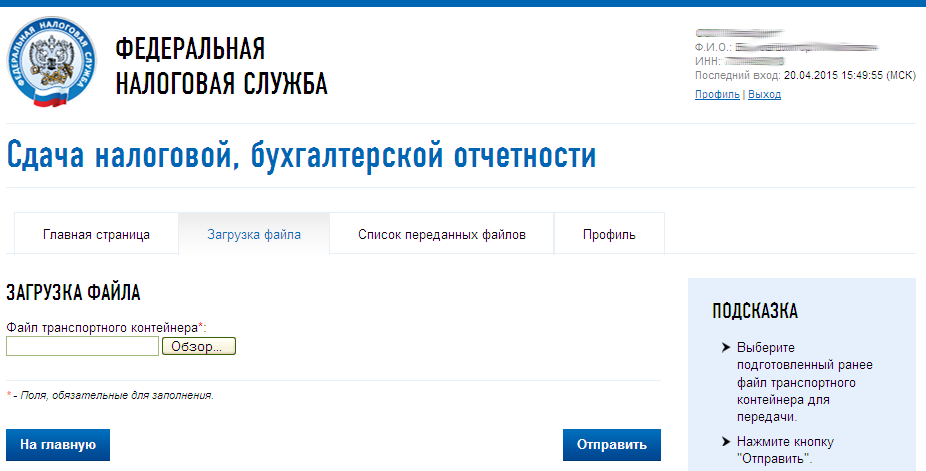
Нажать «Обзор» и выбрать контейнер, подготовленный с помощью программы «Налогоплательщик ЮЛ».
После выбора файла нажать кнопку «Отправить».
После передачи файла произойдет автоматический переход на страницу проверки статуса обработки:
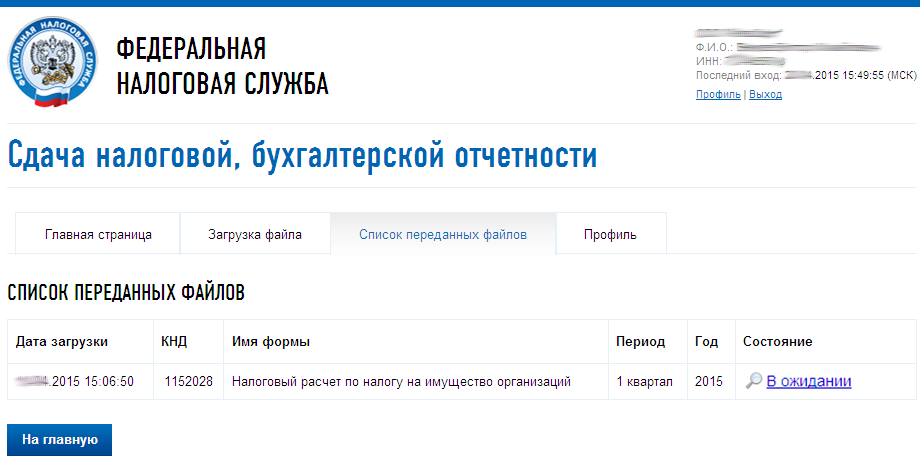
После завершения документооборота состояние изменится на «Завершено»:
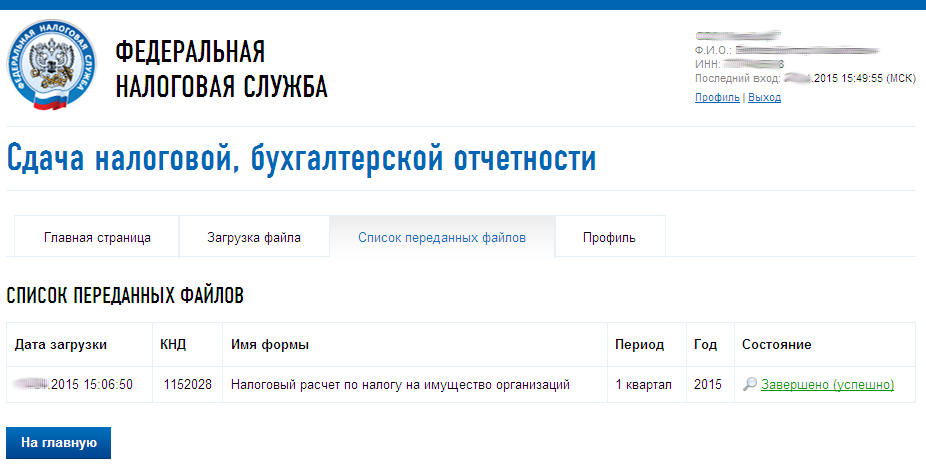
Посмотреть отправленный файл и историю документооборота можно, перейдя по ссылке в графе «Состояние» – «Завершено (успешно)»:
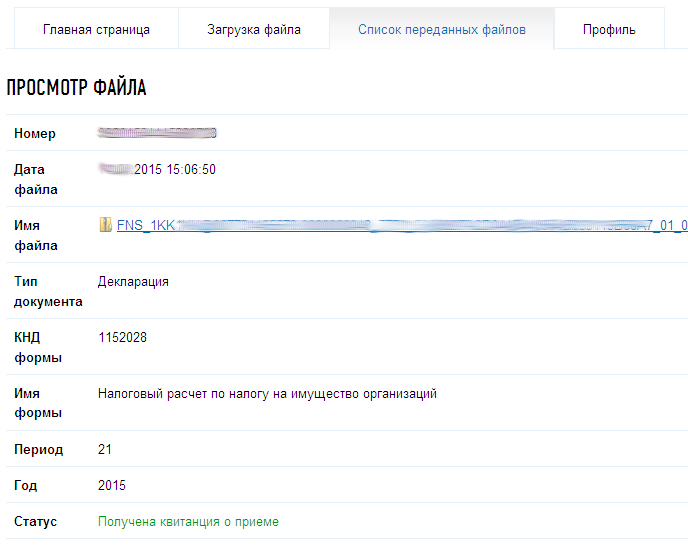
В «Истории документооборота» можно посмотреть или скачать все регламентные документы.
Как пользоваться электронной подписью

Электронная подпись — это удобно: можно обмениваться документами и сдавать отчетность не выходя из дома. Для работы, помимо подписи, вам пригодятся программа-криптопровайдер и компьютер.



Эксперты — Марина Назарова, директор группы компаний «Уральский бухгалтер», Марина Калмыкова, продакт-менеджер Модульбухгалтерии, и Андрей Суворов, эксперт Модульбанка по работе с ЭП и ТКС. Записали Виктория Степанова и Ирина Усиченко, шеф-редактор.
Кому нужна электронная подпись
Электронная подпись — это замена рукописной подписи для электронных документов. Проще говоря, электронная подпись подтверждает, что именно вы отправили отчет в налоговую или подписали акт для клиента.
Электронной подписью можно подписывать любые документы — счета, акты, договоры. Вам не придется отправлять оригиналы курьером: ставите электронную подпись и отправляете электронной почтой.
Сейчас все ИП и руководители организаций обязаны получать квалифицированную электронную подпись ФНС (далее — КЭП), чтобы использовать ее для сдачи отчетности в налоговую, работы с госзакупками и ведения электронного документооборота (ЭДО).

Бухгалтерия для ИП и ООО
Считаем за вас налоги и взносы, готовим отчеты, компенсируем штрафы. Занимайтесь бизнесом, а не бумагами!
У вашего клиента и поставщика тоже должна быть электронная подпись, чтобы вы могли обмениваться документами через интернет. Нельзя отправить документ с электронной подписью, а получить — с рукописной.
Подписывать договор электронной подписью можно только с российскими компаниями. Для сделок в валюте свои требования, и их проверяет не только ваш партнер, но и банк, в который придут деньги. Если заключаете сделку с иностранной компанией, уточните требования по подписи в банке.
Какие бывают подписи
Электронные подписи отличаются тем, какие документы вы можете ими подписывать.
- Простая нужна физическим лицам, чтобы пользоваться порталом госуслуг, подавать заявления в иногородние вузы или участвовать в электронных торгах.
- Усиленной неквалифицированной подписью (НЭП или УНЭП) можно подписывать документы внутри компании и от других компаний, счета и акты для отправки клиентам. Кроме того, с 1 октября 2023 года ИП могут использовать НЭП, чтобы заверять и отправлять в налоговую уведомления об исчисленных суммах налогов, авансовых платежей по налогам, сборов, страховых взносов и заявления о распоряжении.
- Усиленная квалифицированная подпись универсальна и обладает самыми большими полномочиями. Она позволяет подписывать отчетность для налоговой и фондов, участвовать в электронных торгах и тендерах как юридическое лицо.
Получается, если ИП нужно дистанционно взаимодействовать только с налоговой, будет достаточно НЭП. А вот для работы с другими госорганами и некоторыми контрагентами НЭП не всегда подходит. Чтобы НЭП получила юридическую силу, нужно заключить дополнительное соглашение. Только если оно есть, вы сможете подписывать при помощи НЭП, например, договоры с партнерами.
Для плательщиков НДС
Если вы начинаете работать с новым контрагентом, то по своему усмотрению можете заключить с ним соглашение об обмене документами, кроме того, что предлагают основные провайдеры. На практике это соглашение часто сначала подписывают на бумаге, а уже потом — в электронном виде через программу ЭДО. Бывает, что некоторые виды документов подписываются по соглашению только собственноручной подписью, а другие — электронной.
Система электронного документооборота (СЭД) — это программа, в которой вы подписываете документы электронной подписью и отправляете их партнерам. В ней хранится вся история переписки.
Плательщики НДС с электронной подписью обмениваются только утвержденными в налоговой формами счетов-фактур и только через операторов электронного документооборота, утвержденных налоговой. Перечень таких операторов есть на сайте ФНС. Например, это «Контур», «1С: Документооборот», «Сбис» и другие операторы ЭДО.
Пересылать счет-фактуру в электронном виде клиенту вы можете, если он тоже подключился к оператору ЭДО. Причем он может подключиться к другому из списка налоговой, но вы все равно сможете работать с ним.
Как получить
Квалифицированные электронные подписи выпускают налоговые инспекции и аккредитованные удостоверяющие центры. Важно, чтобы удостоверяющий центр был аккредитован по новым правилам. Список таких центров есть тут.
С сентября 2023 года невозможно получить новую подпись сотрудника, а текущую можно использовать до конца срока действия, но не дольше чем до 31 августа 2024 года.
Те, у кого уже истекли подписи сотрудников, должны действовать таким образом:
- получить КЭП физлица;
- получить на свое имя машиночитаемую доверенность (МЧД) на получение полномочий подписывать документы от лица организации, которая должна быть обязательно заверена КЭП руководителя компании;
- использовать оба документа при любых действиях от лица организации.
Подробный гайд о том, какими бывают МЧД, как их выпустить и использовать, рассказали в отдельной статье о машиночитаемых доверенностях.

Как получить машиночитаемую доверенность в 2023 году
Чтобы получить квалифицированную подпись, нужно заполнить заявление на сайте ФНС или удостоверяющего центра и приехать в офис с документами. Для квалифицированной подписи нужны паспорт, СНИЛС и по желанию ИНН и учредительные документы на компанию. И налоговая, и АУЦ выдают подпись на 15 месяцев. Потом ее нужно получать заново.
Квалифицированные подписи хранятся на электронном носителе (токене). Он должен быть сертифицирован ФСТЭК или ФСБ и соответствовать формату USB-токенов Type-A.
На нем же хранится и программа для шифрования данных. Токен можно вставить в компьютер, установить на него программу и подписывать документы своей подписью. Чтобы подтвердить, что отчетность отправляете именно вы, сайт налоговой попросит вставить флешку в компьютер и ввести ваши логин и пароль к подписи.
Программы для подписи
Чтобы подпись заработала, на компьютер нужно установить дополнительные программы. До этого подпись для компьютера — неизвестный файл.
Для работы с подписью вам нужны:
- Программа для шифрования. Чаще всего — «Криптопро». Она распознает, чья это подпись, расшифровывает ее и превращает набор символов в настоящую подпись в документе.
- Драйверы для компьютера. Они нужны, чтобы настроить компьютер и он смог работать с электронной подписью.
- Дополнения для браузера. Чтобы сдать отчетность на сайте налоговой, нужны дополнения, чтобы попасть в личный кабинет налогоплательщика.
- Программа для электронного документооборота, через которую будете подписывать акты, счета.
Уточните, когда будете покупать подпись:
- «Криптопро» входит в комплект или надо покупать дополнительно?
- Нужны ли драйверы и где их взять?
- Что нужно, чтобы подписывать документы через сайт налоговой? А обычные в Word, Excel и PDF?
- Что нужно, чтобы подпись заработала на моем компьютере?
Отправляем отчетность
Вы настроили компьютер. Теперь нужно зарегистрироваться на сайте налоговой. Зайдите в личный кабинет ИП или юридического лица. Сначала портал захочет убедиться, что ваша электронная подпись работает правильно. Вы увидите перечень требований к браузерам, программам и драйверам, про которые мы рассказали выше.
Если вы не установили программы и драйверы раньше, можно это сделать с сайта налоговой. Нажмите кнопку «Начать проверку» и следуйте указаниям портала.
Если у вас Mac, с отправкой отчетности через сайт налоговой могут быть проблемы. Уточните это заранее в удостоверяющем центре.
Подписываем документы
Подписывать документы удобнее всего в специальных программах — операторах электронного документооборота. Они работают через браузер, поэтому неважно, Windows у вас или Mac.
В программе вы можете подписывать документы любого формата — Word, Excel, презентации, картинки и PDF. Документы можно создавать в самой программе или выбирать из сохраненных на компьютере.
В специальных программах работать удобно, но ими пользоваться не обязательно. Подписывать документы можно даже в Word или Excel, если у вас на компьютере установлена «Криптопро». В Word зайдите во вкладку «Файл», выберете «Сведения» и «Защитить документ». Дальше следуйте указаниям системы и подпишите документ своей подписью.
Электронная подпись и мошенники
Ходят слухи, что мошенники могут завладеть электронной подписью, снять все деньги со счетов и продать компанию. Продать — вряд ли, но подписать договоры, по которым ваша компания будет должна незнакомым фирмам, могут. Это возможно в двух случаях.
- Подпись выдали мошенники. Это случается редко. Компания будет прикидываться удостоверяющим центром, но не попросит вас прийти лично с оригиналами документов. Сотрудники заботливо скажут, что им достаточно сканов по почте. Мошенники выпустят подпись, но не отдадут ее и будут подписывать поддельные документы.
- Вы написали пароль на флешке и потеряли ее. Чтобы не потерять пароль к электронной подписи, некоторые владельцы приклеивают бумажку с паролем к флешке. Если такую флешку потерять, ее может кто-то подобрать и воспользоваться деньгами компании.
Чтобы не проснуться в долгах и без денег на счете:
- Проверьте, что удостоверяющий центр аккредитован по новым правилам. Не покупайте электронную подпись, если вас не просят прийти лично с оригиналами документов.
- Храните флешку с электронной подписью в надежном месте. Если потеряли, позвоните в свой удостоверяющий центр и попросите заблокировать электронную подпись. Сделайте это как можно скорее, чтобы никто не смог ею воспользоваться.
- Не храните флешку вместе с паролем.
Бухгалтерия для ИП и ООО
Считаем за вас налоги и взносы, готовим отчеты, компенсируем штрафы. Занимайтесь бизнесом, а не бумагами!