Как на самсунг А13 настроить и пользоваться NFC
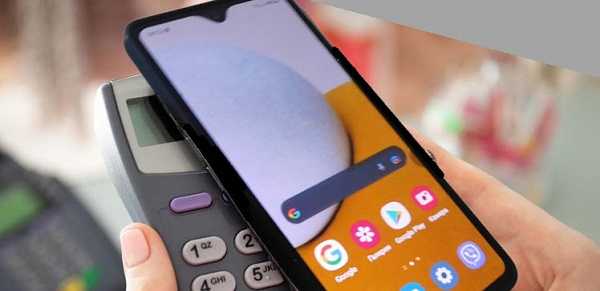
Одним из достоинств современных телефонов является возможность делать покупки. Для этого применяется бесконтактная оплата.
А есть ли в самсунг А13 NFC функция для платежей. Да он поддерживает эту функцию. Прада здесь многое зависит от банка, но сегодня уже все поддерживают этот формат платежей.
Активировать NFC на самсунге А13 очень легко, только в первый раз нужно вытащить значок из скрытого меню.
Что касается как настроить, то это больше зависит от банка, которым пользуетесь чем от вашего телефона самсунг А13.
Как самсунгом А13 начать оплачивать через NFC
Что начать настройку NFC, первым делом вытащим значок., хотя активировать бесконтактную оплату можно и другим способом, но этот самый быстрый и удобный.
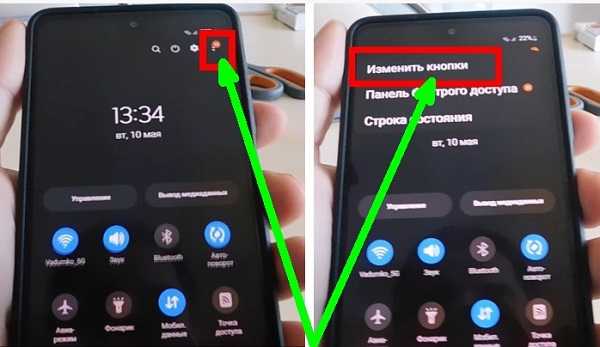
Для этого дважды дерните экран вниз. После этого слева должны увидеть три точки (вертикальные). Нажмите и коснитесь строки «Изменить кнопки».
После этого листайте верхнее окно в левую сторону, пока не увидите значок нфс. Когда найдете зацепите его и тащите в нижнее окно. Затем «ОК».
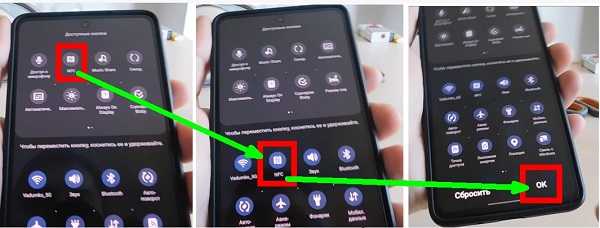
Теперь активируйте, чтобы значок стал синим, вместо серого. ПРИМЕЧАНИЕ: если не собираетесь пользоваться можете не включать чтобы экономить заряд батареи.
Это был первый этап. На втором загрузите с плей маркета «Google Pay». Это небольшое приложение и оно единственное.
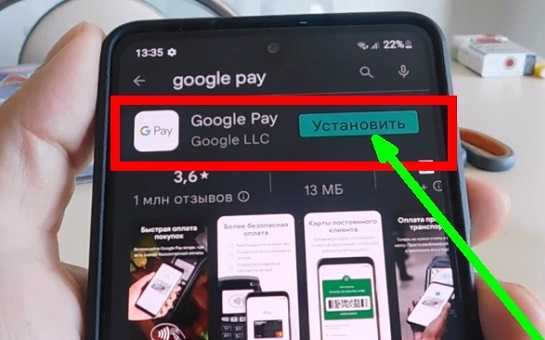
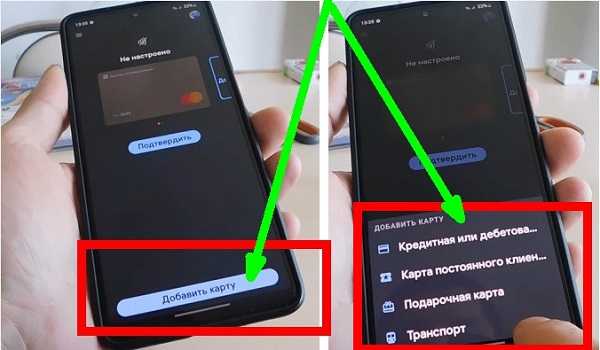
Далее, после установки внизу нажмите «Добавить карту». Если делаете впервые, то впишите номер вашей банковской карты, с которой собираетесь оплачивать покупки.
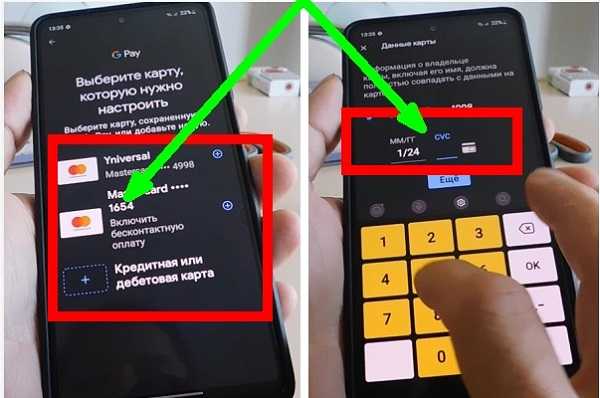
После указания карты заполните срок действия и трехзначный код, который находится сзади каждой каточки.
Затем согласитесь с условиями использования и вас перебросит на сервер банка. Там нужно будет подтвердить, что вы владелец.
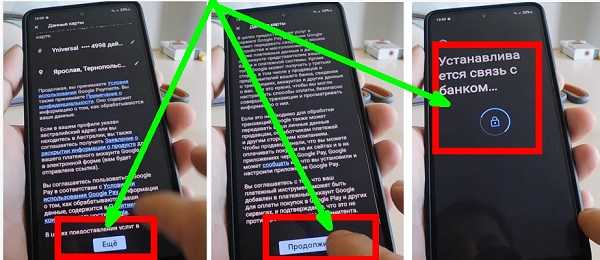
Как это будет происходить описывать не буду, так как каждый банк имеет свое программное обеспечение.
В любом случае после выполнения всех команд, при активированном значке NFS, все что вам потребуется это приложите свой самсунг А13 к терминалу. Хорошего дня.
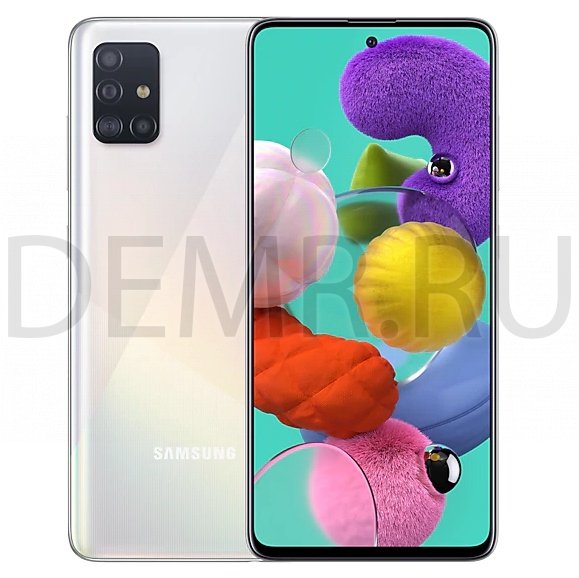
Как настроить NFC на Samsung Galaxy A51
При первом запуске этого приложения, а также после сброса настроек следуйте инструкциям на экране для завершения начальной настройки.
1 Запустите приложение Samsung Pay.
2 Войдите в свою учетную запись Samsung.
3 Ознакомьтесь и примите условия использования.
4 Зарегистрируйте отпечаток пальца для использования при осуществлении платежей.
5 Создайте PIN-код для использования при осуществлении платежей.
Данный PIN-код будет использоваться для подтверждения различных действий в Samsung Pay, таких как осуществление платежей и разблокировки приложения.
Регистрация карт
Можно легко зарегистрировать карты, создав их снимки с помощью камеры.
Можно проверить наличие поддержки картами данной функции на веб-сайте Samsung Pay (www.samsung.com/samsung-pay).
Откройте приложение Samsung Pay и следуйте инструкциям на экране для завершения регистрации карты.
Осуществление платежей
1 Нажмите и удерживайте изображение карты внизу экрана, а затем перетащите его вверх. Также можно запустить приложение Samsung Pay. Затем в списке карт проведите влево или вправо, чтобы выбрать нужную карту.
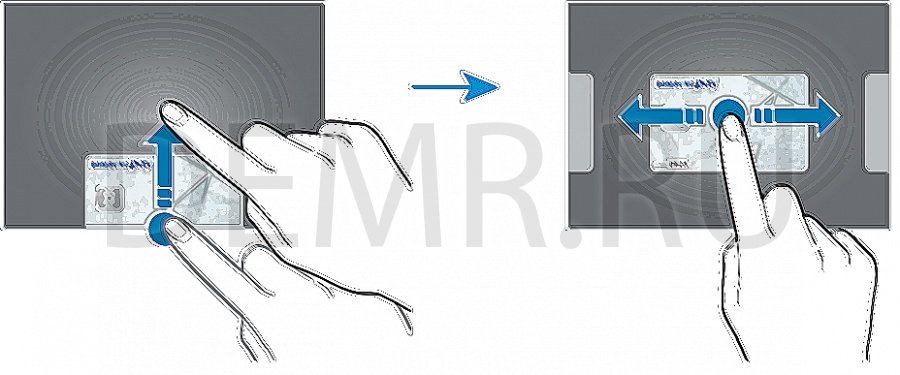
2 Отсканируйте свой отпечаток пальца.
Или введите PIN-код для оплаты, заданный во время настройки Samsung Pay.
3 Прикоснитесь задней поверхностью устройства к картридеру.
После распознавания информации терминалом оплата будет выполнена.
✓ Оплата может не осуществиться из-за проблем с подключением к сети.
✓ Способ проверки платежей может зависеть от терминалов.
Отмена платежей
Можно отменить оплату непосредственно на месте ее осуществления.
В списке карт проведите влево или вправо, чтобы выбрать использованную карту. Отмените оплату, следуя инструкциям на экране.
NFC и оплата смартфоном Samsung Galaxy A51
Устройство позволяет считывать теги NFC (Near Field Communication — коммуникация ближнего поля), содержащие сведения о продуктах. После загрузки необходимых приложений эту функцию можно также использовать для осуществления платежей и покупки билетов на транспорт и различные мероприятия.
В устройство встроена антенна NFC. Соблюдайте осторожность при обращении с устройством, чтобы не повредить антенну NFC.
Считывание сведений с тегов NFC
Функция NFC позволяет считывать информацию о продуктах с тегов NFC.
1 На экране настроек выберите пункт Подключения и коснитесь переключателя NFC и оплата, чтобы включить соответствующую функцию.
2 Приложите устройство областью антенны NFC на задней панели к тегу NFC.
На экране устройства отобразятся сведения, полученные из тега.
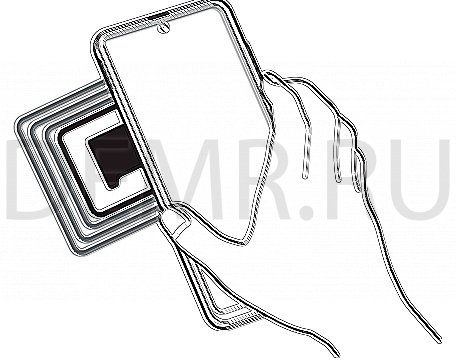
Убедитесь, что экран устройства включен и разблокирован. В противном случае устройство не сможет считать теги NFC или получить данные.
Осуществление платежей с помощью функции NFC
Перед использованием функции NFC для платежей необходимо зарегистрироваться в службе мобильных платежей. Для регистрации или получения дополнительных сведений об этой службе обратитесь к своему поставщику услуг мобильной связи.
1 На экране настроек выберите пункт Подключения и коснитесь переключателя NFC и оплата, чтобы включить соответствующую функцию.
2 Прикоснитесь областью антенны NFC на задней панели устройства к NFC-кардридеру.
Чтобы указать приложение, которое будет использоваться для оплаты по умолчанию, откройте экран настроек и выберите пункт Подключения → NFC и оплата → Бесконтактные платежи → ОПЛАТА, а затем выберите приложение.
В списке сервисов оплаты могут быть указаны не все доступные приложения оплаты.
Передача данных с помощью функции NFC
Смартфон Samsung Galaxy A51 позволяет передавать данные, такие как изображения и контакты, на другие устройства — достаточно поднести антенны NFC двух устройств к друг другу.
1 На экране настроек выберите пункт Подключения → NFC и оплата и коснитесь переключателя, чтобы включить соответствующую функцию.
2 Коснитесь переключателя Android Beam, чтобы включить соответствующую функцию.
3 Выберите элемент и прикоснитесь вашей антенной NFC к антенне NFC другого устройства.
4 При появлении на экране значка Прикоснитесь, чтобы передать. коснитесь экрана, чтобы отправить элемент.
Если оба устройства будут пытаться передать данные одновременно, то возможен сбой передачи данных.
Читайте также
Как пользоваться NFC в смартфоне: как настроить модуль бесконтактной оплаты

Первый телефон с функцией NFC появился еще в 2006 (!) году, и это была Nokia 6131. Тогда эта функция не имела успеха, зато теперь мы по достоинству оценили ее возможности. Бесконтактная оплата, передача данных — лишь малая часть того, на что способен NFC, но давайте разберемся, что это такое.
Но перед этим минутка рекламы. 🙂 На нашем сайте вы всегда сможете найти новые модели смартфонов и другой полезной техники по низкой цене. Мы работаем с 2013 года, и гарантия нашей работы — более 7000 отзывов от покупателей на Яндекс.Маркете.
Аббревиатура NFC расшифровывается, как Near Field Communication, что в переводе означает “ближняя бесконтактная связь”. NFC — это модуль в гаджете, который помогает передавать данные с устройства на устройство на близком расстоянии, до 10 сантиметров. Свою популярность этот модуль получил в последние несколько лет, но если раньше им оснащались лишь флагманы, то теперь NFC поддерживается всеми смартфонами, если это не старая или слишком бюджетная модель.
Как работает NFC
NFC-чип довольно компактный, легко помещается в корпусе смартфона или любого другого гаджета. Работает он за счет индукции магнитного поля и может действовать в двух режимах — активном и пассивном. В активном режиме оба участника взаимодействия должны иметь собственный источник питания, а значит, собственное магнитное поле. В пассивном режиме достаточно одного такого устройства, второе будет работать за счет магнитного поля первого.
Как включить и настроить NFC
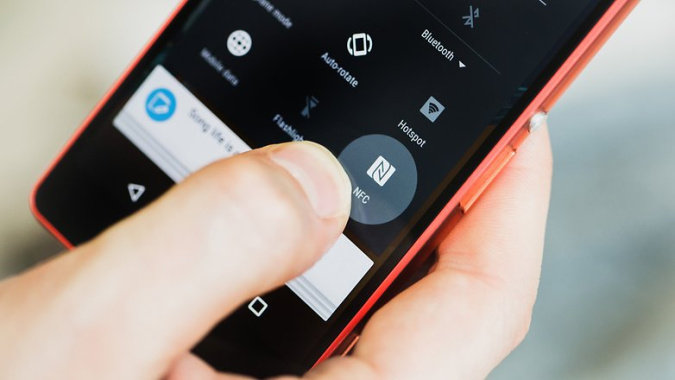
Первым делом, необходимо убедиться, что в смартфон установлен NFC-модуль. Обычно эта информация есть на самом смартфоне — производители делают отметку на тыльной стороне устройства. Для большей уверенности можно поискать в самом устройстве: «Настройки» — «Беспроводные сети» или «Подключенные устройства» — «Еще» — «NFC». Если последний пункт есть в списке — ваш смартфон оснащен этим модулем. Активируем его. Чтобы каждый раз не заходить в Настройки, можно активировать модуль в шторке уведомлений.
Дальше нужно установить приложение, с помощью которого будут программироваться метки, карты и сам смартфон. Для бесконтактной оплаты это Google Pay у андроидов, Apple Pay и Samsung Pay. Важно, чтобы и банковские карты, которые вы хотите привязать к устройству, тоже поддерживали бесконтактную оплату, иначе во время привязывания будет появляться ошибка.
Для программирования меток существуют разные программы, их можно найти в магазинах приложений Google Play и App Store. Например, NFC Tools.
Как пользоваться NFC
Оплата покупок с NFC
Перед первой оплатой надо привязать к устройству банковскую карту. Для этого нужно скачать одно из приложений, о которых мы написали немного выше. По подсказкам в самом приложении вы вводите номер карты, срок ее действия, CVV-код, а затем подтверждаете свои действия кодом SMS-сообщения. Оно придет на номер, к которому привязана карта. Если введенных карт будет несколько — перед оплатой необходимо выбирать нужную карту, если она не установлена у вас по умолчанию.
Следующий шаг — установка пароля, графического ключа или отпечатка пальца для разблокировки экрана, если до этого у вашего устройства был незащищенный доступ к устройству. Это обязательное условие Pay-приложений, нужное для защиты данных банковских карт.
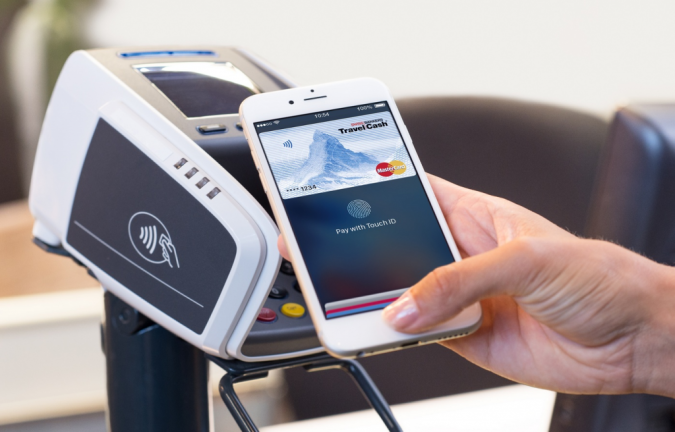
Для оплаты при помощи NFC достаточно приложить смартфон тыльной стороной к терминалу, при этом выведя его из режима ожидания, и подтвердить свои действия отпечатком пальца, паролем и графическим ключом. Приходит оповещение, покупка оплачена, вы великолепны.
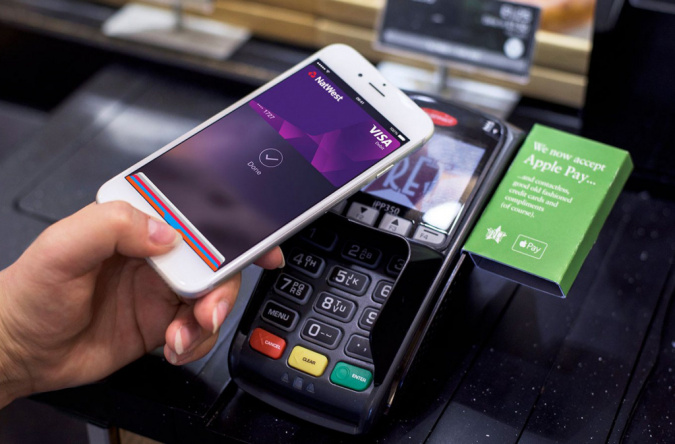
Такая же ситуация с пропусками и проездными картами — вы вводите необходимые данные в телефон, привязывая карту или пропуск, и дальше все ваши действия сводятся к одному касанию смартфона до терминала.
Передача файлов и данных через NFC
NFC, как и Bluetooth, используется для передачи данных с устройства на устройство, но скорость NFC намного ниже, поэтому его используют только для передачи карточек контакта, небольших заметок. Для передачи нужна вспомогательная технология Android Beam, по умолчанию установленная аппарат.
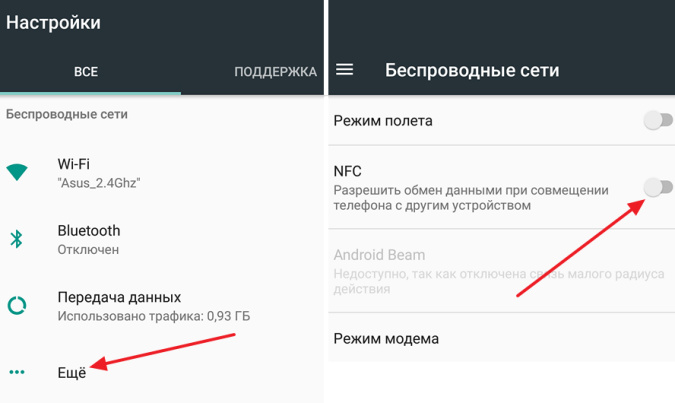
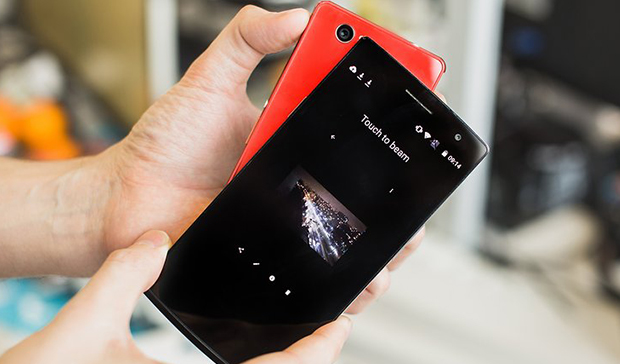
Чтобы передать файлы заходим в «Настройки» — «Беспроводные сети» — «NFC» и ставим галочку напротив «Разрешить обмен данными при совмещении телефона с другим устройством». Если Android Beam не включен — включаем вручную. Запускаем файл, который нужно переслать и прикладываем друг к другу задние панели гаджетов, дожидаемся окна с предложением отправить файл и подтверждаем отправку.
NFC-метки
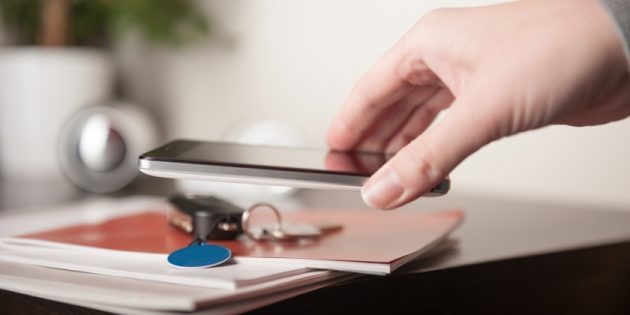
NFC модуль используется не только для оплаты покупок или передачи файлов — с ним можно облегчить свою повседневную жизнь. Достаточно приобрести специальные метки-стикеры, которые продаются в любом магазине техники, настроить их с помощью приложения на определенные действия. Подробнее вы можете прочитать об этом в нашей статье: Как пользоваться NFC: модуль в смартфоне и лайфхаки.
Безопасность
Бесконтактные оплаты, отсутствие лишних движений — это хорошо, но что насчет безопасности? Вполне логичный вопрос, не украдут ли данные банковской карты или не перехватят ли секретную заметку? Ответ — нет, не перехватят и не украдут.
Радиус действия NFC очень мал, всего 10 сантиметров. На таком расстоянии сложно незаметно взломать систему и проникнуть в гаджет. У функции Bluetooth радиус достигает десятков метров, и здесь шанс чужого вмешательства куда выше.
При оплате покупок через терминал никакая информация о карте не передается. Номер карты шифруется в специальный токен — случайно сгенерированный идентификатор, который и будет выступать в качестве главных реквизитов при оплате. Плюс, платеж проходит только после вашего подтверждения — приложенного отпечатка пальца или введенного пароля. Так что злоумышленник не сможет воспользоваться вашей картой, даже если у него будет ваш смартфон.
Заключение
Потенциал модуля NFC огромен, но пока что мы используем лишь его малую часть — для совершения покупок и передачи данных. Со временем он станет частью нашей жизни, как когда-то ею стал и смартфон, значительно упростит ее и сделает комфортнее.
Лайк — лучшее спасибо! 🙂
А вы пользуетесь NFC? Если нет — почему? Пишите в комментариях!
Samsung Pay в Беларуси — инструкция по использованию
Многие жители Беларуси получили на свои мобильные телефоны Самсунг предложение воспользоваться сервисом Samsung Pay. Подозревать дешевую рассылку не приходилось, т.к. источником сообщений были крупнейшие банки Республики.
Однако простого согласия для использования Samsung Pay оказалось мало. Система заработала не у всех, требовала настройки и подготовки. Разберемся, что это Samsung Pay, для чего служит и что обещает.
Samsung Pay, что это?
Это система платежей средствами карт-счета используя вместо карты мобильное устройство Самсунг. Уже настроенная система Samsung Pay довольно проста, но чтобы наладить работу и не бояться подвоха, стоит разобрать некоторые теоретические вопросы.
Последние новости:
Как телефон может заменить банковскую карту?
Если записать в мобильное устройство информацию, содержащуюся на карте, то устройства читающие карту смогут также считывать телефон.
Работу Самсунг Пей с платежными терминалами обеспечивают две технологии:
- Near field communication (NFC) – передача данных на очень малые расстояние, действует подобно блютуз, но в «в ближнем поле». Принимается специально оборудованными новыми терминалами.
- Magnetic Secure Transmission (MST) – безопасная передача магнитного поля. Работает с терминалами, принимающими карты с магнитной полосой (таких много).
Потом платежные данные передаются в банк, проверяются и становятся основанием для перевода денег.
Samsung Pay – это устанавливаемая на телефон программа, которая пользуется информацией банковской карты для денежных операций. Однако другие системы телефона и компания Самсунг не получают информации для доступа к деньгам карт-счета.
Как подключить Samsung Pay?
Для этого нужно лишь последовательно и точно выполнить некоторые операции.
- Обновить операционную систему (прошивку) устройства до последней версии.
- Создать или войти в уже существующий аккаунт Самсунг.
- Найти в Google Play программу Samsung Pay.
Здесь у владельцев мобильных устройств Самсунг может возникнуть проблема – программа Samsung Pay не появится в результатах поиска. Этому есть 3 причины:
- мобильное устройство не подходит для работы с Самсунг Пей;
- на смартфоне (планшете) установлена не оригинальная операционная система (прошивка);
- операционная система предназначена для другой страны (может коснуться всех неофициально ввезенных устройств).
- Установить Samsung Pay на мобильное устройство.
Установка происходит автоматически, нужно только соглашаться с условиями и давать разрешения.
- Запустить программу Самсунг Пей. Приступить к настройке программы.
Обязательный элемент настройки – определение способа идентификации в системе. Это может быть вход по отпечатку пальца, ПИН-код, в некоторых устройствах – сканирование радужки глаза.
- Добавить в программу карты для платежей.
На данном этапе в Samsung Pay может принять до 10 карт одновременно. Добавление карты возможно двумя способами:
- сканировать (сфотографировать) карту в программе;
- или ввести данные карты вручную.
Процесс добавления карты займет несколько минут, пока система свяжется с банком, пройдут необходимые проверки и подтверждения.
- Принять пользовательское соглашение.
- Получить СМС-сообщение от банка. Ввести полученный и отправить код. При необходимости – расписаться.
- Дождаться ответа и завершить регистрацию.
Как работает Samsung Pay?
Samsung Pay в Беларуси и других странах работает по одинаковым принципам, но со своими особенностями и разрешениями. В каждой стране Самсунг Пей принимает к работе определенные карты сотрудничающих с системой банков и не принимает другие. Об этом мы поговорим ниже, а пока опишем общий алгоритм оплаты с Samsung Pay.
- Открываем приложение Samsung Pay.
- Выбираем карту для платежа.
- Авторизуемся отпечатком пальца или через ПИН-код.
- Держим телефон около терминала до подтверждения операции.
- Вводим ПИН-код карты или расписываемся, если того требуют техники и правила продавца.
- Заканчиваем операцию. Забираем чек.
Важный практический момент – если оплата идет не через NFC, а с помощью MST, то нужно телефон нужно прикладывать к терминалу поближе к тому месту, где проводят карту магнитной полосой.
Включать интернет для работы с Samsung Pay не нужно. Однако банки, ради безопасности, могут требовать периодического выхода мобильного устройства в сеть. Платить за пользование Самсун Пей тоже не нужно.
Особенных ограничений по работе с системой нет. Трудностью при оплате Samsung Pay может быть неумение продавца принять такой платеж.
Другое ограничение – для работы Самсунг Пей подходят не все мобильные устройства, не все терминалы, не все карты не всех банков.
Это требует особого рассмотрения.
Какие устройства поддерживают Samsung Pay?
Чтобы пользоваться Самсунг Пей нужно совпадение 4 обязательных моментов:
- устройство должно поддерживать Samsung Pay;
- банк должен работать с Samsung Pay;
- карта этого банка должна подходить к Samsung Pay;
- платежный терминал должен быть оборудован NFC или MST.
Последний пункт списка придется уточнять у продавца, а о трех первых можно осведомиться заранее.
Какие устройства работают с Самсунг Пей?
Со всеми терминалами работают:
- Гэлэкси A3 (2017);
- Гэлэкси A5 (2016);
- Гэлэкси A5 (2017);
- Гэлэкси A7 (2016);
- Гэлэкси A7 (2017);
- Гэлэкси A8;
- Гэлэкси A8+;
- Гэлэкси J5 (2017);
- Гэлэкси J7 (2017);
- Гэлэкси Note 5;
- Гэлэкси Note 8;
- Гэлэкси S6 edge+;
- Гэлэкси S7;
- Гэлэкси S7 edge;
- Гэлэкси S8;
- Гэлэкси S8+;
- Гэлэкси S9;
- Гэлэкси S9+;
- Gear S3.
Только с терминалами оборудованными NFC работают:
- Гэлэкси S6;
- Гэлэкси S6 Edge;
- Gear Sport.
Этот список будет добавляться новыми моделями, однако самые простые устройства Самсунг вряд ли смогут заменить карту.
Какие банки работают с Samsung Pay?
Список белорусских банков, карты которых подходят для Samsung Pay, на сегодня таков:
- ЗАО «Альфа-Банк» (Mastercard и Visa);
- ОАО «Белагропромбанк» (Mastercard и Visa);
- ОАО «Белгазпромбанк» (Mastercard и Visa);
- ЗАО «БСБ Банк» (Mastercard и Visa);
- ОАО «Приорбанк» (Mastercard и Visa);
- ЗАО «МТБанк» (Mastercard и Visa);
- ОАО «БНБ-Банк» (Mastercard и Visa);
- ЗАО «Банк «Решение» (Visa)
При этом сервис предупреждает, что оплата карточками санкционных белорусских банков может быть недоступна. К этим банкам относятся:
- ОАО АСБ «Беларусбанк» (Mastercard и Visa);
- ОАО «Белинвестбанк» (Mastercard, Visa);
- ОАО «Сбер Банк» (Mastercard, Visa);
- ЗАО «Банк ВТБ» (Беларусь) (Mastercard и Visa);
- ОАО «Банк Дабрабыт» (Mastercard и Visa);
Подходит ли для работы с Самсунг Пей конкретная карта лучше уточнить у сотрудников выпустившего ее банка. В некоторых банках возможны ограничения по определенным продуктам и тарифам.