Исправление и отмена ошибочного отчета СЗВ-ТД в ПФР из 1С
Если часто менять требования, вводить новые формы, обновлять конфигурации, могут появиться ошибки, в том числе в СЗВ-ТД. С началом отправок отчетов и появлением ошибок у многих появились вопросы относительно исправления ошибки в СЗВ-ТД либо отмены отправленного отчета в Пенсионный фонд России по СЗВ-ТД.
Корректировка и исправление СЗВ-ТД в 1С
В модификациях 3.1.10.348 и 3.1.13.120 после обновления функционала по СЗВ-ТД следует выполнить такие действия.
К примеру, имеется увольнение с неточностью в дате и необходимо исправить дату на актуальную в документе-исходнике «Сведения о трудовой деятельности работников, СЗВ-ТД».
После отправки отчета с некорректной датой в документе «Увольнение» конфигурация выдаст сообщение: «Записи трудовой книжки переданы в ПФР».
При этом есть возможность корректировки документа – нужно открыть меню: «Еще» – «Изменить документ».
На очереди – указание в документе верной даты увольнения вместо некорректной и его проведение. Дата стала актуальной.
Далее необходимо создать новый отчет за любой месяц текущего года. Нажать«Заполнить». Конфигурация отслеживает корректировки и включает их в отчет за этот месяц.
Нужно убедиться в составе мероприятий («Мероприятия»), что на данный момент все верно. Добавились строчка с признаком отмены и новая строчка с верной датой.
Следующий этап – проведение отчета, его отправка в Пенсионный фонд России. Важно помнить о проставлении галки об отправке отчета, тогда информация не отобразится в очередном отчете.
Внимание: перепроведение кадровой документации без корректировок запрещено. В противном случае в отчете могут появиться ошибки.
Полная отмена СЗВ-ТД в 1С
В модификациях 3.1.10.348 и 3.1.13.120 после обновления функционала по СЗВ-ТД следует выполнить такие действия.
В 1С имеется отчет за определенный месяц СЗВ-ТД, в котором была произведена ошибочная отправка информации по работнику. Требуется отмена отправки этих сведений, однако в новой версии отсутствует поле, в котором можно обозначить день отмены кадрового мероприятия.
Появится увольнение с ошибкой, которое запрещено редактировать. Необходимо не трогать данный документ. Он пока не понадобится, т.к. его отмена и распроведение не требуются.
Этапы отмены СЗВ-ТД в 1С:
- Отмена отчета, который уже был отправлен.
- Отмена проведения и удаление некорректного документа «Увольнение».
Чтобы отправить отмену, необходимо сформировать отчет СЗВ-ТД (это может быть документ за следующий месяц).
Нажать«Подбор», добавляя интересующего работника.
В «Мероприятиях» ничего нет, и это верно, поскольку конфигурация не «заметила» ни одной корректировки по этому работнику:
2 раза кликнуть по строке работника для ее открытия, в «Мероприятиях» открыть«Регистрация трудовой деятельности» и нажать«Отменить».
Вследующем окне («Мероприятия трудовой деятельности») появится интересующий документ с увольнением с ошибкой. Нажать«Выбрать»
Во вкладке «Регистрация трудовой деятельности» отобразится строчка с признаком отмены, там следует отметить день отмены.
В «Мероприятиях» нажать«Заполнить» и снизу «Ок».
Обновленный отчет с отменой увольнения можно отправить в Пенсионный фонд России. Поставить соответствующую отметку.
После отправки отчета можно удалить документ с увольнением с ошибкой.
Если сперва заняться удалением самого документа, в обновленном (отменяющем корректировочном) отчете СЗВ-ТД конфигурация его не «заметит».
Отмена отправленного СЗВ-ТД в старых модификациях 1C
В случае неточности и подачи неактуальной информации в СЗВ-ТД можно с легкостью исправить ситуацию. Требуется заполнение признака отмены для отчета, который уже был отправлен, однако в нем должны быть обозначены все отправленные сведения, поэтому сперва следует выполнить копирование старого документа с постановкой в нем признака об отмене и направить его в Пенсионный фонд РФ.
Для этого необходимо сначала скопировать интересующий отчет «Электронные трудовые книжки» — «Сведения о трудовой деятельности работников СЗВ-ТД» — нажать на правую кнопку мыши – «Скопировать».
В «Мероприятиях» перейти по ссылке «Регистрация трудовой деятельности» и проставить в крайнем столбце день отмены.
Заключительный этап – проверка и направление в Пенсионный фонд РФ по известной схеме.
Внесение изменений в отправленный СЗВ-ТД в старых модификациях 1C
Чтобы исправить неточности в СЗВ-ТД и внести изменения, следует сперва отменить отправленные до этого сведения (см. выше), а в новую строчку ввести актуальную информацию по работнику:
В 1-й строчке – отмена информации, которая уже была отправлена, во 2-й – заполнение актуальной с корректировкой дня и № приказа («Регистрация трудовой деятельности»).
Отправка СЗВ-ТД с корректировками
Отчеты СЗВ-ТД с отменой и корректировкой отправляются в Пенсионный фонд РФ в стандартном порядке. Отдельные корректирующие отсутствуют.
Как внести корректирующие данные в СЗВ-ТД в 2023 году

Далее нажимаем кнопку «Создать» и выбираем в окне нужный нам отчет:

В открытой форме теперь выберем нужных сотрудников

После выбора сотрудника и нужного мероприятия и заходим в регистрацию трудовой деятельности:

Здесь кнопками «Изменить» или «Отменить» выбираем действие которое необходимо.

В нашем случае это отмена. Снова перевыбираем сотрудника в отчете СЗВ-ТД и в мероприятии видим или изменение или отмена нашего документа.

Остались вопросы? Задавайте их в комментариях
Бесплатный мини-курс по оборотке!
Получите бесплатный мини-курс по ОСВ!
Найдите курс в закрепленных сообщениях в нашем Телеграм канале.
А если еще и подпишитесь, то увидите новые полезные статьи и видео по 1С!
Как в 1С ЗУП 3.1 отменить или откорректировать СЗВ-ТД
Почти все уже столкнулись с проблемой отправки некорректных данных в ПФР по форме СЗВ-ТД из 1С:Зарплата и Управление Персоналом.
Ситуации бывают разные будь-то например отмена увольнения сотрудника или кадрового перевода. Мог сыграть человеческий фактор и сотрудник кадровой службы, который указал не ту дату перевода или нет тот номер приказа.
Есть три варианта исправления отправленных сведений СЗВ-ТД рассмотрим их далее.
Корректировка СЗВ-ТД в 1С путем исправления первичного кадрового документа
В данном случае ситуация может быть такая, сотрудника приняли на работу не тем числом, но после того, как данные СЗВ-ТД отправлены, программа запрещает менять документ.

Для того, что исправить необходимо войти в первичный кадровый документ, кликнуть по кнопке Еще – Изменить документ.

Меняем в документе дату приема сотрудника на нужную

И проводим документ с новыми данными. Далее создаем новый документ СЗВ-ТД и подбором выбираем нужного сотрудника.

Кликнем дважды по сотруднику для того, чтобы открыть кадровые мероприятия по сотруднику.

В открывшемся окне мероприятий видно, что программа автоматически отменила старый приказ и отразила новый с нужной датой приема сотрудника.
В печатной форме также отражен признак отмены предыдущего отправленного мероприятия.

Корректировка СЗВ-ТД в 1С с использованием документа регистрация трудовой деятельности
В данном случае представим, что документ кадрового перевода был создан 05.02.2021, а обнаружили неточность в номере кадрового документа только в мае.

В данному случае менять документ в прошлом расчетном периоде не рекомендуется и как правило у кадрового отдела просто нет доступа в прошлый период.
В данном случае удобнее воспользоваться документом Регистрация трудовой деятельности, перейдя в раздел Отчетность, справки – Электронные трудовые книжки и кликнуть по кнопке Создать.


Отмена сведений СЗВ-ТД в 1С:ЗУП 3.1


Похожие записи

Как сформировать раздел 2 формы ЕФС 1 в 1С: ЗУП (4-ФСС)?
От Dimella 04.04.2023 01.11.2023
Раздел 2 отчета ЕФС-1, является аналогом отчета 4-ФСС, который действовал до 1 января 2023 года. Перед началом формирования, даже, если у вас релиз 3.1.24.408 необходимо обновиться на релиз 3.1.23.651, звучит странно, но такая возможность обновления на предыдущий релиз поддерживается для данных версий. После обновления (даунгрейда) до релиза 3.1.23.651, переходим в раздел 1С:Отчетность (Отчетность, справки –…
Заполнение СЗВ СТАЖ в 1С ЗУП 3.1
От Dimella 02.02.2021 01.11.2023
Чем регламентируется? На основании Постановления ПФР от 6 декабря 2018 г. N 507п с 2019 года для всех организаций утверждены новые формы СЗВ-СТАЖ, ОДВ-1, СЗВ-КОРР и СЗВ-ИСХ для отправки данных персонифицированного учета по сотрудникам в ПФР. Основной ежегодной отправляемой формой является форма СЗВ-СТАЖ (Сведения о стаже) и приложение к ней форма (Сведения по страхователю) ОДВ-1….
Излишне удержанный ндфл в расчетном листке как убрать ЗУП 3.1
От Dimella 27.10.2020 01.11.2023
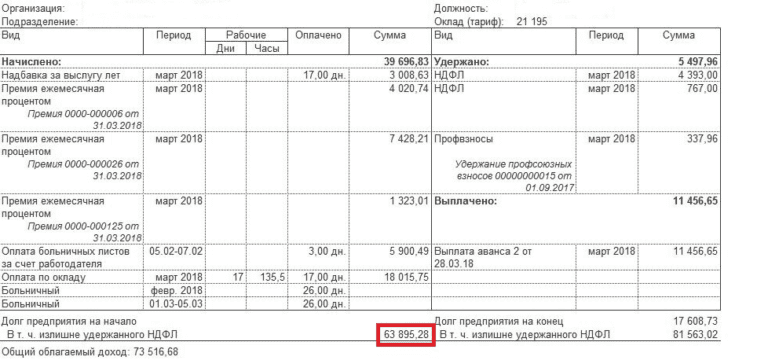
Частая проблема в 1С Зарплата и Управление Персоналом, это появляющаяся строка “В т ч излишне удержанного ндфл”, 1С считает, что мы удержали с сотрудника НДФЛ больше, чем должны. Причины возникновения проблемы? Самой частой причиной данной ошибки являются – вычеты предоставленный задним числом. Расчетный период НДФЛ начинается с января, а заявление на вычет вносится например в…

Как изменить размер пособия по уходу за ребенком в 1С ЗУП?
От Dimella 11.02.2022 01.11.2023
Размеры государственных пособий на детей изменяются вместе с обновлением конфигурации, обновляются следующие пособия: При постановке на учет в ранние сроки беременности; При рождении ребенка; Минимум пособия по уходу за первым ребенком до полутора лет; Минимум пособия по уходу за последующим ребенком до полутора лет; По уходу за ребенком до трех лет; Иногда возникает необходимость поменять…
Форма согласно Письма Минтруда РФ от 15.03.2021 N 14-5/10/П-1949 в 1С
От Dimella 31.03.2021 01.11.2023
Форма сбора информации о заработной плате (СЗиОП) для ПФР Согласно поручения Президента РФ от 08.03.2021 № Пр-366 и письму Минтруда РФ от 15.03.2021 N 14-5/10/П-1949 все государственные и муниципальные учреждения должны предоставить до 9 апреля 2021 года форму мониторинга оплаты труды сотрудников согласно приложенных форм. В форму нужно включить сведения: о заработной плате работников; о фонде…

Как прекратить один стандартный вычет в 1С:Зарплата и управление персоналом 3.1
От Dimella 30.11.2020 01.11.2023
Бывает необходимость прекратить не все стандартные вычеты, а только один. Для этого перейдем в карточку сотрудника и кликнем по кнопке Налог на доходы. В открывшейся карточке Налог на доходы, мы видим все вычеты сотрудника. Для того, чтобы прекратить не все вычеты, а только один, необходимо кликнуть по кнопке Все заявления на вычеты. В списке заявлений,…
Как скорректировать сведения по форме СЗВ-ТД в 1С:Бухгалтерии

Законодательные основы представления сведений
по форме СЗВ-ТД
В соответствии с Постановлением Правления Пенсионного фонда Российской Федерации от 25.12.2019 №730п “Об утверждении формы и формата сведений о трудовой деятельности зарегистрированного лица, а также порядка заполнения форм указанных сведений” форма СЗВ-ТД заполняется и представляется страхователями в территориальный орган ПФР на всех застрахованных лиц (включая лиц, работающих по совместительству и на дистанционной работе), с которыми заключены (или прекращены) трудовые (служебные) отношения в соответствии с Трудовым кодексом Российской Федерации.
В 2020 и наступающем 2021 году действует следующий порядок представления сведений по форме СЗВ-ТД:
- не позднее рабочего дня, следующего за днем издания приказа о приеме/увольнении (даже в случае, если дата приема/увольнения отличается от даты приказа),
- не позднее 15-го числа месяца, следующего за месяцем, в котором имели место иные кадровые мероприятия (переводы на другую постоянную работу, лишение права занимать определенные должности по приговору суда, переименование организации, либо подача заявления о способе ведения трудовой книжки).
При формировании приказа о приеме на работу в 1С:Бухгалтерии реализована возможность указать способ ведения трудовой книжки и дату написания заявления, если такое заявление было написано на предыдущем месте работы.

В этом случае программа 1С:Бухгалтерии не предложит заполнить заявление о способе ведения трудовой книжки, и отчет по форме СЗВ-ТД будет сформирован только с кадровой записью о приеме.
Кроме того, добавлена возможность указания второго документа-основания для кадровых мероприятий. В запись электронной трудовой книжки (форма СЗВ-ТД) переносится информация о двух документах-основаниях.


После того, как получен положительный протокол из территориального органа ПФР о приеме СЗВ-ТД, необходимо отметить флажком, что сведения приняты и редактированию не подлежат.

Если в составе СЗВ-ТД представлялись сведения по нескольким сотрудникам, и они приняты ПФР частично, отмечаем флажком только принятые сведения.

Способы корректировки сведений по форме СЗВ-ТД
Иногда необходимо скорректировать ранее направленные сведения СЗВ-ТД. Например, в кадровом учете была обнаружена ошибка (неверная дата, номер приказа или должность), а сведения СЗВ-ТД уже приняты в ПФР, там стоит флаг Документ принят в ПФР, и этот документ не редактируется. В 1С:Бухгалтерии существуют два способа внесения исправлений.
Первый вариант — с помощью кнопки Изменить документ вносим исправления в первоначальный кадровый приказ.

Теперь с учетом введенных изменений СЗВ-ТД будет автоматически заполнен двумя записями по указанному сотруднику — с отменяющей записью по ранее поданным сведениям (неверным) и с новой записью (с верными данными).


При этом дата отмены будет проставлена автоматически: программа запомнит тот день, когда в кадровый документ — прием или увольнение — вносились изменения. СЗВ-ТД мы формируем именно этой датой, либо более поздней.
Если отправленную кадровую запись надо просто отменить, помечаем на удаление соответствующий кадровый приказ, а в сведениях по форме СЗВ-ТД эта кадровая запись сформируется с признаком отмены по дате пометки на удаление.


Второй вариант внесения изменений — с помощью документа Регистрация трудовой деятельности изменить ранее переданное кадровое мероприятие.

В указанный документ подбирается сотрудник и соответствующая кадровая запись, которую необходимо изменить. Сведения автоматически формируются двумя строками: первая — с признаком отмены, вторая — с новыми данными, куда необходимо внести требуемые исправления.

На основании внесенных исправлений формируются сведения по форме СЗВ-ТД, также содержащие две строки — одна с записью, подлежащей отмене, вторая — с верной кадровой записью.

Если кадровую запись необходимо просто отменить, в документе Регистрация трудовой деятельности через кнопку Отменить выбираем требуемые сведения.


По нашему опыту данные сведения лучше представлять по данному сотруднику отдельно от прочих СЗВ-ТД — не включать в один документ и отменяющее мероприятие и приемы/увольнения по другим сотрудникам.
Для контроля зарегистрированных в 1С:Бухгалтерии отмен кадровых мероприятий в последних релизах программы появилась возможность формировать Регистр сведений о прочих кадровых мероприятиях. Чтобы вывести этот регистр на панель навигации необходимо провести некоторые настройки. после этого он станет доступным в разделе Зарплата и кадры — См. также.


С помощью этого Регистра можно отслеживать отмены кадровых мероприятий, которые могли сформироваться при внесении корректировок такими способами или при случайном перепроведении приказов о приеме или увольнении.
Отзыв заявлений о способе ведения трудовой книжки
Могут возникнуть ситуации, когда необходимо отменить ранее направленные заявления о выборе способа ведения трудовой книжки. Например, они были направлены ошибочно, или содержат некорректные сведения.
Кроме того, если в 2020 году работник выбрал способ ведения трудовой книжки на бумажном носителе, в 2021 году и в последующие годы он может изменить свое решение и подать заявление работодателю о введении трудовой книжки в электронном виде.
В таких случаях необходимо будет сформировать сведения по форме СЗВ-ТД с признаком отмены. Для этого необходимо воспользоваться функцией Отзыв заявлений о предоставлении сведений о трудовой деятельности.


При формировании СЗВ-ТД данные об отмене заявления о способе ведения трудовой книжки будут заполнены автоматически.


Представление СЗВ-ТД в связи с переименованием организации
Отчет по форме СВЗ-ТД, также предоставляется связи с переименованием организации. Для этого в 1С:Бухгалтерии сначала необходимо сформировать документ Регистрация трудовой деятельности.


Далее необходимо внести новое название организации и реквизиты соответствующего приказа. Документ Регистрация трудовой деятельности автоматически зафиксирует изменения сведений по всем сотрудникам.

На основании данного документа сведения по форме СЗВ-ТД за соответствующий месяц будут автоматически заполнены данными о переименовании организации.
Понравилась статья?
- обучим работе
- настроим программы
- допишем новые функции
- будем регулярно обновлять программы
и консультировать по вопросам учета
Окажем услуги с оплатой по факту, если результат вас устроит.
Без предоплаты.
—>
Давайте обсудим
Посмотрите другие полезные материалы по теме «»
У нас вот такие
—> Кто мы такие?
клиентов на обслуживании
отличных сотрудников
место в рейтинге 1С
Входим в ТОП-10 партнёров по 1С:Фреш
Автор статьи
Ирина Елистратова
Специалист-консультант по зарплате
Как скорректировать сведения по форме СЗВ-ТД в 1С:Бухгалтерии Содержание статьи: Законодательные основы представления сведений по форме СЗВ-ТД Способы корректировки сведений по форме СЗВ-ТД Отзыв заявлений о способе ведения трудовой книжки Представление СЗВ-ТД в связи с переименованием организации Законодательные основы представления сведений по форме СЗВ-ТД В соответствии с Постановлением Правления Пенсионного фонда Российской Федерации от 25.12.2019 №730п “Об утверждении формы и формата сведений о трудовой деятельности зарегистрированного лица, а также порядка заполнения форм указанных сведений” форма СЗВ-ТД заполняется и представляется страхователями в территориальный орган ПФР на всех застрахованных лиц (включая лиц, работающих по совместительству и на дистанционной работе), с которыми заключены (или прекращены) трудовые (служебные) отношения в соответствии с Трудовым кодексом Российской Федерации. В 2020 и наступающем 2021 году действует следующий порядок представления сведений по форме СЗВ-ТД: не позднее рабочего дня, следующего за днем издания приказа о приеме/увольнении (даже в случае, если дата приема/увольнения отличается от даты приказа), не позднее 15-го числа месяца, следующего за месяцем, в котором имели место иные кадровые мероприятия (переводы на другую постоянную работу, лишение права занимать определенные должности по приговору суда, переименование организации, либо подача заявления о способе ведения трудовой книжки). При формировании приказа о приеме на работу в 1С:Бухгалтерии реализована возможность указать способ ведения трудовой книжки и дату написания заявления, если такое заявление было написано на предыдущем месте работы. В этом случае программа 1С:Бухгалтерии не предложит заполнить заявление о способе ведения трудовой книжки, и отчет по форме СЗВ-ТД будет сформирован только с кадровой записью о приеме. Кроме того, добавлена возможность указания второго документа-основания для кадровых мероприятий. В запись электронной трудовой книжки (форма СЗВ-ТД) переносится информация о двух документах-основаниях. После того, как получен положительный протокол из территориального органа ПФР о приеме СЗВ-ТД, необходимо отметить флажком, что сведения приняты и редактированию не подлежат. Если в составе СЗВ-ТД представлялись сведения по нескольким сотрудникам, и они приняты ПФР частично, отмечаем флажком только принятые сведения. Способы корректировки сведений по форме СЗВ-ТД Иногда необходимо скорректировать ранее направленные сведения СЗВ-ТД. Например, в кадровом учете была обнаружена ошибка (неверная дата, номер приказа или должность), а сведения СЗВ-ТД уже приняты в ПФР, там стоит флаг Документ принят в ПФР, и этот документ не редактируется. В 1С:Бухгалтерии существуют два способа внесения исправлений. Первый вариант — с помощью кнопки Изменить документ вносим исправления в первоначальный кадровый приказ. Теперь с учетом введенных изменений СЗВ-ТД будет автоматически заполнен двумя записями по указанному сотруднику — с отменяющей записью по ранее поданным сведениям (неверным) и с новой записью (с верными данными). При этом дата отмены будет проставлена автоматически: программа запомнит тот день, когда в кадровый документ — прием или увольнение — вносились изменения. СЗВ-ТД мы формируем именно этой датой, либо более поздней. Если отправленную кадровую запись надо просто отменить, помечаем на удаление соответствующий кадровый приказ, а в сведениях по форме СЗВ-ТД эта кадровая запись сформируется с признаком отмены по дате пометки на удаление. Второй вариант внесения изменений — с помощью документа Регистрация трудовой деятельности изменить ранее переданное кадровое мероприятие. В указанный документ подбирается сотрудник и соответствующая кадровая запись, которую необходимо изменить. Сведения автоматически формируются двумя строками: первая — с признаком отмены, вторая — с новыми данными, куда необходимо внести требуемые исправления. На основании внесенных исправлений формируются сведения по форме СЗВ-ТД, также содержащие две строки — одна с записью, подлежащей отмене, вторая — с верной кадровой записью. Если кадровую запись необходимо просто отменить, в документе Регистрация трудовой деятельности через кнопку Отменить выбираем требуемые сведения. По нашему опыту данные сведения лучше представлять по данному сотруднику отдельно от прочих СЗВ-ТД — не включать в один документ и отменяющее мероприятие и приемы/увольнения по другим сотрудникам. Для контроля зарегистрированных в 1С:Бухгалтерии отмен кадровых мероприятий в последних релизах программы появилась возможность формировать Регистр сведений о прочих кадровых мероприятиях. Чтобы вывести этот регистр на панель навигации необходимо провести некоторые настройки. после этого он станет доступным в разделе Зарплата и кадры — См. также. С помощью этого Регистра можно отслеживать отмены кадровых мероприятий, которые могли сформироваться при внесении корректировок такими способами или при случайном перепроведении приказов о приеме или увольнении. Отзыв заявлений о способе ведения трудовой книжки Могут возникнуть ситуации, когда необходимо отменить ранее направленные заявления о выборе способа ведения трудовой книжки. Например, они были направлены ошибочно, или содержат некорректные сведения. Кроме того, если в 2020 году работник выбрал способ ведения трудовой книжки на бумажном носителе, в 2021 году и в последующие годы он может изменить свое решение и подать заявление работодателю о введении трудовой книжки в электронном виде. В таких случаях необходимо будет сформировать сведения по форме СЗВ-ТД с признаком отмены. Для этого необходимо воспользоваться функцией Отзыв заявлений о предоставлении сведений о трудовой деятельности. При формировании СЗВ-ТД данные об отмене заявления о способе ведения трудовой книжки будут заполнены автоматически. Представление СЗВ-ТД в связи с переименованием организации Отчет по форме СВЗ-ТД, также предоставляется связи с переименованием организации. Для этого в 1С:Бухгалтерии сначала необходимо сформировать документ Регистрация трудовой деятельности. Далее необходимо внести новое название организации и реквизиты соответствующего приказа. Документ Регистрация трудовой деятельности автоматически зафиксирует изменения сведений по всем сотрудникам. На основании данного документа сведения по форме СЗВ-ТД за соответствующий месяц будут автоматически заполнены данными о переименовании организации.