Обзор смарт кассы Эвотор 5

Новый смарт терминал Эвотор 5 — самый компактный на сегодняшний день из терминалов компании Эвотор. Программно-аппаратный комплекс обеспечит интеллектуальную и гибко настраиваемому автоматизацию любого торгового предприятия. Устройство включено ФНС в реестр контрольно-кассовой техники, соответствующей требованиям 54-ФЗ.
По словам представителей компании Эвотор, новинка ни чем не отличается (по функциональности) от своих собратьев, за исключением набора портов для сопряжения с периферийным оборудованием. Исходя из этого, можно предположить, что использоваться будет тот же процессор — MediaTek MTK8321A, 1.3 ГГц.
В онлайн-кассе Эвотор 5 присутствуют две камеры по 5 мегапикселей. В настоящее время они не активны, но в дальнейшем будет выпущено программное обеспечения для работы с камерами, что позволит более эффективно использовать данный кассовый аппарат.
Включение ККТ Эвотор 5

Для начала работы необходимо включить ККТ. Кнопка включения находится сбоку.
Зажимаем Кнопку включения на несколько секунд. При первом запуске касса проверяет наличие обновлений программного обеспечения. Процесс скачивания и установки прошивки может занимать примерно 30 минут.
Установка чековой ленты
Для установки чековой ленты необходимо поддеть сзади крышку и потянуть вверх. 
Чековая лента устанавливается таким образом, что бы она шла из-под рулона. 
После загрузки аппарата, выбираем сотрудника (Администратор или кассир).
Продажа по свободной цене
Нажимаем кнопку «Продажа». 
На следующем шаге жмем кнопку «Добавить товар» (если продукт еще не добавлен в базу). Далее нажимаем кнопку «Свободная цена», вносим произвольную сумму и жмем кнопку «В чек».  Далее нажимаем кнопку «К оплате».
  Выбираем способ оплаты: наличные или безналичные средства,
  далее указываем сумму, которую дал нам клиент (если сумма дана клиентом без сдачи, то нажимаем кнопку Без сдачи), далее нажимаем кнопку «Оплатить»
  Печатается кассовый чек и на экране отображается Сумма сдачи.
Первый чек, который распечатывается с утра – это Чек об открытии смены. С 2021 года работа по свободной цене запрещена, рекомендуем уже сейчас работать с номенклатурой. Это даст понимание о наиболее продаваемых товарах и услугах, что позволяет грамотно анализировать бизнес показатели компании.
Добавление наименований продукции в базу и ее реализация из базы товаров
Для внесения нового наименования продукции в базу мы сканируем указанный на продукте штрих-код или вручную вносим данные штрих-кода. После этого нажимаем клавишу «Добавить товар». Сканер к данному аппарату подключается по средствам USB-разъема. Дополнительных действий при подключении сканера к кассе производить не требуется, все работает сразу и не требует дополнительного ПО.
Следующим пунктом выбираем вид товара (Товар, Услуга, Пиво и слабый алкоголь, Крепкий алкоголь). 
Если аппарат подключен к сети интернет, то данные о продукте автоматически подтягиваются из базы Эвотор. Если Эвотор 5 к сети интернет не подключен, то наименование продукта вводится вручную. 
Далее вписываем код товара и его стоимость, нажимаем кнопку «Сохранить». 
Данный товар внесен в базу товаров. После этого нажимаем клавишу «В чек»,  далее нажимаем кнопку К оплате, выбираем способ оплаты,
указываем сумму, которую дал нам покупатель или нажимаем кнопку «Без сдачи». Чек пробит. 
Пробитие товара по безналичному расчету

Эвотор 5 также работает и с эквайрингом. Если мы хотим продать за безналичный расчет, то при продаже товара выбираем кнопку «Банковская карта». После пробития чека, в нем будет указано, что товар оплачен электронно.
Пробитие нескольких товаров в одном чеке

Проще и быстрее всего пробивать несколько товаров — это использование сканера. Если сканера у вас нет, то можно добавлять к продаже продукцию, которая была ранее занесена в базу, а также вносить продукцию по свободной цене.
Возврат

Для того, чтобы выполнить операцию по возврату средств клиенту, необходимо в главном меню выбрать пункт «Возврат». В списке находим нужный продукт по которому необходимо совершить возврат. Выбираем нужную позицию еще раз и попадаем в меню «Возврата по товару». Нажимаем клавишу «К возврату». После данных действий печатается чек с указанием суммы возврата.
Закрытие смены

Нажимаем клавишу Отчеты, далее нажимаем Кассовый отчет и далее нажимаем кнопку Закрытие смены и также нажимаем Кнопку распечатать отчет.
В данном отчете будет указана информация обо всех операциях, проведенных в нашу смену.
Если не внести при закрытии смены денежные средства в кассу, то при возврате товара покупателем с утра, может возникнуть ошибка, что в кассе не достаточно средств в кассе. Чтобы этого избежать, необходимо указывать сумму, которая будет на балансе.
Открытие и закрытие смены на Эвотор 7.2
Для того, чтобы начать продавать товары и услуги с помощью смарт-терминала, нужно понимать, как работать со сменами. Это — основа использования умных онлайн-касс. Поэтому поговорим про закрытие и открытие смены Эвотор 7.2
Бесплатная консультация от специалиста Эвотор
Бесплатная консультация специалиста8 (800) 700 50 85
Как открыть смену на Эвотор 7.2
Вручную открывать смену на Эвотор 7.2 не нужно: смарт-терминал делает это автоматически в момент, когда пробивается первая покупка.
Как закрыть смену на Эвотор 7.2
Как закрыть смену на кассовом аппарате Эвотор? Существует три разных способа для закрытия смены на смарт-терминале.
Кассовый отчёт
- Открываем «Отчёты»;


Общее гашение
- Открываем настройки;


Командная строка
- Открываем настройки;


Теперь вы умеете открывать и закрывать смену на смарт-терминале. Но это только начало: вам нужно знать, как пользоваться большинством функций, чтобы иметь возможность извлечь всю пользу из ККТ Эвотор 7.2.
Аварийное закрытие смены на Эвотор может понадобится, если количество часов открытой смены достигло или превысило 24 часа.
Видео как открыть и закрыть смену на Эвотор
Возникли вопросы? Оставьте номер, мы объясним
Бесплатная консультация специалиста8 (800) 700 50 85
Что делать, если не получается закрыть смену на Эвотор
Смена на Эвотор может не закрываться по разным причинам: проблема с ФН, неверные параметры даты и времени и др. Подробнее о том, что делать, если не закрывается смена, можете прочитать здесь.
В случае, если у вас не получилось самостоятельно справиться с этой проблемой, то вы можете обратиться в аккредитованный сервисный центр, где вам помогут технические специалисты.
Необнуляемая сумма прихода в онлайн кассе Эвотор, что это
Необнуляемая сумма прихода является реквизитом в чеке, полем, в котором прописываются итоги всех чеков, которые вы пробили после установки нового фискального накопителя (ФН).
На Эвотор необнуляемая сумма прихода может учитываться дважды, но это не является ошибкой. Итогом авансового чека считается сумма аванса, а итог фискального документе (ФД), который выдается клиенту при окончательном расчете, считается полной стоимостью товара (услуги).
Таким образом, ККТ увеличивает необнуляемую сумму прихода на сумму аванса дважды. В первый раз после пробития авансового чека, а второй раз — после пробития итогового ФД.
Приведем такой пример: кассир закрыл смену с необнуляемой суммой прихода 1500 рублей, а в следующую рабочую смену продал подарочную карту на 600 рублей.
В Z-отчете (отчете о закрытии смены) выручка — 600 рублей, а необнуляемая сумма прихода — 2100 рублей. Это получилось следующим образом: 1500 рублей + 600 рублей = 2100 рублей. Читайте, как оформить подарочную карту на Эвотор.
Во время своей следующей рабочей смены кассир продал товар на сумму 800 рублей. Из них покупатель оплатил подарочной картой 600 рублей, а оставшиеся 200 рублей наличным способом. Чтобы оформить продажу таким способом, читайте как внести частичную предоплату на Эвотор.
В отчете с гашением выручка будет составлять 200 руб., а необнуляемая сумма прихода — 2900 рублей (ни в коем случае не 2300), так как 2100 + 800.
Так, в поле отражается не часть наличных средств, которую заплатил клиент, а итог чека. Данный способ отчета соответствует требованиями законодательства.
Некоторые владельцы кассы переживают, что необнуляемая сумма прихода отправляется в ФНС и инспекторы считают налоги по увеличенной базе. Из-за этого они часто задают вопрос, как убрать на Эвотор необнуляемую сумму прихода? К счастью, необнуляемая сумма прихода не является фискальным полем. ФНС работает исключительно с чеками.
Если вы не разобрались, что такое необнуляемая сумма прихода в чеке на Эвотор, вы можете обратиться в компанию ЭвоКлаб для получения консультации.
Кассовая смена превысила 24 часа — что делать
Согласно п. 2 ст. 4.3 закона № 54-ФЗ, п. 4 ст. 14.5 КоАП, кассовую смену необходимо закрывать каждые 24 часа. В противном случае, ОФД сообщит об этом в налоговую, и тогда на вас могут наложить штраф размером до 10 000 руб.
Если на Эвотор кассовая смена превысила 24 часа, то вы не сможете дальше пробивать чеки. Данные не будут получать фискальный признак, а касса сообщит об ошибке. Но, если вы не выбивали в этот период чеки, например, торговая точка была закрыта, то на вас не наложат штраф.
Если на Эвотор кассовая смена превысила 24 часа, то вы не сможете дальше пробивать чеки. Данные не будут получать фискальный признак, а касса сообщит об ошибке. Но, если вы не выбивали в этот период чеки, например, торговая точка была закрыта, то на вас не наложат штраф.
Чтобы такой ситуации не произошло снова, вы можете установить специальное приложение «Автоматическое закрытие смены». Оно будет завершать рабочий день терминала в установленное время автоматически, что предотвратит превышение допустимого времени.
Как открыть смену на кассе Эвотор
Смарт-терминалы представляют собой «умные» кассы, за работу на которых отвечает мощный 4-х ядерный процессор и операционная система Android. Благодаря этому работать на ККТ намного проще, чем на простом фискальном регистраторе с подключенным компьютером. В этой статье рассказываем, как на Эвотор открыть смену.
Поможем открыть смену на ККТ
Оставьте заявку или позвоните 8 (800) 700 40 85
Что будет, если на Эвотор не открыть смену
Закон обязывает предпринимателей внимательно следить за часами работы кассового аппарата. Но, по большей части, это касается закрытия смены на терминале, так как она не должна превышать 24 часа. К открытию жестких требований и, соответственно, штрафов нет.
Как открыть смену на Эвотор
- Желание владельца, чтобы по бумагам смена открывалась и закрывалась четко в одно и то же время.
С точки зрения закона, такого требования нет. Вы не получите штраф, если не будете открывать день в течение нескольких дней. Проблемы будут в том случае, если будете забывать закрывать.
Каждый раз при открытии или закрытии кассовой смены на терминале в личный кабинет оператора фискальных данных отправляется соответствующий отчет об открытии смены на кассовом аппарате Эвотор. Даже если ККТ не выдает ошибок, это не значит, что соединение установлено и работает. Самый простой способ проверить — самостоятельно открыть и тут же закрыть день. Если ответы появятся в ЛК вашего ОФД, то все работает, если нет — это говорит о проблеме. Наши специалисты знают, что делать в таком случае. Оставьте заявку, и мы проведем быструю бесплатную диагностику вашей кассы и узнаем, в чем причина.
Как открыть кассу Эвотор без продажи
Отчеты → Кассовый отчет → Открыть новую смену → Открыть


Терминал распечатает соответствующий отчет. Его можно выкинуть, вся информация сохраняется в ОФД.
Важно! На Эвотор 7.2 открыть смену также просто, как и на любой другой кассе.
Как открыть и закрыть смену на Эвотор
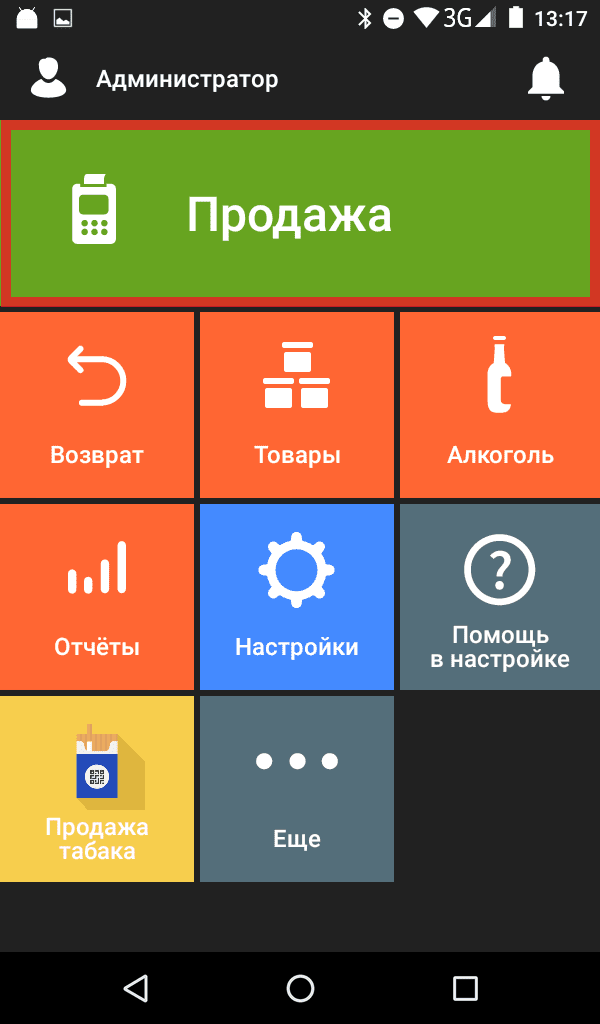
Программное обеспечение умной кассы Эвотор не предусматривает специальных действий для открытия смены на кассе. Чтобы смена открылась достаточно всего лишь провести продажу на кассе. Для этого необходимо включить кассу, дождаться загрузки главного меню и нажать «Продажа». Затем нужно добавить товар, выбрать способ оплаты (наличные или банковская карта) и сформировать кассовый чек.
2 Как закрыть смену на кассе Эвотор
Кассовая смена не может длиться вечно. Данное условие предусмотрено в абзаце 9 пункта 1 статьи 4.1 закона №54-ФЗ, где установлены требования к фискальным накопителям. Суть ограничения заключается в том, что фискальный накопитель не должен формировать фискальный признак чеков при длительности смены более 24 часов. Поэтому любой чек, сформированный на кассе после истечения 24 часов с начала смены, не будет фискальным. А предприниматель, который допустит такое выставление чеков покупателям, нарушит требования закона и может быть оштрафован. При этом закон разрешает формировать отчеты о закрытии смены и по истечении 24 часов с начала кассовой смены. Таким образом, по окончании рабочей смены кассир обязан закрыть смену. После закрытия смены смарт-терминал Эвотор сформирует Z-отчет (отчет с гашением). 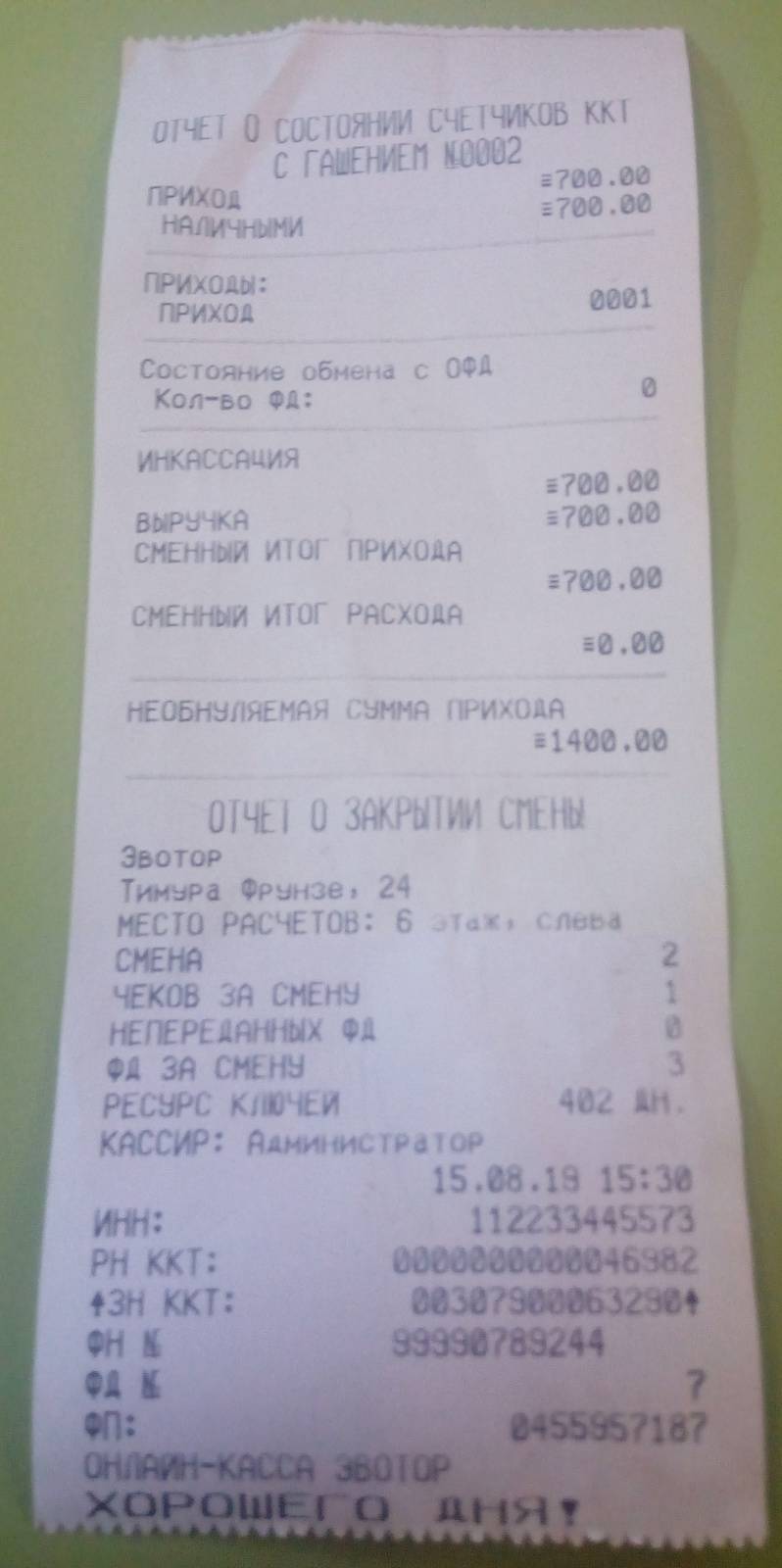
При закрытии смены умная касса Эвотор «обнулится», т.е. покажет отсутствие денег. Поэтому при последующем открытии смены можно внести в кассу остаток денежных средств (если он будет накануне). 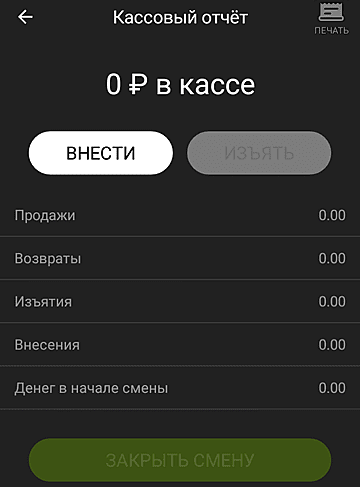 Есть несколько способов закрытия кассовой смены на Эвотор.
2.1 Закрытие смены через кассовый отчет
Во-первых, умную кассу Эвотор можно закрыть через кассовый отчет. Для этого в главном меню смарт-терминала необходимо нажать кнопку «Отчеты». 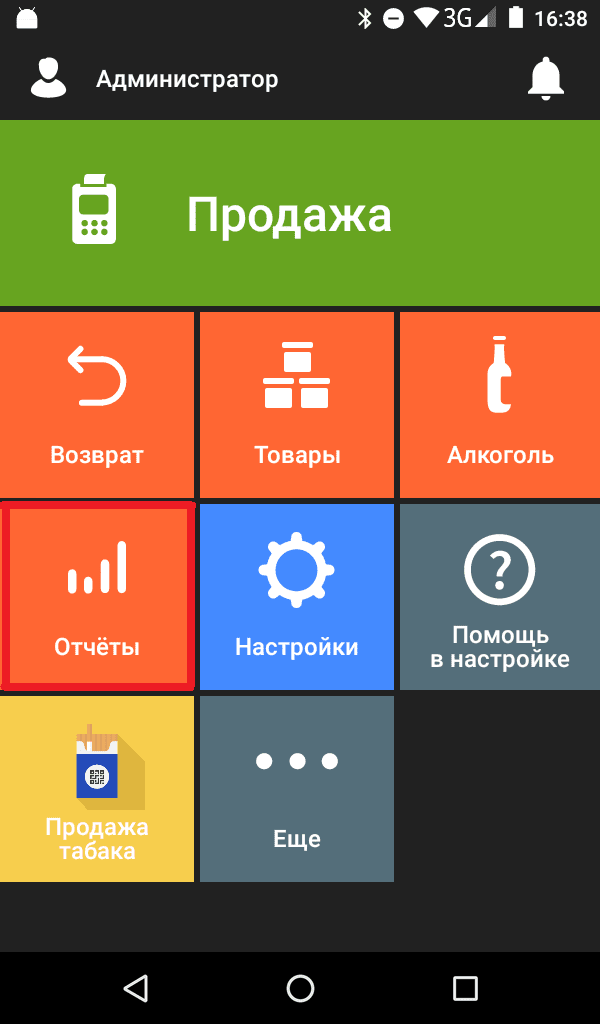 В открывшемся окне необходимо выбрать «Кассовый отчет», в котором необходимо нажать «Закрыть смену». В открывшемся окне необходимо нажать «Распечатать отчет».
 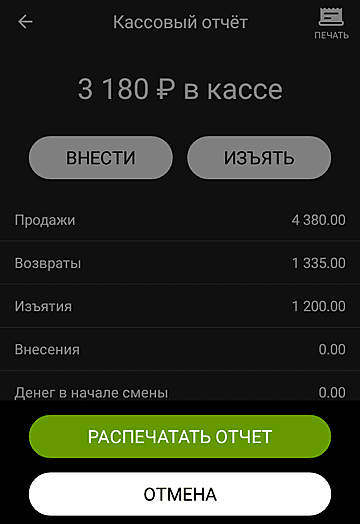 После этого умная касса Эвотор закроет кассовую смену и распечатает отчет о закрытии.
2.2 Закрытие смены через общее гашение
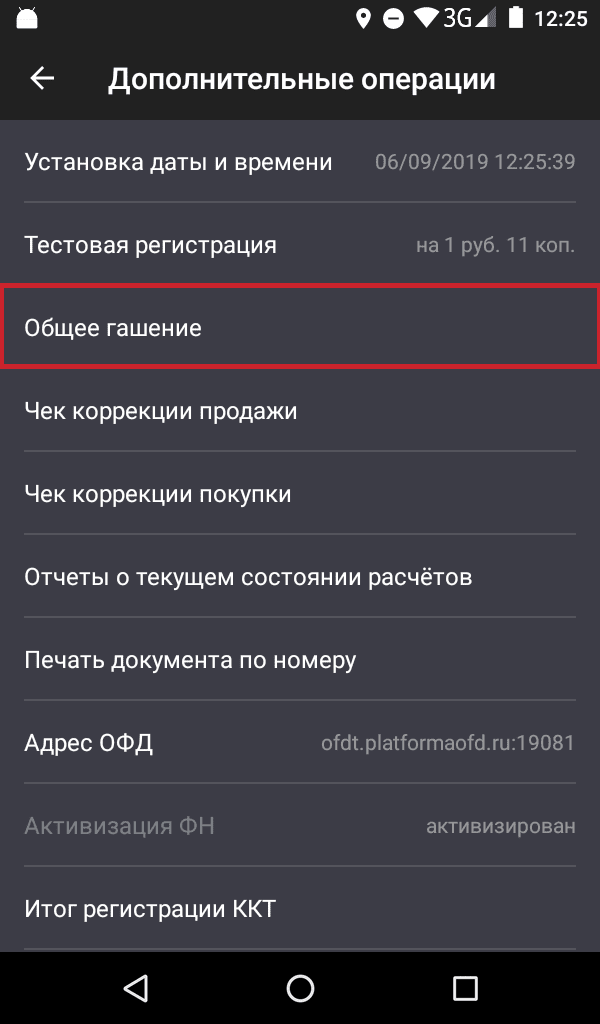
Во-вторых, кассовую смену можно закрыть на смарт-терминале через так называемое общее гашение. Для этого в главном меню смарт-терминала открываем раздел «Настройки». 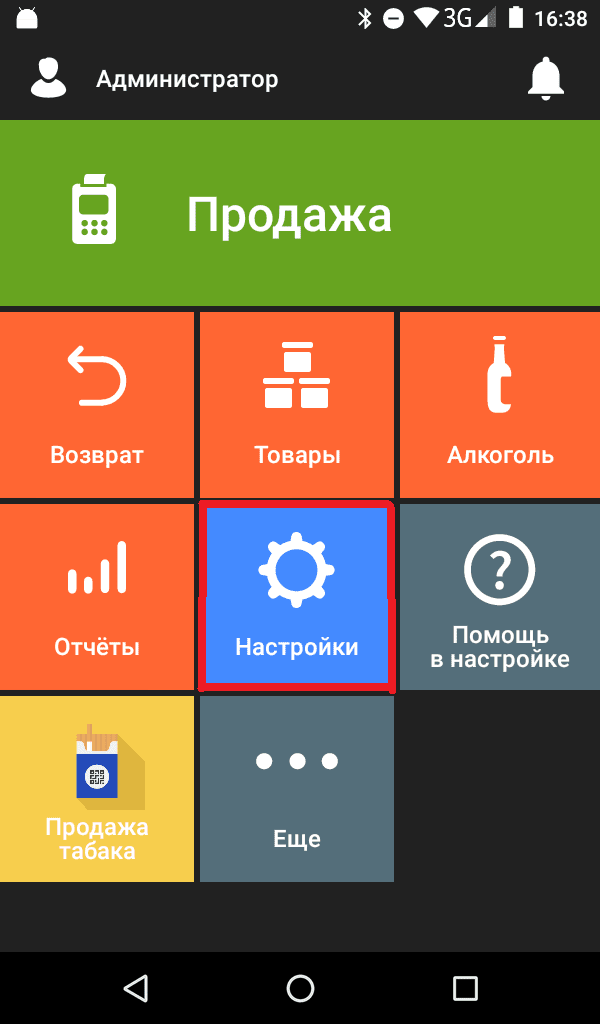 Затем нажимаем «Обслуживание кассы» ⇨ «Дополнительные операции». В открывшемся окне нажимаем «Общее гашение».
  Подтверждаем выбор, нажав «Да»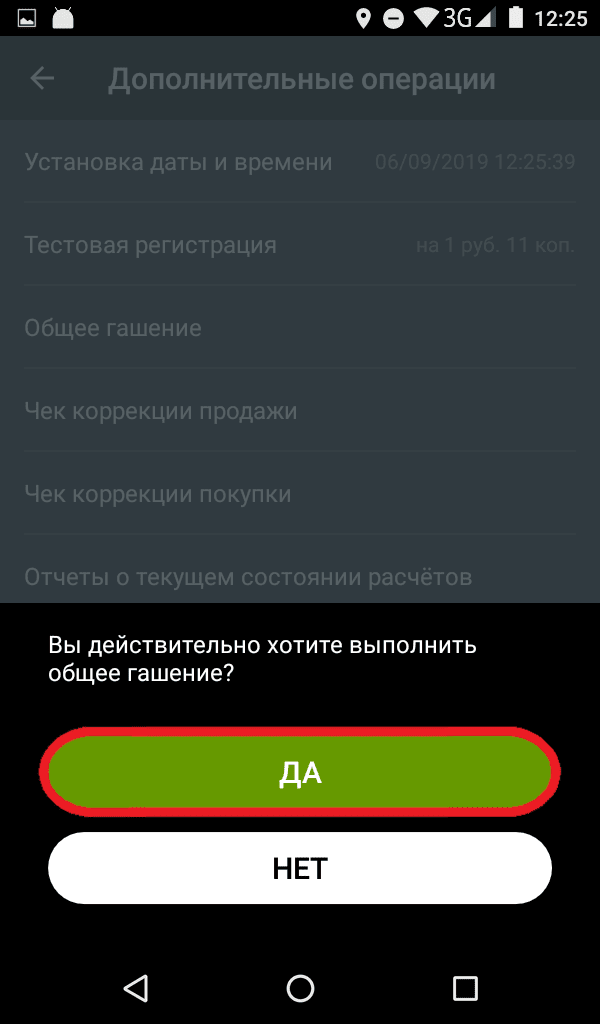
Эвотор выполнит команду, закрыв кассовую смену и распечатав отчет о закрытии.
2.3 Закрытие смены командой нижнего уровня
В-третьих, закрыть кассовую смену на умной кассе Эвотор можно через командную строку (способ для продвинутых пользователей). Для этого в главном меню смарт-терминала открываем раздел «Настройки». Затем аналогично предыдущему способу нажимаем «Обслуживание кассы» ⇨ «Дополнительные операции». Но в открывшемся окне нажимаем «Произвольная команда». В поле «Команда» необходимо ввести «56 03 00 00 00 30», после чего нужно нажать кнопку «Отправить». Затем сотрите набранное. 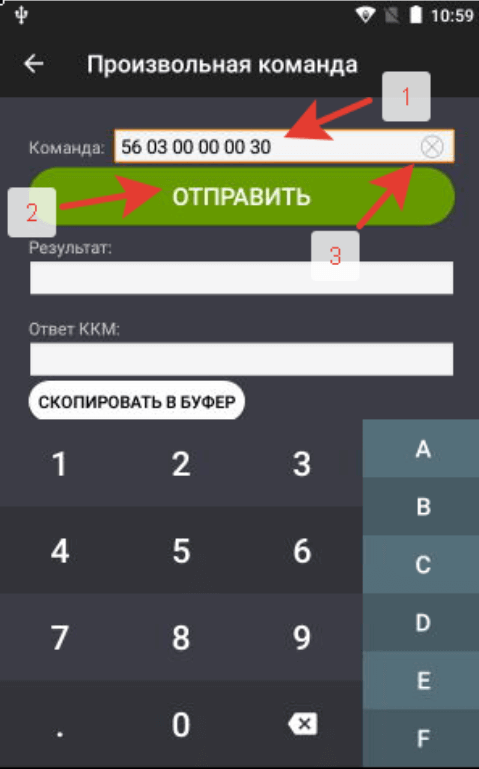 Заполнится поле «Результат» и поле «Ответ ККМ»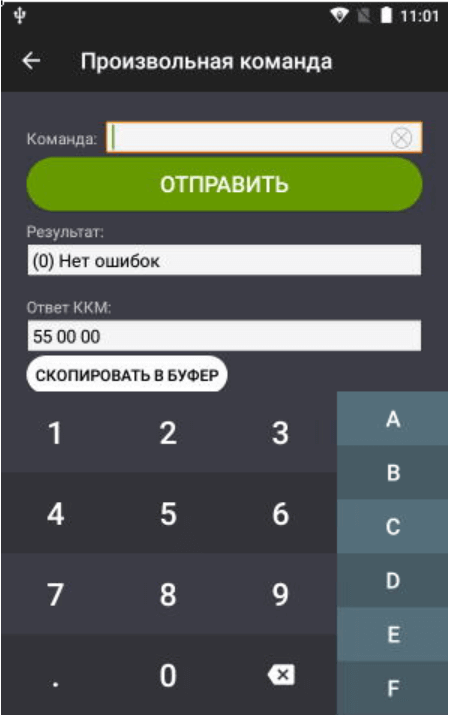
Затем в поле «Команда» вводим команду «5А», после чего нужно нажать кнопку «Отправить». Затем сотрите набранное. 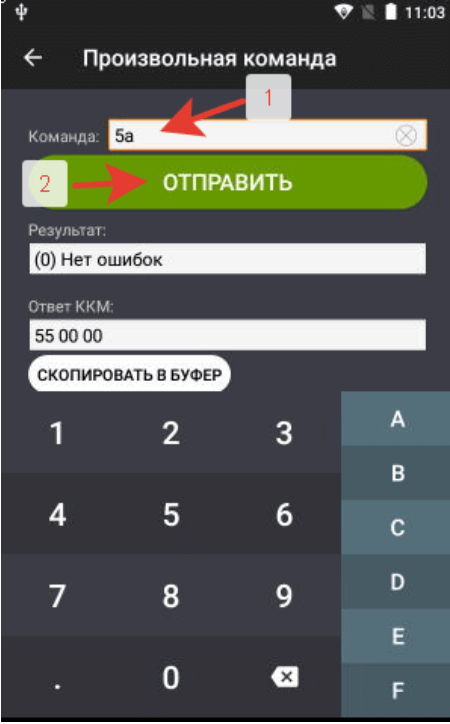
Эвотор выполнит команду, закрыв кассовую смену и распечатав отчет о закрытии.
2.4 Что делать, если не закрывается смена на кассе Эвотор?
При закрытии смены на кассе через «Отчёты» ⇨ «Кассовый отчёт» может возникнуть ошибка «Касса недоступна. Проверьте питание и исправность устройства». При этом ненадолго возможно появление экрана обновления смарт-терминала.
 Чтобы ваш бизнес работал без остановок, воспользуйтесь приложением «ИНТЕЛИС-Сервис», доступным для скачивания в маркете Эвотор.
Сервисный пакет включает: удаленный доступ, доступ к обновлениям, техническую поддержку и мониторинг состояния ФН и ККТ. Описание работы приложения смотрите на нашем сайте.
В таком случае необходимо перезагрузить смарт-терминал. Затем следует закрыть смену путем «общего гашения» либо «командой нижнего уровня». Если Вы не смогли самостоятельно решить проблему, то необходимо обратиться в авторизованный сервисный центр для проведения ремонта кассы Эвотор.
Заказать услугу
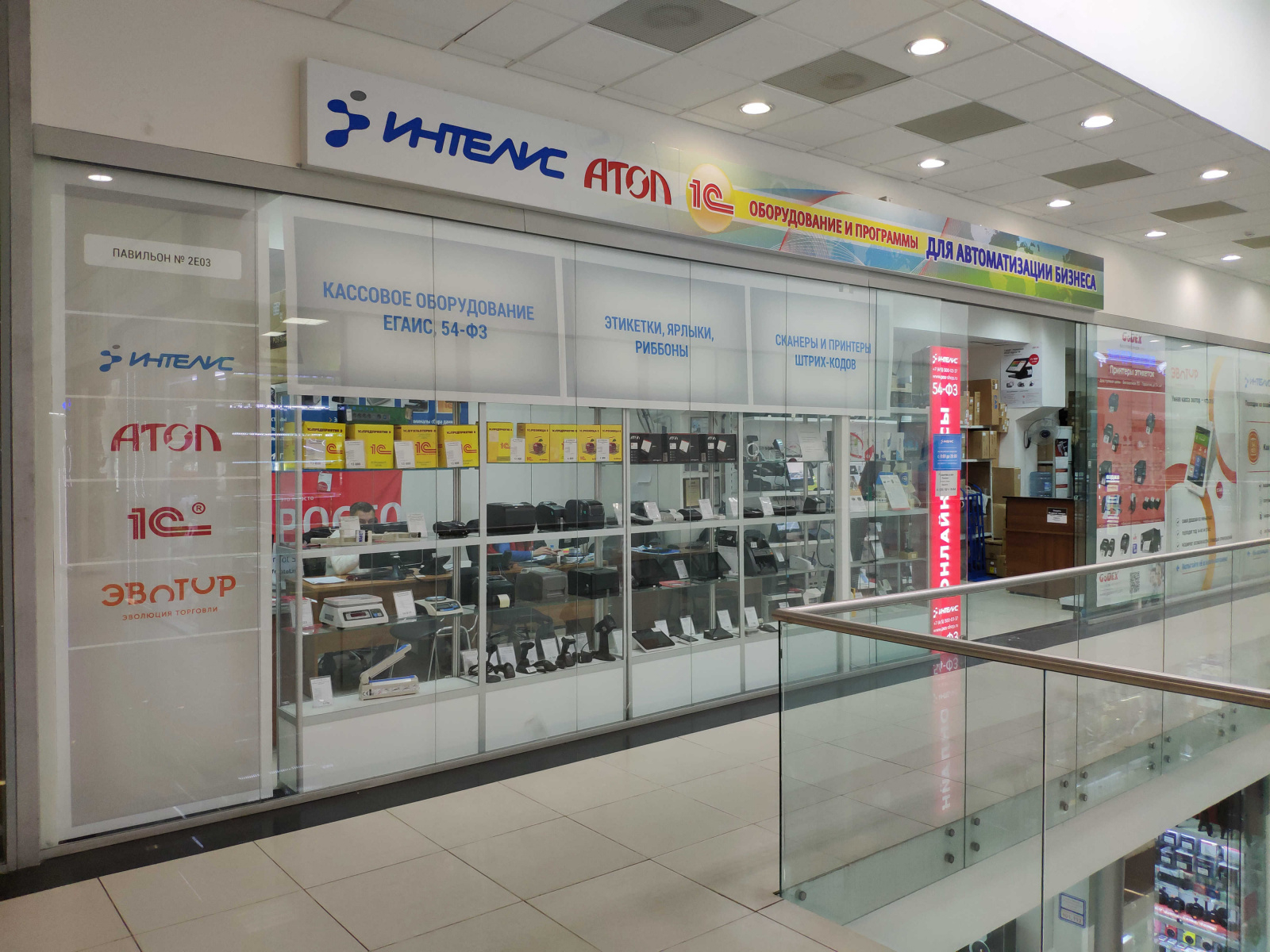
Компания Интелис является партнером и авторизованным сервисным центром (АСЦ) различных производителей кассового и иного оборудования, включая Атол, Эвотор и Дримкас.