Инструкция по установке ЭЦП для Госуслуг
На портале Госуслуг можно работать с помощью электронной подписи — ЭЦП. Это значит, что все доступные на портале услуги можно получать дистанционно: вам не придётся лично ходить в государственные организации и ведомства. Расскажем, как добавить ЭЦП в Госуслуги.
Регистрация на портале государственных услуг доступна физическим и юридическим лицам. Физическое лицо может подтвердить свою учётную запись в МФЦ или через онлайн-банк. Юридическому лицу для этого требуется сертификат ЭЦП.
Владелец ЭЦП может уплачивать госпошлину через «Госуслуги» со скидкой 30%. А ИП при регистрации бизнеса могут не платить её вообще.
После регистрации ИП и юридическим лицам будет доступен полный перечень государственных услуг. На портале можно получать лицензии, выписки, разрешения на различные виды деятельности, регистрировать транспорт, получать юридическую помощь и многое другое. Для получения ряда услуг нужно подать заявление в электронном виде. Для того чтобы электронный документ имел юридическую значимость, его нужно подписать квалифицированной ЭЦП.
Прежде всего нужно получить электронную подпись. Для этого обратитесь в Удостоверяющий центр ГК «Астрал»:
- оставьте заявку на получение ЭП;
- предоставьте необходимые документы;
- оплатите счёт;
- пройдите идентификацию;
- получите сертификат электронной подписи.
Для правильной работы подписи на вашем компьютере нужно поставить криптопровайдер. Кроме того, необходимо подтвердить подлинность сертификата ЭЦП.
Как зарегистрировать ЭЦП на Госуслугах
В личном кабинете на портале Госуслуг есть раздел «Проверка подлинности сертификата». Пользователю необходимо добавить файл сертификата, ввести код с картинки и нажать «Проверить».
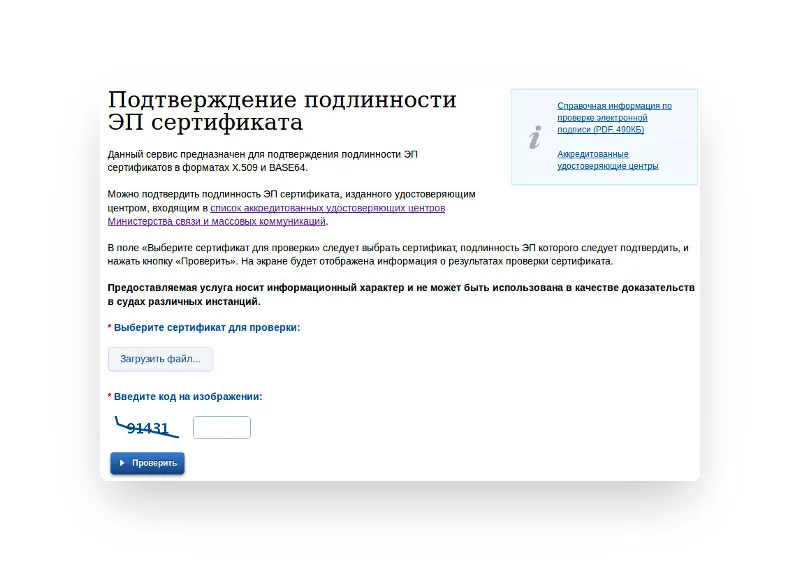
Как установить электронную подпись для работы на Госуслугах
Технические требования
Чтобы добавить электронную подпись для работы на Госуслугах, вам понадобятся:
- один из браузеров:
- Internet Explorer версии 8.0 и выше;
- Mozilla Firefox версии 59.0 и выше;
- Google Chrome версии 29.0 и выше;
Если вы пользуетесь старой версией браузера, ЭП может работать с ошибками.
Настройка браузера
Internet Explorer. Для него понадобятся специальные настройки безопасности. Перед установкой плагина портала Госуслуг настройте следующие параметры:
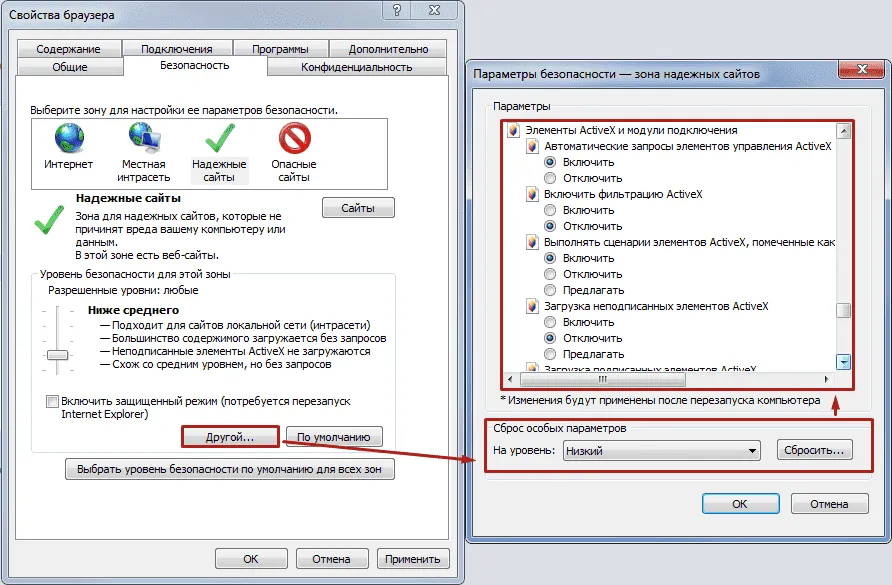
- установите последнюю версию браузера;
- в пункте меню Сервис выберите Свойства обозревателя, перейдите на вкладку Безопасность и выберите Надёжные сайты;
- нажмите кнопку Сайты и введите в текстовое поле «gosuslugi.ru»;
- уберите галочку напротив пункта «Для всех сайтов этой зоны требуется проверка серверов (https:)»;
- перейдите на вкладку Другой;
- в окне Безопасность выберите Надёжные сайты;
- во вкладке Параметры безопасности – зона надёжных сайтов установите значение Включить в пункте Доступ к источникам данных за пределами домена;
- включите все пункты Элементы ActiveX и модули подключения;
- сохраните изменения;
- во вкладке Конфиденциальность измените уровень на Низкий, отключите блокировку всплывающих окон и нажмите ОК;
- во вкладке Дополнительно включите SSL 1.0 и TLS 1.0.
После этого можно переходить к установке плагина Госуслуг. Для этого нужно:
- В правом верхнем углу браузера открыть настройки и найти Настроить надстройки.
- Выбрать Все надстройки.
- В левой части выбрать Панели инструментов и расширения, а в правой — найти Crypto Interface Plugin.
- В столбце Состояние в правой части должно быть Включено. Если это не так, щёлкните правой кнопкой по названию плагина и выберите Включить. Затем перезагрузите браузер.
Mozilla Firefox. В этом браузере настройка проходит по более простому сценарию:
- Обновите браузер до последней версии.
- Установите последнюю версию плагина.
- Разрешите установку плагина при первом запуске браузера.
- Если браузер не предложил установить плагин, включите его вручную в настройках Меню → Дополнения
- В разделе Расширения найдите IFCPlugin Extension и включите его.
Google Chrome. Процесс настройки практически полностью повторяет инструкцию для Mozilla Firefox:
- Обновите браузер до последней версии.
- Установите последнюю версию плагина.
- Разрешите установку плагина при первом запуске браузера.
- Если браузер не предложил автоматическую установку, включите плагин вручную на вкладке Дополнительные инструменты → Расширения.
- Поставьте галочку Включено напротив Расширения для плагина Госуслуг.
Важно: если вы устанавливали плагин раньше, удалите старую версию перед обновлением. Чтобы найти её, нажмите Win+R, наберите C:\Users\%USERNAME%\AppData\Roaming\Rostelecom\IFCPlugin и удалите содержимое папки.
Как зарегистрироваться на портале Госуслуг с помощью электронной подписи
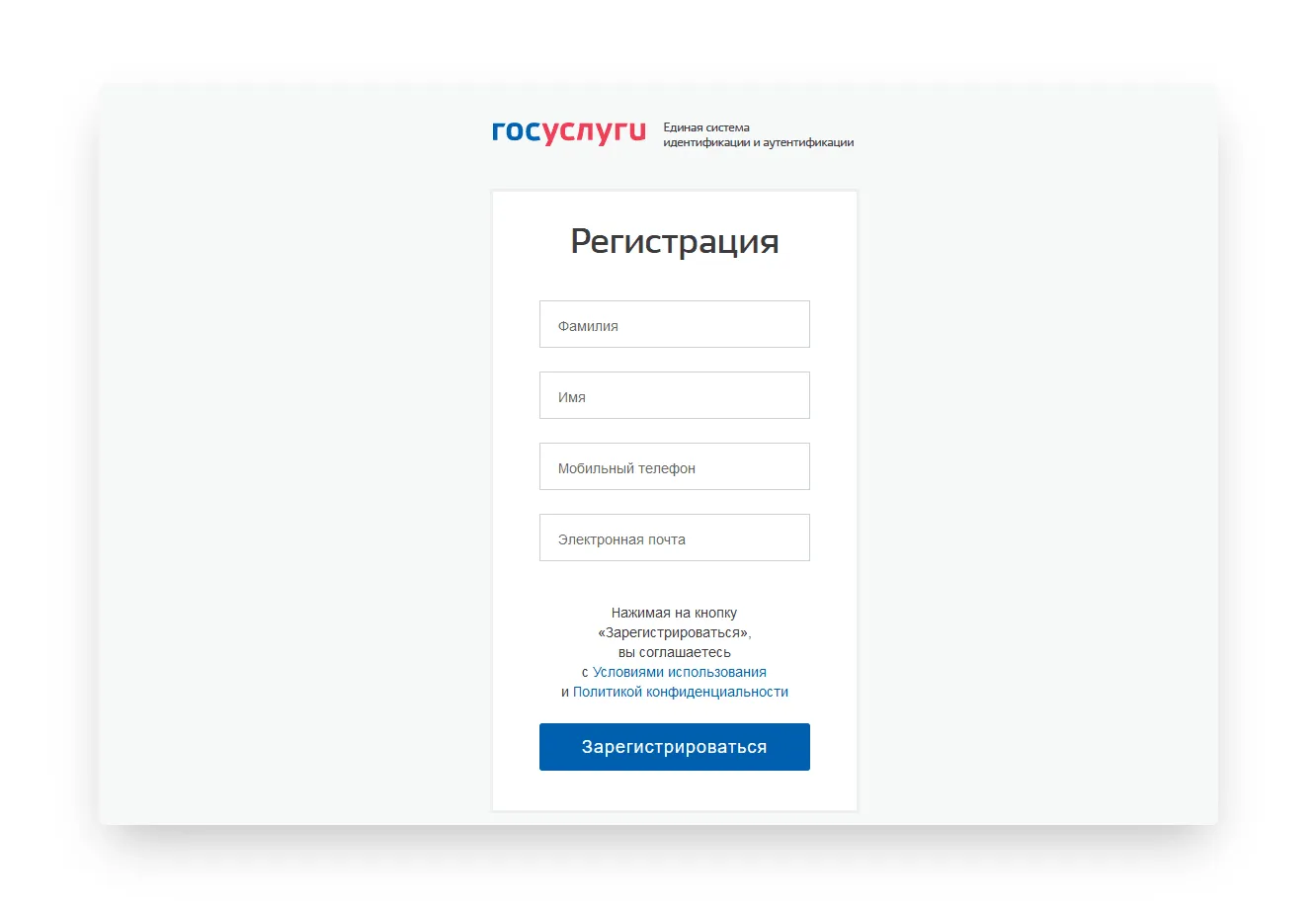
- Перейдите на сайт gosuslugi.ru.
- На главной странице портала государственных услуг нажмите на кнопку Зарегистрироваться.
- Выберите вариант регистрации — для юридического, физического лица либо индивидуального предпринимателя.
- Заполните необходимые поля.
- Подтвердите email и телефон, введя отправленный код.
- В личном кабинете заполните информацию о себе.
- Подтвердите введённую информацию и свою личность при помощи электронной подписи (ЭЦП). Также пользователям доступны другие варианты подтверждения — лично через МФЦ и через Почту России.
Как настроить вход на Госуслуги с помощью ЭЦП
Шаг 1. Войдите на сайт Госуслуг по логину и паролю.
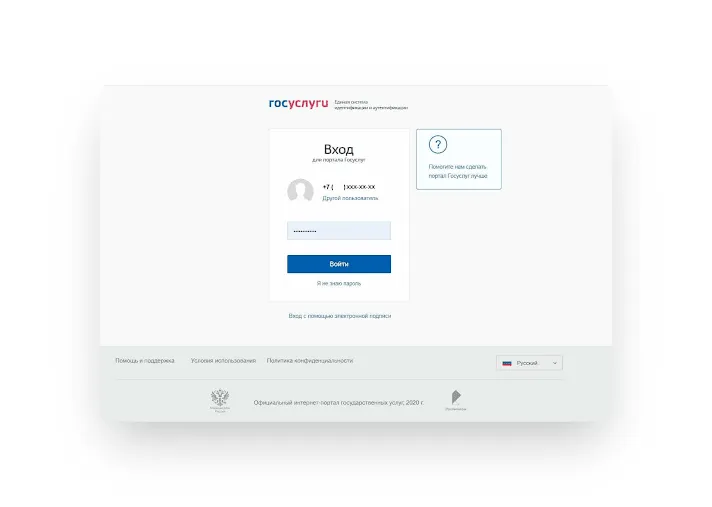
Шаг 2. В личном кабинете перейдите в раздел «Настройки».
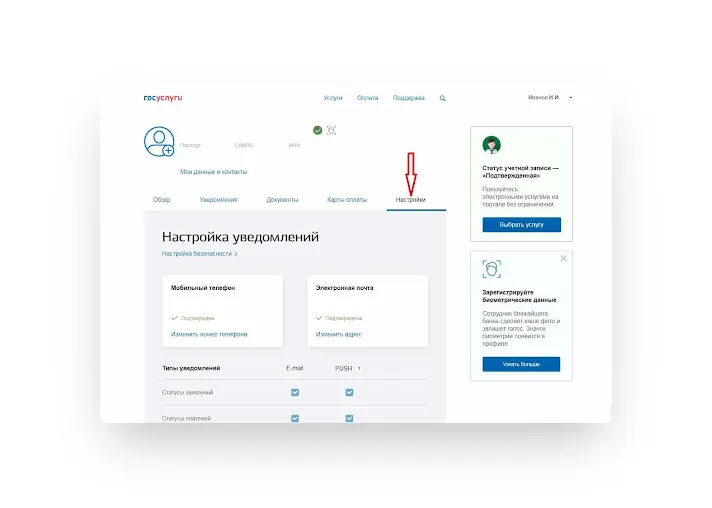
Шаг 3. В списке вариантов выберите «Включить вход с помощью электронной подписи».
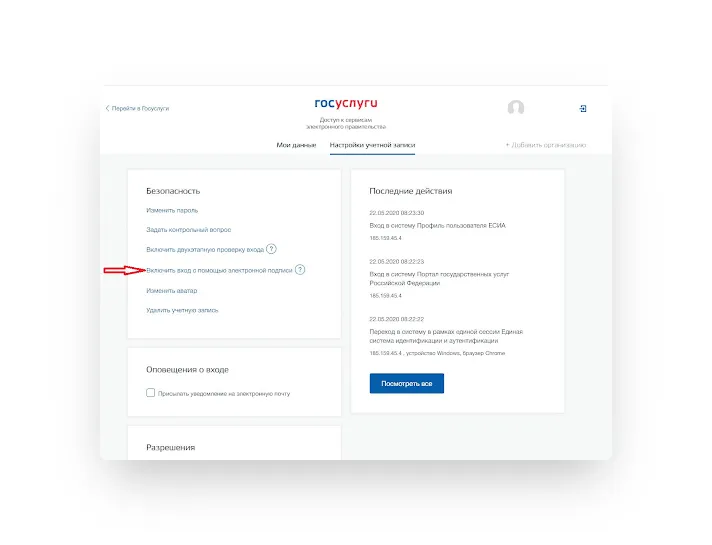
Шаг 4. Выйдите из личного кабинета, а затем войдите снова, выбрав на входе вариант «Войти с помощью электронной подписи».

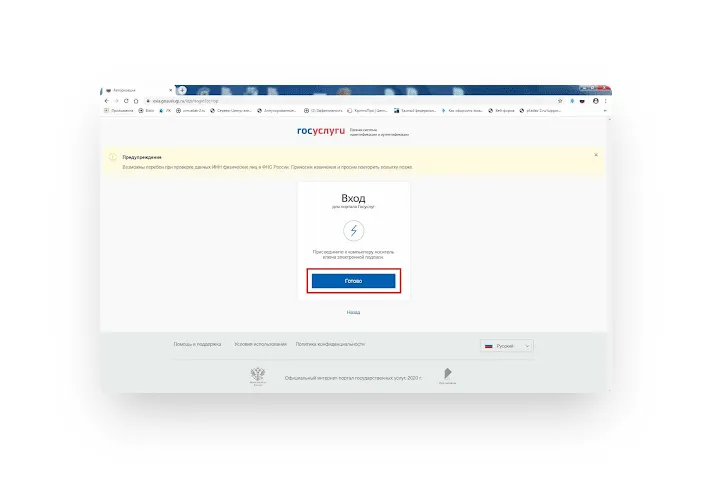
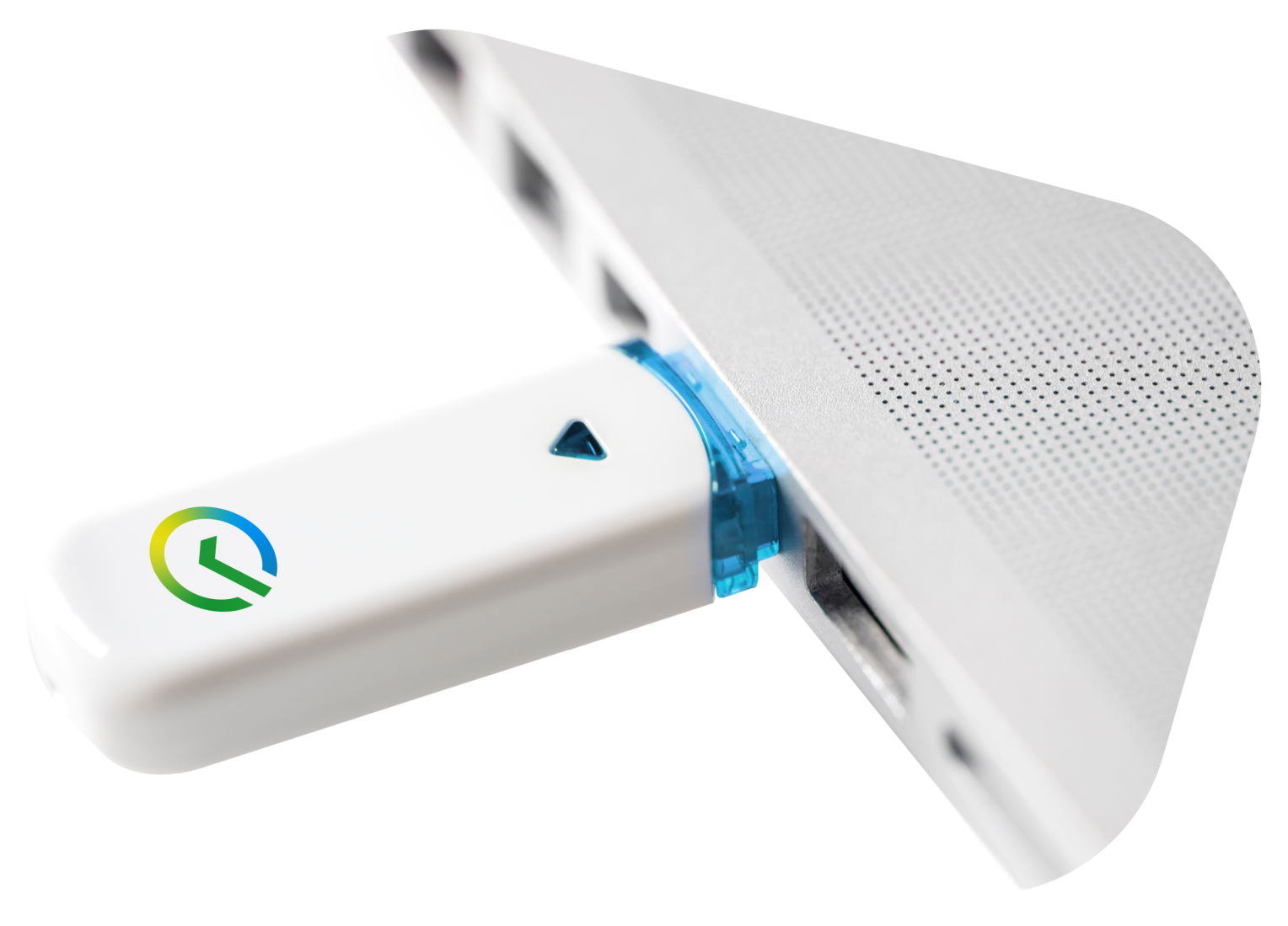
Шаг 5. Появится сообщение с просьбой подключить к компьютеру носитель сертификата (токен). Подключите его и нажмите «Готово».
Подписаться на рассылку
Работа с ЭЦП на сайте Госуслуг
С электронной цифровой подписью пользователю доступны все функции сайта Госуслуги. Можно взаимодействовать с госорганами, регистрировать ИП или ООО, проводить операции с недвижимостью онлайн и многое другое. В статье разберем, какой вид подписи необходим для Госуслуг, как с ее помощью подтвердить учетную запись и как настроить ЭЦП для работы с порталом.
Какая нужна электронная подпись и как ее получить
Для подтверждения учетной записи и подписания документов онлайн потребуется квалифицированная электронная подпись (КЭП). Именно она наделяет электронный документ полной юридической силой и защищает от изменений надежно.
Если вы собираетесь получать госуслуги как для гражданина, необходимо оформить КЭП физлица. Такая подпись позволяет зарегистрироваться как юрлицо или предприниматель, но действовать от них не получится. Для ИП или ООО подходит соответствующая КЭП.
С квалифицированной электронной подписью юрлица или предпринимателя можно получать госуслуги на компанию и конкретного предпринимателя, но нельзя использовать КЭП для личных целей.
Получить КЭП можно только в аккредитованном Минцифрой РФ удостоверяющем центре. Удостоверяющий центр СберКорус соответствует всем требованиям 63-ФЗ «Об электронной подписи» и оформляет подписи более 10 лет. Чтобы получить подпись в УЦ СберКорус, необходимо всего три документа:



Готовую подпись можно получить в офисе лично или заказать доставку по адресу. Для подтверждения личности потребуется паспорт и оригинал заявления.
Как настроить электронную подпись для Госуслуг
Разберем все этапы по шагам:
Скачайте и установите единый установочный модуль
В списке на сайте выберите «Электронная подпись». Перед запуском установочного файла убедитесь, что извлекли ключевой носитель из USB-порта.
Настройте рабочее место
Выберите браузер, в котором будете работать с ЭЦП, и установите PLUG-IN. Установщик автоматически предложит вам подходящий.
Установите сертификат подписи
Вставьте ключевой носитель в USB-порт и запустите «КриптоПро CSP» в меню «Пуск». Выберите вкладку «Сервис» и нажмите кнопку «Просмотреть сертификаты в контейнере». Добавьте нужный личный сертификат и подтвердите действие.
Экспортируйте открытый ключ ЭЦП
Откройте вкладку «Сервис», а затем «Просмотреть сертификаты в контейнере». Выберите используемый, откройте Свойства —> Состав —> Копировать в файл. Следуйте инструкции по установке. Закрытый ключ экспортировать не нужно.
Проверьте корректность установки
Добавьте сертификат и подпишите тестовый документ на сайте. Если все успешно, настройка ЭЦП завершена.
Теперь ваша подпись готова для работы с порталом Госуслуги.
FAQ
Ответы на самые популярные вопросы.
Как подтвердить учетную запись на Госуслугах?
Прежде чем получить любую услугу на gosuslugi.ru, необходимо создать учетную запись и подтвердить ее с помощью КЭП. Учетную запись компании создает руководитель на себя как на физическое лицо. Затем статус личного кабинета нужно изменить на ЛК компании или ИП и подтвердить с помощью КЭП юрлица или КЭП предпринимателя. Помните, что КЭП физлица руководителя компании не подойдет. Если в организации филиальная структура, создавать личный кабинет должен руководитель головной организации. Если от имени организации клиента в качестве единоличного исполнительного органа действует управляющая компания, в сертификате КЭП должны быть указаны данные руководителя управляющей компании и реквизиты управляемой компании.
Как настроить вход с помощью электронной подписи?
В правом верхнем углу нажмите на иконку профиля и перейдите в настройки. Затем выберите вкладку «Вход в систему». Включите функцию входа с помощью ЭЦП.
Подписание документов электронной подписью на Госуслугах

Электронный портал государственных услуг дает возможность пользователям общаться с государственными структурами и органами в режиме онлайн, подавать различные заявления (на смену паспорта, в ЗАГС и т.д.), записываться на прием в медицинские и иные учреждения. Для работы на портале пользователь должен подтвердить свою личность и иметь электронную подпись (ЭЦП), получить которую можно в удостоверяющем центре. Использование ЭЦП на сайте не ограничивается лишь авторизацией, но и применяется для подписания документов.
Зачем нужна ЭЦП для госуслуг
Физическое или юридическое лицо на едином портале государственных и муниципальных услуг может:
- произвести регистрацию транспортного средства;
- подать заявление на смену или получение паспорта;
- оплатить ЖКХ;
- обратиться в органы местного самоуправления;
- получить информацию о штрафах и оплатить их;
- записаться на прием к врачу;
- проверить задолженность по налогам и т.д.
Для населения портал предоставляет более 100 разновидностей услуг, для пользования которыми необходимо иметь личный кабинет и электронную подпись. Во время регистрации пользователь получает простую электронную подпись, которая имеет вид логина-пароля.
Чтобы расширить список возможностей на сайте необходимо подтвердить свою личность на почте или в МФЦ. НЭП (неквалифицированная электронная подпись) позволяет идентифицировать пользователя, но не имеет полной юридической силы. Ее использование возможно для подачи заявлений, оплаты штрафов и т.д. Если необходимо подписывать юридически значимые документы, то нужна уже квалифицированная электронная подпись (КЭП). Она обладает полной юридической силой и приравнивается к собственноручной.

Получение подписи
Для получения КЭП следует обратиться в удостоверяющий центр (УЦ), имеющий аккредитацию Минкомсвязи РФ. На сайте выбранного УЦ пользователь может заполнить предварительную заявку на получение подписи и приложить сканы документов:

После отправки заявления на указанный в заявлении электронный адрес придет квитанция на оплату услуги. В течение нескольких рабочих дней после оплаты сотрудник УЦ назначит время для личного посещения офиса, где необходимо будет предоставить оригиналы всех документов и заявления на выдачу подписи. Сертификат КЭП будет готов к выдаче через 1-3 рабочих дня после оплаты и действителен в течение года.
Проверка ЭЦП на портале
Перед началом работы полученную электронную подпись необходимо проверить. Этот процесс не занимает много времени и не требует регистрации, подтверждения учетной записи и т.п.
Для проверки пользователь переходит на сайт gosuslugi.ru/pgu и выбирает раздел «Справочная информация».

В нижнем правом углу новой страницы будет активная кнопка проверки электронной подписи.
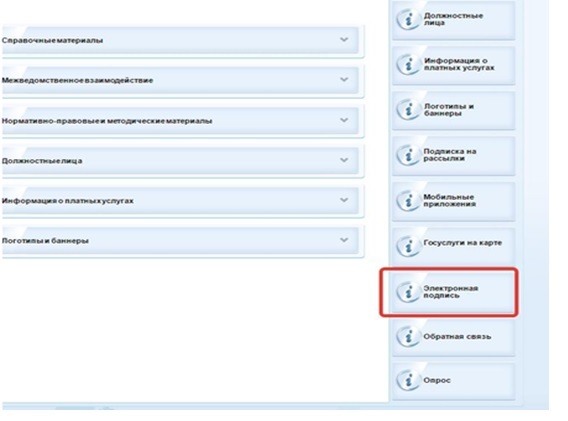
После перехода пользователю будет доступно несколько опций:
- проверка сертификата ЭЦП;
- проверка документа с ЭЦП;
- проверка электронного документа с отсоединенной и прикрепленной ЭЦП.
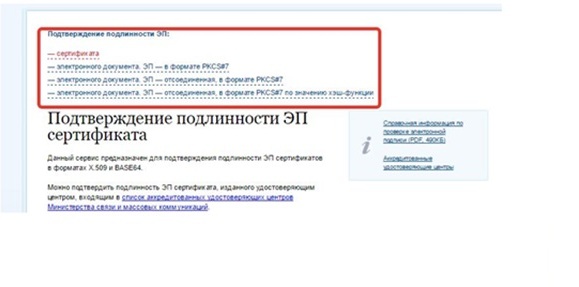
Для проверки сертификата нужно:
- нажать на поле «Сертификата»;
- нажать на «Загрузить файл»;
- выбрать нужный файл с сертификатом ЭЦП на ПК или USB-носителе;
- подтвердить загрузку;
- ввести код с картинки;
- нажать «Проверить».
Проверка занимает несколько секунд, после чего пользователь получает всю информацию о действующем сертификате.
Как работать на портале госуслуг
Для удобной работы необходимо настроить вход в личный кабинет, при котором используется электронная подпись. Делает это просто:
- через главную страницу портала пользователь выбирает «Личный кабинет»/«Вход»;

- далее нужен вход для физических лиц по электронной подписи;

- в новом окне пользователь выбирает действующий сертификат ЭЦП;

- затем вводит код проверки.

Через несколько секунд будет совершена переадресация на страницу личного кабинета.
Большинство заявлений при последующей работе будет подписано автоматически используемой во время входа электронной подписью.
Получение ИНН
На сайте госуслуг оформить ИНН может лишь лицо, ранее получившее уже документ. Если ИНН должен быть получен впервые, то необходимо обратиться в ФНС.
При входе с использованием КЭП дополнительных заявлений подписывать и прикреплять не нужно, а процесс подачи заявления простой:
- после входа в личный кабинет выбрать раздел «Государственные услуги» и «Все услуги»;
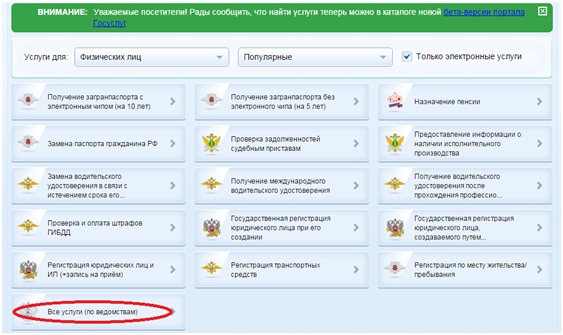
- найти Федеральную налоговую службу в разделе Министерства финансов РФ;
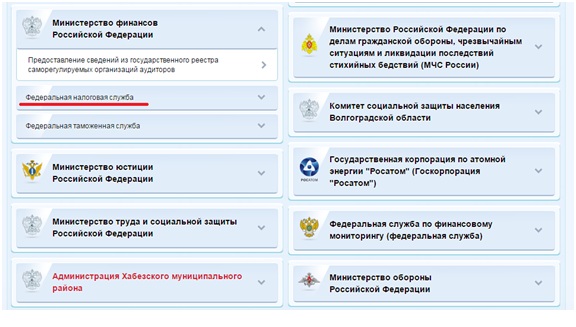
- выбрать «Узнать свой ИНН»;

- заполнить все необходимые поля;

- нажать «Проверить».
После проверки пользователю будет доступна функция перевыпуска ИНН. Пользователям, не имеющим сертификата КЭП такая услуга недоступна, и для подтверждения личности им необходимо отправить заказное письмо с кодом через почту РФ или подтвердить свою личность в отделениях МФЦ.
Подписание документов КЭП
В некоторых случаях для получения услуги необходимо отправить документ, заверенный КЭП (для Росреестра, суда, ФНС и т.д.). Юридическая сила подписанного заявления будет полной и приравниваться к бумажному документу, а для заверения потребуется специальная программа КриптоАрм.
Как подписать документы электронной подписью на госуслугах с использованием ПО:
- скачать и заполнить необходимое заявление, после чего кликнуть по файлу правой кнопкой мышки и выбрать «Подписать»;

- в мастере создания подписи нажать «Далее»;
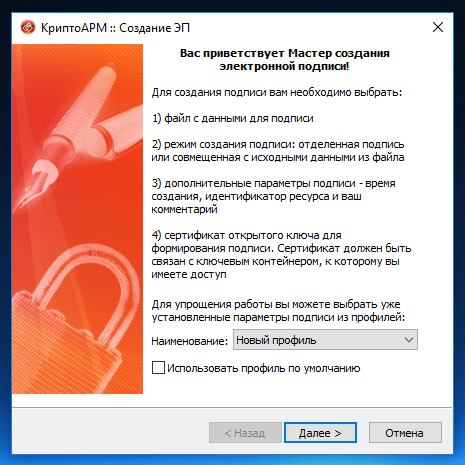
- далее откроется уже выбранный файл, к которому можно при необходимости добавить еще документы или даже папки, а также проверить содержимое перед подписанием;
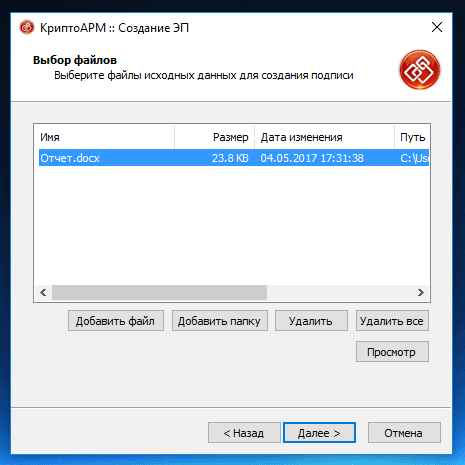
- затем необходимо выбрать формат подписи: DER или BASE64. Также можно включить архивирование для автоматического помещения результатов Zip-архив;

- далее пользователь проставляет параметры подписи. Тут необходимо выбрать, будет ли подпись отсоединенной или прикрепленной, а также добавить штамп времени и доказательства подлинности;
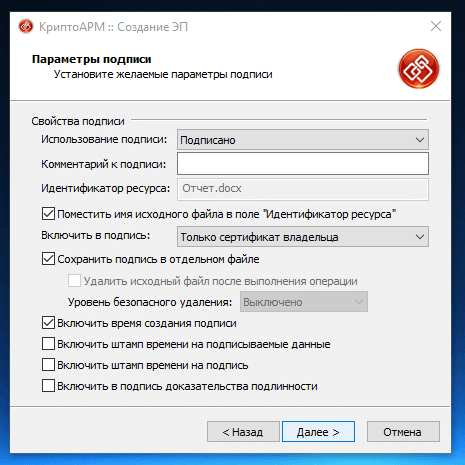
- после этого нужно выбрать сертификат ЭЦП через кнопку «Просмотр»;
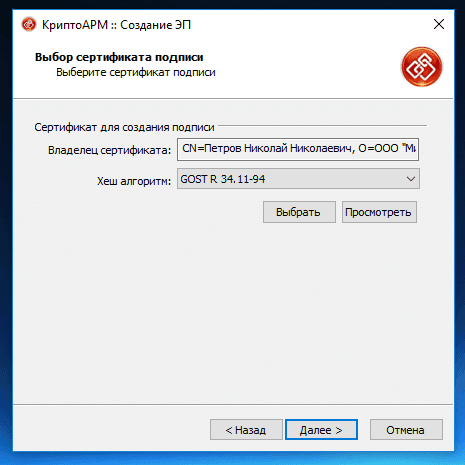
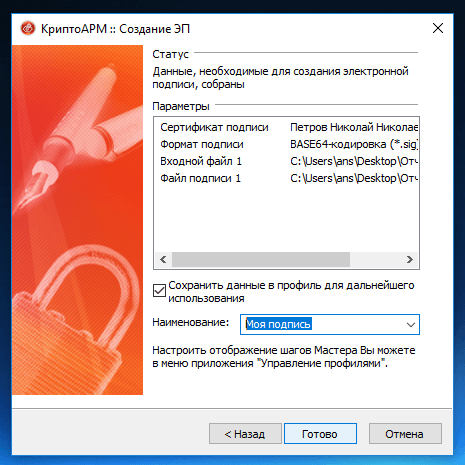
- последний шаг — проверка информации, выбранного сертификата, пути сохранения и иных данных. Если все верно, то пользователь нажимает «Готово».
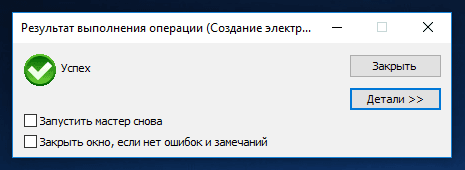
Через несколько секунд появится окно с уведомлением об успешном подписании файла.
Подписанный документ готов к отправке через портал госуслуг и не нуждается в дополнительном сопровождении или пояснении.
Единый информационный портал государственных услуг позволяет пользователям в режиме онлайн и из дома или офиса получить необходимую информацию, заполнить заявление на смену паспорта или поступление в вуз, записаться на прием к врачу и т.д. Регистрация на портале проходит с использованием электронной подписи: простой, неквалифицированной или квалифицированной. Для получения полного спектра услуг пользователю необходимо иметь квалифицированный сертификат ЭЦП. При заполнении большинства заявлений подпись ставится автоматически, т.к. происходит вход в личный кабинет при помощи КЭП. Некоторые сервисы требуют отправки электронного документа с КЭП, поставить которую можно в специальной программе КриптоАрм. Такой документ имеет полную юридическую силу и приравнивается к бумажному.
Как пользоваться электронной подписью на портале Госуслуги
Электронная подпись на Госуслугах позволит сэкономить время и оформлять важные документы из дома. Чтобы ее выпустить, необходимо предпринять несколько шагов.
Кому и зачем пригодится ЭЦП на Госуслугах
Оформив усиленную квалифицированную электронную подпись для физических лиц, решайте вопросы, связанные с обращениями в государственные органы, не выходя из дома.
Какие услуги получат физические лица, оформив электронную подпись через Госуслуги для использования на портале:
- Замена паспорта гражданина Российской Федерации.
- Получение или замена загранпаспорта.
- Регистрация по месту жительства.
- Представление налоговой декларации.
- Оформление договора на заключение услуг связи и т.д.
- Зарегистрировать ИП и т.д.
Эксперты КонсультантПлюс разобрали, что нужно знать об электронной подписи. Используйте эти инструкции бесплатно.
Как получить ЭЦП
Минцифры России в содружестве с крупными компаниями страны запустило приложение «Госключ». Документы, подписанные ЭЦП, имеют такое же одинаковое юридическое значение, что и ручная подпись. Для ее получения необходима подтвержденная учетная запись. Несколько способов, как добавить электронную подпись на Госуслугах: с использованием приложения «Госключ» или в аккредитованных удостоверяющих центрах. Такую подсказку дает помощник на портале.

Радует и цена электронной подписи для Госуслуг: она бесплатная.
Порядок получения электронной ЦП пошагово:
Шаг 1. Проверьте, подтверждена ли учетная запись, внесен ли в нее номер телефона. Для этого зайдите на портал Госуслуги, в правом верхнем углу нажмите на ваш профиль.

Шаг 2. Проверьте наличие загранпаспорта нового образца.
Шаг 3. Для оформления потребуется и смартфон с NFC-модулем (технология беспроводной передачи данных малого радиуса действия).
Шаг 4. Скачайте приложение «Госключ» и установите его.

Вот QR-коды с официального сайта:

Шаг 5. Зарегистрируйтесь в приложении с помощью учетной записи портала.

Шаг 6. Предоставьте доступ к вашим персональным данным, СНИЛС, ИНН, документу, удостоверяющему личность, номеру телефона.

Шаг 7. Ознакомьтесь и подпишите лицензионное соглашение.

Шаг 8. Придумайте надежный пароль для защиты ваших данных. Длина пароля от 8 до 32 символов. Можно воспользоваться генератором пароля.

Шаг 9. Сгенерируйте ЭЦП: для этого водите пальцем по экрану в произвольном порядке.

Шаг 10. Дождитесь выпуска сертификата, процесс занимает не более минуты.

Шаг 11. Проверьте данные сертификата и подпишите его.

Шаг 12. Приложение готово к работе. С портала государственных услуг документы отправляются в «Госключ» и становятся доступными для использования ЭЦП. При необходимости задайте вопрос Роботу Максу на портале.

Есть два вида ЭЦП: УНЭП (выпускается сразу при регистрации на «Госключе») и УКЭП (выпускается дополнительно при наличии загранпаспорта).

Для выпуска УКЭП введите серию и номер загранника и срок его действия, приложите телефон к нему, как показано на картинке, и ждите, когда данные отсканируются. Выпуск занимает считаные секунды. После этого вы можете пользоваться своей подписью на портале.

Небольшая инструкция, как скачать электронную подпись с Госуслуг через мобильное приложение:
- Откройте настройки — « Мои сертификаты» — выберите действующий сертификат.
- Пролистайте до конца, нажмите на иконку «Документы выпуска».
- Отправьте УКЭП или УНЭП на мессенджеры, электронную почту, а потом сохраните на компьютер.

Как проверить ЭЦП на Госуслугах
Вот как проверить электронную подпись на Госуслугах:
- задайте этот вопрос Роботу Максу на портале;
- в списке появившихся от него ответов выберите «Мои сертификаты электронной подписи» или «Сервис проверки УНЭП от Госключа».
В вашем личном кабинете отразится срок действия ЭЦП, владелец, информация о том, кем выдана, и номер сертификата.

Как пользоваться ЭЦП на Госуслугах
Рассмотрим процедуру поэтапно.
Этап 1. В поиске введите запрос «Как подписать документы электронной подписью на Госуслугах» или «Подписать документы в Госключе».
Этап 2. На странице загрузки добавьте файл с компьютера.

Этап 3. Введите название документа. С таким названием он отобразится в мобильном приложении.

Этап 4. Нажмите продолжить и возьмите телефон.

Этап 5. В приложении отобразится информация об ожидающих подписания документах.

Этап 6. Проверьте содержание документа и сделайте отметку о его проверке. Сервис предлагает возможность отказаться от проставления ЭЦП при необходимости.

Этап 7. После подписания документ появится на портале государственных услуг.

Этап 8. Скачайте 2 файла: документ и ЭЦП с расширением .sig.
Для подтверждения подлинности электронной подписи на Госуслугах есть сервис проверки УКЭП. Для этого:
- Роботу Максу в поиске впишите одноименный запрос.
- В открывшемся окне добавьте файл документа и файл ЭЦП.
- Начнется проверка, и сервис выдаст результат, достоверна или нет ЭЦП.

В заключение отметим, что Минцифры создало крайне удобный сервис для облегчения взаимодействия с государственными органами. Но воспользоваться им смогут не все: отсутствие современных телефонов и загранпаспортов является препятствием на текущем этапе для использования цифровых сервисов. Для старшего поколения самостоятельно пройти процедуру, вероятно, будет сложно.
Может пригодиться: как ИП получить бесплатную электронную подпись
- Фатахова Наталья
2022-10-03 07:19:03
Я задавалась вопросом, как привязать электронную подпись к Госуслугам. Оказалось, что все проще, чем кажется. Необходимо установить приложение «Госключ» и выполнить несколько простых действий. Сервис удобен и интересен, у него есть неплохие, на мой взгляд, перспективы развития. Но главным преимуществом является то, что он позволит экономить время при обращении в госструктуры.
2022-10-07 19:13:10
Очень жаль, что эта подпись не подходит для подачи искового заявления физического лица в суд, в частности для города Нововоронеж.
2022-11-16 09:19:50
Фатахова Наталья, Госключ только для физлиц.
2023-02-25 09:46:31
Непонятно, как получить УКЭП. В какой раздел на госключе нужно зайти?
2023-09-18 06:20:16
Я столкнулась с проблемой, что у меня нет смартфона с NFC-модулем. Подскажите, есть ли другие способы получения ЭЦП для использования на портале Госуслуги, не требующие наличие современного смартфона?
2023-09-18 08:10:15
Я пытался получить ЭЦП через приложение «Госключ», но столкнулся с тем, что процесс завис на этапе генерации ЭЦП. Подскажите, что делать в такой ситуации? Может быть, есть какие-то рекомендации по устранению подобной проблемы?
2023-09-18 09:19:49
Александр Петрович, Писать в техподдержку Госключа
2023-09-18 09:20:33
Виктория, С компьютера можно все оформить. Или через уполномоченные организации. Спросите робота Макса на госуслугах — он подскажет точнее
2023-09-18 10:50:17
Я правильно понимаю, что для получения ЭЦП необходим загранпаспорт нового образца? А если у меня старого образца, то я не смогу воспользоваться этой услугой?
2023-09-18 12:30:15
Можно ли как-то проверить действительность уже имеющейся у меня ЭЦП, не обращаясь к Роботу Максу на портале? Может быть, есть другие способы?
2023-09-18 12:32:21
Олег, Робот Максм в данном случае Вам и не поможет — они дает справочную информацию по порталу, а не личные сведения. Зайдите в личный кабинет в Госуслугах — там будут указаны все Ваши ЭЦП, там и проверите
2023-09-18 14:10:15
У меня возник вопрос по поводу безопасности. Как обеспечивается защита персональных данных при использовании ЭЦП на портале Госуслуги? Что делать, если я забуду пароль от ЭЦП?
2023-09-18 16:40:16
Подскажите, какие действия необходимо предпринять, если я ошибся при вводе данных для создания ЭЦП? Можно ли как-то отменить создание ЭЦП или начать процесс заново?
2023-09-19 05:30:16
Я пытаюсь разобраться с процессом получения ЭЦП. Скажите, можно ли использовать ЭЦП не только на портале Госуслуги, но и на других ресурсах? И какие документы можно подписывать с помощью ЭЦП?
2023-09-19 07:10:16
Я не совсем понял, какой тип ЭЦП лучше выбрать: УНЭП или УКЭП? В чем различие между ними и какой из них предоставляет больше возможностей для работы на портале Госуслуги?
2023-09-19 08:47:33
2023-09-19 08:47:51
Геннадий, В каких именно данных допустили ошибку?
2023-09-19 09:50:15
Я старшего поколения и для меня процесс получения ЭЦП кажется довольно сложным. Скажите, предусмотрена ли какая-то помощь для людей, которые плохо разбираются в технологиях? Может быть, есть где-то более подробная инструкция или возможность получить консультацию?
2023-09-19 11:30:16
Хотелось бы уточнить, какие меры предпринимаются для обеспечения безопасности использования ЭЦП, и какие гарантии предоставляются пользователям в случае возникновения проблем с ЭЦП?
2023-09-19 11:48:07
За последние 20 лет процесс использования ЭЦП упростили максимально на сколько возможно.
К сожалению у самой технологии есть минимальный «порог вхождения» ниже которого упростить просто не возможно на данный момент.
Связано это с методами хранения приватного ключа-кода (одна из двух составляющих ЭЦП), с ними приходится возиться и хранить все время действия ЭЦП и к сожалению это не просто пароль который можно сбросить и поменять в любой момент, этот ключ выдается один раз на весь период действия ЭЦП (обычно это год).
Сейчас я наблюдаю подвижки в сторону организации гос. аппаратом централизованного хранения ЭЦП (налоговой) и альтернативного распределенного на (программа госключ), полагаю, что в ближайшие лет 5 придут к единственному выбору, но все равно разобраться и усвоить придется, мир стал сложнее.