Настройка доступа в СУЗ «Честного знака»

В разделах сервиса будут доступны к работе те товарные группы, которые будут отмечены в настройках.
Рекомендуется создать новое устройство в СУЗе, чтобы перейти на новый способ авторизации.

- «Адрес СУЗ». Заполняется автоматически — для большинства участников он https://suz2.crpt.ru. Чтобы проверить свой адрес, зайдите в личный кабинет «Честного знака» и перейдите в станцию управления заказами.

Посмотрите адрес в адресной строке браузера. Если он отличается, то скопируйте первую часть адреса вместе с https:// и вставьте его в настройки Контур.Маркировки.


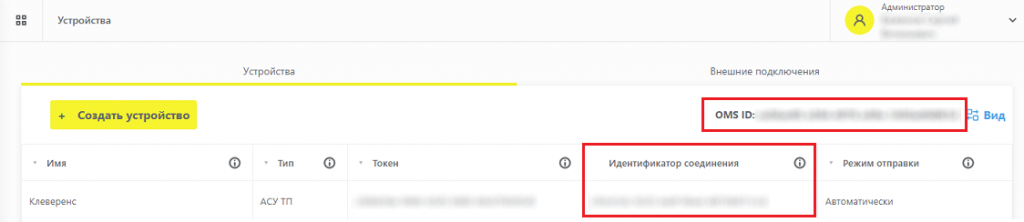
Скопируйте идентификатор и вставьте в настройки Контур.Маркировки.

Если в СУЗ нет устройств, добавьте их. Для этого нажмите на кнопку «Создать устройство», укажите его имя (любое), тип АСУ ТП и автоматический режим отправки.

Оцените статью или оставьте отзыв
Получение «OMS ID» и «ID соединения» для доступа в СУЗ для «Кировки»
Продукт «Кировка» интегрирован со станцией управления заказами (СУЗ), которая предоставляет возможность заказа и выпуска кодов маркировки. Для того чтобы пользоваться этой возможностью, компания должна быть зарегистрирована в ГИС МТ и иметь там свой личный кабинет.
Для каждой новой базы «Кировки» необходимо создавать отдельное устройство в СУЗ.
Для заказа и выпуска кодов маркировки с помощью «Кировки» необходимо иметь OMS ID и идентификатор соединения с СУЗ. Получить их можно, следуя следующей инструкции:
- Войти в личный кабинет ГИС МТ и в верхнем левом меню выбрать пункт «Станция Управления Заказами».
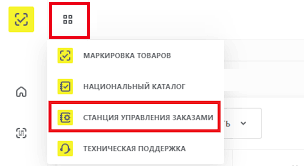
- Далее откроется станция управления заказами. Для добавления нового устройства, с которым вы будете работать, необходимо нажать кнопку «Устройства» —> «Создать устройство».
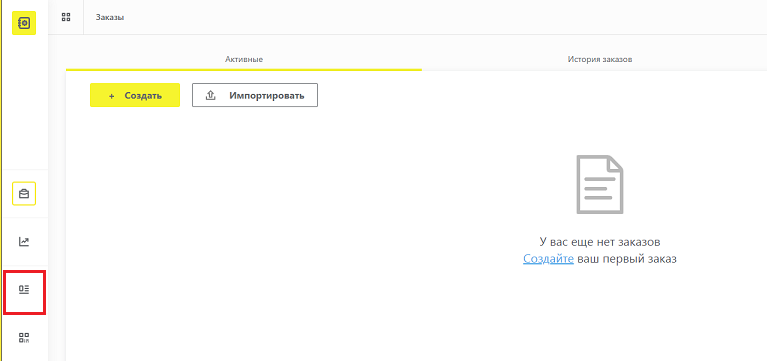
- В открывшемся окне нужно указать следующие параметры:
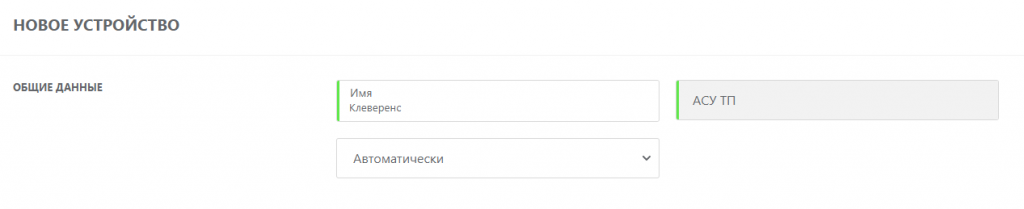
- «Имя» — имя вашего клиентского устройства (ТСД), указывается произвольно. Необходимо в случае, если ваша компания использует несколько терминалов сбора данных или несколько АСУ ТП.
- «Тип» — предустановлено АСУ ТП.
- «Режим отправки отчетов» — выбираем «Автоматически».
- После того, как все поля заполнены, нажмите кнопку «Создать» в правом нижнем углу экрана. После этого новое устройство отобразится в списке всех добавленных устройств, и можно будет узнать его OMS ID и идентификатор соединения (у каждого участника он разный).
Была ли статья полезна?
Инструкция по настройке ЭДО в Честном ЗНАКе
Если Вашему бизнесу необходимо подключение ЭДО или Вы столкнулись с проблемами в процессе маркировки, тогда вот краткий план.
Все необходимые процессы, связанные с маркировкой, Вы сможете решить в программе GetMark + для Вас всегда работает наша служба поддержки. Вам не нужно проходить доп обучение, Вам все настроят и покажут как работать наши специалисты.
Стоимость программы в месяц от 1 665 руб.
(цена зависит от типа Вашего бизнеса – производитель, оптовик и т.д)
Для подключения GetMark позвоните нам — 8 (800) 500-47-29
Программа GetMark Вам также пригодится если у Вас возникают следующие вопросы:
- Как промаркировать остатки одежды, обуви, текстиля?
- Как выводить товар с Wildberries,Ozon?
- Как получить Коды Маркировки?
- Как получить GTIN (если я производитель)?
- Как вводить в оборот одежду?
Мы знаем про маркировку Все. Наше ПО особенно будет полезно тем кто работает с Wildberries, Ozon.
Не тратьте свое время, на поиски ответов на свои вопросы в интернете, просто позвоните нам 8 (800) 500-47-29
ПЛАН ДЕЙСТВИЙ как получить коды маркировки
При продаже маркированного товара участники сделки обмениваются документами фиксирующие договоренности, поставку и приемку. Передаются они через электронный документооборот (ЭДО). Кроме того, оператор подобного сервиса передает в госсистему мониторинга данные о смене собственника маркированного товара, но чтобы это произошло потребуется настройка ЭДО в системе «Честный ЗНАК». Данный обзор в формате инструкции поможет вам разобраться, как подключить ЭДО в «Честном ЗНАКе» для работы с маркировкой.
- Подключение частного ЭДO
- Настройка ЭДО Лайт
- Нюансы
- Если вы и ваш контрагент работаете в Лайт
- Если у вас Лайт, а у контрагента коммерческая
- Как узнать свой ЭДО в Честном ЗНАКе?
- Что такое роуминг и как он влияет?
- Зачем нужен ЭДО в маркировке?
- Сколько стоят коммерческие?
- Что нужно, чтобы подключиться?
Инструкция подключения частного ЭДО
Чтобы настроить в личном кабинете ГИС МТ информацию о коммерческой системе электронного документооборота, нужно перейти на вкладку Профиль→Операторы ЭДО. На этой странице личного кабинета можно управлять операторами ЭДО, которые будут обмениваться данными с системой мониторинга: внести данные оператора и выбрать, какой будет основным.

Нажмите кнопку «+Добавить» и в выпадающем списке выберите оператора электронного документооборота, услугами которого пользуетесь. В окошке справа укажите ID абонента. Индивидуальный номер абонента присваивается каждой организации. Уточнить ID можно у своего оператора. Обычно идентификатор участника можно найти в карточке профиля организации в ЭДО.

В настройках кабинета «Честного ЗНАКа» можно указать нескольких систем документооборота. Для этого добавьте нужное количество строк, выберите в каждой из них название оператора и укажите соответствующий ID абонента. С помощью отметки справа укажите основного оператора ЭДО. К нему будут приходить цифровые документы от участников, использующих ЭДО Лайт.

После нажатия кнопки «Сохранить изменения» новые настройки вступят в силу.
ПЛАН ДЕЙСТВИЙ по маркировке
Настройка работы с ЭДО Лайт для работы с маркировкой
Если вы приняли решения не использовать коммерческие решения, то специально для вас расскажем про особенности и этапы настройки.
Некоторые нюансы
Если вы не подключены к коммерческой системе электронного документооборота, можно воспользоваться ЭДО Лайт — бесплатной встроенной в «Честный ЗНАК» функцией работы с цифровыми документами. В ней доступно 1000 исходящих документов в год. ЭДО лайт работает только с формализованными электронными накладными: универсальными передаточными документами (УПД) и универсальными корректировочными документами (УКД). Формат этих документов утвержден Федеральной налоговой службой.
Помимо нашей инструкции вам также могут помочь следующие уроки:
- Файл *.pdf по формированию УПД;
- Видеоурок формирование УПД;
- Видеоурок формирование УПДи и УКД.
В электронных документах должна быть заполнена информация о маркировке: поля с кодами маркировки товаров. Может содержаться информация о товарах с маркировкой и без нее. Главное, чтобы как минимум одна позиция была маркированной. Документы, которые не содержат кодов маркировки, ЭДО Лайт не передает.
Если вы и ваш контрагент выбрали ЭДО Лайт
В процессе регистрации в «Честном ЗНАКе» происходит автоматическая регистрация организации в ЭДО Лайт и присвоение компании уникального номера. В результате на вкладке личного кабинета Профиль→Операторы ЭДО будет указан «ЭДО Лайт (ЦРПТ)» и ID абонента — индивидуальный номер вашей организации в бесплатной системе документооборота Лайт.
Если и ваша компания, и контрагент используют функционал ЭДО Лайт, то специальных настроек не требуется. Просто выберите своего контрагента при формировании УПД на отгрузку и подпишите его. Электронная накладная поступит компании-партнеру. Как только контрагент примет маркированный товар и подпишет УПД, ЭДО Лайт направит данные в госсистему и коды маркировки будут переданы и числиться за новым собственником товара.
Если у вас ЭДО Лайт, а у контрагента коммерческая система
ЭДО лайт может работать с другими операторами электронного документооборота. Список коммерческих операторов, с которыми он работает в рамках роуминга обширный и продолжает пополняться. Если ваш торговый партнер использует коммерческого оператора, он должен настроить роуминг ЭДО. Для этого сообщите контрагенту ID своей организации.
Найти ID можно в профиле личного кабинета ГИС МТ на вкладке «Операторы ЭДО». Важно к ID, указанному в системе, добавить префикс заглавными латинскими буквами: 2LT-ХХХХ, где ХХХХ — ID абонента в ЭДО лайт. Иначе настроить обмен документами не получится.

После того как контрагент произведет настройку со своей стороны и сохранит изменения, можно отправлять документы.
Видео процесса работы и взаимодействия
Простое решение для работы с маркировкой и обменом данных
Существуют и другие программные решения, которые объединяют работу с маркировкой и встроенный ЭДО. Saas-сервис GetMark — инновационное программное решение по работе с маркировкой и учету товаров. В сервис уже встроен необходимый функционал и обмен документами можно начинать сразу после регистрации.
Отправляйте документы партнерам прямо из рабочего окна сервиса: УПД, УКД, ТОРГ-12, ТОРГ-2 и другие. Также GetMark позволяет работать с другими коммерческими операторами ЭДО благодаря интеграции. Просто настройте обмен данными между системами и документы будут поступать вашим контрагентам и в «Честный ЗНАК».
Кстати, взаимодействие с «Честный ЗНАК» в сервисе GetMark автоматизировано. Нет необходимости заходить в личный кабинет участника оборота в системе мониторинга — вся работа с маркировкой, с контрагентами и учет товара на складах происходит в GetMark. Сведения поступают оператору маркировки автоматически, за счет встроенного обмена данными. Это удобно, не нужно переключаться между сервисами, выполнять авторизацию в разных личных кабинетах и привыкать к различным интерфейсам. Сотрудники работают в простом и удобном рабочем пространстве сервиса GetMark, допускают меньше ошибок и тратят меньше времени на операции.
- ЕГАИС, ВетИС «Меркурий»;
- взаимодействия с nalog.ru: подачи отчетности, регистрации кассы;
- работе на портале Госуслуг: регистрации компании, подачи запросов;
- участия в торгах на федеральных площадках по 44-ФЗ и 223-ФЗ;
- обмена УПД, бухгалтерскими и юридическими документами с партнерами.
Маркировка. Быстрый старт
С 2019 года обувь, табачные изделия и некоторые другие товары подлежат маркировке — на них должен быть нанесен специальный код.
Маркировка позволяет проследить путь товара от производства или импорта до конечной продажи — она призвана снизить контрафакт, увеличить прибыль честного бизнеса, повысить доверие к производителям и дать покупателям инструмент для личной проверки продукции.
Работает маркировка так. Производитель или импортер получает коды маркировки в системе Честный знак и наносит их на товары. Данные о смене владельца фиксируются в системе. При продаже в розничном магазине код сканируется, чек отправляется на обработку в Честный знак — товар с этим кодом выбывает из оборота, продать его снова не получится. Покупатель может отсканировать код и через приложение узнать всё о товаре.
С помощью МоегоСклада можно заказать коды маркировки и напечатать готовые этикетки с кодами для расклейки на продукцию. Разберемся, как подготовиться к работе с маркированными товарами и что делать дальше.
Оборудование
Для работы с маркировкой вам понадобятся:
- 2D-сканер;
- онлайн-касса с обновленной прошивкой;
- принтер (либо вы можете заказывать печать этикеток в типографии).
Подготовка
- Получите усиленную квалифицированную электронную подпись (УКЭП). Их выдают в аккредитованных удостоверяющих центрах. Для работы в МоемСкладе потребуется подпись, выпущенная с использованием СКЗИ КриптоПро CSP. Уточнить название криптопровайдера, который использовался при создании подписи, вы можете в удостоверяющем центре.
- Скачайте и установите на компьютер программу КриптоПро CSP и плагин КриптоПро ЭЦП Browser plug-in. Установите необходимые сертификаты.
- Зарегистрируйтесь в сервисе Честный знак. Для этого выберите вашу товарную категорию, нажмите кнопку Зарегистрироваться и следуйте инструкциям на сайте.
- Чтобы при работе в МоемСкладе использовать усиленную квалифицированную электронную подпись (УКЭП) физ.лица, в сервисе Честный знак добавьте владельца УКЭП и выдайте ему машиночитаемую доверенность.
Настройка МоегоСклада
- Откройте карточку приложения Честный знак в разделе Меню пользователя → Приложения → ЭДО.
- Поставьте флажок рядом со словом Установлено и нажмите Сохранить.
- Получите данные в личном кабинете в Честном знаке:
- По нажатию на кнопку с четырьмя квадратами перейдите к Станции управления заказами.
- Слева выберите пункт Устройства. Вы увидите:
- OMS ID;
- Идентификатор соединения.
- В МоемСкладе перейдите в раздел Меню пользователя → Настройки.
- Слева в разделе Справочники выберите пункт Юрлица.
- Кликните на свое юрлицо — откроется карточка с основной информацией. Проще всего заполнить ее по ИНН.
- В разделе Маркировка укажите данные из личного кабинета Честного знака:
- OMS ID;
- Идентификатор соединения.
- Нажмите на кнопку Проверить соединение — так вы убедитесь, что все настроено правильно.
- Нажмите на кнопку Сохранить вверху.
Следующие шаги
- Промаркируйте товары, которые есть у вас на руках сейчас, чтобы продавать их после того, как маркировка станет обязательной.
- Подготовьте кассовое оборудование для продажи маркированных товаров.
- Если вы производитель или импортер — посмотрите, какие правила работы с кодами маркировки нужно соблюдать, как заказывать и печатать коды маркировки, как вводить маркированные товары в оборот и упаковывать их.