Подписать PDF
Ваш инструмент для электронного подписания документов. Подписывайте сами или отправляйте запросы другим.
или перетащите PDF сюда
Варианты подписи
Простая подпись
Цифровая подпись
Активировать
Подписанты
Обязательные поля
Необязательные поля
Печать компании
Получение файлов от Drive
Получение файлов от Dropbox
Загрузка 0 файла из 0
Оставшееся время — секунд — Скорость загрузки — МБ/С
Выберите подписантов для этого документа?
Только я Подпишите этот документ
Несколько человек Пригласите других подписантов
Загруженные документы:
Задайте детали своей подписи
Имя и фамилия:
Нарисуйте свою подпись здесь
Рисуйте со своего
мобильного устройства
или перетащите файл сюда
Допускаются изображения в форматах PNG, JPG и SVG
Нарисуйте здесь свои инициалы
Рисуйте со своего
мобильного устройства
или перетащите файл сюда
Допускаются изображения в форматах PNG, JPG и SVG
Загрузить печать компании
или перетащите файл сюда
Допускаются изображения в форматах PNG, JPG и SVG
Создайте свой запрос на подпись
Кто получит ваш документ?
Задать порядок получателей
Выберите эту опцию, чтобы задать порядок подписания документа. Подписант не получит запрос, пока предыдущие участники не завершат свою работу с документами.
Изменить срок действия
Срок действия документа истекает через 15 дней.
Истекает: 2023-11-30 2023-11-30
Выбор этой опции позволяет получение каждым подписантом уникального, отдельного запроса на индивидуальную подпись.
Включить уведомления электронной почтой
Вы получите уведомление по электронной почте, когда получатель завершит работу над своими запросами.
Отправлять напоминания участникам каждые 1 дней.
Подписанный сертифицированный хэш и квалифицированная метка времени встроены в подписанные документы, обеспечивая их целостность и подписей в будущем. Сертифицированные подписи соответствуют требованиям eIDAS, ESIGN и UETA.
Языком, на котором будут отправляться уведомления, будет Pусский Pусский .
Настройте электронное письмо-запрос
Редактируйте текст, который вы хотите видеть в теме и теле запроса электронной почтой.
Показывать код уникального идентификатора подписанта, чтобы облегчить подтверждение подписи в контрольном журнале. Рекомендуется активировать, в противном случае это приведет к снижению юридического веса конечного документа.
Код подтверждения подписи
Выполняйте цифровую проверку целостности распечатанного документа с помощью QR-кода и уникального пароля, указанных в контрольном журнале.
Брендирование электронной почты
Добавьте название компании и логотип в письмо с запросом на подпись. Они необходимы для применения настроек.
или перетащите файл сюда
Допускаются изображения в форматах PNG, JPG и SVG
Рекомендуемый размер 300×150.
Несколько запросов
Эта опция доступна только для подписантов. Если в вашем списке получателей есть заверители и свидетели, они будут удалены.
Это также приведет к удалению всех текущих полей в документе.
Выбор этой опции приведет к удалению всех полей, уже размещенных в документе.
Вы хотите активировать опцию «Несколько запросов»?
Вы хотите деактивировать опцию «Несколько запросов»?
Имя пользовательского сертификата
Предоставьте контактный адрес электронной почты. Мы свяжемся с вами в ближайшее время, чтобы создать уникальный сертификат для вашей компании/организации.
Проверяющий
Lorem ipsum and bla bla bla
Выберать поля
Печать компании
Назначьте подписанта для этого поля
Выберите подписантов
Поместить на
Только эта страница
Все страницы
Все страницы, кроме последней
Предыдущая страница
Пользовательские страницы
Это поле появится только на выбранной странице. Связанные копии будут удалены со всех других страниц.
Создать связанную копию на каждой странице документа.
Создать связанную копию на каждой странице документа, кроме последней.
Переместить это поле только на последнюю страницу. Связанные копии будут удалены.
Добавьте привязанную копию этого поля для определенного диапазона страниц.
Добавить диапазон страниц
Создайте чистую простую копию этого элемента. Связанные копии недоступны, поскольку для него нет стабильных измерений страницы.
Текущий документ:
Удалить связанные копии
Только эта страница
Все страницы
SIGN ID (UUID)
Печать компании
—for link template—
Поле ввода
Используйте это поле, чтобы попросить подписанта вручную внести информацию в документ.
Показания к применению
Вы хотите отменить связь этого элемента?
Сохранить запрос в виде шаблона
Шаблон запроса на обновления
Сохранение шаблонов запросов позволяет вам использовать их в качестве макетов для будущих запросов.
Сохранить новый шаблон.
Нажатие кнопки «Сохранить» приведет к изменениям в текущей версии шаблона:
Документ защищен
Введите пароль, чтобы разблокировать и подписать документ.
Если у вас нет пароля доступа, свяжитесь с вашей запрашивающей стороной.
Разблокировать
Запросить пароль для документа
Пароли документов предоставляются частными способами. Свяжитесь с вашей запрашивающей стороной, чтобы получить пароль доступа.
Ваш запрос пароля был отправлен запрашивающей стороне. Пожалуйста, подождите, пока он/она не свяжется с вами.
Закрыть Отмена Отправить
Введите информацию о каждом получателе.
1. Защитите документ паролем
2. Заблокируйте подпись с помощью SMS-кода
3. Настройте формат рубрики
Перетащите поля с подписью в документ Подписантам необходимо будет заполнить эти поля.
Переместите поле на другую страницу или скопируйте его на несколько страниц. Копии будут связаны между собой, а любое изменение затронет все копии.
Это связанное поле. Любое изменение будет применено ко всем его копиям.
Вы можете отменить связь с полем, нажав на значок ссылки.
Вы хотите удалить этот документ?
Ярлыки инструментов
Список доступных сочетаний клавиш для этого инструмента
| Ключ | Действие |
|---|---|
| s | Вставить поле с подписью на текущей странице |
| i | Вставить поле с инициалами на текущей странице |
| n | Вставить поле с именем на текущей странице |
| d | Вставить поле с датой на текущей странице |
| t | Вставить поле с текстом на текущей странице |
| Cmd + c Ctrl + c |
Копировать выбранный элемент |
| Cmd + v Ctrl + v |
Вставить скопированные элементы |
| Del / Supr | Удалить выбранные элементы |
Как подписать PDF-документ электронной подписью — пошаговая инструкция
Есть два варианта, как подписать PDF-документ ЭЦП: использовать модуль «Криптопро PDF» или программу «КриптоАРМ ГОСТ». О том, как подписывать документ в КриптоАРМ, мы рассказали в этой статье. Пошаговая инструкция для работы в Криптопро PDF — далее.
Чтобы подписать документ с помощью Криптопро PDF, нужно установить на компьютер программу Adobe Acrobat Reader DC. Она бесплатная. У нее есть платные альтернативы: Adobe Acrobat Pro DC и Adobe Acrobat Standard DC. В них можно редактировать документы и конвертировать PDF в Word, PowerPoint и Excel.
Но для просмотра и подписания документов подойдет и бесплатная версия.
Шаг 1. Установите модуль «Криптопро PDF». Его можно скачать бесплатно с сайта разработчиков.
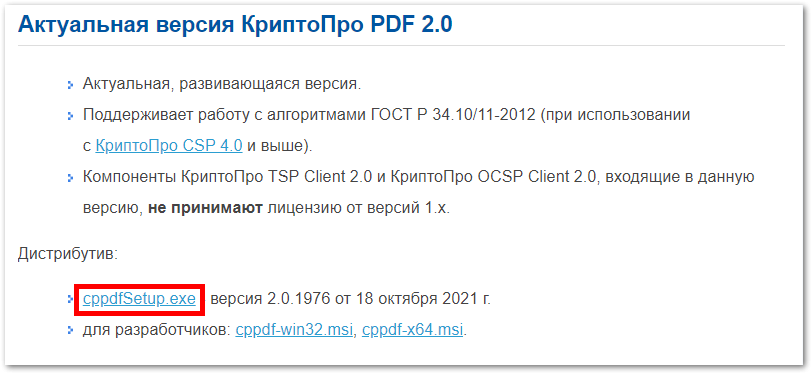
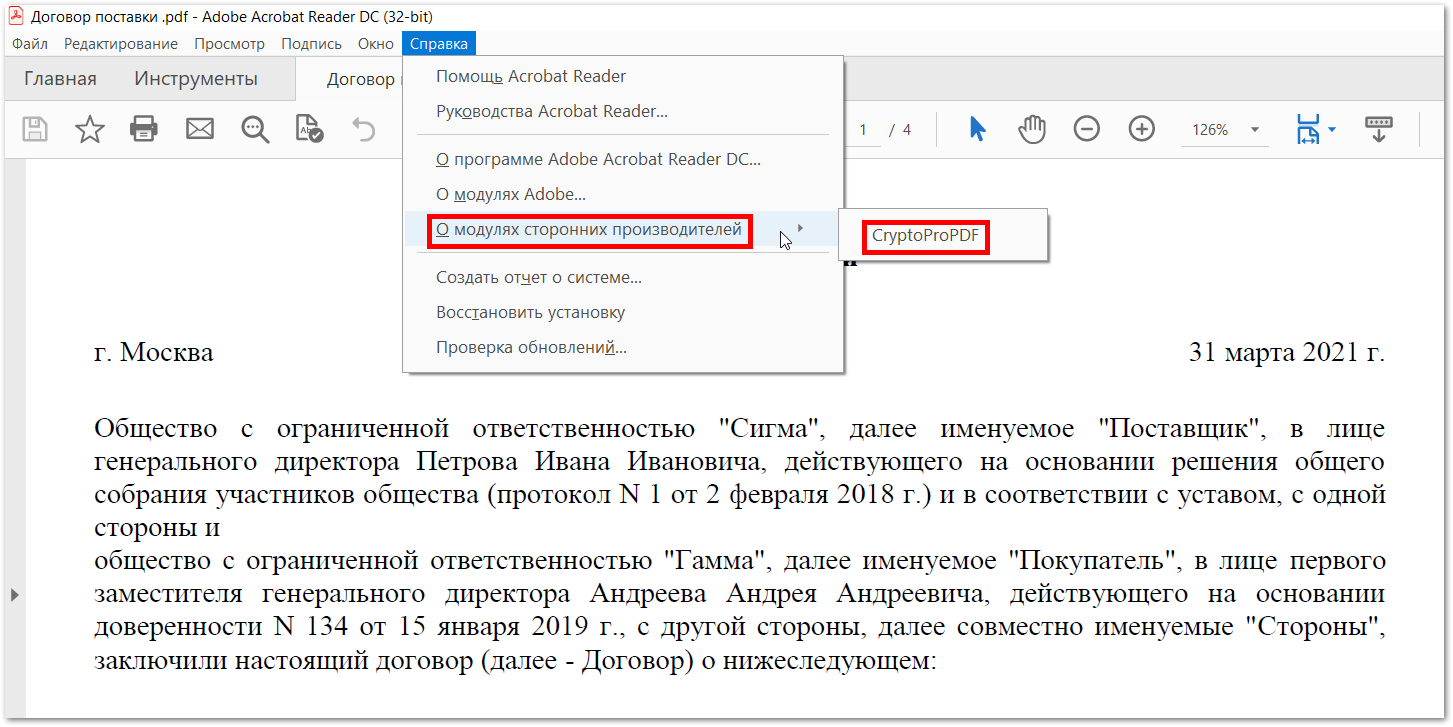
Модуль будет работать бесплатно 90 дней. Чтобы продолжить работу, нужно купить лицензию и указать серийный номер в настройках модуля. Для этого откройте документ в программе Adobe Acrobat Reader DC, затем выберите раздел «Справка» → «О модулях сторонних производителей» → «Cryptopro PDF». В открывшемся окне выберите «Установить лицензию». В новом окне введите данные о пользователе, организации и серийный номер.
Электронная подпись для любых задач
В комплекте сертификат, сертифицированный токен и лицензия КриптоПро — все, что нужно для работы
Шаг 2.Установите подпись в Adobe Acrobat Reader DC. Для этого выберите: «Редактирование» → «Установки» → «Подписи» → в разделе «Создание и оформление» кликните «Подробнее» → в графе «Метод подписания по умолчанию» выберите «Криптопро PDF» → «Ок».
Шаг 3. Убедитесь, что модуль «Криптопро PDF» установлен. Для этого зайдите в раздел «Справка» → «Модули сторонних производителей». Там должен быть указан Криптопро PDF
Шаг 4. Откройте в Adobe Acrobat Reader DC документ, который нужно подписать. Зайдите в раздел «Дополнительные инструменты». Выберите пункт «Сертификаты».
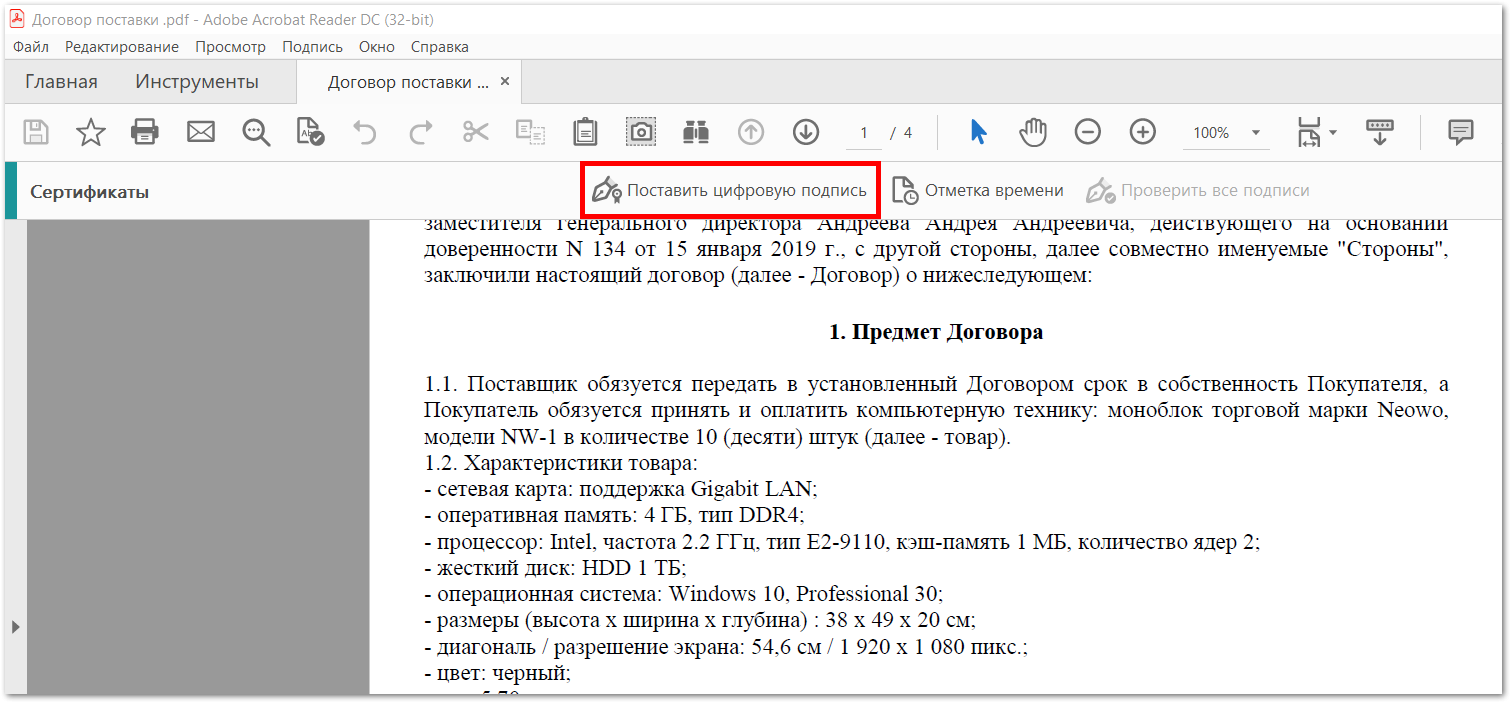
Шаг 5. Программа автоматически вернется в ваш документ. Выберите пункт «Поставить цифровую подпись» в меню сверху.
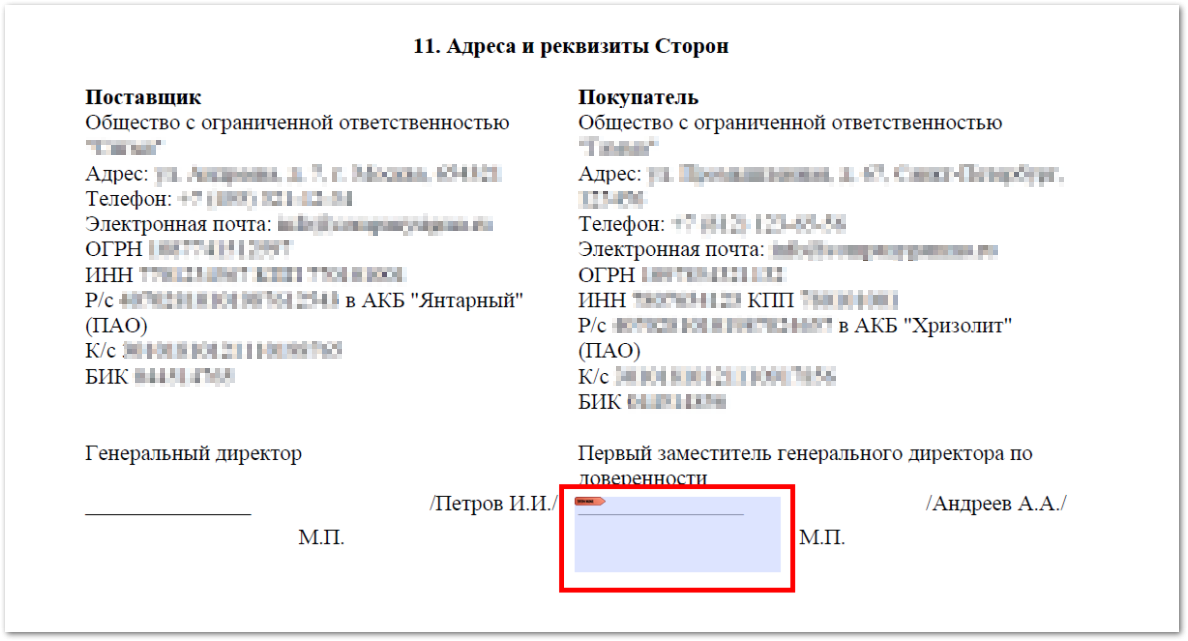
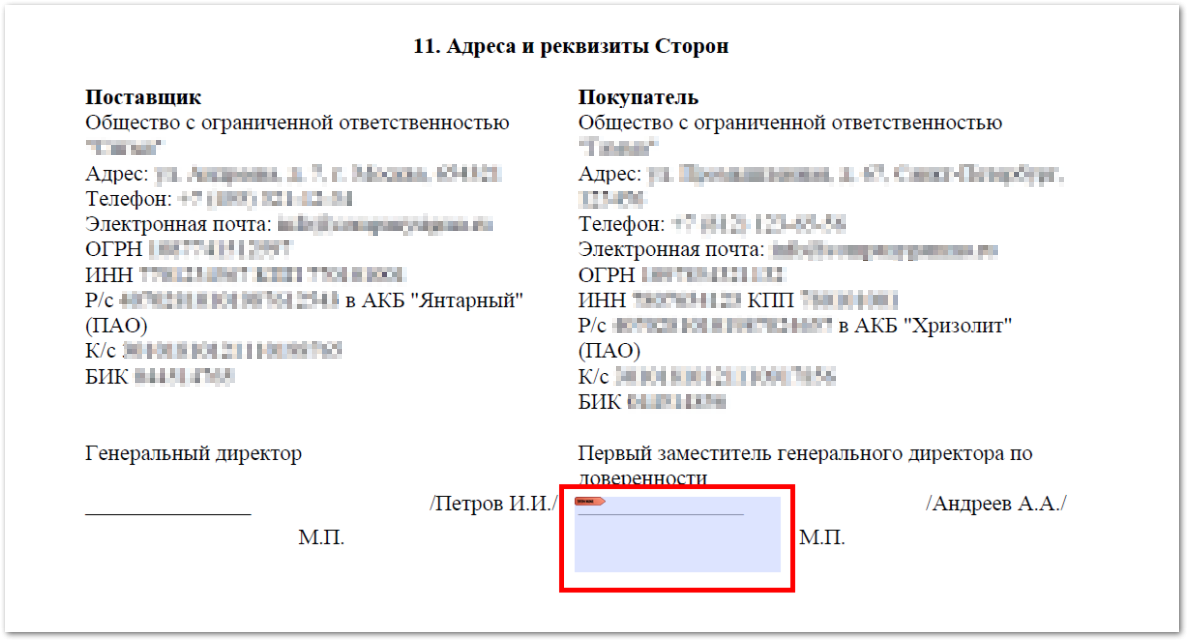
Шаг 6. Выберите место, где будет стоять электронная подпись. Например, рядом с местом для печати.
Шаг 7. В открывшемся окне выберите подходящий сертификат, нажмите кнопку «Ок». Сохраните подписанный документ.
На этом шаге программа может запросить пароль, которым защищена электронная подпись.
Шаг 8. Убедитесь, что документ подписан. В выбранной области должно появиться такое изображение.
Инструкция подойдет для подписания документов в Adobe Acrobat Pro DC и Adobe Acrobat Standard DC.
Материал актуален на 10.01.2022
Как подписать документ электронной подписью? Виды подписей и программное обеспечение
Электронная подпись содержит информацию об авторе и подтверждает отсутствие изменений в электронном документе после его подписания. Есть несколько основных способов подписания, но выбор способа зависит от требований контрагента, поэтому прежде чем принимать решение, каким способом и в каком программном обеспечении подписывать документ, уточните у контрагента требования к подписи:
Открепленная (отсоединенная) ЭП
- Файл подписи создается отдельно от подписываемого файла.
- Для проверки подписи нужно передавать два файла — исходный документ и файл подписи.
- Нет ограничения по формату подписываемых документов.
- Созданный файл подписи имеет, как правило, расширение.sig,.sgn,.p7s.
- Есть возможность создать усовершенствованную открепленную подпись, такой файл содержит отметку времени.
- Можно создать файл, содержащий подписи нескольких лиц.
Проверку созданной открепленной подписи контрагент может выполнить в программах (КриптоАРМ или аналоги), предназначенных для проверки электронных документов с отсоединенной подписью.
Совмещенная (прикрепленная/присоединенная) ЭП
Разновидность электронной подписи, при создании которой формируется файл, содержащий как саму электронную подпись, так и исходный документ.
Создать такую подпись можно через КриптоАРМ. В той же папке, в которой хранился исходный документ, появится файл с аналогичным названием, но с расширением, как правило,.sig,.sgn. Размер этого файла несколько больше, чем размер исходного документа.
Отправлять контрагенту нужно будет только этот файл. Для проверки и прочтения документа у контрагента должно быть установлено ПО, поддерживающее работу с прикрепленной подписью.
Встроенная ЭП
Подписание внутри документов Word, Excel, PDF с помощью дополнительного ПО КриптоПро Office Signature и КриптоПро PDF.
Формат исходного документа не меняется, информацию о подписи можно просмотреть, открыв документ. Если в документ после подписания внести изменения, подпись будет определяться как недействительная.
Программное обеспечение для ЭЦП
Плагин, позволяющий создавать встроенную подпись в документах Word и Excel. Можно создать неотображаемую подпись, которую будет видно только на вкладке подписей, или строку подписи в самом документе. Строка подписи представляет собой графический объект, который можно переместить на любое место в тексте документа, содержит в себе как сведения о подписавшем, так и произвольный рисунок. Есть возможность создания нескольких подписей в одном документе.
После того, как в документе появилась цифровая подпись, он автоматически помечается как окончательный и доступен только для чтения. Любое действие по редактированию документа приведёт к тому, что все подписи из документа будут помечены как недействительные.
При открытии документа с подписью на компьютере, где не установлен продукт «КриптоПро Office Signature» подпись будет отображаться как недействительная.
Плагин для создания подписи внутри документов PDF. Можно создать видимую подпись (отображается на панели Подписи, и в виде поля подписи в документе), или невидимую (отображается только на панели Подписи). Также позволяет настроить разрешенные изменения, при которых подпись останется действующей (например, добавление комментариев). Есть возможность создания усовершенствованной подписи с отметкой времени.
Как создать отсоединенную подпись к документу
В правилах работы с информационной системой (ИС) может быть указано, что документы должны загружаться с отсоединенной (или открепленной) подписью. Она создается как отдельный файл с расширением *.sgn или *.sig и не меняет сам документ, поэтому его можно открыть без специальных программ.
Для создания отсоединенной подписи потребуется:
- Документ, который нужно подписать.
- Электронная подпись и СКЗИ, если ЭП хранится на флеш-накопителе или Рутокене.
- Программа для подписания документа и формирования отсоединенной подписи — СБИС, Saby Crypto или КриптоАрм (приобретается отдельно).
У ИС или площадки могут быть особые требования к файлу подписи. Если вы впервые загружаете документ, рекомендуем уточнить в техподдержке, как его подписать. Например, подпись, у которой в названии должно быть расширение исходного файла (*.pdf.sig), можно сформировать только в Saby Crypto или КриптоАрм.